
PS怎么缩放圆角矩形不改变圆角比例?很多新手用PS制作按钮、卡片、装饰圆角矩形时,都会遇到一个棘手问题:正常使用Ctrl+T等比例放大、缩小图形后,固定像素的圆角会出现变形、变尖、比例失调的情况,整体造型十分违和。常规缩放方式只能固定圆角像素值,无法跟随图形尺寸自适应变化。本文分享两种PS缩放圆角矩形保持圆角比例不变的实操方法,零基础也能一键搞定,完美适配海报设计、UI按钮制作、卡片排版等场景。
一、锚点固化法|永久锁定圆角比例(适配任意缩放)
这是最常用的零基础通用方法,通过锚点固化图形属性,取消圆角像素锁定,让圆角跟随矩形整体尺寸自适应缩放,无论放大缩小,圆角弧度比例始终保持一致,无变形、无失真。
适配场景:UI圆角按钮、设计卡片、装饰圆角矩形、任意需要反复缩放的图形
实操步骤
1、打开PS软件,新建空白画布,在左侧工具栏选择【圆角矩形工具】;
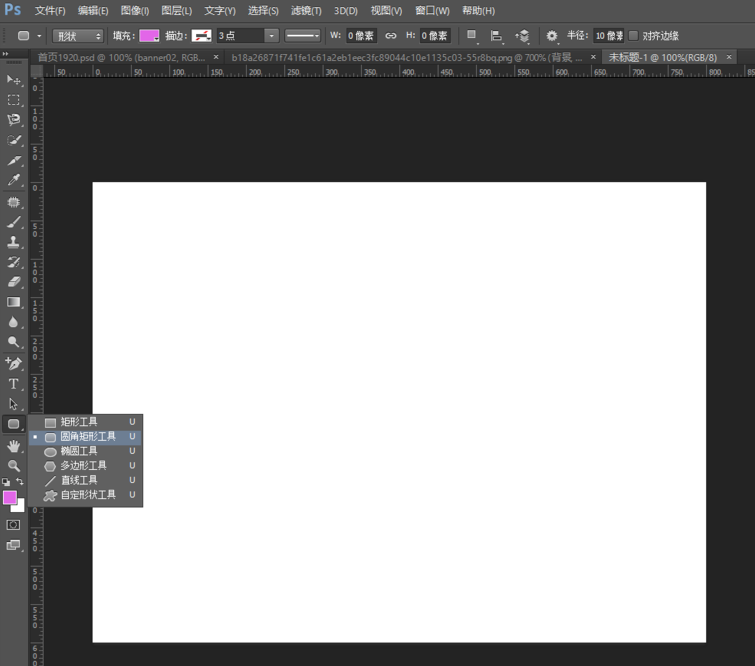
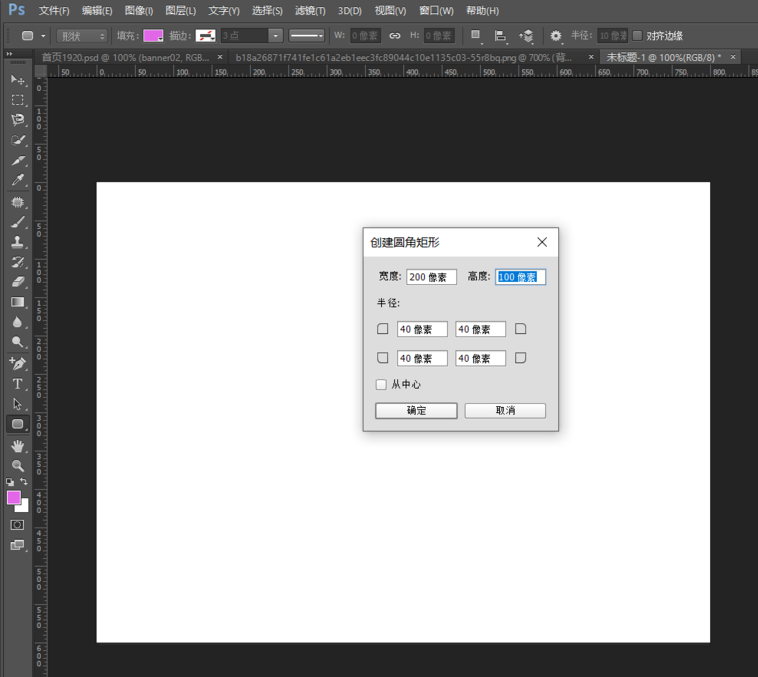
2、点击画布中间位置,手动输入矩形宽度、高度、圆角半径数值,点击确定生成图形;
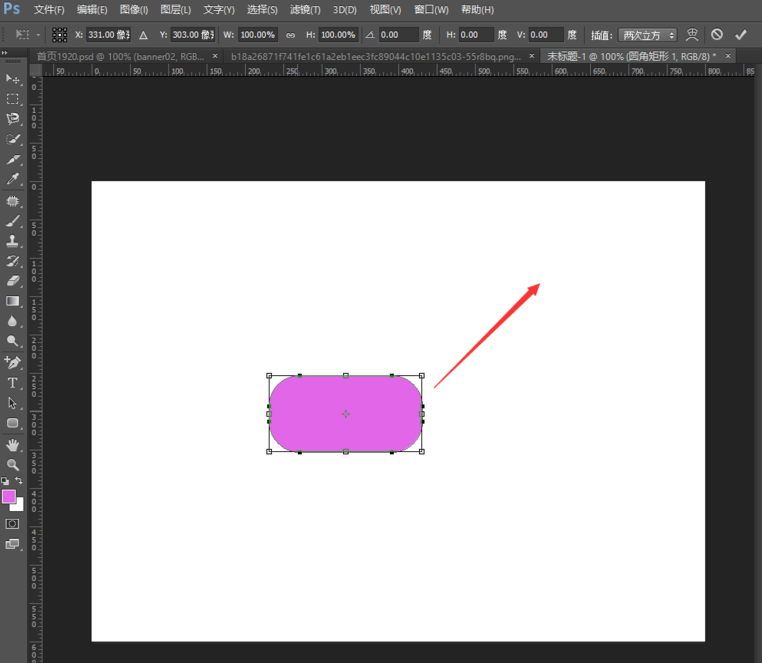
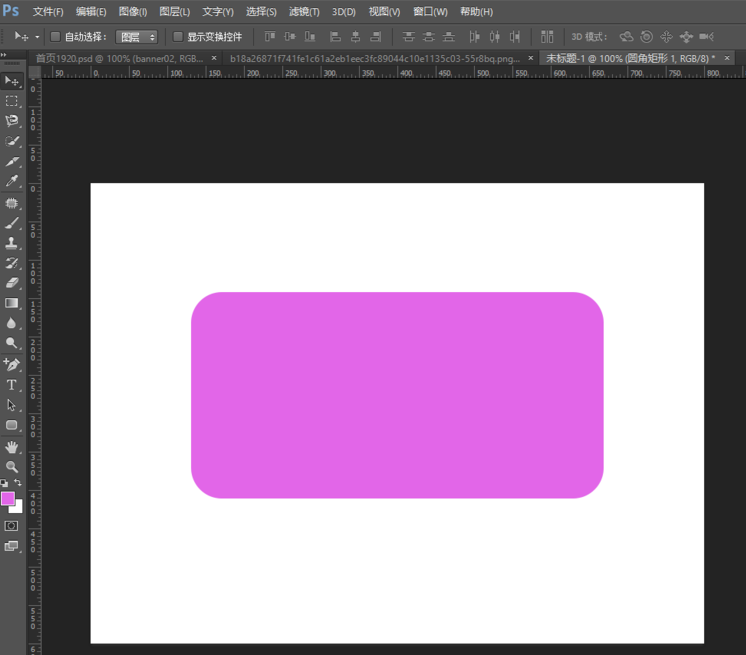
3、常规缩放测试:按下Ctrl+T开启自由变换,按住Shift键等比例缩放图形,可明显发现矩形尺寸变化后,固定像素圆角会变尖、比例错乱;
4、撤销缩放操作,恢复原始图形,选择左侧工具栏【钢笔工具】,切换为【添加锚点工具】;
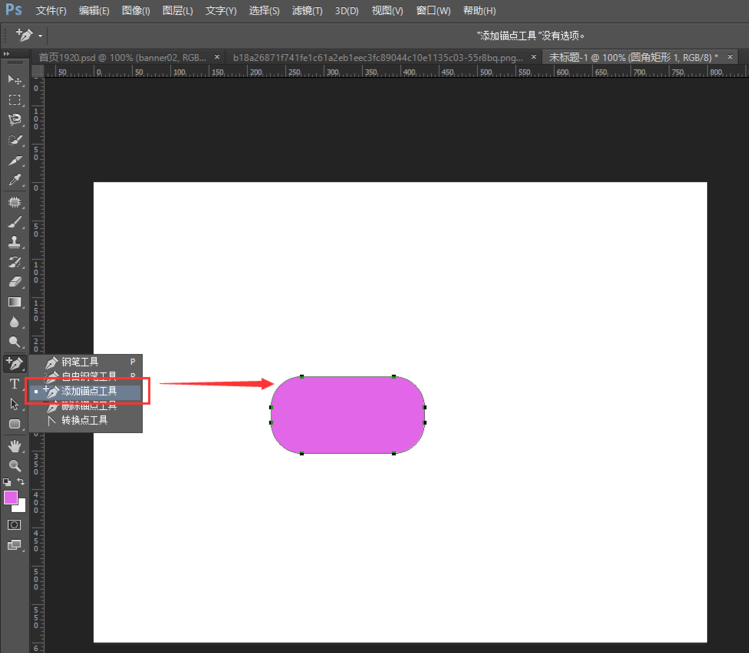
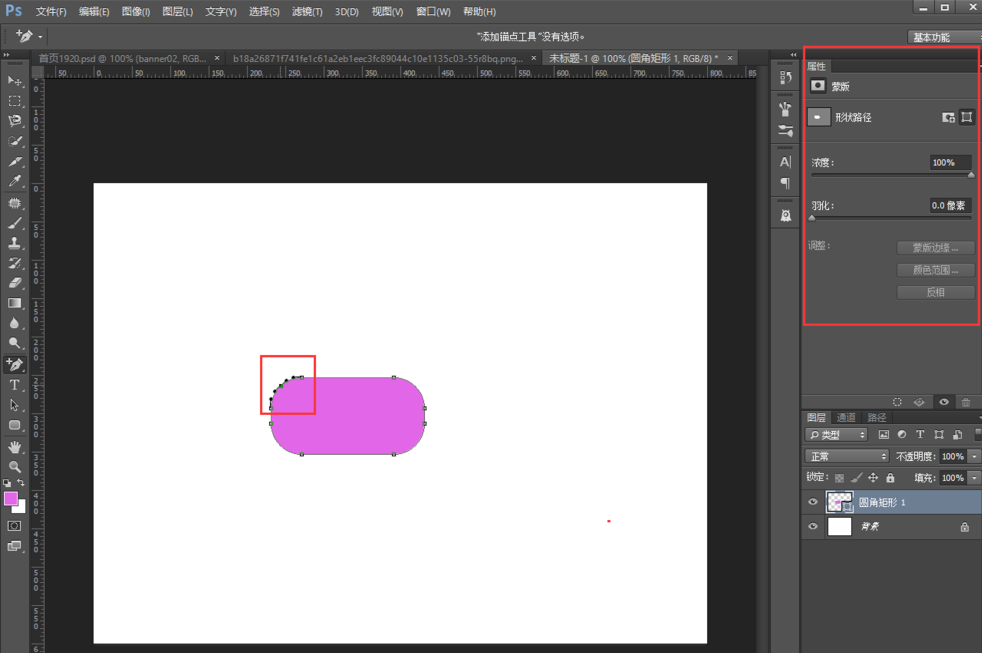
5、在圆角矩形任意边缘位置轻轻点击,添加一个普通锚点;
6、此时右侧属性栏的圆角像素参数会自动消失,图形圆角属性彻底固化;
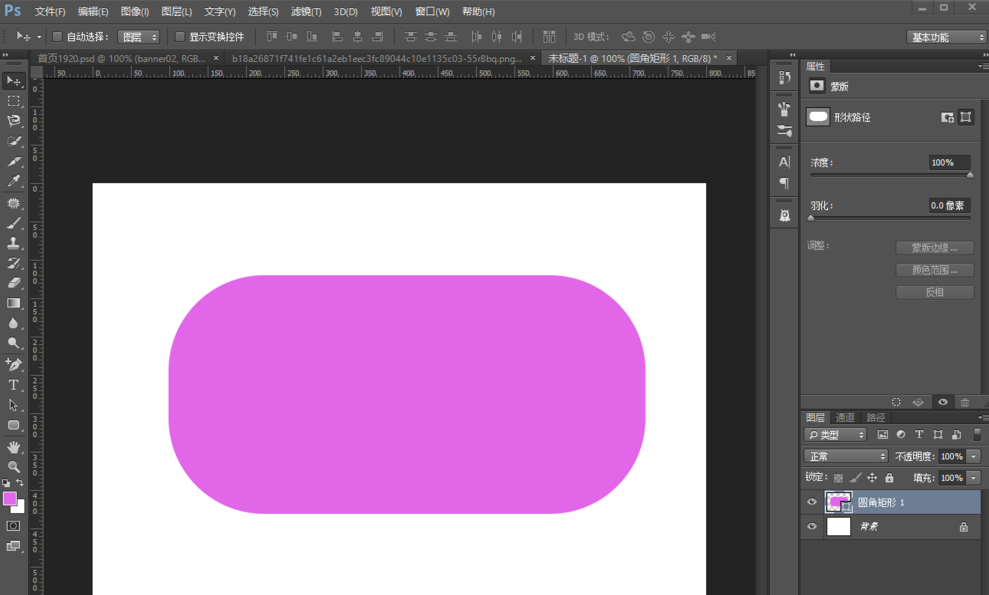
7、再次按下Ctrl+T,按住Shift键等比例放大、缩小矩形,圆角会跟随图形自适应变化,比例完全不变。
二、智能对象法|无损缩放+保留原图属性(专业推荐)
想要兼顾圆角比例不变、画面高清无损、可反复编辑修改,首选智能对象缩放方法。将圆角矩形转为智能对象后,系统会自动适配图形比例,缩放全程不破坏圆角弧度,无锯齿、无变形,是设计师商用设计首选方案。
适配场景:高精度UI设计、商用海报、反复修改尺寸的设计素材、高清出图场景
实操步骤
1、用圆角矩形工具绘制好目标图形,确认尺寸与圆角参数无误;
2、在图层面板右键点击该圆角矩形图层,选择【转换为智能对象】;
3、按下Ctrl+T开启自由变换,按住Shift等比例缩放图形;
4、缩放完成后按Enter确认,圆角弧度会跟随图形同步自适应,比例零偏差;
5、如需修改圆角参数,双击智能对象图层,进入源文件编辑界面调整即可。
三、PS圆角矩形缩放常见问题解决方法
问题1:缩放后圆角变尖、比例错乱
原因:PS原生圆角矩形为参数化图形,圆角为固定像素值,尺寸变化后无法自适应比例。
解决方法:使用添加锚点固化属性,或转为智能对象后再进行缩放操作。
问题2:固化锚点后无法修改圆角大小
原因:添加锚点后图形转为普通路径形状,取消了参数化编辑功能。
解决方法:缩放前调整好圆角参数,或使用智能对象模式,支持二次编辑修改。
问题3:缩放后图形出现锯齿、模糊失真
原因:普通图层多次缩放会损耗画质,破坏矢量图形质感。
解决方法:优先使用智能对象缩放,搭配AI无损放大功能,全程高清无损耗。
四、StartAI无损放大|缩放圆角图形高清优化方案
PS原生缩放方法虽能固定圆角比例,但低分辨率圆角矩形放大后,容易出现边缘锯齿、画质模糊、细节损耗等问题,多次缩放还会导致图形质感下降。借助StartAI 无损放大功能,可在保留圆角完美比例的前提下,智能修复图形边缘细节,高清放大不失真,彻底解决PS原生缩放画质短板。
立即使用StartAI:【点此一键下载StartAI插件】;
邀请码:【mKU7jz】,立领100积分,基础功能免费用!
实操步骤
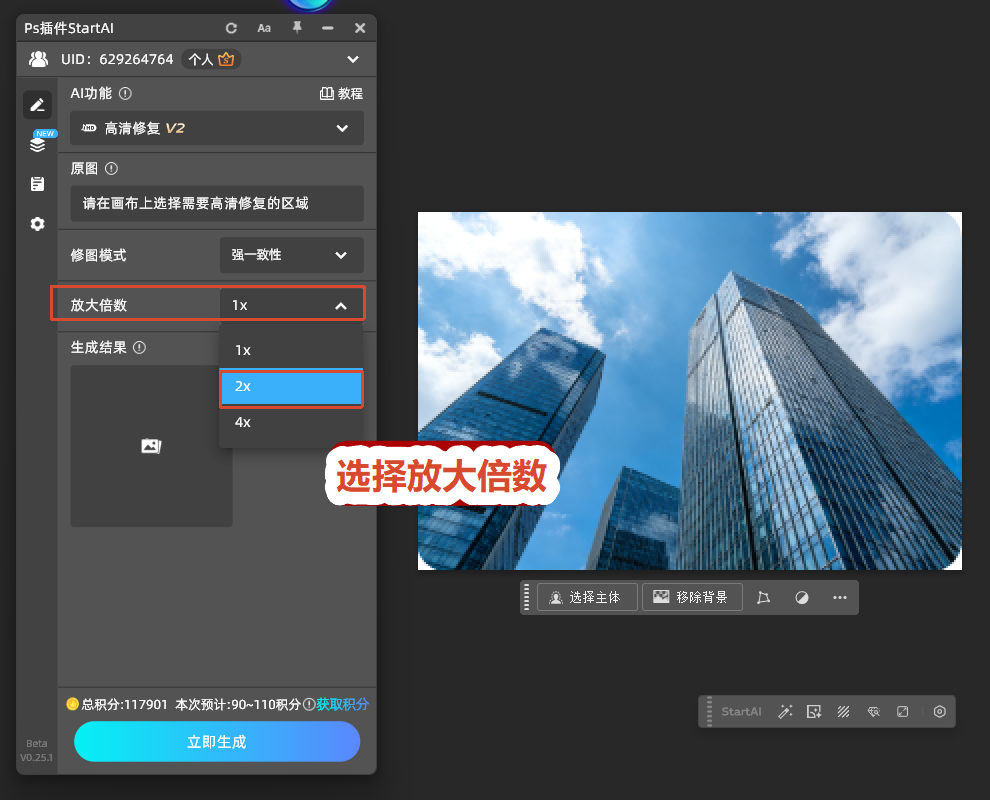
① 在 PS 顶部【帮助】→【关于增效工具】打开 StartAI 插件,进入【高清修复 / 无损放大】功能;
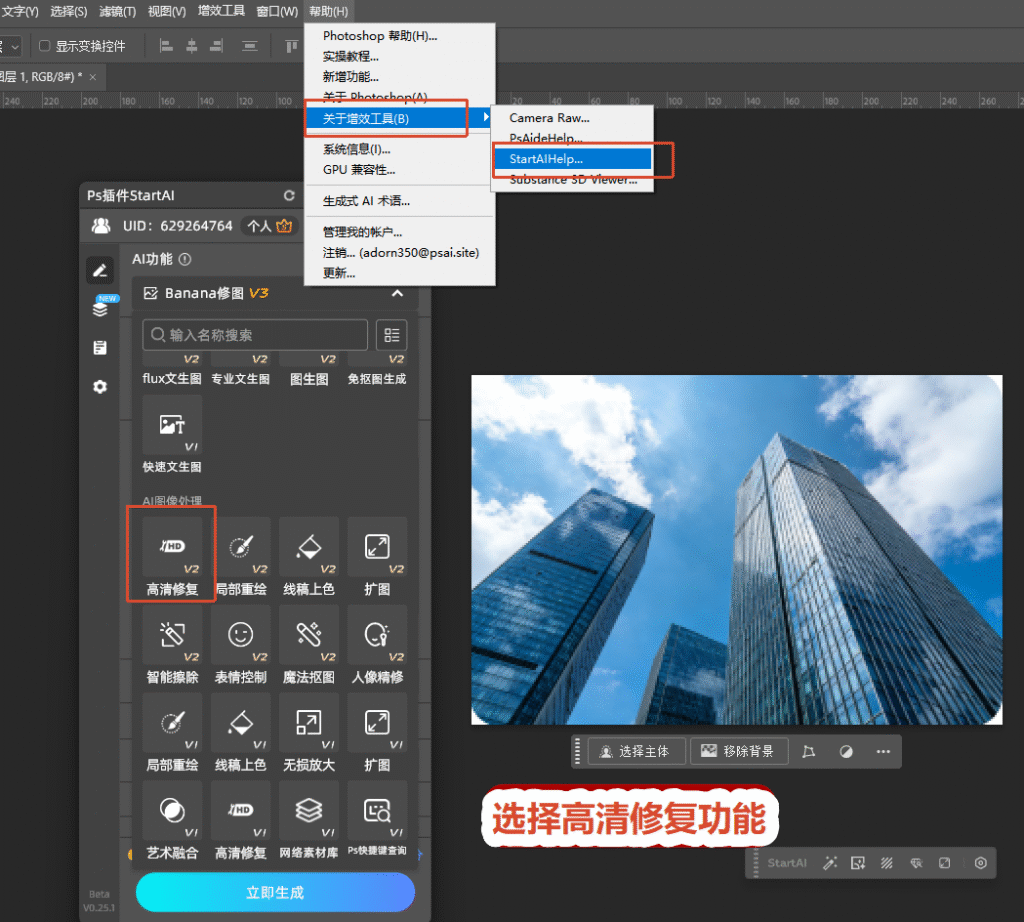
② 上传要放大的图片,或直接选 PS 里的图层;
③ 选择放大倍数(2 倍 / 3 倍 / 4 倍),需要印刷可选 4 倍,屏幕使用 2 倍就够;
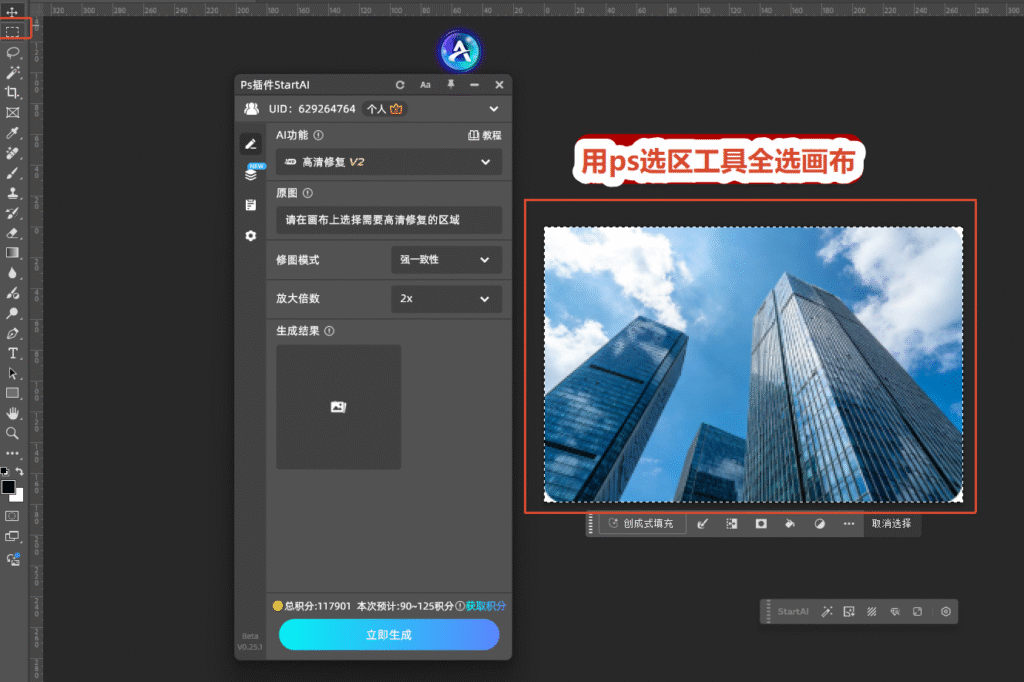
④ 点击【立即生成】,等待十几秒,AI 自动重建像素、补全细节;
⑤ 放大后的图自动导入 PS 画布,可以直接使用或导出。
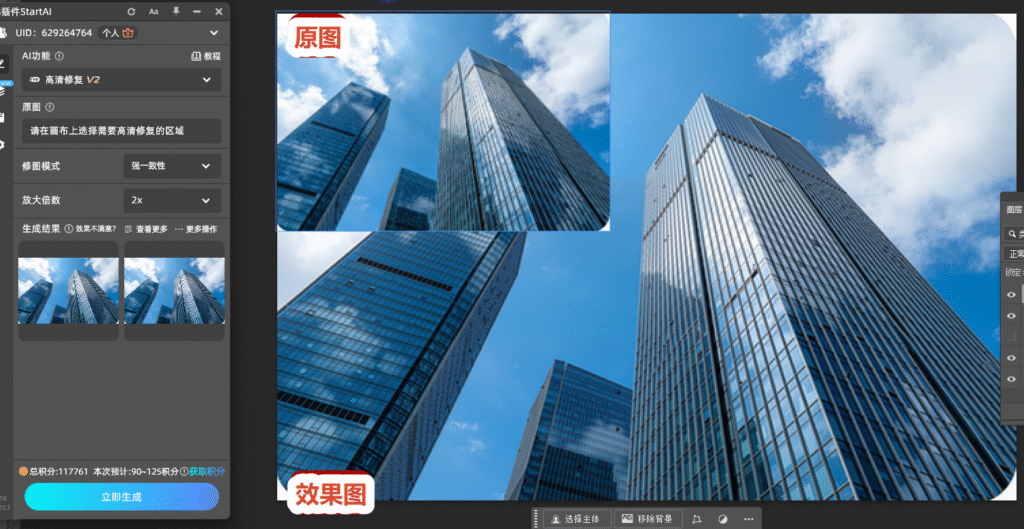
核心优势
1、比例零偏差:不篡改图形造型;
2、无损高清放大:解决原生缩放锯齿、模糊问题,边缘平滑干净;
3、零门槛操作:无需手动精细调校,一键智能优化图形画质;
4、商用适配:高清无失真,适配UI设计、海报制作、电商排版等高精度场景。
五、高频FAQ问答
Q1:哪种方法最适合新手长期使用?
A:日常简单缩放优先用锚点固化法,操作最快;需要反复修改、高清出图优先选智能对象法,稳定性更强。
Q2:固化锚点后的图形还能还原参数化编辑吗?
A:无法直接还原,若需频繁修改圆角参数,建议全程使用智能对象模式,灵活度更高。
Q3:怎么缩放圆角矩形既保比例又保高清?
A:先用智能对象/锚点法固定圆角比例,再用StartAI无损放大优化画质,兼顾比例精准与画面高清。
六、全文总结
PS缩放圆角矩形想要保持圆角比例不变,可按需选用两种原生方法:临时快速缩放用锚点固化法,一键锁定圆角比例、零基础秒上手;高精度商用设计用智能对象法,支持反复编辑、零比例偏差。针对PS缩放后画质模糊、边缘锯齿等问题,搭配StartAI无损放大功能,可完美修复图形细节,实现比例精准、画质高清的双重效果,大幅提升设计出图质量与效率。
立即使用StartAI:【点此一键下载StartAI插件】;
邀请码:【mKU7jz】,立领100积分,基础功能免费用!







