
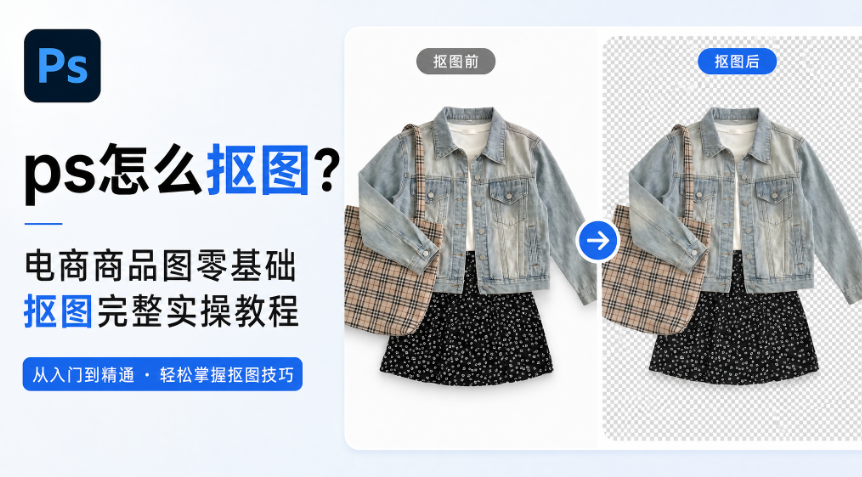
电商美工制作商品白底图、详情配图时,经常会遇到 ps 怎么抠图的问题。很多新手在 ps 怎么抠图的操作中,容易遇到边缘毛边、白边、透明物体抠不干净、发丝残缺等问题,反复调整耗费大量时间。本文讲解多种 ps 怎么抠图的实操方案,包含 PS 原生工具操作,以及借助 StartAI 插件完成商品图抠图的方法,零基础也能快速上手。
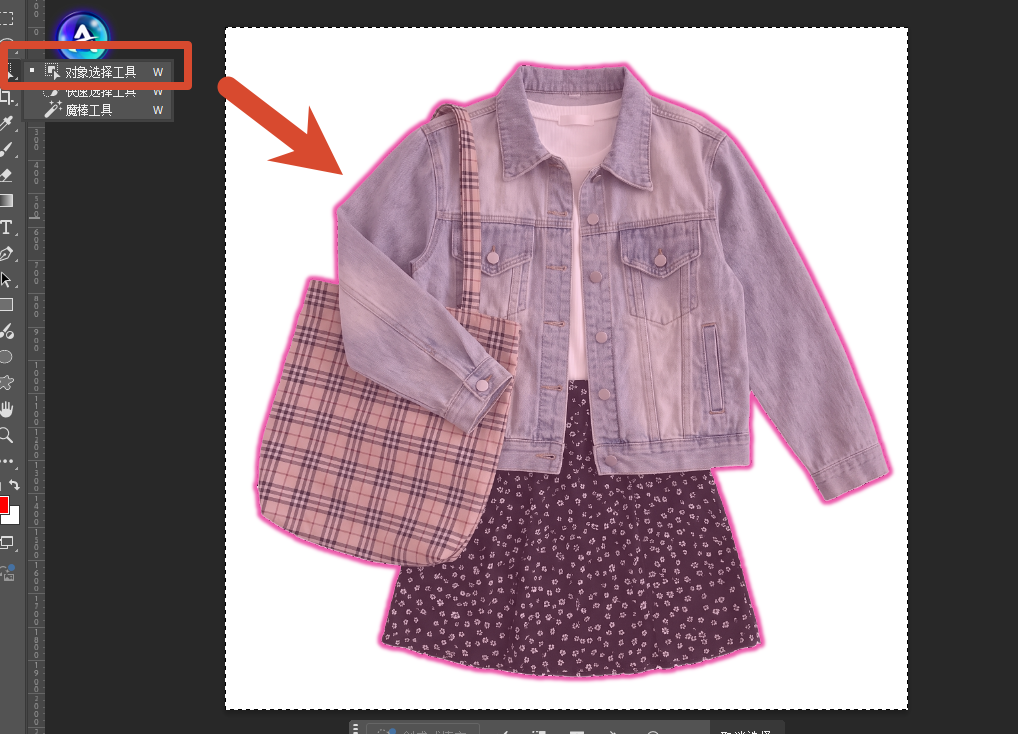
一、对象选择工具,简单商品 ps 怎么抠图
1、PS 打开商品原图,按 Ctrl+J 复制图层,保护原图。
2、在左侧工具栏选择对象选择工具,框选整个商品主体。
3、PS 自动识别物体生成选区,点击选择并遮住,调整平滑、羽化参数。
4、优化边缘,去除抠图白边,输出带图层蒙版的抠图结果。 缺点:适合轮廓规整、背景简单的商品。遇到毛绒、玻璃透明类产品,边缘识别容易出错,需要手动一点点修补。
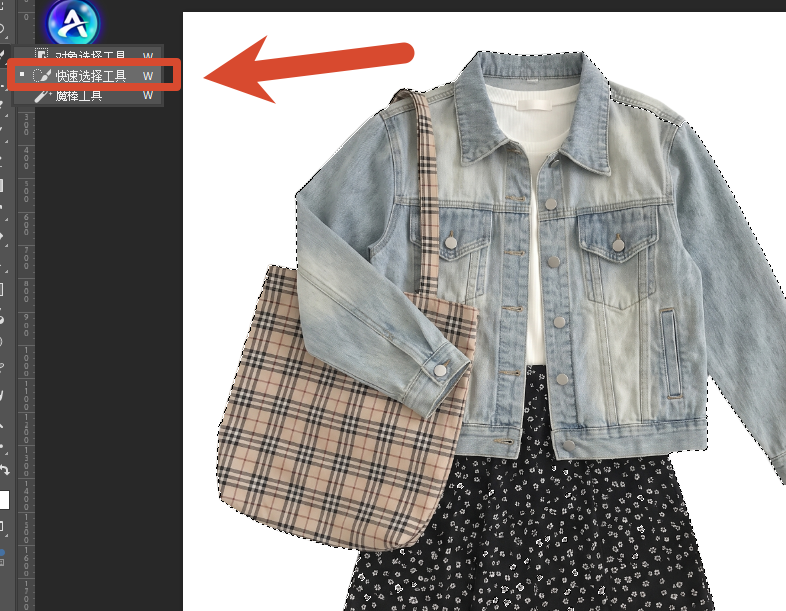
二、快速选择工具,白底商品图 ps 怎么抠图
- 复制图层,选择快速选择工具,画笔大小根据商品调整。
- 在商品主体上涂抹,自动生成主体选区;按住 Alt 减去多余背景选区。
- 进入选择并遮住面板,使用调整边缘画笔,修复细小边缘。
- 添加图层蒙版,擦除多余杂边,完成抠图。 缺点:背景和商品颜色接近时,容易误选背景,复杂材质商品很难一次抠干净。
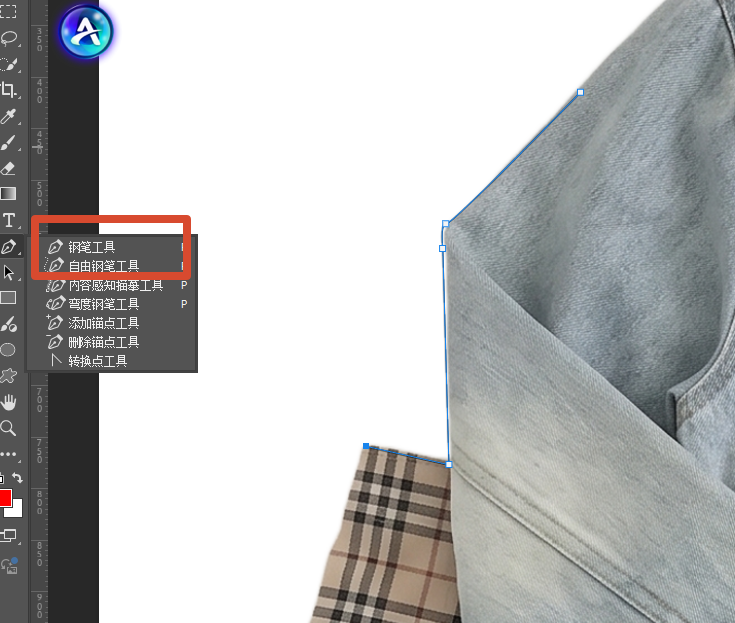
三、钢笔工具,高精度商品 ps 怎么抠图
- 复制图层,选择钢笔工具,模式设置为路径。
- 沿着商品外轮廓逐个打点,曲线位置添加锚点,勾勒完整轮廓。
- 路径闭合后,将路径转为选区,添加图层蒙版分离背景。
- 微调锚点,优化边缘线条,去除锯齿。 缺点:上手难度高,需要大量练习,适合硬边产品,发丝、毛绒类物体不适用,整体耗时很长。
四、StartAI 插件智能抠图,复杂电商商品图 ps 怎么抠图
StartAI 是 PS 增效插件,依托云端 AI 算力,专门解决电商商品图 ps 怎么抠图的难题,处理复杂材质商品优势突出。
1、PS 打开电商实拍商品图,调出增效工具面板里的 StartAI 插件。
2、在插件中选择【抠图去背景】功能,一键识别商品主体,自动分离商品与背景。
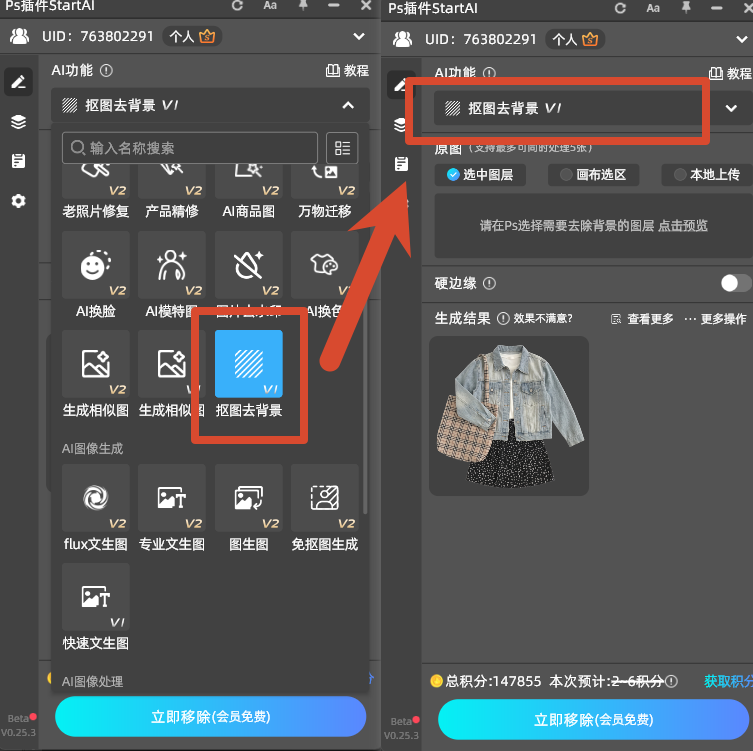
3、AI 自动处理复杂边缘,自动消除白边。
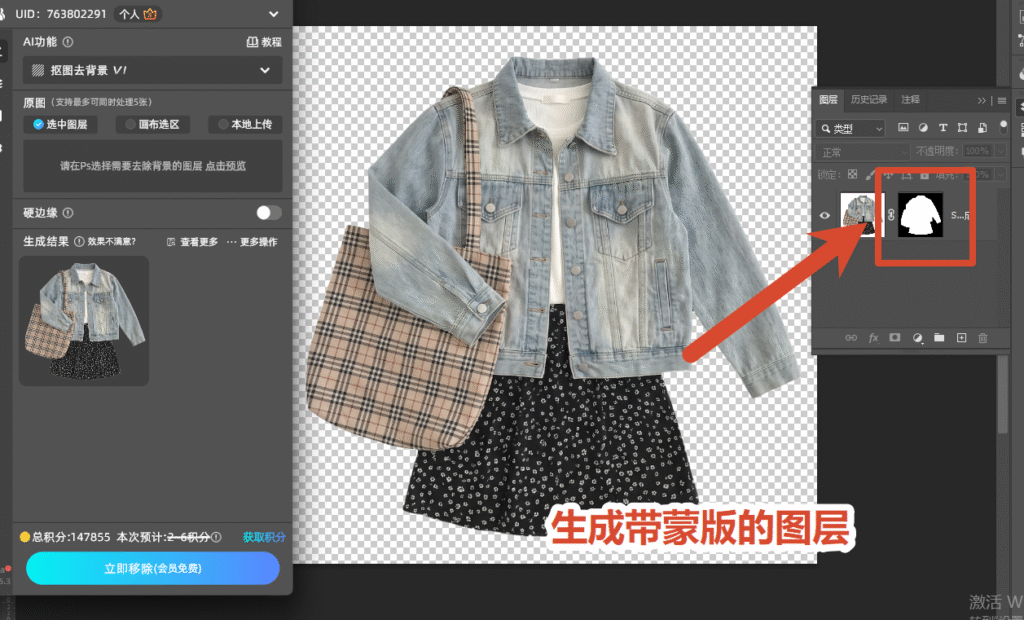
4、预览抠图效果,可简单微调边缘,完成后导出 PNG 透明图,直接用于制作白底商品主图。
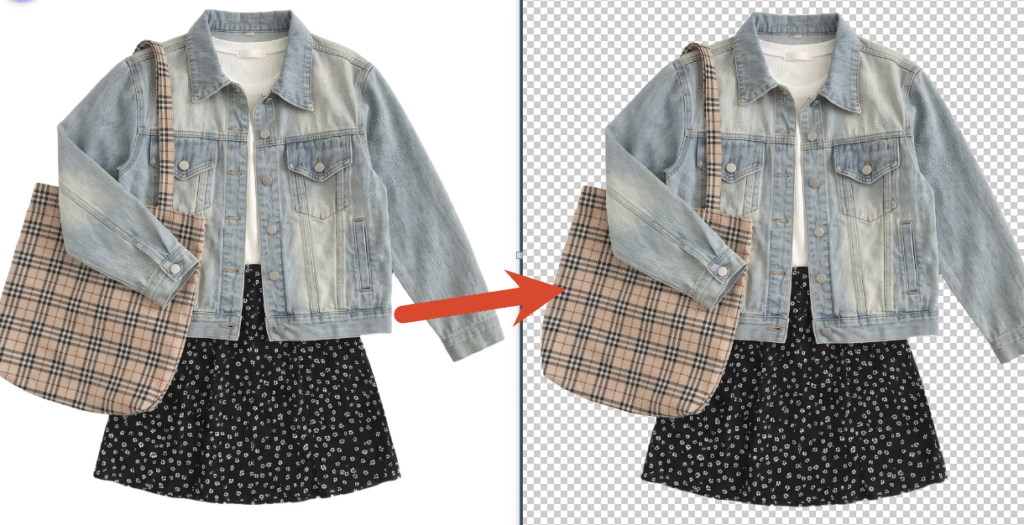
StartAI 插件抠图核心优势
- 复杂材质适配:毛绒、发丝、玻璃、金属等难抠商品,都能精准抠取,解决 ps 怎么抠图的痛点。
- 自动优化边缘:AI 自动处理边缘细节,减少白边、毛边,不用手动反复调整选择并遮住参数。
- 零基础友好:不用学习钢笔工具、调整边缘画笔等复杂操作,一键完成抠图,大幅节省美工时间。
- 画质无损:抠图过程不会压缩商品质感,输出图片满足电商平台主图、详情页使用规范。
五、ps 怎么抠图实操避坑要点
- 所有操作都在复制图层上进行,备份原图,不要直接修改原始商品图片。
- 抠图完成后放大图片检查边缘,清理残留背景杂色、白边。
- 发丝、透明物体优先使用 StartAI 插件抠图,原生工具很难还原细节。
- 抠图完成导出 PNG 格式,保留透明通道,方便后续 ps 抠图换背景。
更多教程:StartAI插件的个人空间-StartAI插件个人主页-哔哩哔哩视频
立即使用StartAI:【点此一键下载StartAI插件】;
邀请码:FbgLJW,立领100积分,使用核心功能!








