
PS怎么修改图片中的文字做到完全无痕?很多新手修改图片文字时,经常遇到新文字字体不符、渐变颜色对不上、画面质感违和、修改痕迹明显等问题,怎么调整都无法和原图融为一体。想要实现PS无痕改字、做到肉眼看不出修改痕迹,核心在于精准匹配字体、复刻渐变色彩、还原像素质感、无痕修补背景。本文分享两套适配底色渐变图片的PS专业无痕改字方法,附带5种PS图片字体识别技巧,零基础也能做出一模一样的文字效果。
一、PS无痕改字前置技巧:5种图片文字字体识别方法
无痕改字的第一步就是精准匹配原图字体,字体选错,后续调色再精细也会有明显破绽。下面分享5种实用字体识别方法,快速锁定图片文字字体样式。
实操方法
1、笔画观察法:对比文字笔画粗细、转角弧度、间距比例,区分宋体、黑体、圆体等基础字体;
2、偏旁特征法:重点观察文字偏旁、笔画收尾细节,快速筛选相似字体;
3、字距比对法:原图大多商用字体有固定字间距、行间距,以此缩小字体匹配范围;
4、截图识别工具法:截取清晰文字区域,借助字体识别工具一键匹配对应字体;
5、字体库比对法:安装常用商用字体库,在PS文字工具中逐一对位预览,精准锁定目标字体。
二、渐变叠加精准复刻改字法(适配底色渐变文字)
该方法适合带渐变、底色光影变化的图片文字,通过图层样式复刻原图渐变色彩,搭配多重滤镜还原像素质感,修改后文字和原图高度一致,无任何违和痕迹,是高精度无痕改字首选方法。
适配场景:渐变文字、光影变色文字、底色不均匀的图片文字修改
实操步骤
1、使用文字工具打出需要修改的新文字,逐一调整字体、字号、字间距、行间距,完全对齐原图文字位置;
2、双击新文字图层,打开图层样式面板,选择【渐变叠加】,混合模式设置为正常,样式选择线性,角度调整为0度;
3、点击渐变编辑面板,选取原图文字最左侧颜色作为首个滑块颜色;
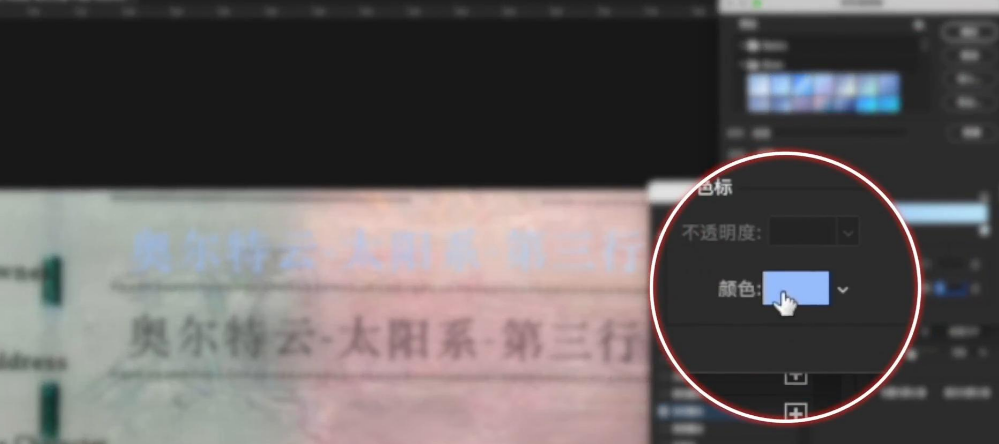
4、在渐变颜色条上点击添加新色块,依次取样原图文字不同位置的渐变色彩,完整复刻原图色彩过渡效果;
5、色彩完全匹配后,将文字图层转换为智能对象,方便后续参数微调;
6、依次添加多重滤镜效果:杂色、波纹、中间值、马赛克、扩散、高斯模糊,精准匹配原图像素质感;
7、执行透视变形操作,适配原图文字透视角度,保证视觉统一;
8、使用创成式填充功能,精准清除原图旧文字,同时自动修补背景纹理,完成无痕替换。
三、剪贴蒙版涂抹改字法(高适配复杂变色文字)
针对色彩层次复杂、渐变不规则的图片文字,渐变叠加很难一次性精准复刻,可使用剪贴蒙版涂抹法,手动逐层还原文字色彩,适配所有复杂底色、多变色文字场景,容错率更高、无痕效果更好。
适配场景:复杂渐变文字、局部色彩突变、底色杂乱的图片文字
实操步骤
1、输入新文字并匹配字体、大小、排版,转换为智能对象,参照上一种方法添加对应滤镜质感;
2、新建空白图层,右键图层选择【创建剪贴蒙版】,让色彩仅作用于文字区域;
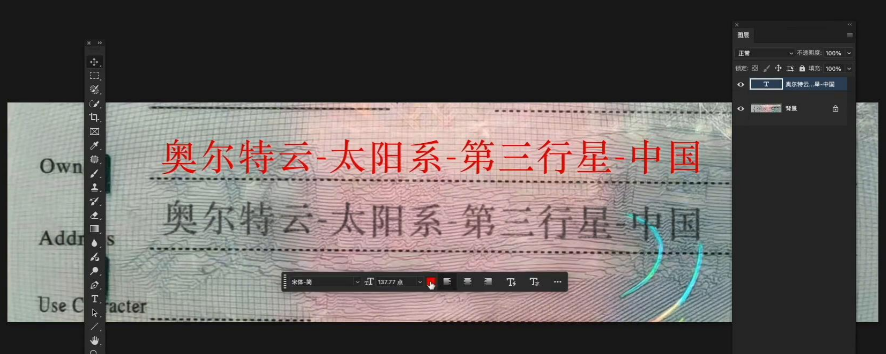
3、选择画笔工具,调整笔刷大小,流量设置为50%左右,保证涂抹过渡自然;
4、点击前景色吸管,取样原图文字最左侧色彩,在剪贴蒙版图层对应位置轻轻涂抹;
5、遇到文字色彩变化区域,重新取样对应颜色,分段逐层涂抹,完整还原原图渐变色彩;
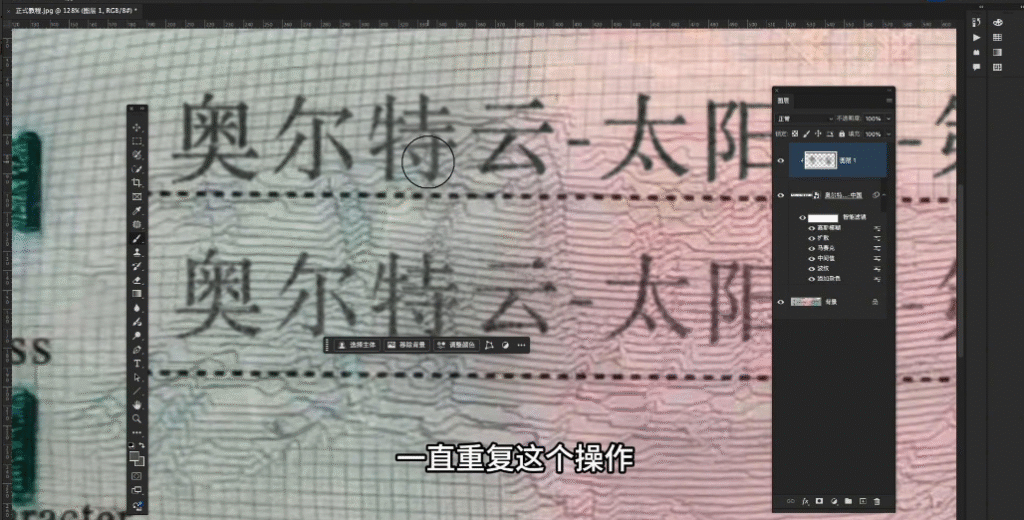
6、若滤镜质感被色彩覆盖,将剪贴蒙版图层样式改为溶解或深色,适当调低不透明度;
7、双击智能对象图层,可随时二次修改文字内容,保存后自动同步质感效果;
8、最后用创成式填充清除原图旧文字,修补背景细节,实现全方位无痕改字。
四、PS无痕改字常见问题及解决方法
问题1:新文字色彩和原图不一致,过渡生硬
原因:渐变色块取样不全、色彩过渡层级缺失,或涂抹流量过高导致色彩堆积。
解决方法:多添加渐变色块精准对位,画笔流量控制在50%以内,多次薄涂叠加。
问题2:文字质感违和,像素、噪点和原图不符
原因:未添加匹配滤镜,缺少杂色、模糊等像素质感处理。
解决方法:叠加高斯模糊、杂色滤镜,模拟原图像素颗粒感,缩小画质差异。
问题3:旧文字清除不干净,背景有修补痕迹
原因:背景纹理复杂,单纯填充无法完美还原细节。
解决方法:结合创成式填充+手动微调,修补背景纹理瑕疵,做到无痕融合。
五、StartAI Banana修图|一键智能无痕改字(新手提速方案)
手动PS无痕改字步骤繁琐,字体匹配、色彩复刻、质感还原、背景修补每一步都容易出错,新手很难做到完全无痕迹。借助StartAI Banana修图智能功能,可一键完成清字、改字、色彩匹配、质感还原,自动适配原图字体、渐变、像素质感,彻底解决手动改字违和、留痕难题。
立即使用StartAI:【点此一键下载StartAI插件】;
邀请码:【mKU7jz】,立领100积分,基础功能免费用!
实操步骤
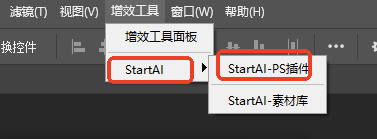
打开插件:顶部菜单栏【增效工具】→【StartAI】,或【窗口】→【扩展功能】→【StartAI】
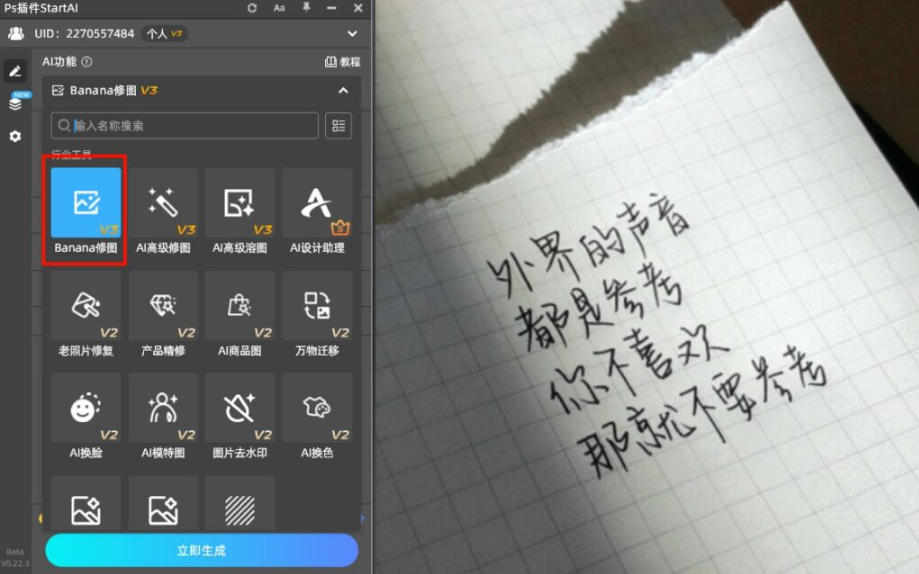
找到Banana修图:在插件面板中点击「Banana修图」功能
上传图片:加载需要改字的图片
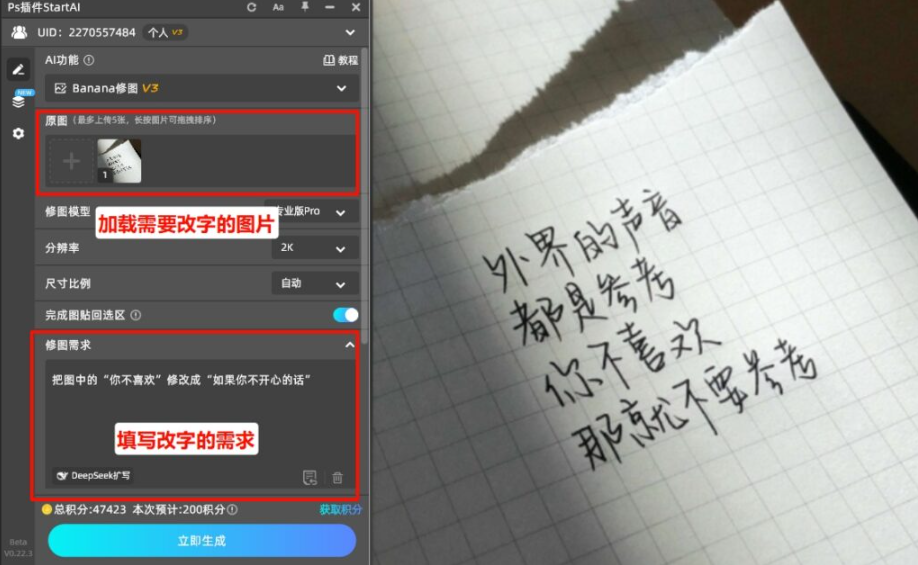
输入指令:在「修图需求」框输入,例如:
把图中的”你不喜欢”改成”如果你不开心的话”
点击生成:AI自动完成,
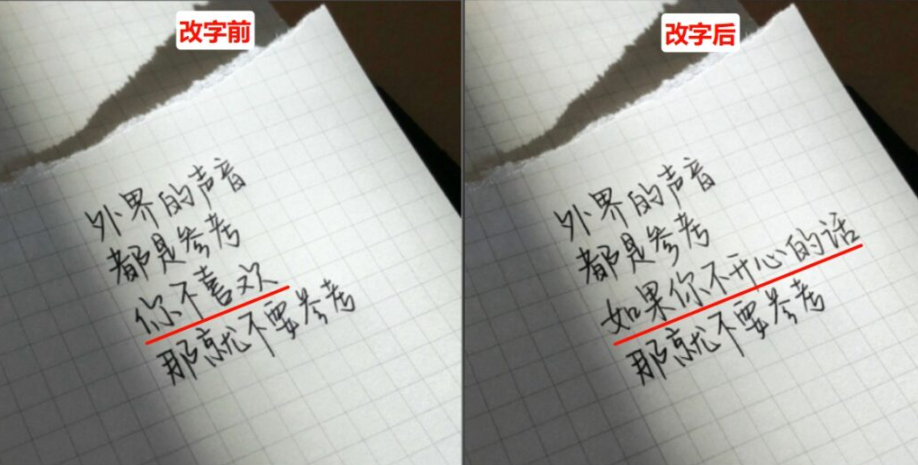
核心优势
1、零门槛无痕复刻:自动识别原图字体、渐变、质感,无需手动调色、加滤镜;
2、全方位无痕迹:智能修补背景纹理,无残留旧字、无色块断层、无画质违和;
3、高效提速:省去字体匹配、渐变复刻、多层滤镜调试步骤,10秒完成高精度改字;
4、适配全场景:完美适配渐变文字、复杂底色、光影变色等各类高难度改字场景。
六、高频FAQ问答
Q1:哪种无痕改字方法效果最逼真?
A:复杂渐变文字优先用剪贴蒙版涂抹法,常规渐变文字用渐变叠加法;追求高效零失误,可直接使用StartAI智能改字,无痕效果更稳定。
Q2:怎么避免改字后出现像素、噪点违和?
A:手动改字必须叠加杂色、模糊等滤镜匹配原图质感,AI改字可自动还原像素颗粒,无需手动调试。
Q3:改字后背景有瑕疵怎么修复?
A:可通过PS创成式填充二次修补,或用StartAI重新生成,自动还原完整背景纹理。
七、全文总结
想要实现PS无痕改字、看不出修改痕迹,核心是字体精准匹配、色彩渐变复刻、像素质感还原、背景无痕修补。简单渐变文字可使用渐变叠加改字法,复杂变色文字适配剪贴蒙版涂抹法,搭配多重滤镜和创成式填充,可实现高精度手动改字。新手想要高效出图、规避操作瑕疵,可借助StartAI Banana修图功能,一键智能完成无痕改字,省时省力、效果逼真,适配设计修图、素材处理全场景需求。
立即使用StartAI:【点此一键下载StartAI插件】;
邀请码:【mKU7jz】,立领100积分,基础功能免费用!







