
PS怎么修改图片上的文字?3种无痕改字方法(新手零失误)

不少新手用PS修改图片文字,经常出现色块残留、边缘违和、字体不协调、背景穿帮等问题,改后效果生硬不自然。其实无痕改字的核心是根据图片背景类型选对应方法。本文由易到难整理3套通用PS改字方案,适配纯色、渐变、纹理复杂背景,覆盖海报、截图、证件照、电商配图等常用场景,新手跟着操作就能做到干净无痕。

一、纯色简单背景|内容识别填充法(3分钟极速出图)

适配场景:白底、纯色背景、简约渐变、干净无纹理的图片文字修改 核心优势:操作极简、零技术门槛、无痕效果好、适合新手快速出图 避坑提醒:不适用风景、布料、纹理、渐变复杂画面,极易出现色块断层

详细操作步骤

1、素材备份:PS打开需要改字的图片,按下 Ctrl+J 复制图层,保留原图,避免素材损坏;

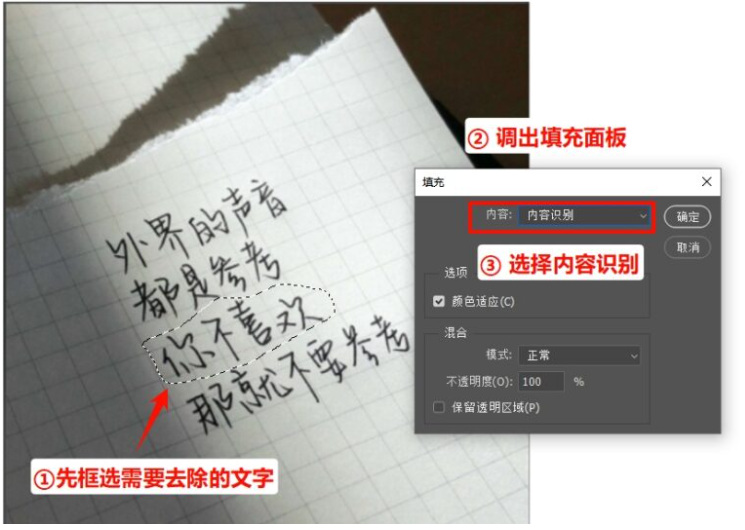
2、框选文字:选择【矩形选框工具】,精准框选需要修改的文字区域,选区稍微大于文字边缘,避免残留像素;

3、无痕去字:按下快捷键 Shift+F5 调出填充面板,选择【内容识别填充】,点击确定,系统自动智能覆盖清除原有文字;
PS怎么修改图片上的文字?3种无痕改字方法(新手零失误)

4、新增文字:选择【横排文字工具(T)】,在原文字位置输入全新文案;

5、精准匹配:使用【吸管工具】吸取原图文字颜色,微调新文字的字体、字号、字间距,保证排版对齐;

6、导出成品:确认无痕迹、无违和感,直接导出PNG/JPG图片即可。

二、复杂纹理背景|仿制图章精修法(高精度无痕)

适配场景:风景、人物、布料纹理、渐变复杂、海报底纹等所有复杂背景 核心优势:适配所有复杂场景、可控性强、修图精度高、无AI违和感 难点:需要耐心微调,新手容易涂花背景纹理

详细操作步骤

1、图层备份:Ctrl+J复制原图图层,保护原始素材;

2、工具参数设置:选择【仿制图章工具(快捷键S)】,顶部参数调整:画笔硬度30%-50%、不透明度80%,画笔大小适配文字区域;

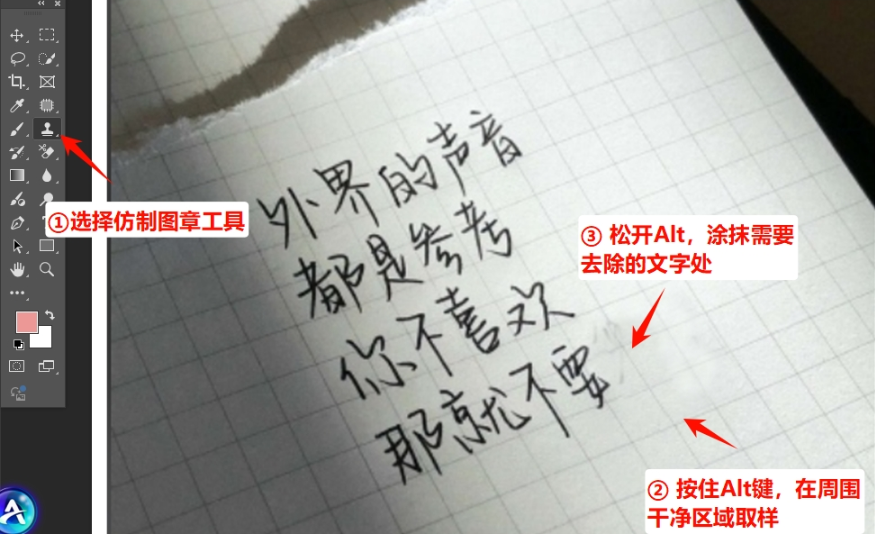
3、精准取样覆盖:按住 Alt键,点击文字周边干净、无文字的完整背景区域取样,松开按键后,在文字区域轻轻点涂覆盖;
PS怎么修改图片上的文字?3种无痕改字方法(新手零失误)

4、循环精修:遵循「小范围、多次涂、勤取样」原则,每涂抹3-5像素重新Alt取样,杜绝纹理断层、重复错位问题;

5、新增匹配文字:文字完全清除后,使用文字工具录入新文案,吸管工具匹配原图颜色、字体;

6、细节还原:进入图层样式,按需补加原图自带的阴影、描边、浮雕效果,完美适配原图质感。

核心关键技巧

复杂背景改字切忌大面积拖拽涂抹,频繁重新取样是无痕不穿帮的核心,最大程度保留背景纹理完整性。

三、新手首选|StartAI Banana修图(一键无痕改字)

手动改字对新手有一定门槛,复杂背景耗时久、容易修花,批量改图效率极低。想要更低门槛、更高精度的无痕改字效果,可以借助PS插件工具辅助完成,无需复杂手动操作,快速实现去字、修背景、匹配文字质感一体化效果。

立即使用StartAI:【点此一键下载StartAI插件】

邀请码:【mKU7jz】,立领100积分,基础功能免费用!

适配场景

电商批量改促销文案、新媒体配图改字、海报标题替换、证件信息修改、高清精细修图、新手零基础改字需求。

一键改字实操步骤

1、插件安装:前往官网下载StartAI插件,默认下一步安装,完成后重启PS激活插件;

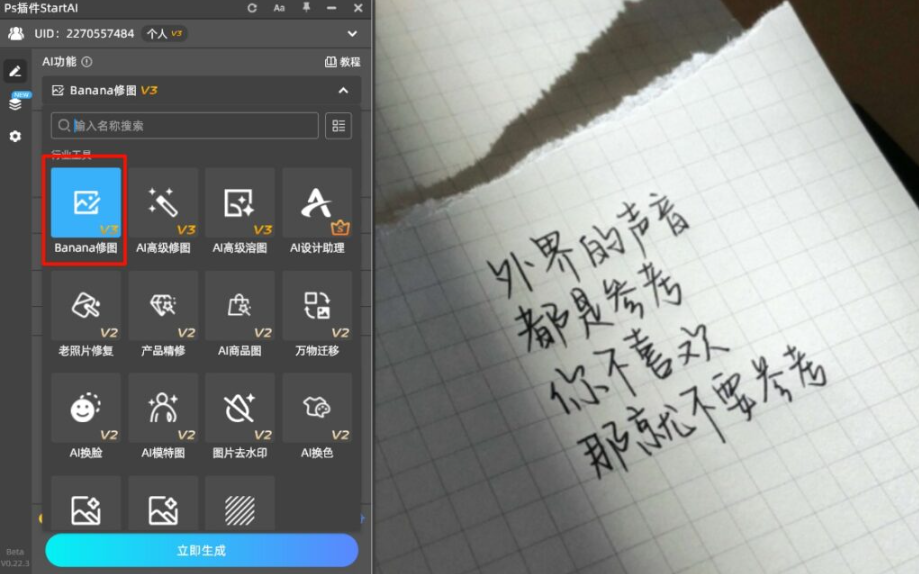
2、打开功能:PS顶部点击【窗口】—【扩展功能】,启动StartAI插件,选择核心功能【Banana修图】;
PS怎么修改图片上的文字?3种无痕改字方法(新手零失误)

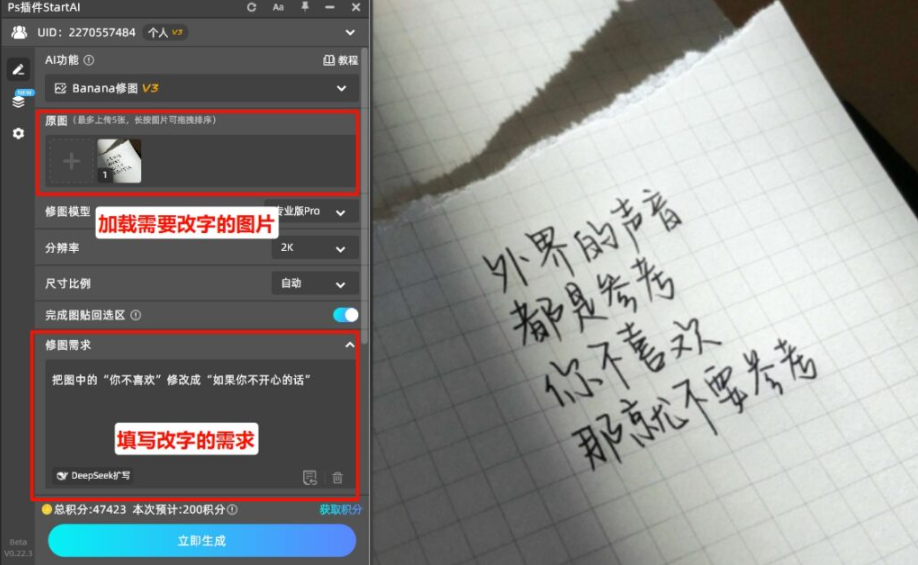
3、导入素材:加载需要修改文字的图片,无需手动框选、无需预处理;

4、输入精准指令:在修图需求框直接输入改字需求,示例:把图中“你不喜欢”修改成“如果你不开心的话”;
PS怎么修改图片上的文字?3种无痕改字方法(新手零失误)

5、一键生成:点击立即生成,AI自动完成清字、背景修复、字体光影匹配全流程;

6、成品验收:放大100%查看画面,无残留、无色块、无违和,可直接商用导出。
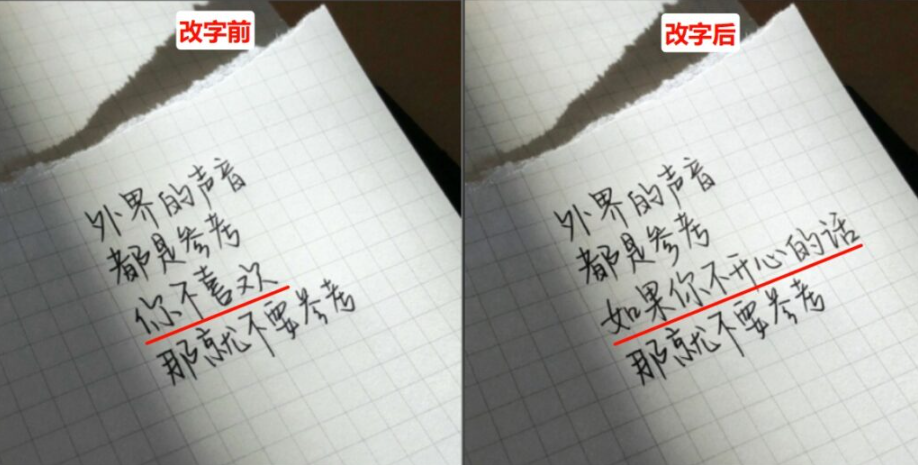
PS怎么修改图片上的文字?3种无痕改字方法(新手零失误)

StartAI改字 VS 传统PS改字对比

对比维度传统PS手动改字StartAI Banana修图
操作门槛需掌握多种工具、参数调试零门槛,输入指令即可
单张耗时5-20分钟15-30秒极速出图
复杂背景效果易留痕、色块、纹理断层AI智能修复,100%无痕自然
字体匹配度手动调节,极易违和AI自动匹配字体、颜色、光影
批量处理不支持,效率极低支持批量改字,效果统一

四、PS改字高频翻车问题解决方案

问题1:改完文字模糊发虚、清晰度不足

原因:锐度缺失、画质压缩 解决方法:栅格化图层后,执行【滤镜-锐化-智能锐化】,参数10%-30%,还原高清质感。

问题2:文字去除后有白边、像素残留

原因:选区范围过小,未完全覆盖文字区域 解决方法:扩大选区范围,重新执行内容识别填充,彻底清除残留痕迹。

问题3:复杂背景改字出现大块色块

原因:复杂纹理误用内容识别工具 解决方法:放弃内容识别,改用仿制图章精修或StartAI一键AI修复。

问题4:新文字和原图风格严重不符

原因:字体、颜色、光影未精准匹配 解决方法:吸管精准取色,对照原图字体型号、字重、阴影参数微调。

问题5:批量改字耗时费力、效果不统一

解决方法:手动单张修改效率极低,可使用插件批量修图功能,统一画质、一键批量改字,提升出图效率。

五、全文总结(按需对号入座)

1、纯色、简约干净背景:优先用内容识别填充法,操作简单、快速无痕,适合日常快速改图;

2、纹理、风景、渐变等复杂背景:用仿制图章精修法,可控性强、修图精度高,适配各类高难度背景;

3、新手零基础、批量出图、高精度商用场景:可借助StartAI Banana修图辅助改字,降低操作难度,高效出无痕成品。

不管是截图改字、海报改文案、电商主图替换文字,还是证件照信息修改,选对对应方法,就能轻松做出无痕、清晰、自然、商用级的改字效果。

立即使用StartAI:【点此一键下载StartAI插件】

邀请码:【mKU7jz】,立领100积分,基础功能免费用!

PS怎么修改图片上的文字?3种无痕改字方法(新手零失误)

不少新手用PS修改图片文字,经常出现色块残留、边缘违和、字体不协调、背景穿帮等问题,改后效果生硬不自然。其实无痕改字的核心是根据图片背景类型选对应方法。本文由易到难整理3套通用PS改字方案,适配纯色、渐变、纹理复杂背景,覆盖海报、截图、证件照、电商配图等常用场景,新手跟着操作就能做到干净无痕。

一、纯色简单背景|内容识别填充法(3分钟极速出图)

适配场景:白底、纯色背景、简约渐变、干净无纹理的图片文字修改 核心优势:操作极简、零技术门槛、无痕效果好、适合新手快速出图 避坑提醒:不适用风景、布料、纹理、渐变复杂画面,极易出现色块断层

详细操作步骤

1、素材备份:PS打开需要改字的图片,按下 Ctrl+J 复制图层,保留原图,避免素材损坏;

2、框选文字:选择【矩形选框工具】,精准框选需要修改的文字区域,选区稍微大于文字边缘,避免残留像素;

3、无痕去字:按下快捷键 Shift+F5 调出填充面板,选择【内容识别填充】,点击确定,系统自动智能覆盖清除原有文字;

PS怎么修改图片上的文字?3种无痕改字方法(新手零失误)

4、新增文字:选择【横排文字工具(T)】,在原文字位置输入全新文案;

5、精准匹配:使用【吸管工具】吸取原图文字颜色,微调新文字的字体、字号、字间距,保证排版对齐;

6、导出成品:确认无痕迹、无违和感,直接导出PNG/JPG图片即可。

二、复杂纹理背景|仿制图章精修法(高精度无痕)

适配场景:风景、人物、布料纹理、渐变复杂、海报底纹等所有复杂背景 核心优势:适配所有复杂场景、可控性强、修图精度高、无AI违和感 难点:需要耐心微调,新手容易涂花背景纹理

详细操作步骤

1、图层备份:Ctrl+J复制原图图层,保护原始素材;

2、工具参数设置:选择【仿制图章工具(快捷键S)】,顶部参数调整:画笔硬度30%-50%、不透明度80%,画笔大小适配文字区域;

3、精准取样覆盖:按住 Alt键,点击文字周边干净、无文字的完整背景区域取样,松开按键后,在文字区域轻轻点涂覆盖;

PS怎么修改图片上的文字?3种无痕改字方法(新手零失误)

4、循环精修:遵循「小范围、多次涂、勤取样」原则,每涂抹3-5像素重新Alt取样,杜绝纹理断层、重复错位问题;

5、新增匹配文字:文字完全清除后,使用文字工具录入新文案,吸管工具匹配原图颜色、字体;

6、细节还原:进入图层样式,按需补加原图自带的阴影、描边、浮雕效果,完美适配原图质感。

核心关键技巧

复杂背景改字切忌大面积拖拽涂抹,频繁重新取样是无痕不穿帮的核心,最大程度保留背景纹理完整性。

三、新手首选|StartAI Banana修图(一键无痕改字)

手动改字对新手有一定门槛,复杂背景耗时久、容易修花,批量改图效率极低。想要更低门槛、更高精度的无痕改字效果,可以借助PS插件工具辅助完成,无需复杂手动操作,快速实现去字、修背景、匹配文字质感一体化效果。

立即使用StartAI:【点此一键下载StartAI插件】

邀请码:【mKU7jz】,立领100积分,基础功能免费用!

适配场景

电商批量改促销文案、新媒体配图改字、海报标题替换、证件信息修改、高清精细修图、新手零基础改字需求。

一键改字实操步骤

1、插件安装:前往官网下载StartAI插件,默认下一步安装,完成后重启PS激活插件;

2、打开功能:PS顶部点击【窗口】—【扩展功能】,启动StartAI插件,选择核心功能【Banana修图】;

PS怎么修改图片上的文字?3种无痕改字方法(新手零失误)

3、导入素材:加载需要修改文字的图片,无需手动框选、无需预处理;

4、输入精准指令:在修图需求框直接输入改字需求,示例:把图中“你不喜欢”修改成“如果你不开心的话”;

PS怎么修改图片上的文字?3种无痕改字方法(新手零失误)

5、一键生成:点击立即生成,AI自动完成清字、背景修复、字体光影匹配全流程;

6、成品验收:放大100%查看画面,无残留、无色块、无违和,可直接商用导出。

PS怎么修改图片上的文字?3种无痕改字方法(新手零失误)

StartAI改字 VS 传统PS改字对比

对比维度传统PS手动改字StartAI Banana修图
操作门槛需掌握多种工具、参数调试零门槛,输入指令即可
单张耗时5-20分钟15-30秒极速出图
复杂背景效果易留痕、色块、纹理断层AI智能修复,100%无痕自然
字体匹配度手动调节,极易违和AI自动匹配字体、颜色、光影
批量处理不支持,效率极低支持批量改字,效果统一

四、PS改字高频翻车问题解决方案

问题1:改完文字模糊发虚、清晰度不足

原因:锐度缺失、画质压缩 解决方法:栅格化图层后,执行【滤镜-锐化-智能锐化】,参数10%-30%,还原高清质感。

问题2:文字去除后有白边、像素残留

原因:选区范围过小,未完全覆盖文字区域 解决方法:扩大选区范围,重新执行内容识别填充,彻底清除残留痕迹。

问题3:复杂背景改字出现大块色块

原因:复杂纹理误用内容识别工具 解决方法:放弃内容识别,改用仿制图章精修或StartAI一键AI修复。

问题4:新文字和原图风格严重不符

原因:字体、颜色、光影未精准匹配 解决方法:吸管精准取色,对照原图字体型号、字重、阴影参数微调。

问题5:批量改字耗时费力、效果不统一

解决方法:手动单张修改效率极低,可使用插件批量修图功能,统一画质、一键批量改字,提升出图效率。

五、全文总结(按需对号入座)

1、纯色、简约干净背景:优先用内容识别填充法,操作简单、快速无痕,适合日常快速改图;

2、纹理、风景、渐变等复杂背景:用仿制图章精修法,可控性强、修图精度高,适配各类高难度背景;

3、新手零基础、批量出图、高精度商用场景:可借助StartAI Banana修图辅助改字,降低操作难度,高效出无痕成品。

不管是截图改字、海报改文案、电商主图替换文字,还是证件照信息修改,选对对应方法,就能轻松做出无痕、清晰、自然、商用级的改字效果。

立即使用StartAI:【点此一键下载StartAI插件】

邀请码:【mKU7jz】,立领100积分,基础功能免费用!

产品

千鹿AI 千鹿Pr助手 千鹿AI助手 PsAide

专题广场

StartAI教程 StartAI提示词库 产品精修 Ps抠图 Nano Banana Pro Ps2026 Ps去水印 Ps快捷键

服务

帮助中心 最新功能 服务条款 会员中心 Ps教程 官方博客

联系我们

info@istarry.com.cn






