
淘宝商品主图直接影响商品点击率与搜索流量,不少新手美工都在纠结ps主图怎么做。传统 PS 制作淘宝主图,要完成抠图、找背景素材、调色、调整光影等一连串操作,步骤繁琐耗时长,新手很难做出自然协调的场景效果。本文参考实操流程,先讲解 PS 原生制作白底主图的基础方法,再分享借助 StartAI 插件 GPT 生图功能,3 步 AI 辅助快速打造淘宝商品主图的实操方案,零基础也能搞懂ps 主图怎么做,高效产出符合平台标准的商品主图。
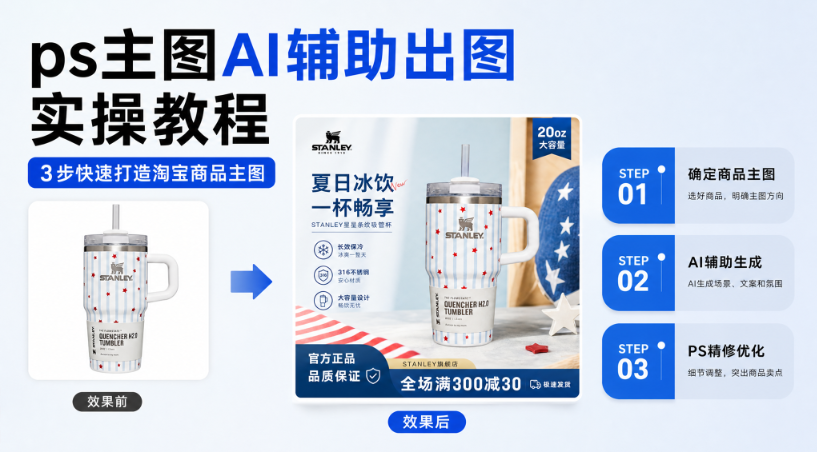
一、PS 原生基础方法:白底淘宝商品主图制作
白底主图是淘宝平台基础流量入口,适合新手理解ps主图怎么做的完整流程,适合背景简单的商品素材。
- PS 新建画布,电商通用 800×800px 或者 1440×1440px,分辨率 72,背景填充白色。
- 导入商品实拍图,
Ctrl+J复制图层,使用对象选择工具选中商品主体。 - 添加图层蒙版去除原有背景,放大检查商品边缘,消除白边、杂色。
Ctrl+T自由变换调整商品大小,商品居中摆放,主体占画面 60%-70%。- 微调亮度、对比度,去除商品表面瑕疵,最后导出 JPG 图片。
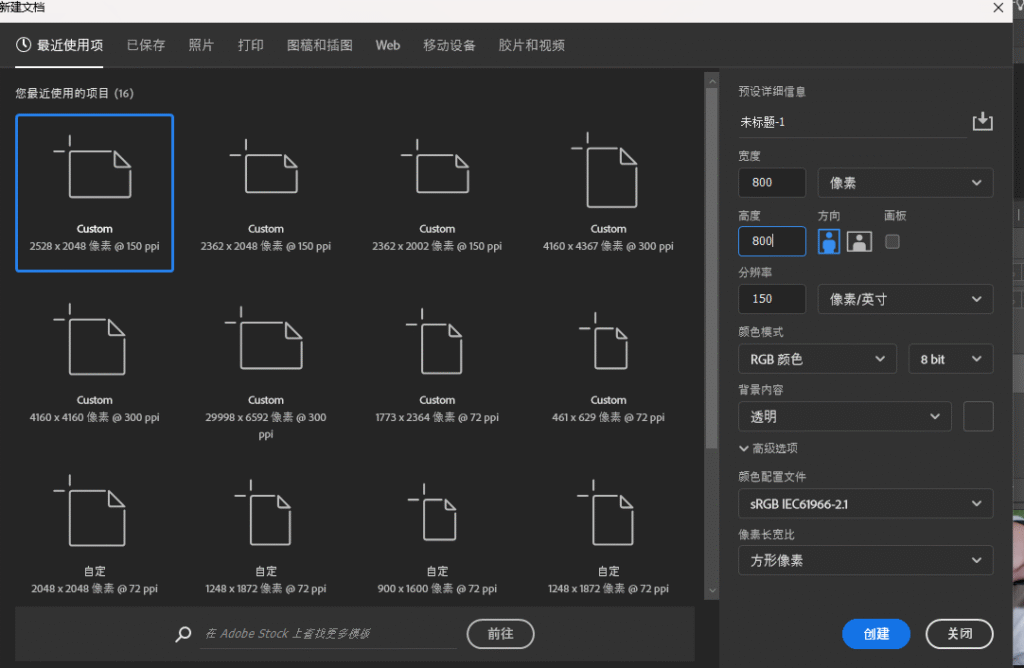
原生方法缺点:仅适合简单白底图;想要氛围感场景主图,需要手动搜集素材、调整布光调色,耗时久,光影效果很难做到自然真实,这也是很多美工困惑ps 主图怎么做的主要原因。
二、StartAI 插件 GPT 生图|3 步 AI 辅助打造淘宝商品主图
想要快速生成氛围感场景主图,不用手动抠图找素材,可以使用 PS 增效插件 StartAI 的【GPT 生图】功能,依托云端 AI 算力,直接在 PS 软件内部完成出图,无需切换外部网页,3 个核心步骤即可完成淘宝商品主图制作。
立即使用StartAI:【点此一键下载StartAI插件】;
邀请码:FbgLJW,立领100积分,使用核心功能!
1、准备商品素材:PS 打开商品实拍原图,Ctrl+J复制图层做好备份。
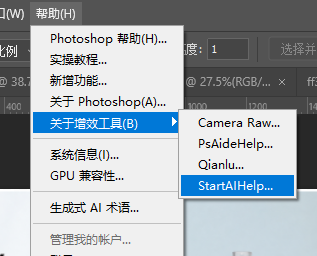
2、调用 GPT 生图、填写提示词:增效工具面板打开 StartAI 插件,选择【GPT 生图】,上传商品图层;
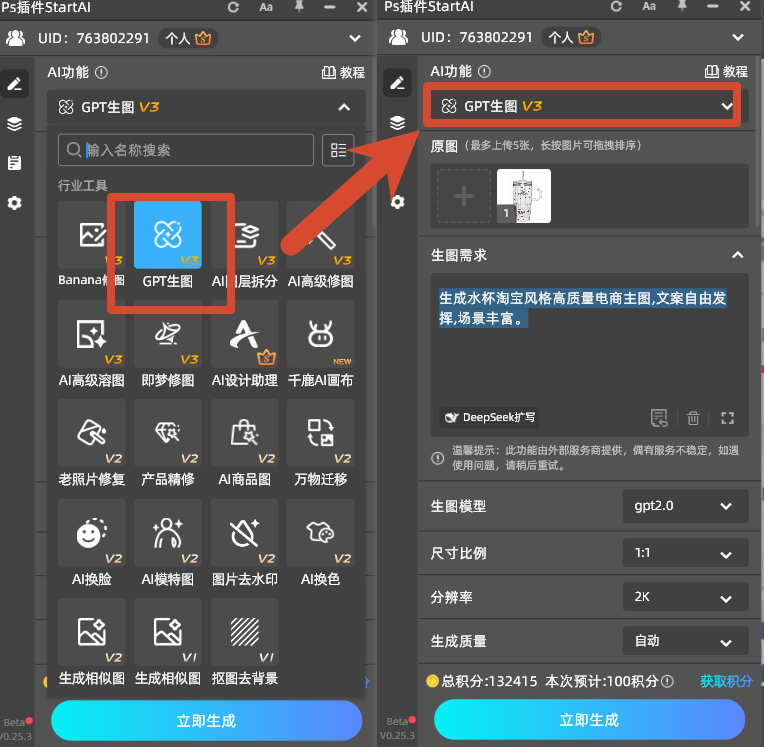
提示词示例:生成水杯淘宝风格高质量电商主图,文案自由发挥,场景丰富。
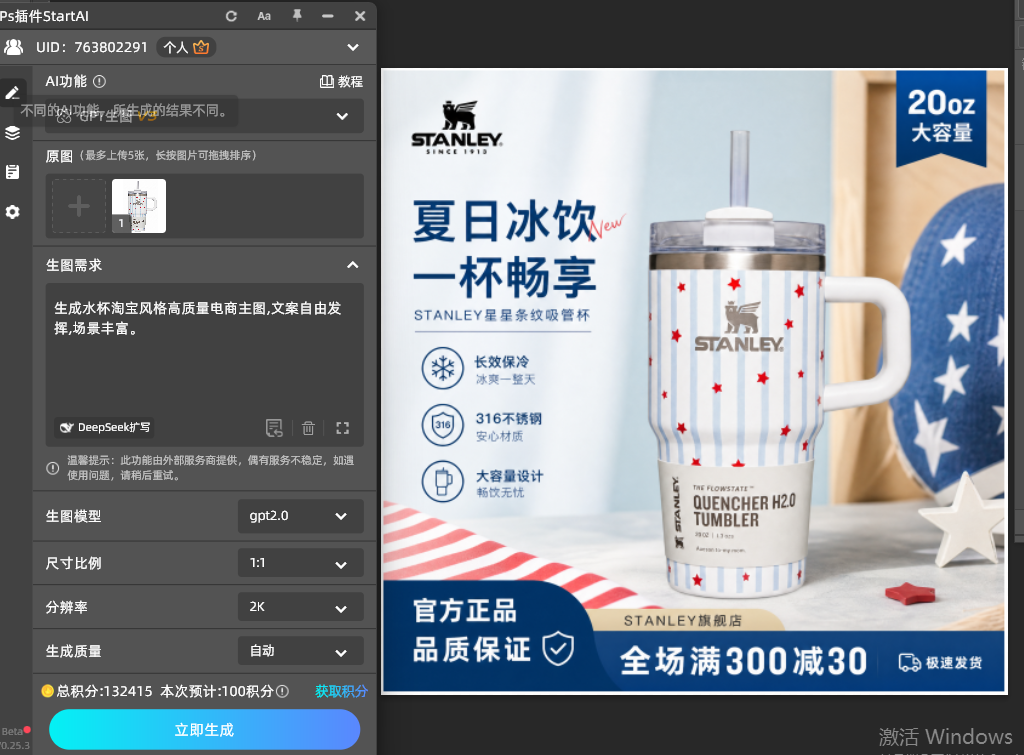
3、生成并微调导出:点击生成,AI 运算完成后主图直接回写到 PS 图层,简单微调色彩,按需添加卖点文字,导出图片即可。
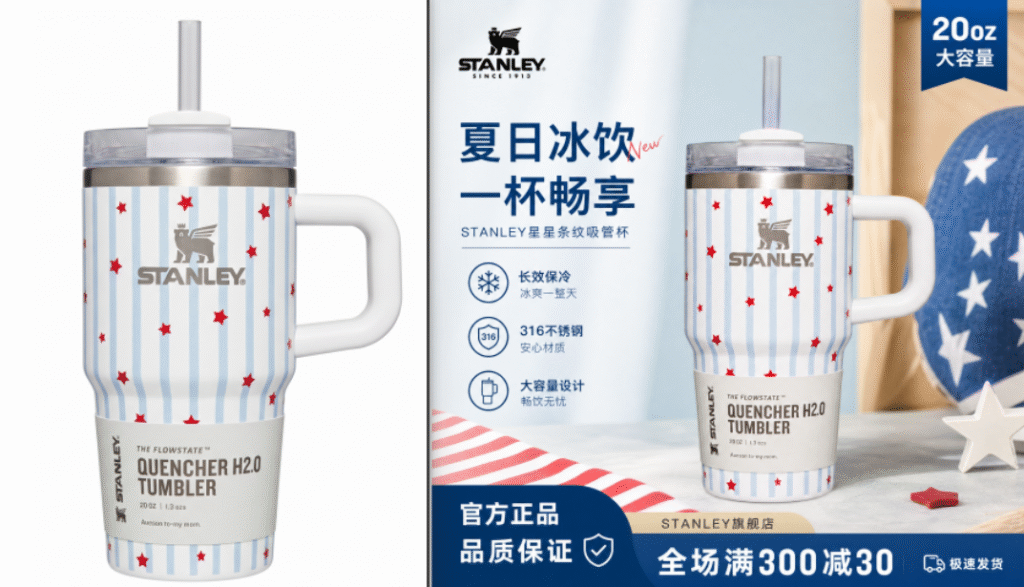
StartAI 插件 GPT 生图核心优势
- 全程在 PS 内部一站式完成,不用来回导出跳转其他网页,简化ps 主图怎么做整套工作流程,提升美工工作效率。
- 保留原有商品外形不变,AI 自动匹配合理场景与光影,直接输出商业摄影质感的淘宝主图。
- 零基础友好,依靠提示词驱动,省去抠图、找背景素材、复杂调色等大量手动操作。
- 适用场景广,白底主图、场景主图、活动推广主图都可生成,适合店铺批量上新做图需求。
三、淘宝商品主图实操避坑技巧
- 做图前确认淘宝平台规范,把控图片尺寸、画面留白、文字位置,避免违规。
- 简单白底需求优先 PS 原生抠图制作;想要氛围感场景主图,优先使用 StartAI 插件 GPT 生图功能。
- GPT 生图写提示词,务必带上保留商品主体不变,防止 AI 篡改产品外观造型。
- 图片生成完毕检查画质,导出选择 sRGB 色彩模式,控制文件大小满足平台上传限制。
立即使用StartAI:【点此一键下载StartAI插件】;
邀请码:FbgLJW,立领100积分,使用核心功能!







