PS 怎么把模糊图片变清晰?3种方法一次讲透

你是不是也遇到过这种糟心事:甲方发来的素材在微信里转了好几手,人脸放大全是马赛克;翻箱底找出的老照片,五官糊成一团;视频里截的一帧图,放详情页里根本没法看。想用 PS 救一救,结果 USM 锐化一拉,噪点、白边全冒出来了,修完比原图还吓人。

这篇文章把「PS 怎么把模糊图片变清晰」一次讲透:先上 PS 自带的手动处理方法(适合轻度模糊),再解决手动方法搞不定的重度模糊 —— 用嵌入 PS 的 StartAI 插件一键 AI 高清修复,看完就能对症下药。
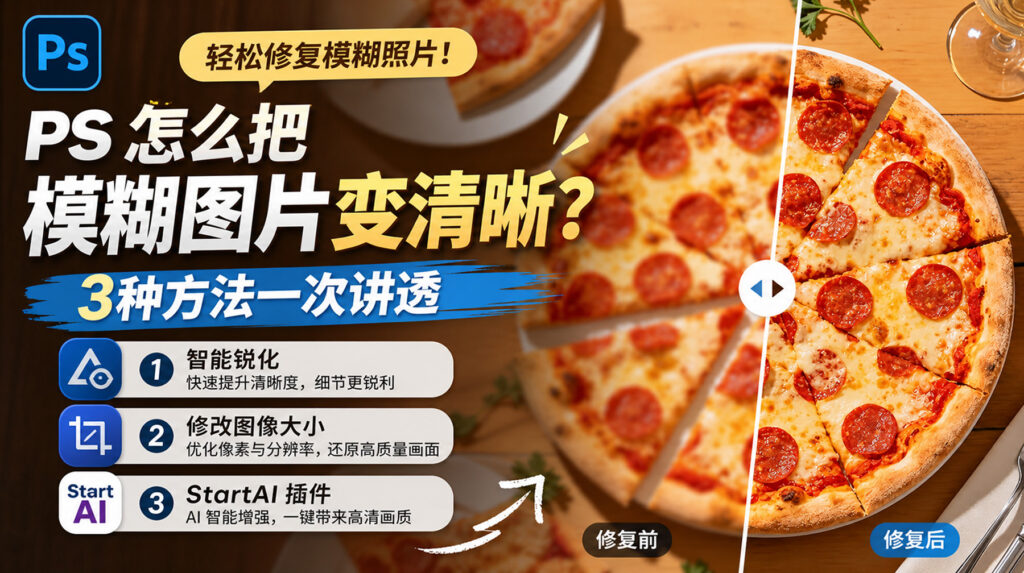
一、PS 把模糊图片变清晰的方法

方法一:智能锐化——新手首选,最稳妥
  1. 打开图片,按 Ctrl+J 复制背景图层,所有操作在新图层完成,保护原图;
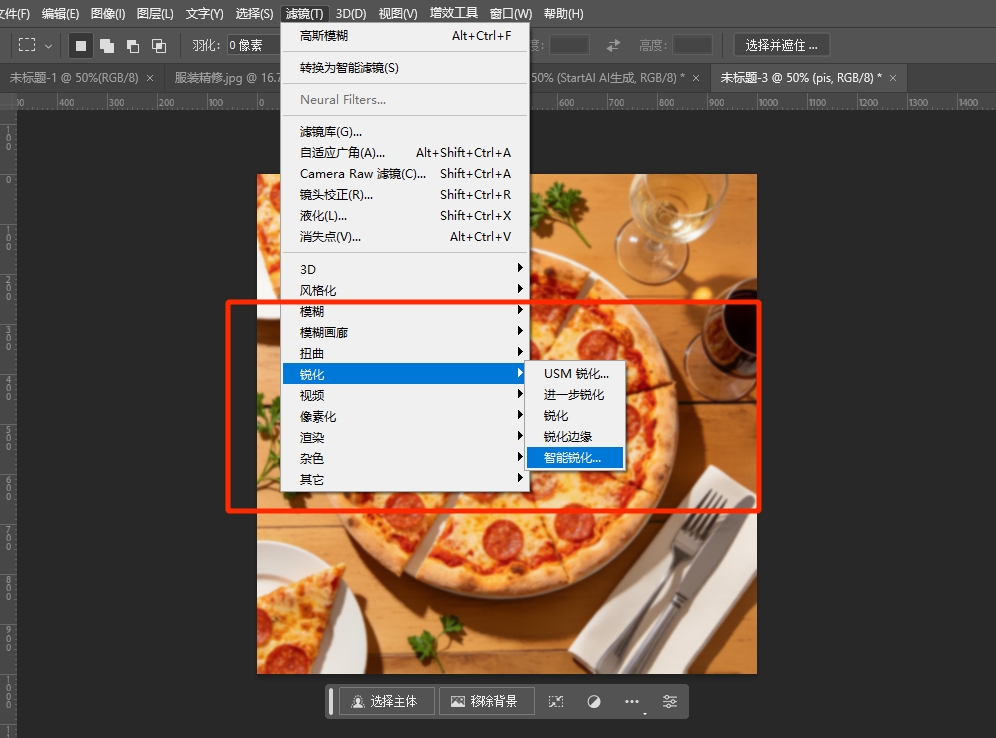
  2. 点击顶部菜单【滤镜】→【锐化】→【智能锐化】,打开参数面板;
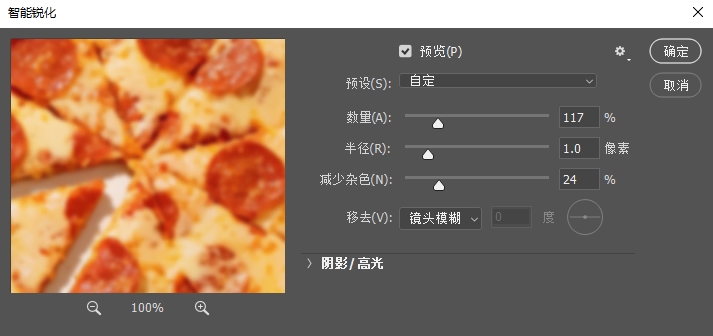
  3. 参考参数:数量 100%-130%、半径 1.0-1.5 像素、减少杂色 20%-30%,勾选【更准确】;
  4. 把预览放大到 100%,边看边微调,确认皮肤、纯色背景没有明显噪点即可。

适合:轻微失焦的人像、日常实拍、轻微压缩素材。缺点:对重度模糊、像素破损的图只能「治标」,拉太猛照样出噪点。

方法二:图像大小 + 保留细节 2.0—— 低分辨率无损放大
  1. Ctrl+Alt+I 打开【图像大小】面板;
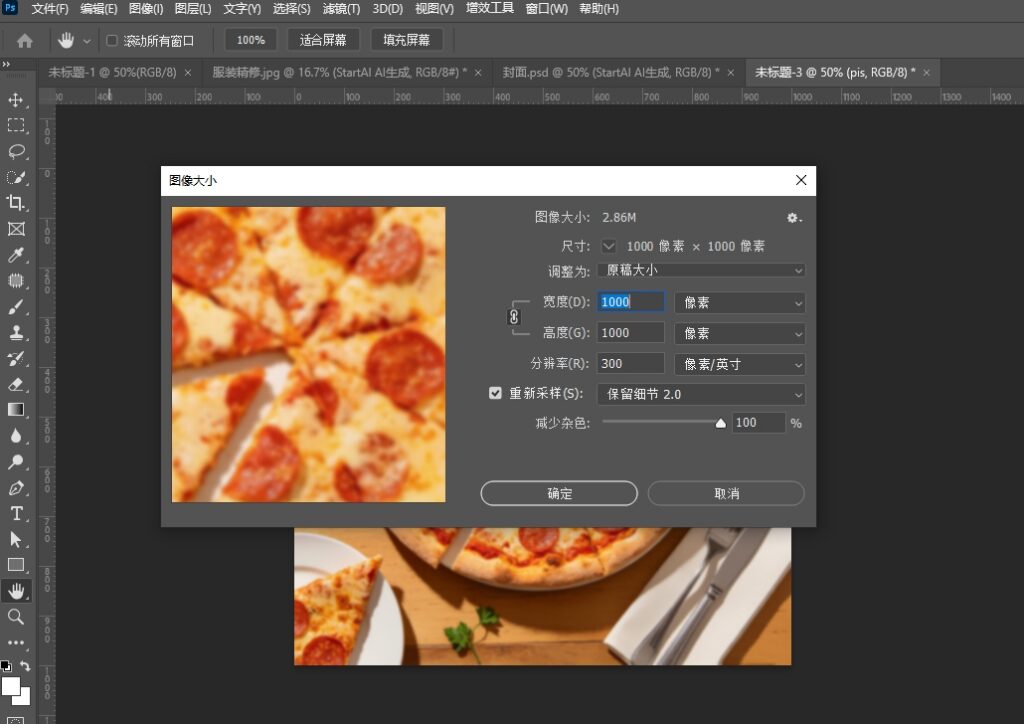
  2. 重采样方式选择【保留细节 2.0】,勾选【减少杂色】;
  3. 按需拉大尺寸、把分辨率提升到 300DPI 印刷级标准。

适合:低分辨率素材放大、打印输出场景。缺点:放大倍数有限,细节缺失严重的图放大后依然「虚」。

二、StartAI 插件一键把模糊照片变清晰

手动锐化解决不了的问题 ——重度模糊、低像素破损、放大失真、噪点过多—— 就该 AI 上场了。
Start AI官网

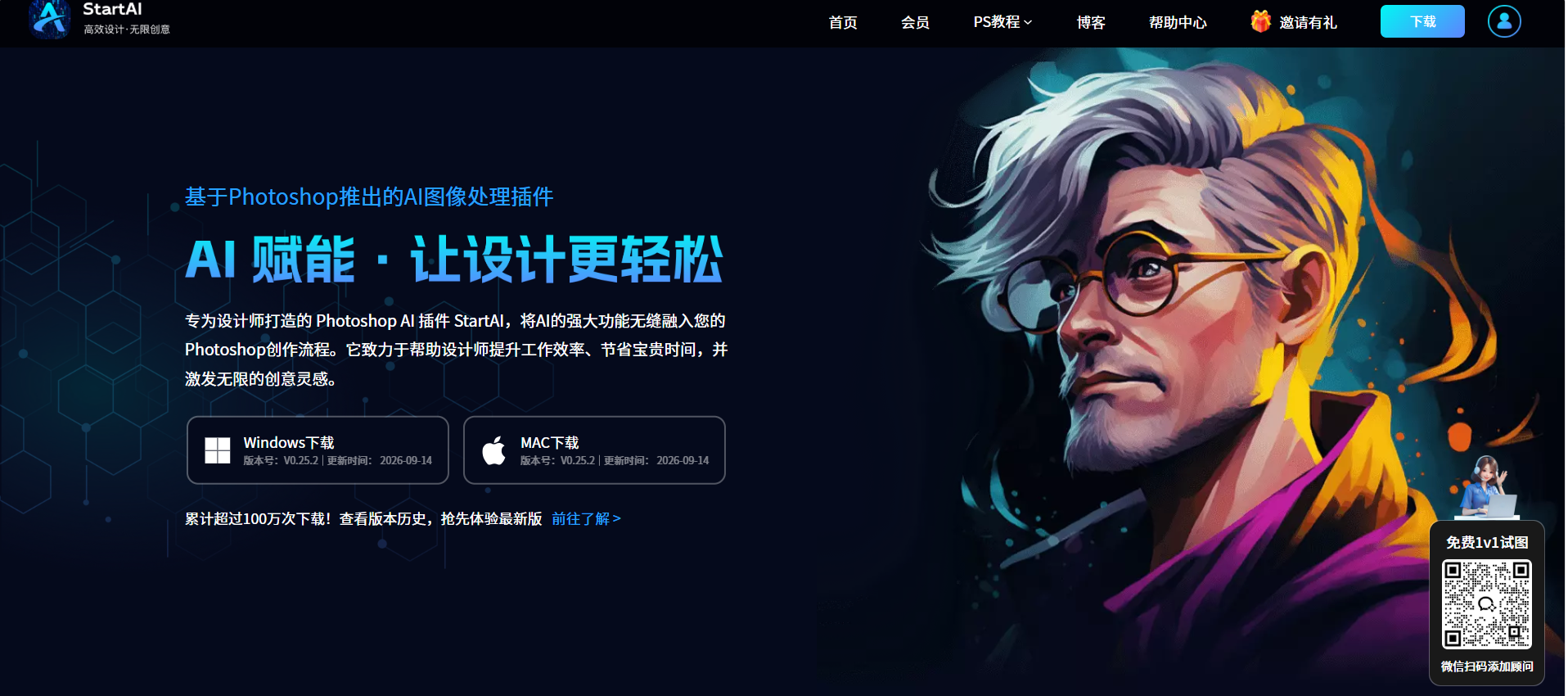
StartAI 是一款嵌入 Photoshop 的 AI 原生插件,兼容 PS CC2015 及以上版本,Windows 和 Mac 双系统都能用。它基于深度学习算法,能先识别出图里是什么物体(人、猫、产品),再根据海量高清素材的学习经验,把原本缺失的纹理和细节「补画」出来。这也是它和手动锐化的本质区别:手动是增强,AI 是重建。

立即使用StartAI:【点此一键下载StartAI插件】

邀请码:【CArBms】,立领100积分,基础功能免费用!
Start AI操作指示

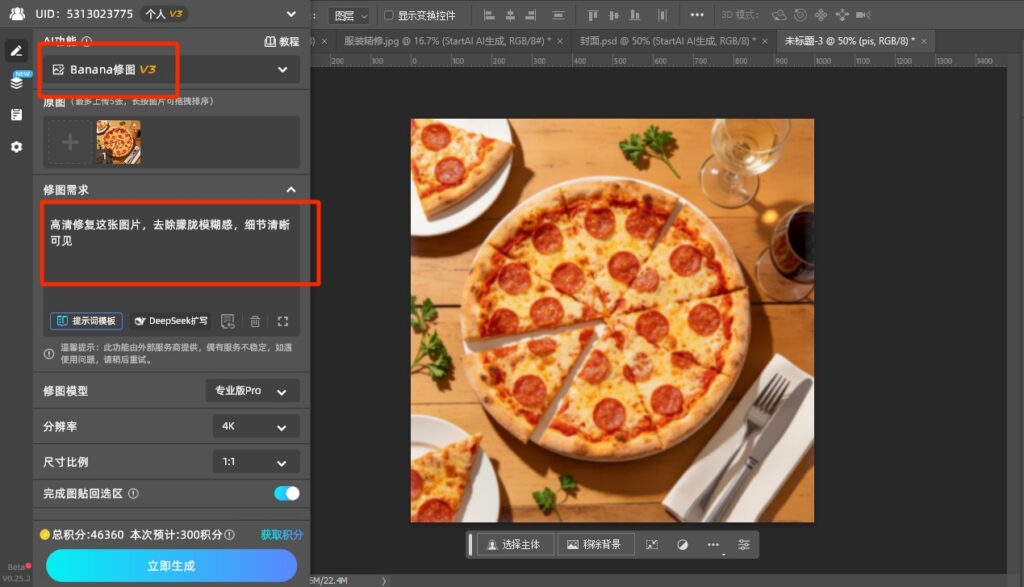
Step 1:打开图片,保护原图 在 PS 中按 Ctrl+O 导入模糊图片,再按 Ctrl+J 复制一层。

Step 2:调出 StartAI,选择 Banana 修图 顶部菜单栏依次点击【窗口】→【增效工具】→【StartAI】,调出插件面板,选择【Banana 修图】功能。修图模型选【专业版 Pro】(高清修复细节更扎实),分辨率按需选 2K/4K,尺寸比例保持「自动」或原图比例。

Step 3:输入提示词,一键生成 点击【从图层获取】上传图片,在修图需求框输入指令,例如:

高清修复这张图片,去除朦胧模糊感,细节清晰可见
Start AI生成图效果

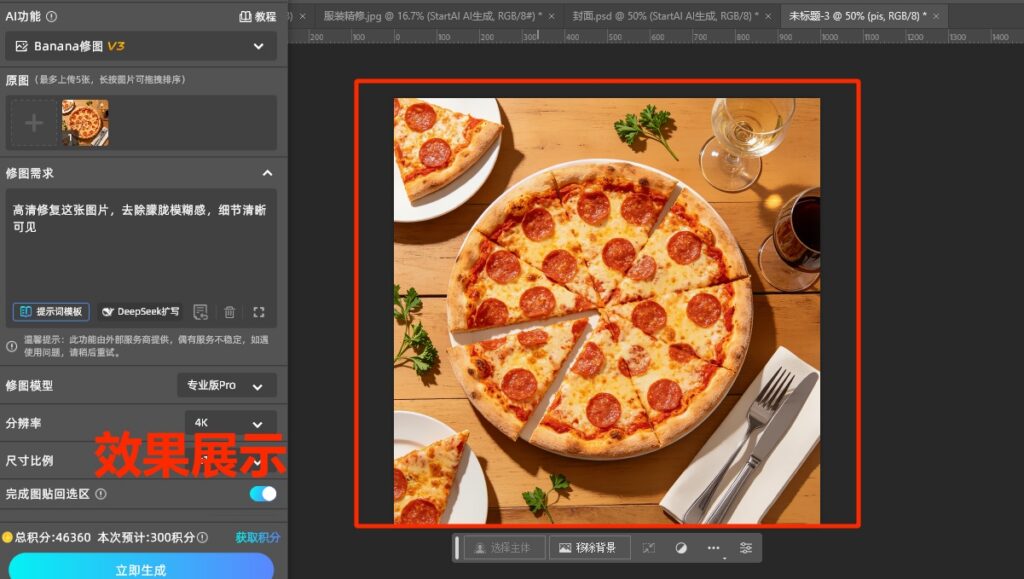
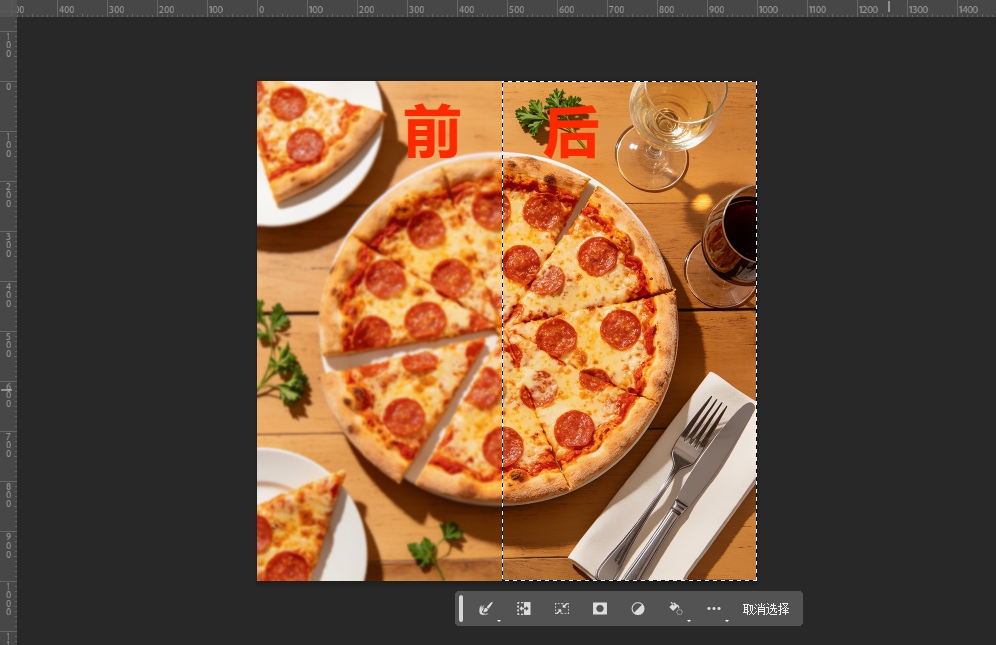
点击【立即生成】,等待 15-30 秒,AI 会把处理好的高清图直接回传到 PS 画布。
StartAI 的核心优势:

  • 上手门槛低:不用记任何参数,一句话描述需求即可,零基础也能修老照片;
  • 效率高:15-30 秒出图,支持多张批量处理,手动方法 1 小时的工作量它几分钟搞定;
  • 细节真实:AI 重构丢失的五官、衣物纹理,减少手动修图常见的「假面」和失真;
  • 功能集成:除高清修复外,还支持老照片上色、图片无损放大,修复完可直接放大到冲印标准。

三、手动 vs StartAI:一张表看懂怎么选

对比维度PS 手动方法StartAI Banana 修图
处理原理增强已有边缘对比度AI 识别内容并重建丢失像素
适合模糊程度轻度模糊、轻微失焦重度模糊、低像素、老照片、视频截图
能否补全细节不能,只能「锦上添花」能,「雪中送炭」式重建细节
上手难度需要理解参数,新手易翻车一句话提示词,零基础可用
处理速度单张 15-30 分钟单张 15-30 秒,支持批量
失真 / 噪点风险参数不当易出噪点、白边自动降噪,几乎不失真
额外能力老照片上色、无损放大等 40 + 功能
适合人群原图较清晰、想微调质感的人素材太糊、追求效率的运营 / 设计师

PS 怎么把模糊图片变清晰?3种方法一次讲透

你是不是也遇到过这种糟心事:甲方发来的素材在微信里转了好几手,人脸放大全是马赛克;翻箱底找出的老照片,五官糊成一团;视频里截的一帧图,放详情页里根本没法看。想用 PS 救一救,结果 USM 锐化一拉,噪点、白边全冒出来了,修完比原图还吓人。

这篇文章把「PS 怎么把模糊图片变清晰」一次讲透:先上 PS 自带的手动处理方法(适合轻度模糊),再解决手动方法搞不定的重度模糊 —— 用嵌入 PS 的 StartAI 插件一键 AI 高清修复,看完就能对症下药。

一、PS 把模糊图片变清晰的方法

方法一:智能锐化——新手首选,最稳妥

  1. 打开图片,按 Ctrl+J 复制背景图层,所有操作在新图层完成,保护原图;
  2. 点击顶部菜单【滤镜】→【锐化】→【智能锐化】,打开参数面板;
  3. 参考参数:数量 100%-130%、半径 1.0-1.5 像素、减少杂色 20%-30%,勾选【更准确】;
  4. 把预览放大到 100%,边看边微调,确认皮肤、纯色背景没有明显噪点即可。

适合:轻微失焦的人像、日常实拍、轻微压缩素材。缺点:对重度模糊、像素破损的图只能「治标」,拉太猛照样出噪点。

方法二:图像大小 + 保留细节 2.0—— 低分辨率无损放大

  1. Ctrl+Alt+I 打开【图像大小】面板;
  2. 重采样方式选择【保留细节 2.0】,勾选【减少杂色】;
  3. 按需拉大尺寸、把分辨率提升到 300DPI 印刷级标准。

适合:低分辨率素材放大、打印输出场景。缺点:放大倍数有限,细节缺失严重的图放大后依然「虚」。

二、StartAI 插件一键把模糊照片变清晰

手动锐化解决不了的问题 ——重度模糊、低像素破损、放大失真、噪点过多—— 就该 AI 上场了。

Start AI官网

StartAI 是一款嵌入 Photoshop 的 AI 原生插件,兼容 PS CC2015 及以上版本,Windows 和 Mac 双系统都能用。它基于深度学习算法,能先识别出图里是什么物体(人、猫、产品),再根据海量高清素材的学习经验,把原本缺失的纹理和细节「补画」出来。这也是它和手动锐化的本质区别:手动是增强,AI 是重建。

立即使用StartAI:【点此一键下载StartAI插件】

邀请码:【CArBms】,立领100积分,基础功能免费用!

Start AI操作指示

Step 1:打开图片,保护原图 在 PS 中按 Ctrl+O 导入模糊图片,再按 Ctrl+J 复制一层。

Step 2:调出 StartAI,选择 Banana 修图 顶部菜单栏依次点击【窗口】→【增效工具】→【StartAI】,调出插件面板,选择【Banana 修图】功能。修图模型选【专业版 Pro】(高清修复细节更扎实),分辨率按需选 2K/4K,尺寸比例保持「自动」或原图比例。

Step 3:输入提示词,一键生成 点击【从图层获取】上传图片,在修图需求框输入指令,例如:

高清修复这张图片,去除朦胧模糊感,细节清晰可见
Start AI生成图效果

点击【立即生成】,等待 15-30 秒,AI 会把处理好的高清图直接回传到 PS 画布。

StartAI 的核心优势:

  • 上手门槛低:不用记任何参数,一句话描述需求即可,零基础也能修老照片;
  • 效率高:15-30 秒出图,支持多张批量处理,手动方法 1 小时的工作量它几分钟搞定;
  • 细节真实:AI 重构丢失的五官、衣物纹理,减少手动修图常见的「假面」和失真;
  • 功能集成:除高清修复外,还支持老照片上色、图片无损放大,修复完可直接放大到冲印标准。

三、手动 vs StartAI:一张表看懂怎么选

对比维度PS 手动方法StartAI Banana 修图
处理原理增强已有边缘对比度AI 识别内容并重建丢失像素
适合模糊程度轻度模糊、轻微失焦重度模糊、低像素、老照片、视频截图
能否补全细节不能,只能「锦上添花」能,「雪中送炭」式重建细节
上手难度需要理解参数,新手易翻车一句话提示词,零基础可用
处理速度单张 15-30 分钟单张 15-30 秒,支持批量
失真 / 噪点风险参数不当易出噪点、白边自动降噪,几乎不失真
额外能力老照片上色、无损放大等 40 + 功能
适合人群原图较清晰、想微调质感的人素材太糊、追求效率的运营 / 设计师

产品

千鹿AI 千鹿Pr助手 千鹿AI助手 PsAide

专题广场

StartAI教程 StartAI提示词库 产品精修 Ps抠图 Nano Banana Pro Ps2026 Ps去水印 Ps快捷键

服务

帮助中心 最新功能 服务条款 会员中心 Ps教程 官方博客

联系我们

info@istarry.com.cn