
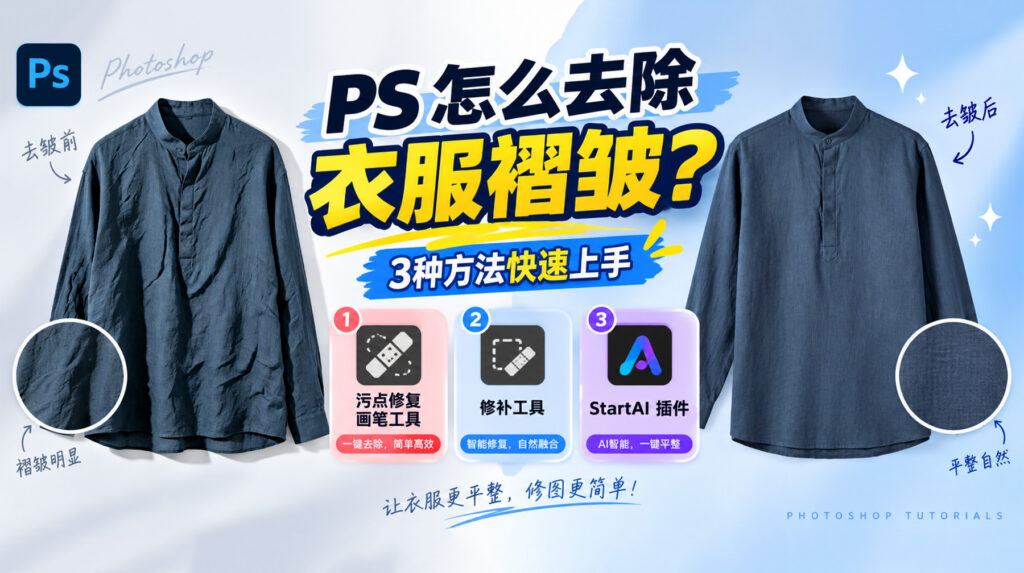
拍服装图时,衣服上的褶皱总是影响画面整洁度。很多新手美工不知道PS怎么去除衣服褶皱,手动修图既慢又容易把面料修糊。今天我们就来分享3种PS中实用的去除衣服褶皱方法。
一、PS怎么去除衣服褶皱
方法一:污点修复画笔工具——适合细碎小褶皱
适用场景:棉 T 恤、薄衬衫等轻薄面料上的细碎压痕、领口衣角轻微小褶皱,处理小范围褶皱效率高。
操作步骤:
- 打开图片,按 Ctrl+J 复制图层,所有修图操作在复制图层完成,保护原图。
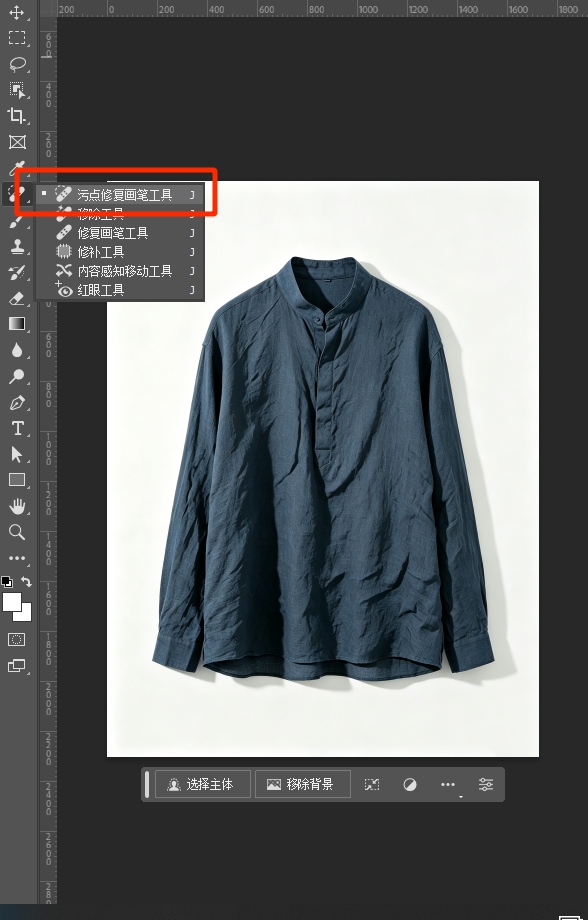
- 工具栏选中污点修复画笔工具(快捷键J),顶部属性勾选“内容识别”,画笔硬度调20%,画笔大小略大于褶皱宽度。
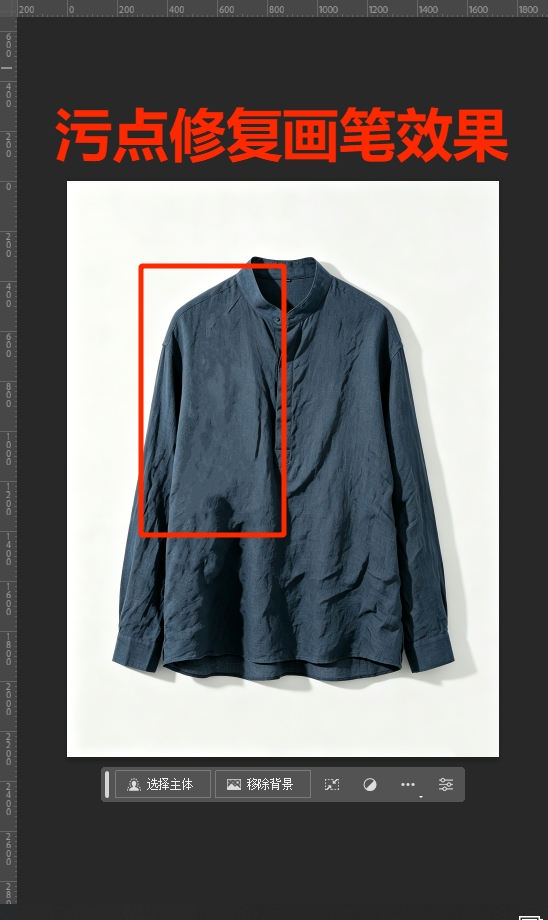
- 顺着衣服纹理走向,轻轻涂抹褶皱位置,不要一次性大面积涂抹,多次轻涂,避免面料变模糊。
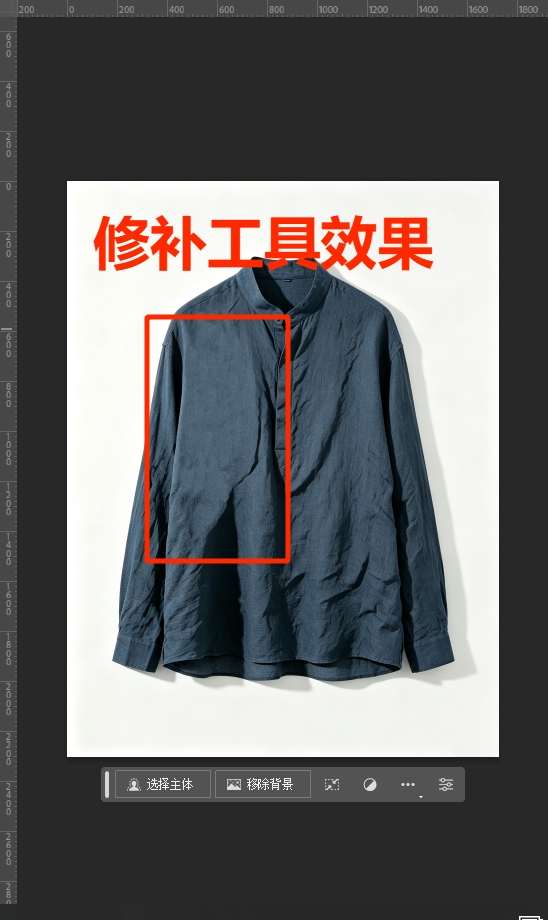
方法二:修补工具——适合中等条状褶皱
适用场景:西装、外套、针织衣的局部折痕,是手工修褶皱最常用的工具。
操作步骤:
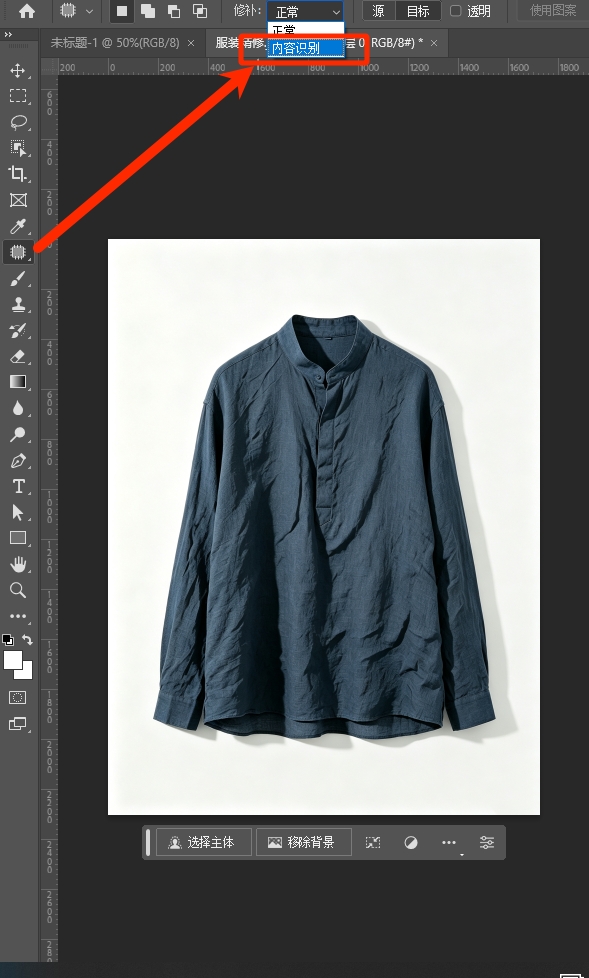
- 复制图层后,选择修补工具,模式选择“内容识别”。
- 鼠标圈选褶皱区域,选区稍微大于褶皱本身。
- 将选区拖动到旁边平整、纹理方向一致的布料区域,松开鼠标,PS 自动融合色彩纹理消除褶皱。
- 残留细碎痕迹,搭配仿制图章工具,按住 Alt 取样平整面料,低透明度涂抹修复瑕疵。
二、StartAI插件一键去除衣服褶皱
手工工具虽然可控,但是面对电商批量服装图片,效率短板非常明显。StartAI插件的“banana修图”功能可以高效解决PS怎么去除衣服褶皱的难题,不用反复练习复杂的技巧,就可以得到商业级平整服装效果图。
立即使用StartAI:【点此一键下载StartAI插件】
邀请码:【CArBms】,立领100积分,基础功能免费用!
操作步骤:
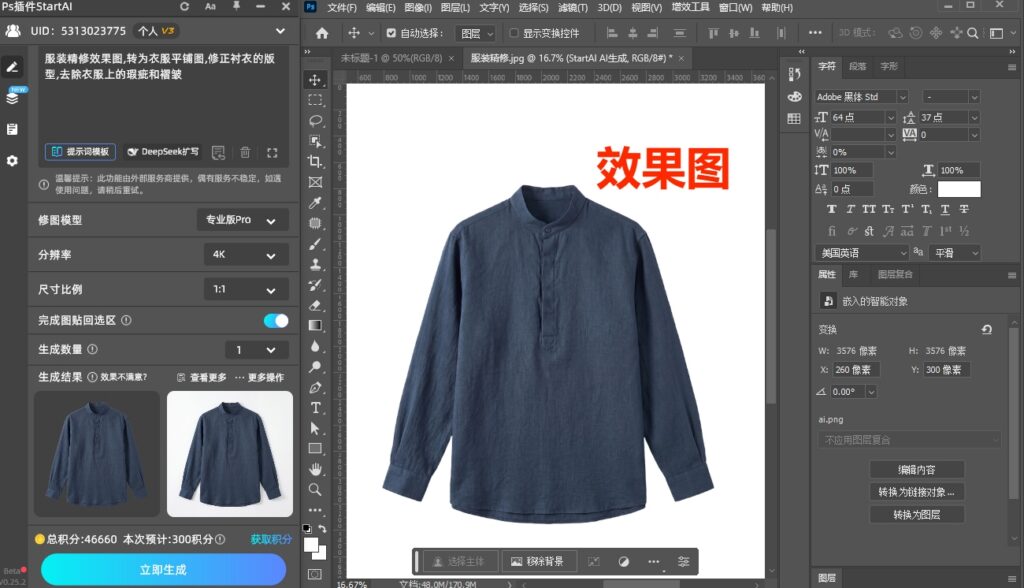
- PS安装好StartAI插件,打开需要处理的服装图片,在顶部菜单“窗口-扩展功能”中打开StartAI 插件面板。
- 在 AI 功能中选择“Banana修图”,图片会自动读取当前 PS 画布。
- 模型选择“专业版 Pro”,分辨率按需设置2K/4K,勾选“贴回选区”。
- 在修图需求框输入提示词:服装精修效果图,转为衣服平铺图,修正衬衣的版型,去除衣服上的瑕疵和褶皱。
- 点击立即生成,等待几秒,AI自动完成去褶皱处理,生成图片直接贴回PS画布中。
立即使用StartAI:【点此一键下载StartAI插件】
邀请码:【CArBms】,立领100积分,基础功能免费用!
| 对比维度 | 污点修复画笔工具 | 修补工具 | StartAI插件 |
| 操作难度 | 中等 | 较简单 | 极简 |
| 处理速度 | 约10-20分钟 | 约8-15分钟 | 约5-10秒 |
| 去褶皱效果 | 较好,需手动精细操作 | 一般,适合中等条状褶皱 | 优秀,AI智能处理 |
| 是否保留衣物纹理 | 能保留,取决于操作技巧 | 纹理会被柔化 | 能保留,AI专门优化 |
| 新手友好度 | 需练习 | 较友好 | 极其友好 |
| 是否需要学习成本 | 高 | 中 | 无 |
| 批量处理效率 | 低 | 低 | 高 |
以上就是PS 怎么去除衣服褶皱的全部干货内容。如果只有少量图片,追求极致细节把控,可以练习污点修复、修补工具这些PS 原生方法;如果是电商美工,需要处理大量服装 实拍图,想要兼顾效率与面料质感,推荐使用StartAI 插件banana 修图一键P 图,快速去除衣服褶皱,保留面料细节,大幅降低服装修图的工作量。







