ps怎样把背景换为纯白色?2种方法一键出白底图!

每次用PS换背景为白色PS白底图,是不是总遇到毛发边缘抠不干净、半透明产品一换白底就露馅、边缘残留一圈灰边修到崩溃?其实制作PS白底图并不复杂,关键是用对方法。今天分享两种方案:一种是传统手动抠图换白底法,另一种是借助AI工具一键生成纯白背景,帮你高效做出精修白底图

一、传统方法:PS手动换纯白背景

方法一:快速选择工具+选择并遮住

  1. PS导入产品图,按Ctrl+J复制图层保护原图
  2. 选择快速选择工具(W) 点击产品主体生成选区
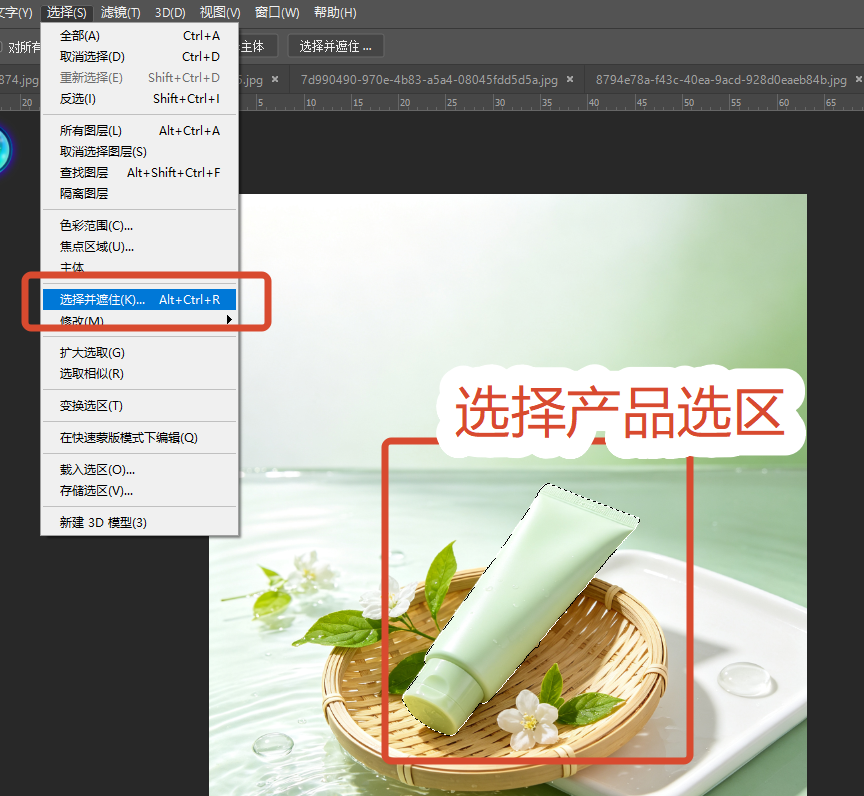
  3. 点击〖选择并遮住〗,平滑设1-2像素,勾选“净化颜色”去除边缘杂色
ps用快速选择工具抠图
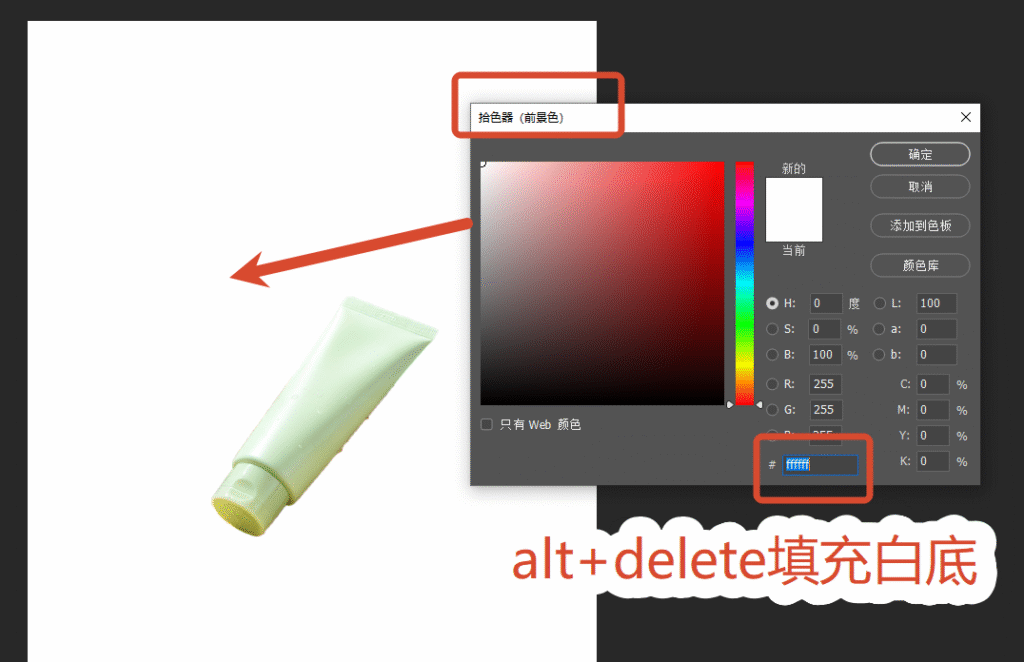
  1. 抠出选区后,新建底层图层填充#FFFFFF纯白
  2. 检查产品边缘是否干净,如有残留需反复修边
ps快速选择工具填充白色背景

方法二:钢笔工具高精度抠图

  1. 选用钢笔工具(P) 沿产品边缘绘制闭合路径
  2. 右键路径建立选区,羽化0.5像素
  3. Ctrl+J将抠出选区复制为新图层,底层填充纯白
  4. 毛发、半透明材质边缘需配合通道抠图辅助处理

方法三:色彩范围+蒙版

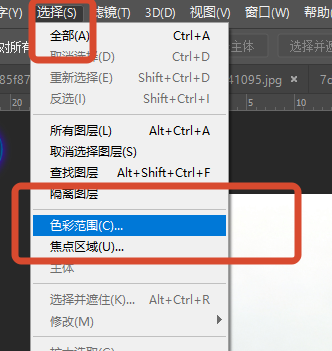
  1. 点击〖选择〗→〖色彩范围〗,用吸管吸取背景颜色
ps用色彩范围更换图片背景
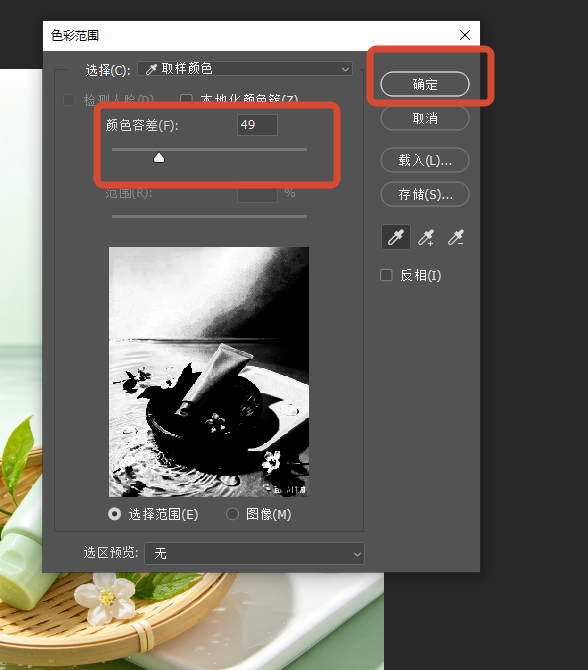
  1. 调整容差(30-60)获取背景选区,添加图层蒙版隐藏原背景
调整颜色容差
  1. 新建白底图层完成换背景

二、StartAI插件:AI一键换纯白背景,10-30秒出精修白底图

传统方法步骤多、耗时长,StartAI插件提供了更高效的PS换背景为白色方式。StartAI深度集成在PS内部,支持PS CC2015及以上版本,Windows和Mac双系统适配,通过Banana修图功能,30秒内完成标准PS白底图制作。

适用场景:各类产品图的白底图批量制作,支持服装、美妆、3C、五金、毛绒饰品、玻璃透明器皿全品类。

本文福利:官网下载填写邀请码:Zx7dSV,免费使用40+核心功能!

立即使用StartAI:点此一键下载StartAI插件

邀请码:【Zx7dSV】,立领100积分,全部核心功能免费用

操作步骤(3步搞定):

第一步:导入图片与调出插件。 在PS中打开产品实拍原图,在顶部菜单栏依次选择〖窗口〗→〖增效工具〗→〖StartAI〗,调出插件面板。
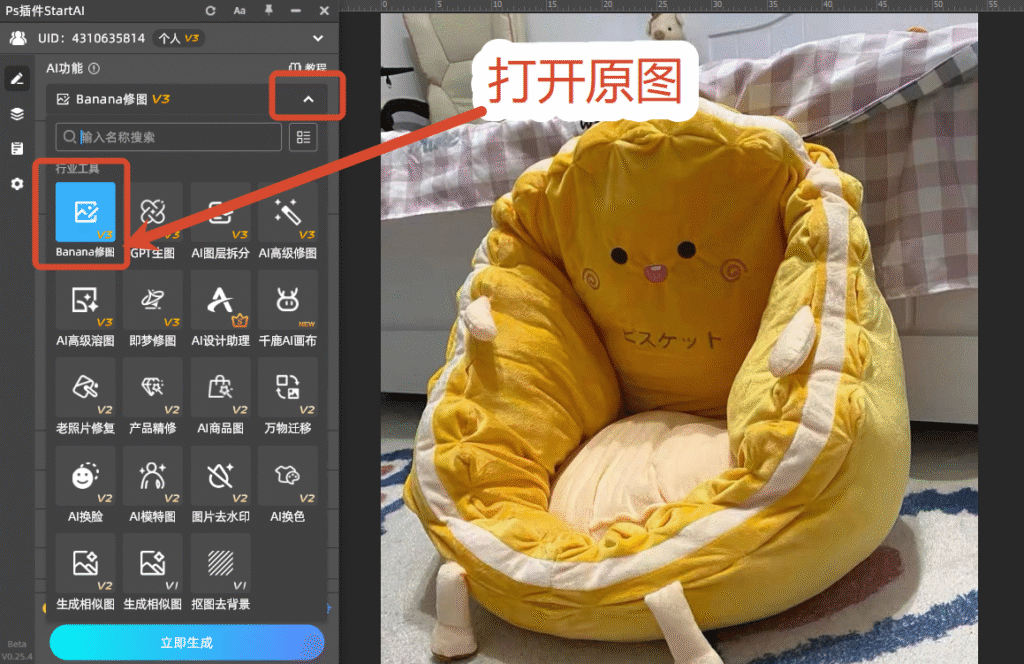
ps打开startAI选择banana修图

第二步:选择Banana修图。 在面板中点击“Banana修图”功能入口,模型选择专业版Pro,分辨率选择2K,尺寸比例勾选和原图一致,避免产品拉伸变形。

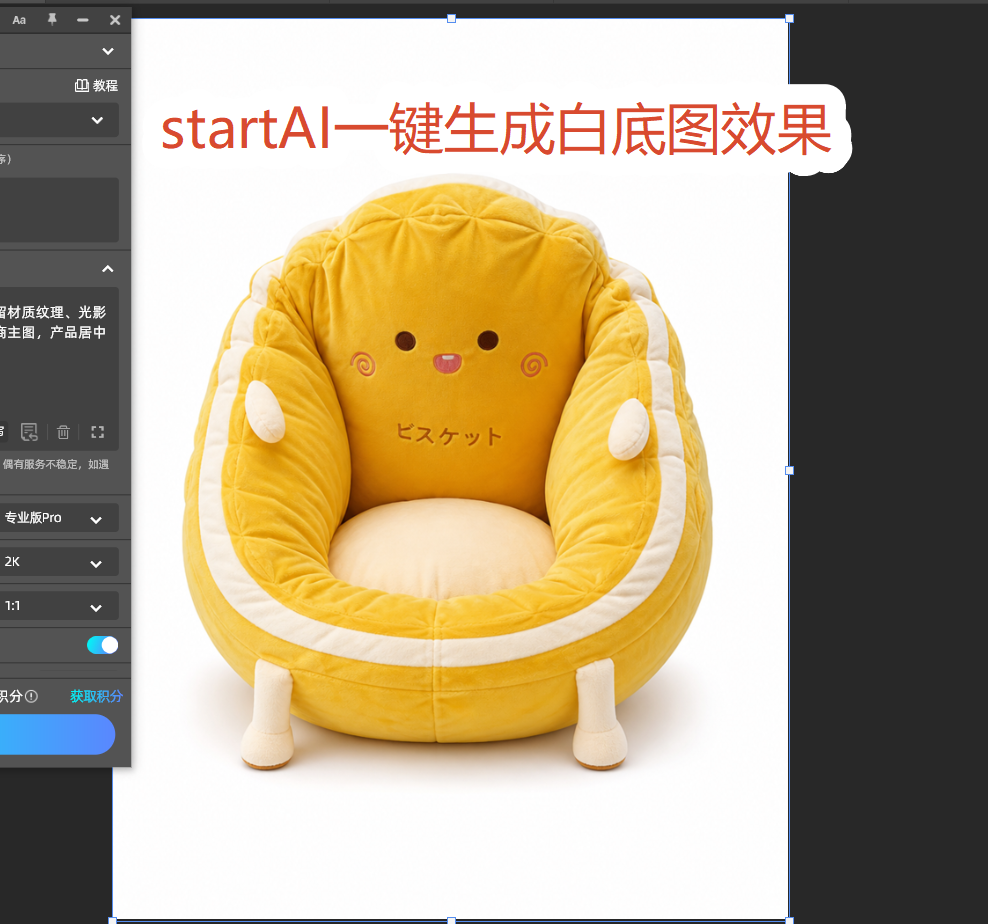
第三步:输入提示词并生成。 在修图需求框中输入指令(如:“精准提取画面内全部产品,保留材质纹理、光影细节,生成干净纯白色背景电商主图,产品居中摆放”),点击生成。AI自动完成主体识别、智能抠图、纯白背景填充、边缘精细化优化,生成结果自动回填到PS图层。
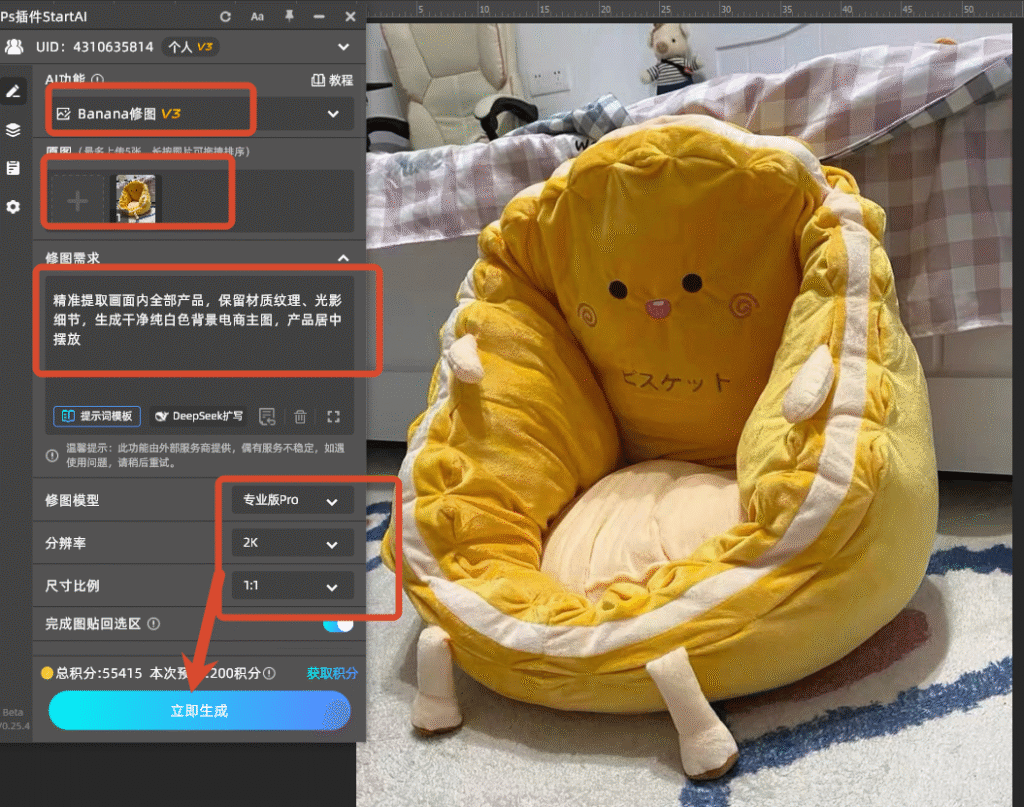
startAI更换图片背景为白色操作面板
startAI一键生成精修白底图效果

三、常见问题FAQ(2个)

Q1:传统方法换白底后,产品边缘总是残留白色或灰色杂边怎么办?

解决方法: 杂边通常是因为选区边缘不够精准或背景色未完全去除。建议在“选择并遮住”中将“移动边缘”向左拉动至-10%到-25%,收缩选区切掉残留的背景色过渡区;同时勾选“净化颜色”并设置数量50%-70%,彻底去除边缘杂色。如果仍有残留,可给图层添加“内描边”图层样式,颜色设为白色来遮盖。

Q2:用StartAI生成白底图后,产品形状和颜色变了怎么办?

解决方法: 在提示词中明确加入“保持图1产品外形和颜色不变”。同时建议使用白底产品图作为参考底图,让AI有更清晰的产品参照。生成后若仍有轻微偏差,可在PS中用“色相/饱和度”微调颜色,或使用StartAI的“高清修复”功能恢复细节。

四、总结

本文介绍了两种PS换背景为白色制作PS白底图的方法:传统手动法需要快速选择工具、钢笔工具、色彩范围等多种方式配合,耗时长且毛发、半透明材质等复杂边缘难以处理干净;而StartAI插件通过Banana修图AI自动完成抠图、纯白背景填充、边缘精细化优化,还能智能“补齐”被遮挡的产品结构。

无论是淘宝、天猫、京东还是亚马逊,高效的PS白底图制作都需要选对工具。StartAI插件内置40+AI功能,覆盖一键白底图批量抠图换背景等场景.

立即使用StartAI:点此一键下载StartAI插件

邀请码:【Zx7dSV】,立领100积分,全部核心功能免费用

ps怎样把背景换为纯白色?2种方法一键出白底图!

每次用PS换背景为白色PS白底图,是不是总遇到毛发边缘抠不干净、半透明产品一换白底就露馅、边缘残留一圈灰边修到崩溃?其实制作PS白底图并不复杂,关键是用对方法。今天分享两种方案:一种是传统手动抠图换白底法,另一种是借助AI工具一键生成纯白背景,帮你高效做出精修白底图

一、传统方法:PS手动换纯白背景

方法一:快速选择工具+选择并遮住

  1. PS导入产品图,按Ctrl+J复制图层保护原图
  2. 选择快速选择工具(W) 点击产品主体生成选区
  3. 点击〖选择并遮住〗,平滑设1-2像素,勾选“净化颜色”去除边缘杂色
ps用快速选择工具抠图
  1. 抠出选区后,新建底层图层填充#FFFFFF纯白
  2. 检查产品边缘是否干净,如有残留需反复修边
ps快速选择工具填充白色背景

方法二:钢笔工具高精度抠图

  1. 选用钢笔工具(P) 沿产品边缘绘制闭合路径
  2. 右键路径建立选区,羽化0.5像素
  3. Ctrl+J将抠出选区复制为新图层,底层填充纯白
  4. 毛发、半透明材质边缘需配合通道抠图辅助处理

方法三:色彩范围+蒙版

  1. 点击〖选择〗→〖色彩范围〗,用吸管吸取背景颜色
ps用色彩范围更换图片背景
  1. 调整容差(30-60)获取背景选区,添加图层蒙版隐藏原背景
调整颜色容差
  1. 新建白底图层完成换背景

二、StartAI插件:AI一键换纯白背景,10-30秒出精修白底图

传统方法步骤多、耗时长,StartAI插件提供了更高效的PS换背景为白色方式。StartAI深度集成在PS内部,支持PS CC2015及以上版本,Windows和Mac双系统适配,通过Banana修图功能,30秒内完成标准PS白底图制作。

适用场景:各类产品图的白底图批量制作,支持服装、美妆、3C、五金、毛绒饰品、玻璃透明器皿全品类。

本文福利:官网下载填写邀请码:Zx7dSV,免费使用40+核心功能!

立即使用StartAI:点此一键下载StartAI插件

邀请码:【Zx7dSV】,立领100积分,全部核心功能免费用

操作步骤(3步搞定):

第一步:导入图片与调出插件。 在PS中打开产品实拍原图,在顶部菜单栏依次选择〖窗口〗→〖增效工具〗→〖StartAI〗,调出插件面板。

ps打开startAI选择banana修图

第二步:选择Banana修图。 在面板中点击“Banana修图”功能入口,模型选择专业版Pro,分辨率选择2K,尺寸比例勾选和原图一致,避免产品拉伸变形。

第三步:输入提示词并生成。 在修图需求框中输入指令(如:“精准提取画面内全部产品,保留材质纹理、光影细节,生成干净纯白色背景电商主图,产品居中摆放”),点击生成。AI自动完成主体识别、智能抠图、纯白背景填充、边缘精细化优化,生成结果自动回填到PS图层。

startAI更换图片背景为白色操作面板
startAI一键生成精修白底图效果

三、常见问题FAQ(2个)

Q1:传统方法换白底后,产品边缘总是残留白色或灰色杂边怎么办?

解决方法: 杂边通常是因为选区边缘不够精准或背景色未完全去除。建议在“选择并遮住”中将“移动边缘”向左拉动至-10%到-25%,收缩选区切掉残留的背景色过渡区;同时勾选“净化颜色”并设置数量50%-70%,彻底去除边缘杂色。如果仍有残留,可给图层添加“内描边”图层样式,颜色设为白色来遮盖。

Q2:用StartAI生成白底图后,产品形状和颜色变了怎么办?

解决方法: 在提示词中明确加入“保持图1产品外形和颜色不变”。同时建议使用白底产品图作为参考底图,让AI有更清晰的产品参照。生成后若仍有轻微偏差,可在PS中用“色相/饱和度”微调颜色,或使用StartAI的“高清修复”功能恢复细节。

四、总结

本文介绍了两种PS换背景为白色制作PS白底图的方法:传统手动法需要快速选择工具、钢笔工具、色彩范围等多种方式配合,耗时长且毛发、半透明材质等复杂边缘难以处理干净;而StartAI插件通过Banana修图AI自动完成抠图、纯白背景填充、边缘精细化优化,还能智能“补齐”被遮挡的产品结构。

无论是淘宝、天猫、京东还是亚马逊,高效的PS白底图制作都需要选对工具。StartAI插件内置40+AI功能,覆盖一键白底图批量抠图换背景等场景.

立即使用StartAI:点此一键下载StartAI插件

邀请码:【Zx7dSV】,立领100积分,全部核心功能免费用

当前专题
Banana修图

Nano Banana Pro,直接在Photoshop中直接使用最热门的Nano Banana模型

NanoBanana一站式修图工具,满足你所有的想象

一站式修图工具
满足你所有的想象

产品精修质感拉满,细节精致更出片

质感拉满
细节精致更出片

老照片一键智能修复,还原清晰旧时光

老照片修复

发丝级精准抠图,一键批量处理更高效

抠图去背景

立即使用StartAI

产品

千鹿AI 千鹿Pr助手 千鹿AI助手 PsAide

专题广场

Nano Banana Pro Ps抠图 Ps去水印

服务

帮助中心 最新功能 服务条款 会员中心 Ps教程 官方博客

联系我们

info@istarry.com.cn