
很多修图新手都会遇到高频问题:PS修图时颜色正常,导出图片严重偏色、色彩断层、画面发灰,手机、电脑打开色差明显,精细修图效果全部白费。
绝大多数图片色差、色阶断裂、色彩失真问题,并非修图手法出错,而是色彩空间、色深参数、导出配置不规范导致。想要从根源解决色差问题,只需做好ACR预设、PS色彩配置、导出校准三步标准设置。本文整理零基础通用实操方法,同时搭配AI辅助修色方案,彻底解决修图偏色难题。
重要前提:修图色差校准的基础是显示器色彩准确,若显示器本身色准偏差过大,再精准的软件设置也无法还原真实色彩。
一、第一步:ACR基础色彩标准设置(杜绝修图底色偏差)
RAW格式图片修图,优先在ACR滤镜中完成基础色彩配置,这是整张图片色彩准确的源头,能从前期规避大部分色彩断层、色域丢失问题。打开RAW文件后,重点调整三项核心参数:色彩空间、色彩深度、分辨率。
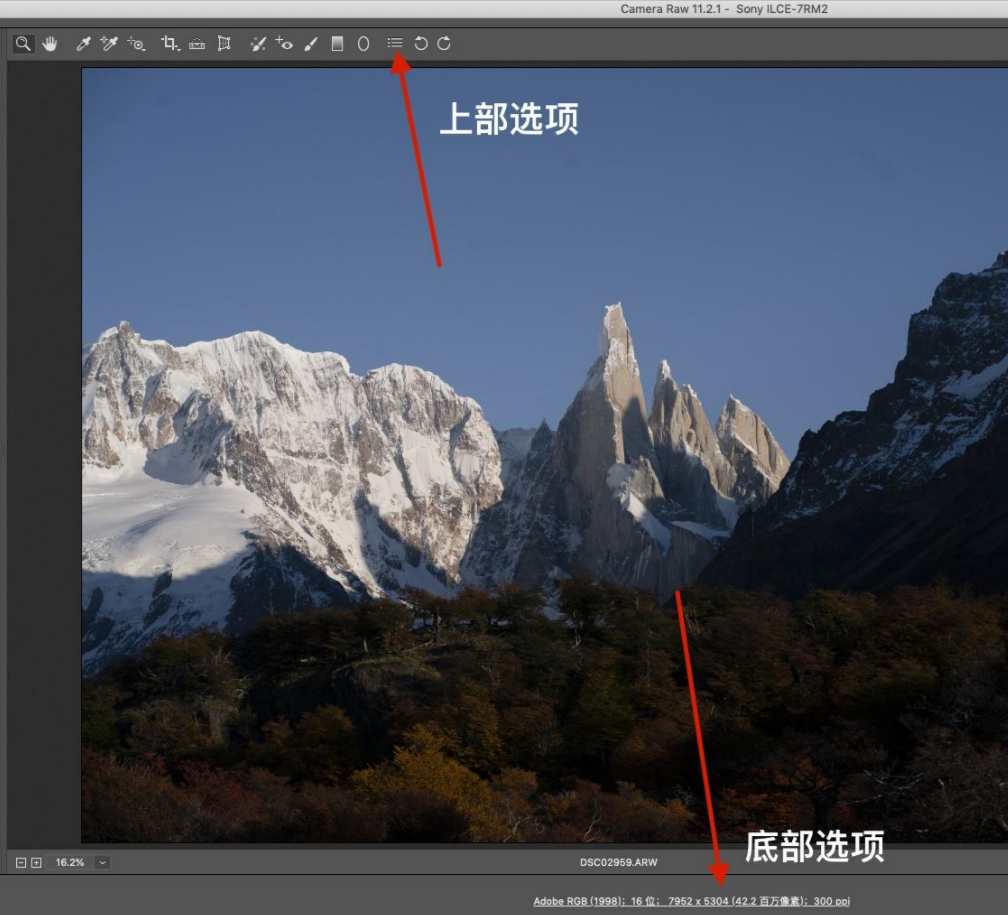
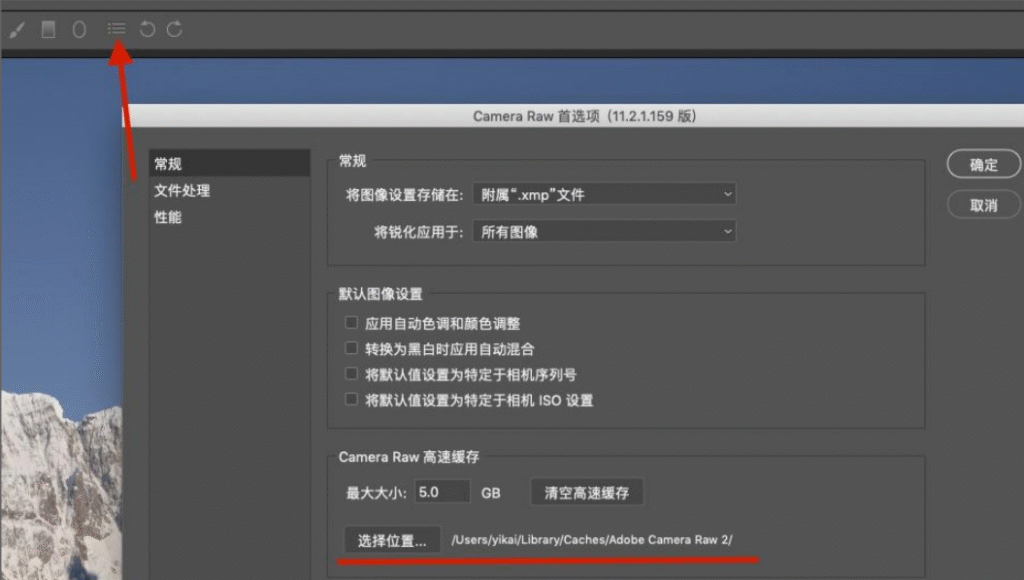
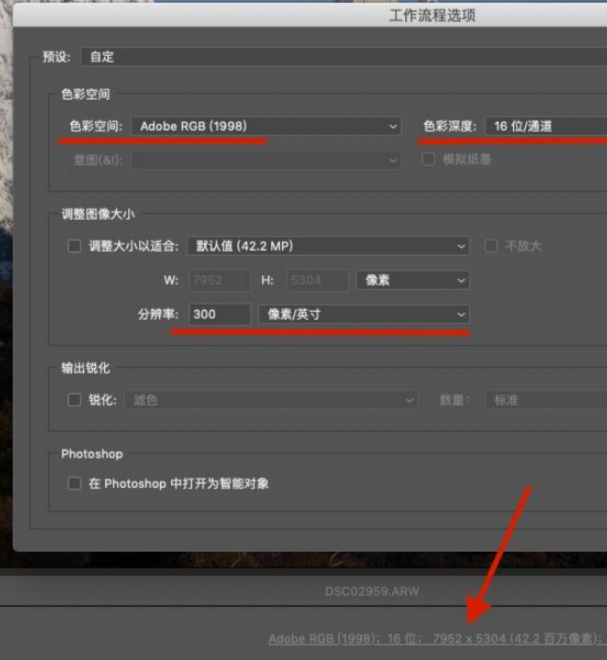
1、色彩空间设置(核心防偏色)
常用色彩空间分为三种,适配不同修图与使用场景,修图需精准匹配,避免色域丢失:
sRGB:色域范围最窄,仅适配网络传播、平台预览,广色域修图会被压缩,极易出现偏色;
Adobe RGB:广色域空间,色彩覆盖范围远大于sRGB,可完整保留相机RAW格式的原始色彩信息,是专业修图首选;
Prophoto RGB:色域最广,但日常显示器、设备兼容性极低,普通修图无需使用。
实操规范:相机拍摄色彩空间、ACR修图色彩空间,统一设置为Adobe RGB,全程广色域修图,最大限度保留画面色彩层次,避免修图过程中色彩损耗。
2、色彩深度设置(防止色彩断层)
色彩深度决定图片可呈现的色彩数量,直接影响画面色彩过渡是否自然,是解决色彩断层、渐变斑驳的关键。
8位通道:2的8次方色彩数值,仅1600多万种色彩,大幅度调色后极易出现色彩断层、过渡生硬;
16位通道:2的16次方色彩数值,可呈现上亿种色彩,色彩过渡细腻顺滑,适配所有精细调色、光影优化操作。
实操规范:修图全程开启16位色彩深度,保留充足色彩空间,避免后期调色过度导致的色彩断层、画面失真。日常修图、摄影精修、人像调色均适用。
3、分辨率设置(兼顾画质与效率)
分辨率无需盲目拉高,过高会导致文件臃肿、修图卡顿,过低则画质模糊。
实操规范:常规修图默认设置300dpi,可满足全网传播、20寸以内打印需求;超大画幅打印,可在最终导出前临时调高分辨率,不影响修图过程色彩。
二、第二步:PS全局颜色设置(统一修图色彩标准)
ACR设置完成后,需同步匹配PS软件全局色彩参数,避免软件内部色彩规则冲突,导致修图、预览、导出色彩不一致。
实操步骤
1、打开PS,点击顶部菜单栏【编辑】-【颜色设置】,进入全局色彩配置面板;
2、预设选择自定模式,禁用软件默认的“日本常规用途”等预设,保证自定义参数生效;
3、工作RGB色彩空间选择Adobe RGB 1998,与ACR、相机设置完全统一;
4、色彩管理方案全部设置为转换为工作中,让所有图片统一遵循PS广色域色彩规则,杜绝素材自带色彩参数冲突导致的偏色。
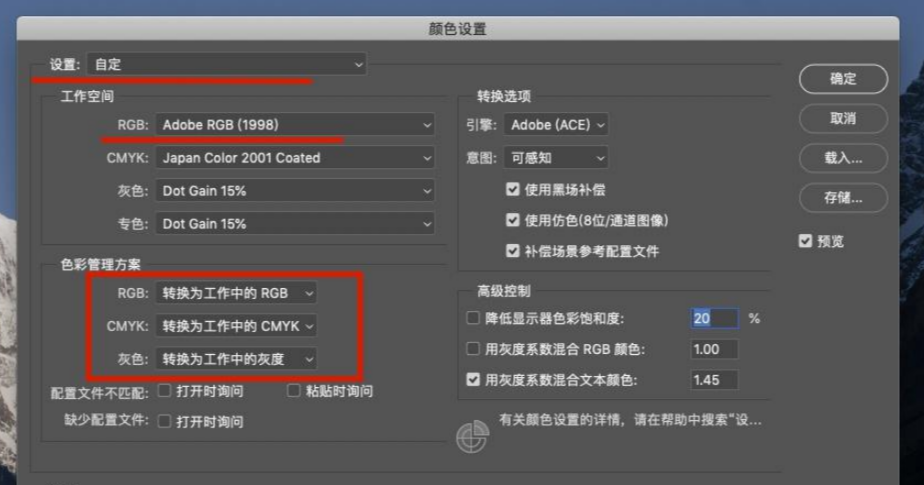
避坑要点:无需使用Prophoto RGB配置,相机与前期修图已锁定Adobe RGB色域,高色域配置无法突破前期限制,反而容易出现色彩兼容问题。
三、第三步:PS导出色彩校准设置(解决最终成品偏色)
很多人前期修图色彩正常,导出后严重偏色,核心原因是未做导出色彩配置转换。网络平台、手机、普通显示器仅兼容sRGB色域,广色域图片未转换直接导出,会出现色彩暗淡、偏灰、失真问题。
实操步骤
1、修图完成后,点击PS顶部【编辑】-【转换配置文件】;
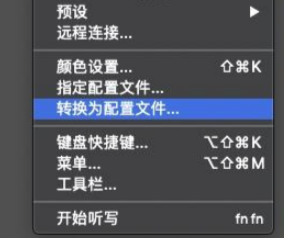
2、色彩模式选择RGB,配置文件切换为sRGB IEC61966-2.1,将广色域画面统一转为全网兼容色域;
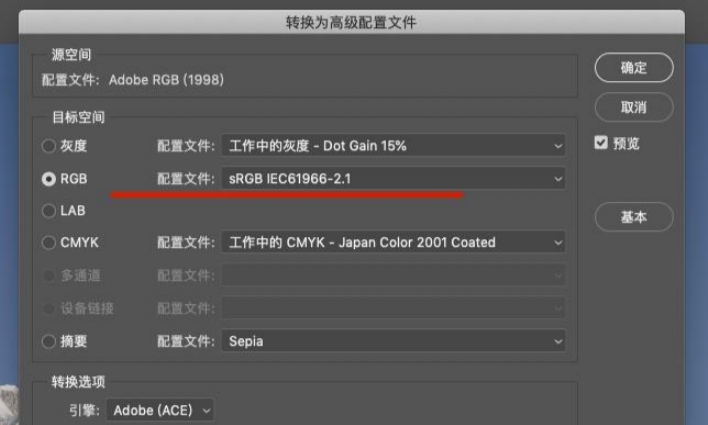
3、保存图片时,勾选色彩配置文件保存选项,将校准后的色彩信息嵌入图片;
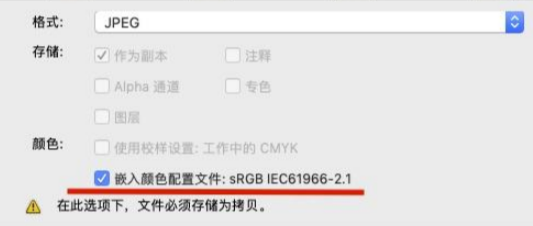
4、导出后的图片,可在所有手机、电脑、网络平台精准还原修图原色,无任何色差。
四、进阶方案:StartAI GPT生图 一键修复AI绘图色差问题
除了PS修图色差,很多用户在AI绘画创作中,也会遇到生成图片色彩偏差、色调杂乱、饱和度失衡、风格色偏不一致等问题。普通调色操作繁琐、难以精准把控,借助StartAI GPT生图功能,可一键校准色彩、统一色调、修复色差,适配AI绘图色差修复、精准调色全场景。
适用场景:AI生图成品色差严重、色调脏污、饱和度失衡、多张图片色调不统一、需要精准还原干净原色。
立即使用StartAI:【点此一键下载StartAI插件】;
邀请码:【mKU7jz】,立领100积分,基础功能免费用!
实操步骤
1、打开StartAI插件,进入GPT生图功能界面,上传需要精准换色的原图;
2、输入精准调色指令,明确标注原始色值、目标色值:将产品的颜色修改为色值#fbcfa3;
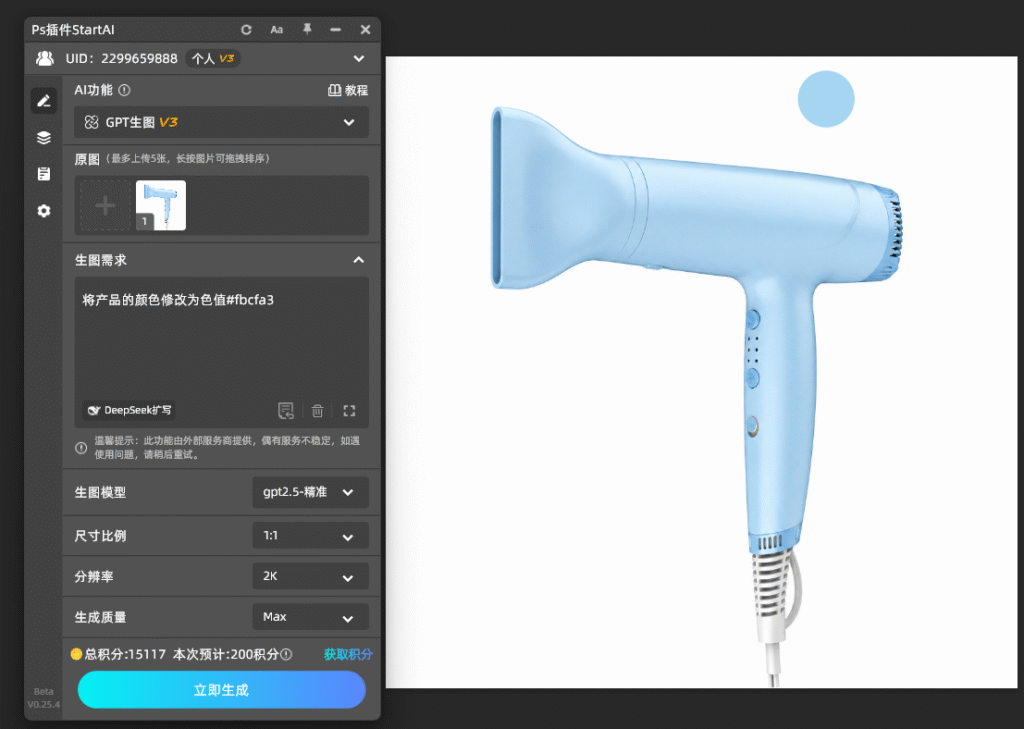
3、生图模型选择gpt2.5-精准,其他参数按需设置即可;
4、点击生成,AI自动完成HSB转HSL换算、色彩差值补偿、灰度系数校准;
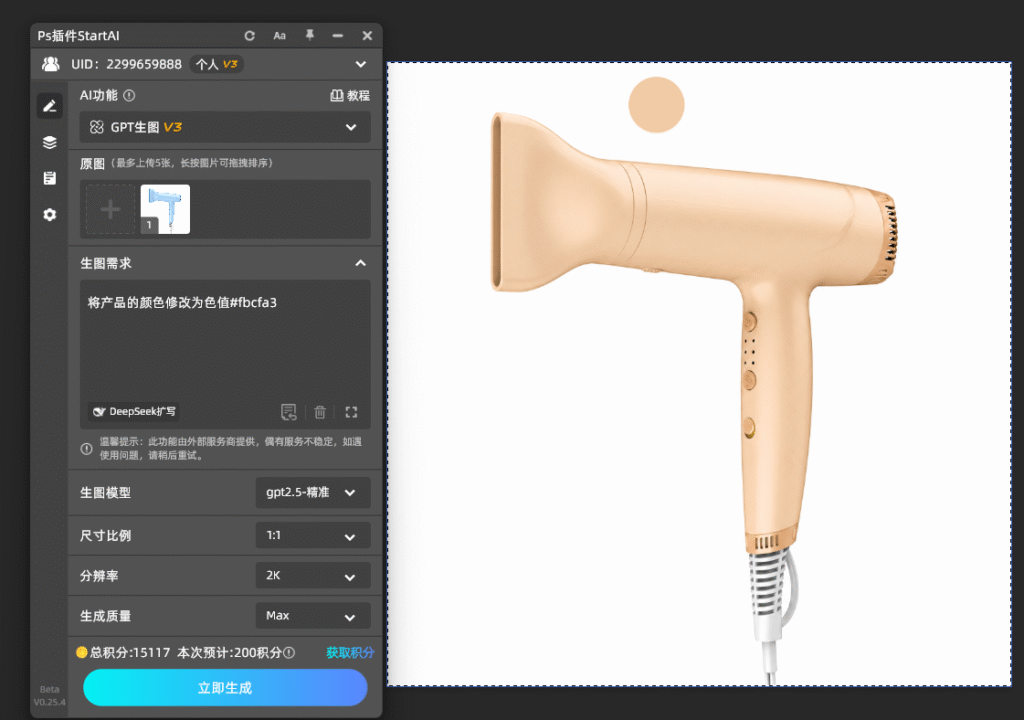
5、可直接导出高清图片,同步导入PS进行二次精修、排版,实现工作流闭环。
核心优势:区别于手动调色的误差,AI智能适配画面色彩逻辑,精准修正色偏、断层、饱和失衡问题,零基础一键出片,高效解决AI绘画各类色差问题。
五、修图显示器色彩基础常识(规避根本性偏色)
软件设置是解决色差的关键,显示器素质则是色彩精准的基础,新手修图需了解核心常识,从硬件层面规避偏色:
1、显示器不可强行校色:入门级显示器色域、色准硬件参数有限,无法通过校色突破硬件上限,低素质显示器无论如何设置,都无法精准还原色彩;
2、定期校色必不可少:除专业出厂校色显示器外,普通显示器需每3-4个月校色一次,避免屏幕老化导致色彩偏移;
3、区分显示器用途:游戏、商务显示器自带色彩增强、高饱和滤镜,画面鲜艳但失真,不适合修图;专业修图显示器支持广色域、10bit色深、低色准值,可真实还原画面色彩。
六、常见问题FAQ
问题1:全程Adobe RGB修图,导出还是偏色怎么办?
解决:大概率是未做色域转换,修图完成后必须转为sRGB色域再导出,适配全网设备显示标准,即可解决绝大多数导出色差。
问题2:修图出现色彩断层、过渡生硬怎么修复?
解决:前期开启16位色深修图,避免大幅度暴力调色;已有断层的图片,可通过StartAI GPT生图色彩修复,平滑色彩过渡。
问题3:AI生成图片色调杂乱、色差严重怎么处理?
解决:无需手动调色,直接使用StartAI GPT生图色彩校准功能,一键统一色调、修复色偏,保留原图细节不变。
七、全文总结
解决图片色差、导出偏色、色彩断层问题,核心依靠三步标准化设置:ACR前期锁定Adobe RGB色域+16位色深,PS全局统一色彩管理,导出前转换sRGB通用色域,遵循这套流程可彻底杜绝90%以上的修图色差问题。
针对AI绘画成品色差、色调失衡问题,借助StartAI GPT生图智能色彩校准功能,可零基础一键修复色偏、统一色调,无需复杂手动调色,高效搞定全场景图片色彩优化。
立即使用StartAI:【点此一键下载StartAI插件】;
邀请码:【mKU7jz】,立领100积分,基础功能免费用!







