PS怎么扶正倾斜证件照片?零基础标准证件矫正打印教程

日常拍摄、扫描的证件照片经常出现倾斜、变形、角度歪斜等问题,直接打印会边角歪斜、尺寸不标准,无法正常使用。借助PS透视裁剪工具,可快速矫正证件角度、修正透视变形、统一标准尺寸,搭配精准抠图、A4排版流程,零基础也能做出可直接打印的标准证件素材。

一、PS原生工具|证件扶正+标准排版打印(精简步骤)

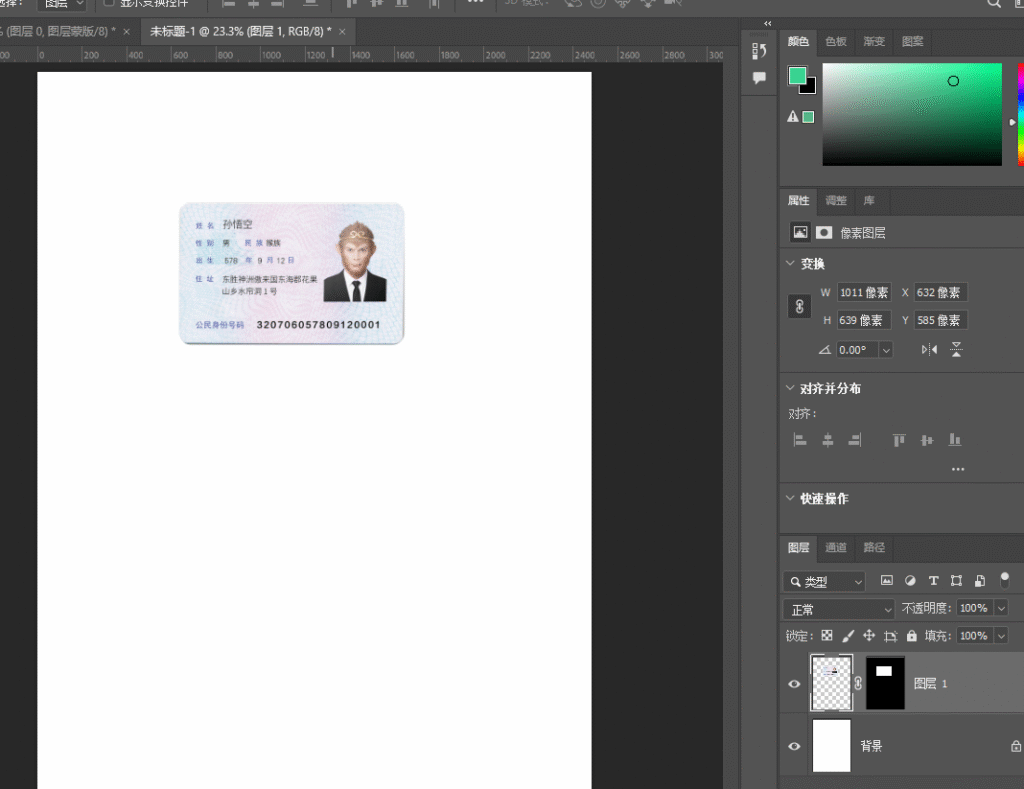
整套流程使用PS原生工具,可精准矫正倾斜证件、规范证件尺寸、干净抠图并完成A4打印排版,适配身份证、各类卡片证件矫正场景。

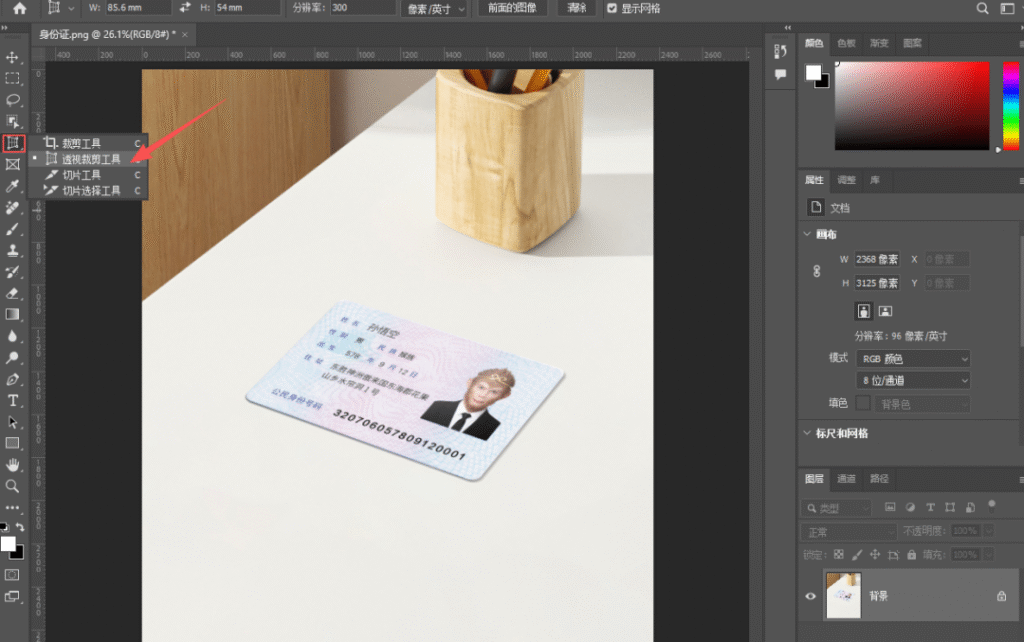
步骤1:启用透视裁剪工具

PS导入倾斜证件素材,右键左侧【裁剪工具】,切换为透视裁剪工具

PS怎么扶正倾斜证件照片?零基础标准证件矫正打印教程

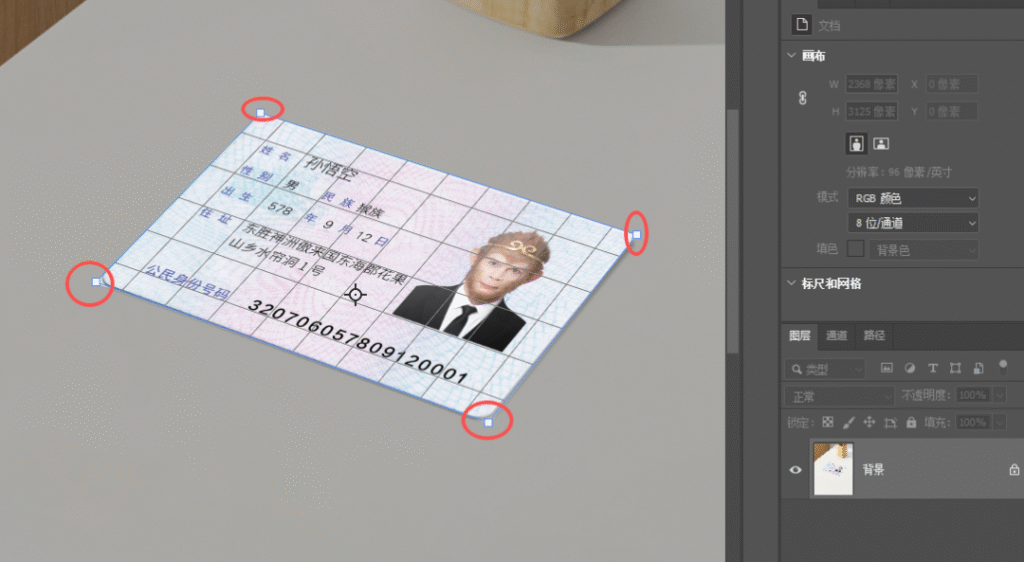
步骤2:矫正证件透视角度

沿证件四个顶角点击创建网格,拖动四角锚点精准贴合证件边缘,矫正歪斜透视。
PS怎么扶正倾斜证件照片?零基础标准证件矫正打印教程

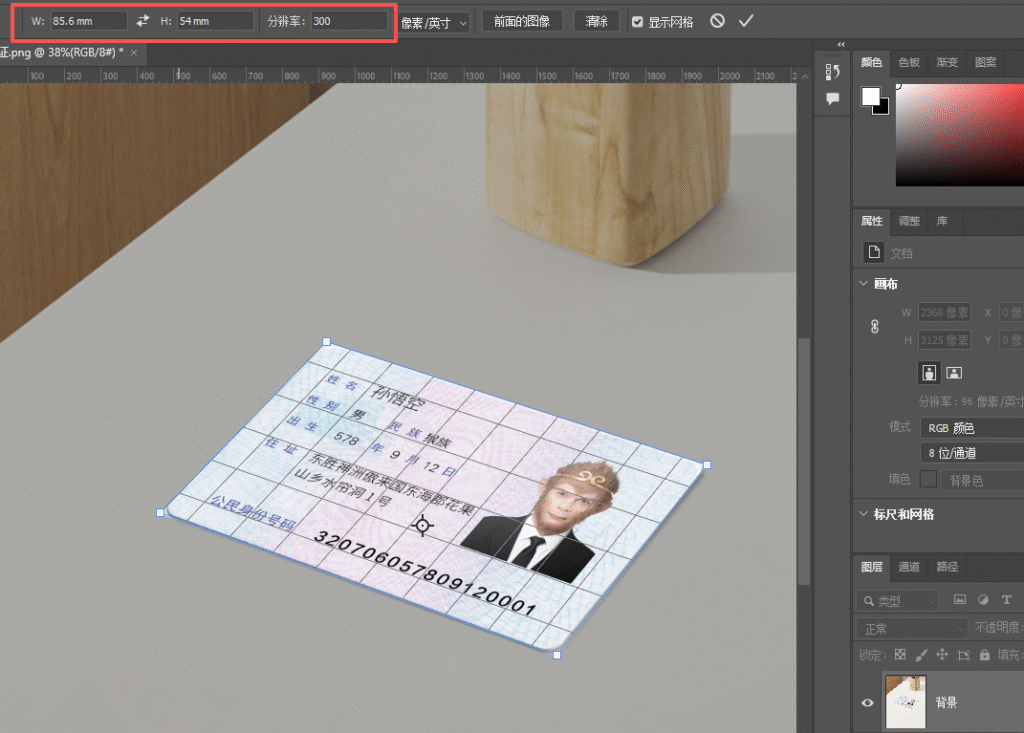
步骤3:设置标准证件尺寸参数

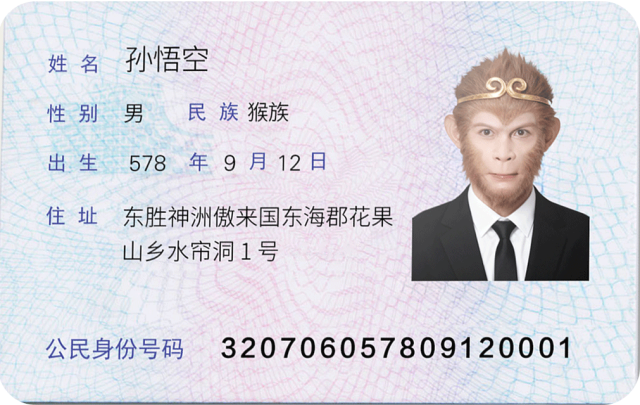
顶部参数栏输入身份证标准尺寸:宽度 85.6mm、高度 54mm、分辨率 300像素/英寸,按下回车确认,完成扶正定型。
PS怎么扶正倾斜证件照片?零基础标准证件矫正打印教程

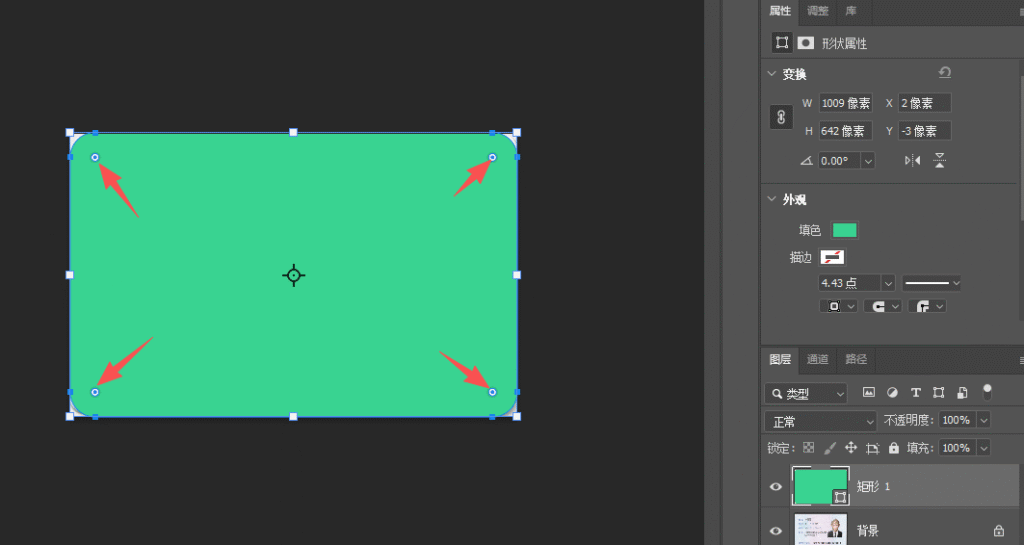
步骤4:绘制适配圆角矩形

选择【矩形工具】绘制矩形,调整圆角参数,贴合证件外轮廓大小。

PS怎么扶正倾斜证件照片?零基础标准证件矫正打印教程

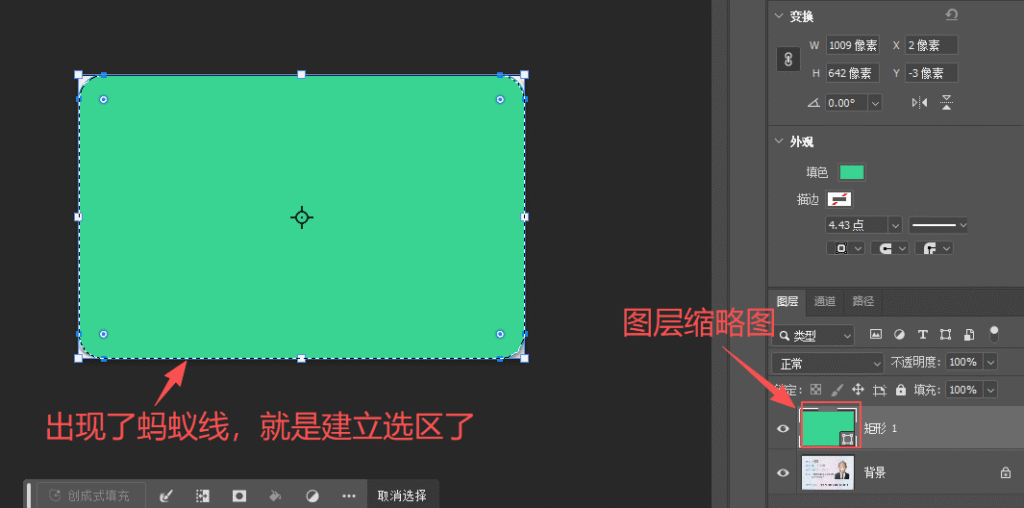
步骤5:建立证件选区

按住Ctrl键点击矩形图层缩略图,精准载入选区。

PS怎么扶正倾斜证件照片?零基础标准证件矫正打印教程

步骤6:蒙版精准抠图

隐藏矩形图层,为证件图层添加图层蒙版,自动去除多余背景,完成证件干净抠图。

PS怎么扶正倾斜证件照片?零基础标准证件矫正打印教程

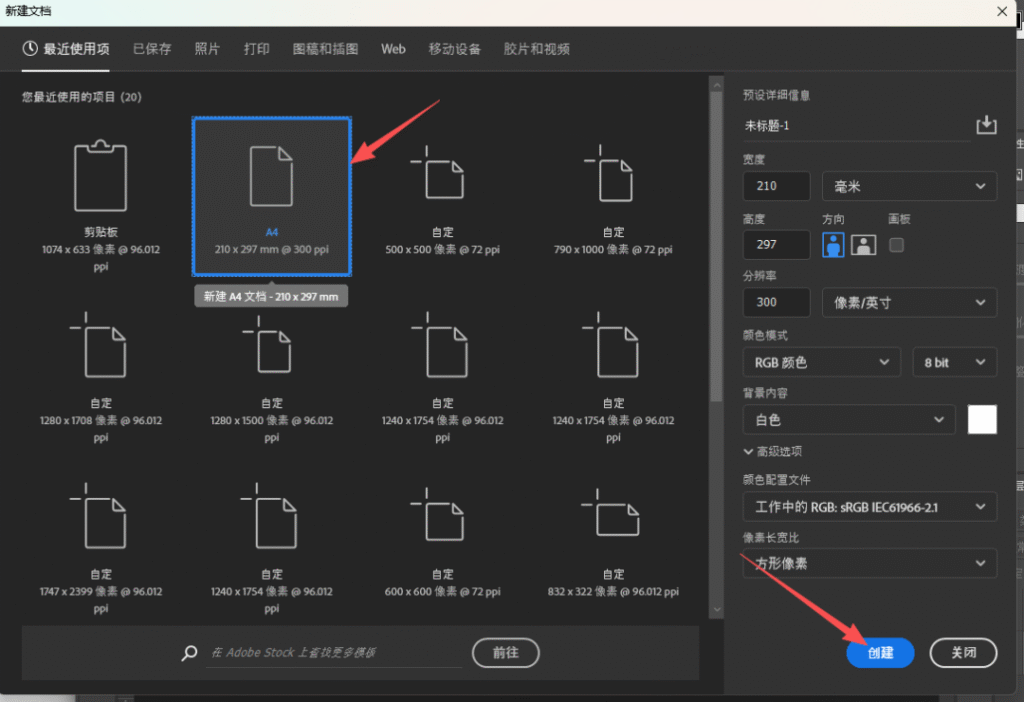
步骤7:A4画布排版适配打印

执行【文件-新建】,创建标准A4画布,将矫正好的证件拖入画布,同理制作证件反面排版,调整位置后即可保存打印。

PS怎么扶正倾斜证件照片?零基础标准证件矫正打印教程

二、证件矫正打印优化细节

1、透视矫正:锚点必须对齐证件最外边缘,避免矫正后证件边缘裁切、比例失调;

2、尺寸规范:严格按照标准毫米尺寸+300分辨率设置,保证打印清晰、尺寸合规;

3、排版技巧:正反面均匀分布在A4画布,预留适量边距,防止打印裁切不全。

PS怎么扶正倾斜证件照片?零基础标准证件矫正打印教程

三、快速矫正方案:StartAI Banana修图一键扶正倾斜证件

手动透视裁剪、调参数排版步骤繁琐,新手容易出现透视矫正不准、尺寸偏差问题。想要快速批量扶正歪斜证件、自动修正透视变形、规整画面比例,可使用PS内嵌StartAI Banana修图功能,一键完成证件扶正、去歪斜、规整比例,大幅提升修图效率。

功能核心优势

智能识别证件主体与倾斜角度,自动矫正透视变形、歪斜扭曲,保留证件文字、纹路高清细节,不会出现拉伸模糊。自动规整证件比例,适配打印标准,无需手动锚点对齐、调试参数,适合快速修图、批量处理证件照片。

立即使用StartAI:【点此一键下载StartAI插件】

邀请码:【mKU7jz】,立领100积分,基础功能免费用!

实操步骤

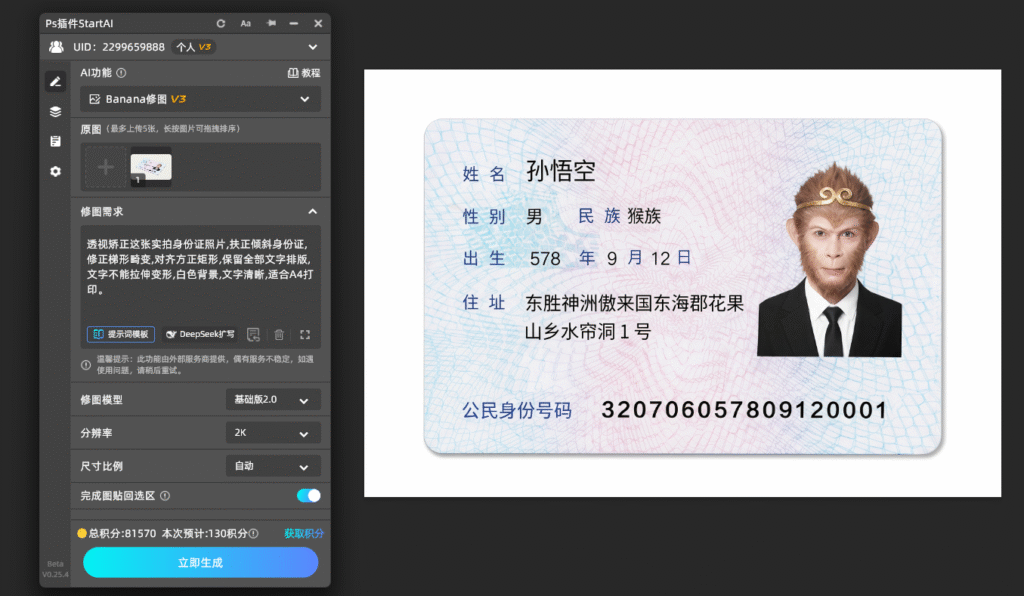
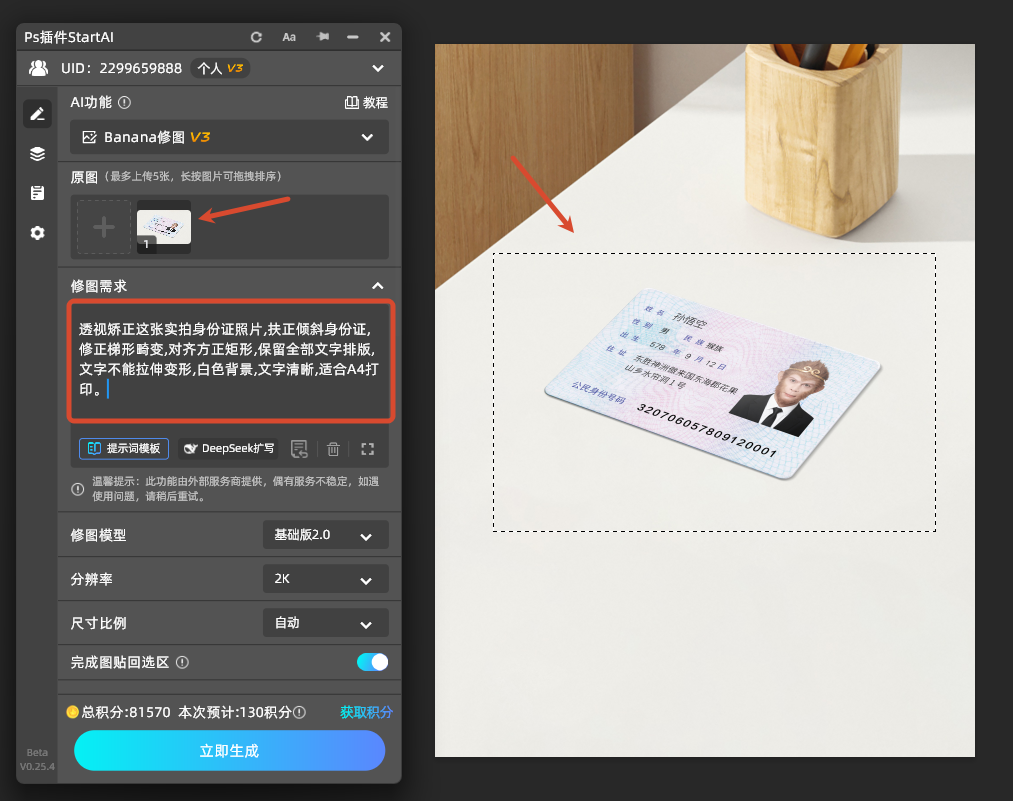
1、PS打开倾斜证件素材,启动内嵌StartAI插件,进入Banana修图功能;

2、框选完整证件区域,锁定修图范围,从选区上传图片;

3、输入证件扶正专属提示词,一键生成矫正后标准证件;

PS怎么扶正倾斜证件照片?零基础标准证件矫正打印教程

4、导出高清素材,放入A4画布排版,直接用于打印使用。

PS怎么扶正倾斜证件照片?零基础标准证件矫正打印教程

专用提示词(直接复制)

透视矫正这张实拍身份证照片,扶正倾斜身份证,修正梯形畸变,对齐方正矩形,保留全部文字排版,文字不能拉伸变形,白色背景,文字清晰,适合A4打印。

四、教程总结

PS标准化证件扶正打印,核心依托透视裁剪矫正角度+标准尺寸参数+蒙版精准抠图+A4规范排版,手动操作精度高、尺寸合规,适合严格标准的证件打印场景。StartAI Banana修图可一键快速扶正歪斜证件、修正透视问题,操作零门槛,适合日常快速修图、批量处理,两种方式可按需灵活使用。

立即使用StartAI:【点此一键下载StartAI插件】

邀请码:【mKU7jz】,立领100积分,基础功能免费用!

PS怎么扶正倾斜证件照片?零基础标准证件矫正打印教程

日常拍摄、扫描的证件照片经常出现倾斜、变形、角度歪斜等问题,直接打印会边角歪斜、尺寸不标准,无法正常使用。借助PS透视裁剪工具,可快速矫正证件角度、修正透视变形、统一标准尺寸,搭配精准抠图、A4排版流程,零基础也能做出可直接打印的标准证件素材。

一、PS原生工具|证件扶正+标准排版打印(精简步骤)

整套流程使用PS原生工具,可精准矫正倾斜证件、规范证件尺寸、干净抠图并完成A4打印排版,适配身份证、各类卡片证件矫正场景。

步骤1:启用透视裁剪工具

PS导入倾斜证件素材,右键左侧【裁剪工具】,切换为透视裁剪工具

PS怎么扶正倾斜证件照片?零基础标准证件矫正打印教程

步骤2:矫正证件透视角度

沿证件四个顶角点击创建网格,拖动四角锚点精准贴合证件边缘,矫正歪斜透视。

PS怎么扶正倾斜证件照片?零基础标准证件矫正打印教程

步骤3:设置标准证件尺寸参数

顶部参数栏输入身份证标准尺寸:宽度 85.6mm、高度 54mm、分辨率 300像素/英寸,按下回车确认,完成扶正定型。
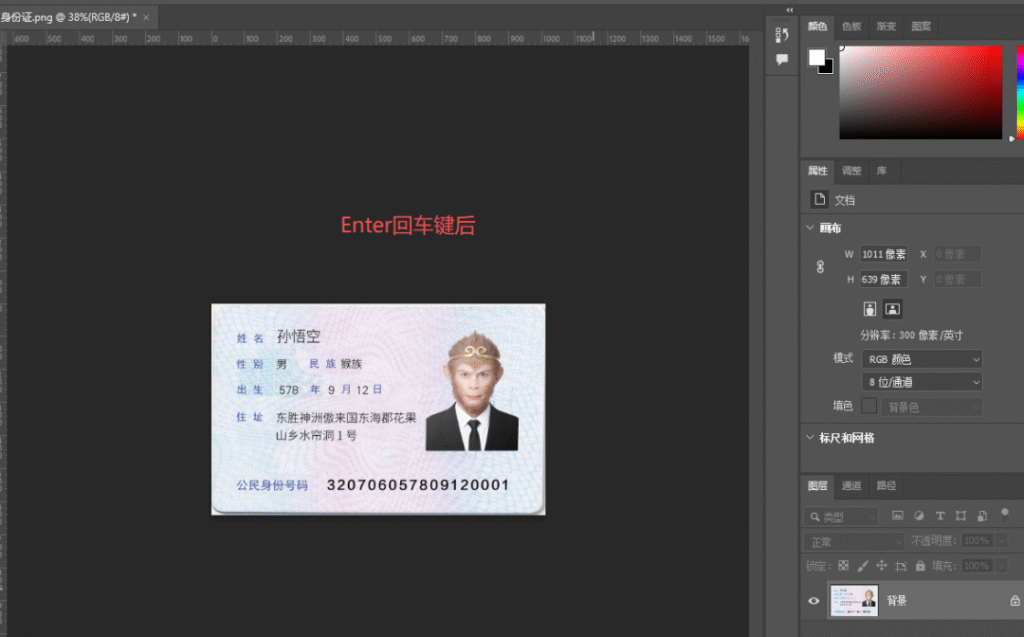
PS怎么扶正倾斜证件照片?零基础标准证件矫正打印教程

步骤4:绘制适配圆角矩形

选择【矩形工具】绘制矩形,调整圆角参数,贴合证件外轮廓大小。
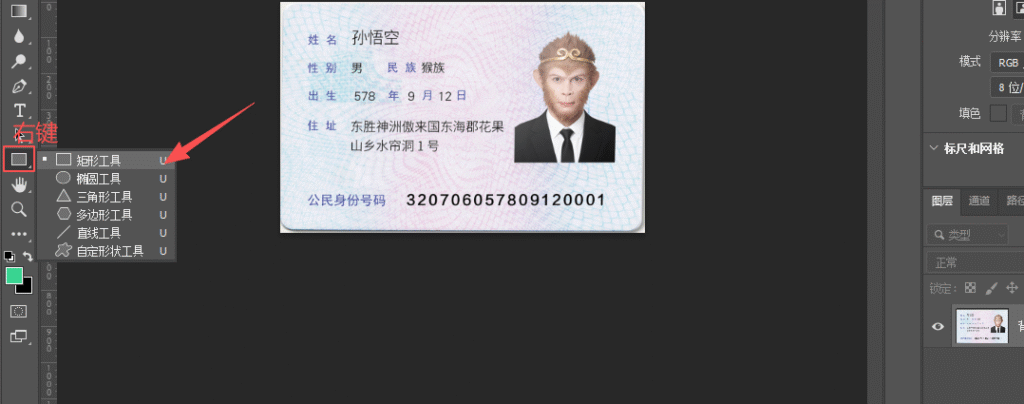
PS怎么扶正倾斜证件照片?零基础标准证件矫正打印教程

步骤5:建立证件选区

按住Ctrl键点击矩形图层缩略图,精准载入选区。

PS怎么扶正倾斜证件照片?零基础标准证件矫正打印教程

步骤6:蒙版精准抠图

隐藏矩形图层,为证件图层添加图层蒙版,自动去除多余背景,完成证件干净抠图。
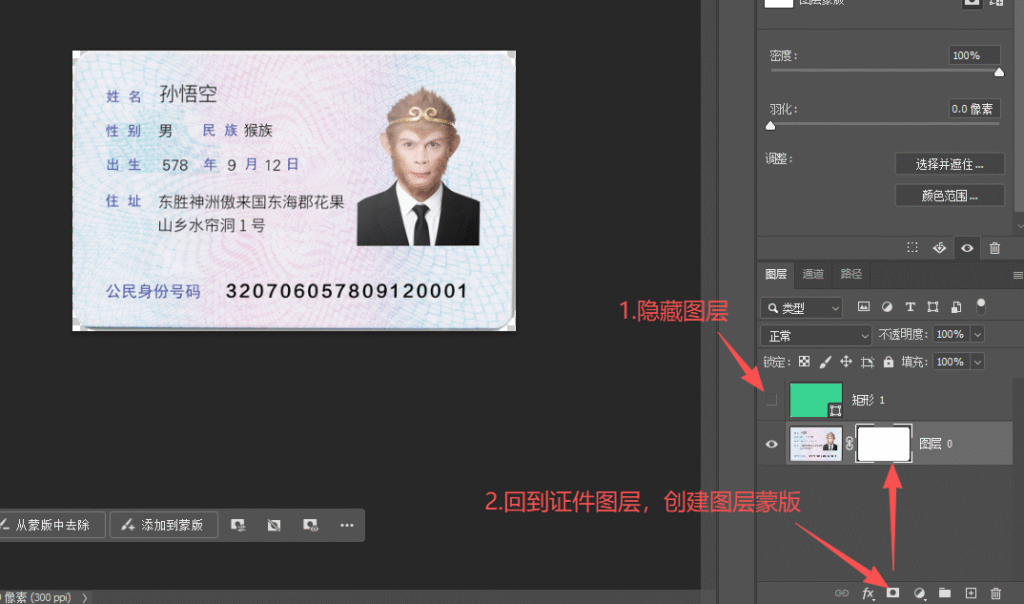
PS怎么扶正倾斜证件照片?零基础标准证件矫正打印教程

步骤7:A4画布排版适配打印

执行【文件-新建】,创建标准A4画布,将矫正好的证件拖入画布,同理制作证件反面排版,调整位置后即可保存打印。
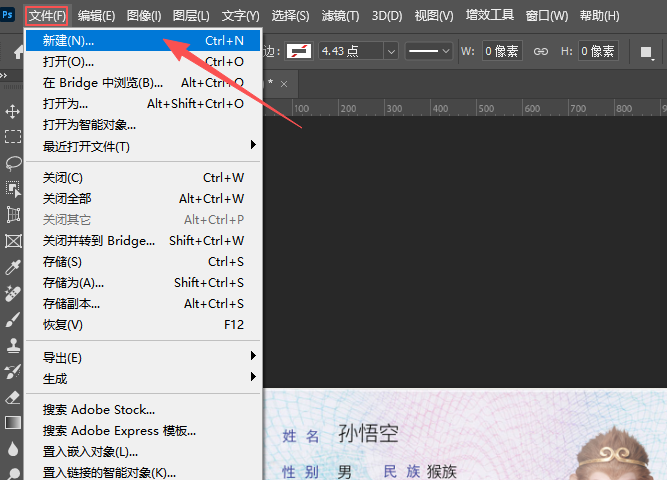
PS怎么扶正倾斜证件照片?零基础标准证件矫正打印教程

二、证件矫正打印优化细节

1、透视矫正:锚点必须对齐证件最外边缘,避免矫正后证件边缘裁切、比例失调;

2、尺寸规范:严格按照标准毫米尺寸+300分辨率设置,保证打印清晰、尺寸合规;

3、排版技巧:正反面均匀分布在A4画布,预留适量边距,防止打印裁切不全。
PS怎么扶正倾斜证件照片?零基础标准证件矫正打印教程

三、快速矫正方案:StartAI Banana修图一键扶正倾斜证件

手动透视裁剪、调参数排版步骤繁琐,新手容易出现透视矫正不准、尺寸偏差问题。想要快速批量扶正歪斜证件、自动修正透视变形、规整画面比例,可使用PS内嵌StartAI Banana修图功能,一键完成证件扶正、去歪斜、规整比例,大幅提升修图效率。

功能核心优势

智能识别证件主体与倾斜角度,自动矫正透视变形、歪斜扭曲,保留证件文字、纹路高清细节,不会出现拉伸模糊。自动规整证件比例,适配打印标准,无需手动锚点对齐、调试参数,适合快速修图、批量处理证件照片。

立即使用StartAI:【点此一键下载StartAI插件】

邀请码:【mKU7jz】,立领100积分,基础功能免费用!

实操步骤

1、PS打开倾斜证件素材,启动内嵌StartAI插件,进入Banana修图功能;

2、框选完整证件区域,锁定修图范围,从选区上传图片;

3、输入证件扶正专属提示词,一键生成矫正后标准证件;
PS怎么扶正倾斜证件照片?零基础标准证件矫正打印教程

4、导出高清素材,放入A4画布排版,直接用于打印使用。

PS怎么扶正倾斜证件照片?零基础标准证件矫正打印教程

专用提示词(直接复制)

透视矫正这张实拍身份证照片,扶正倾斜身份证,修正梯形畸变,对齐方正矩形,保留全部文字排版,文字不能拉伸变形,白色背景,文字清晰,适合A4打印。

四、教程总结

PS标准化证件扶正打印,核心依托透视裁剪矫正角度+标准尺寸参数+蒙版精准抠图+A4规范排版,手动操作精度高、尺寸合规,适合严格标准的证件打印场景。StartAI Banana修图可一键快速扶正歪斜证件、修正透视问题,操作零门槛,适合日常快速修图、批量处理,两种方式可按需灵活使用。

立即使用StartAI:【点此一键下载StartAI插件】

邀请码:【mKU7jz】,立领100积分,基础功能免费用!

产品

千鹿AI 千鹿Pr助手 千鹿AI助手 PsAide

专题广场

StartAI教程 StartAI提示词库 产品精修 Ps抠图 Nano Banana Pro Ps2026 Ps去水印 Ps快捷键

服务

帮助中心 最新功能 服务条款 会员中心 Ps教程 官方博客

联系我们

info@istarry.com.cn