
PS改字怎么操作?3种方法秒会无痕修改图片文字技巧

日常修图、电商主图调整、海报文案更新时,经常会遇到需要修改图片中原有文字的需求。很多新手不清楚PS改字怎么操作,直接覆盖文字会出现边缘生硬、背景不匹配的问题,最终效果十分违和。本文整理了3种实用的PS文字修改方法,涵盖手动精修到智能插件方案,帮你解决PS无痕改字、PS替换图片文字等常见需求,新手也能快速上手。

一、内容识别填充改字

适用场景:适合背景颜色均匀、纹理简单的图片,比如纯色海报、渐变背景上的文字修改,是新手入门最基础的 PS 改字方法。

操作步骤

打开需要修改的图片,在左侧工具栏选择「矩形选框工具」,框选需要去除的原有文字区域,选区比文字范围稍大一圈,预留背景识别空间。
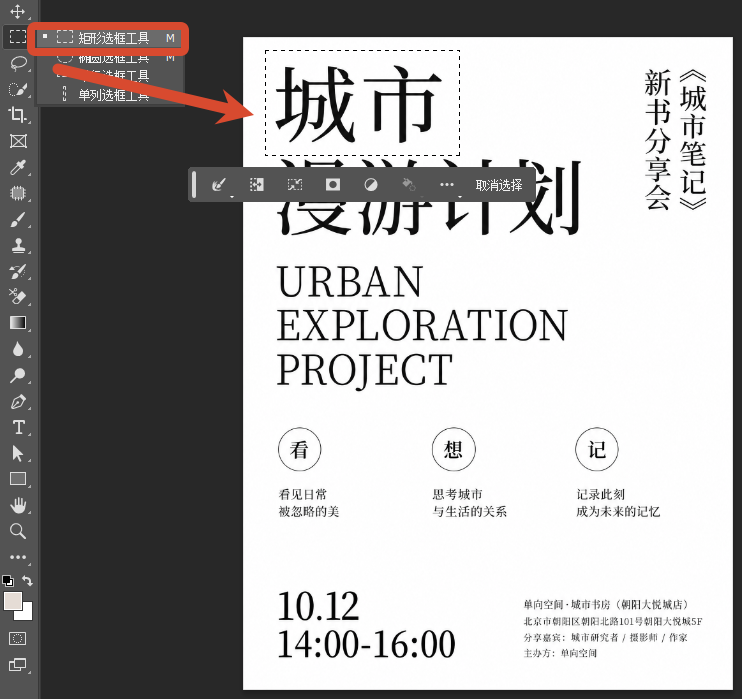
矩形选框工具

按下快捷键Shift+F5调出填充面板,在「内容」选项中选择「内容识别」,点击确定,PS 会自动识别周围背景填充选中区域。
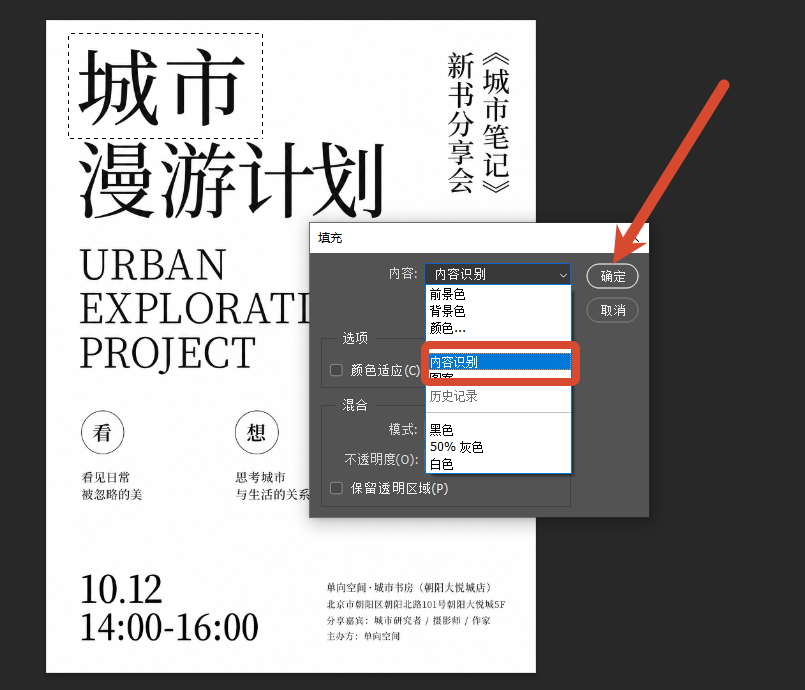
内容识别

填充完成后,选择左侧「文字工具」,输入需要替换的新文字,调整字体、字号、颜色,与原有文字风格对齐。
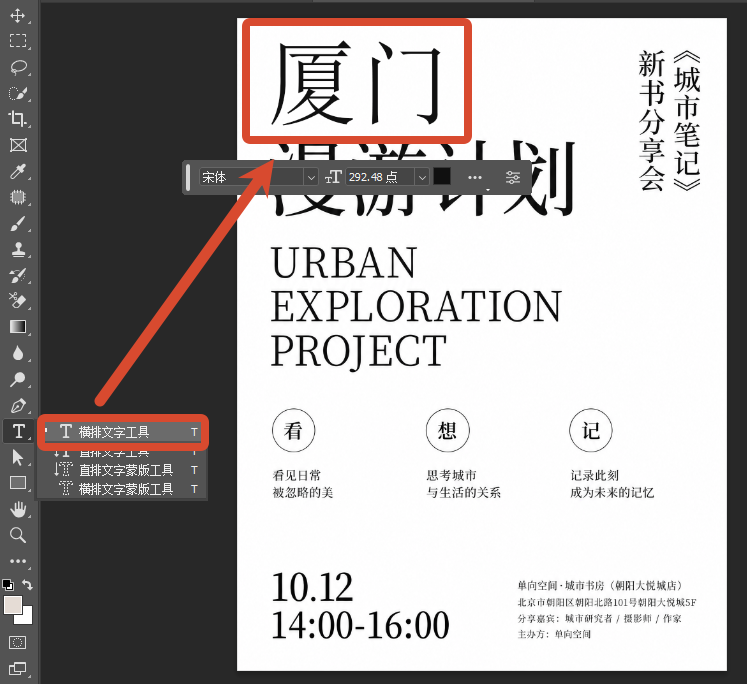
文字工具

可给文字图层添加轻微的模糊、杂色效果,提升文字与背景的融合度。

参数设置:内容识别填充时勾选「颜色适应」,适配渐变或轻微杂色背景;文字图层添加 1-2 像素高斯模糊,匹配原图画质。

二、仿制图章 + 文字工具改字

适用场景:适合背景有重复纹理、需要精准还原背景的场景,比如纸质包装、带纹路产品上的文字修改,是 PS 无痕改字的经典进阶方法。

操作步骤

打开图片,选择左侧工具栏的「仿制图章工具」,按住Alt键在文字周边的干净背景区域取样,取样点尽量选择和文字下方纹理一致的位置。
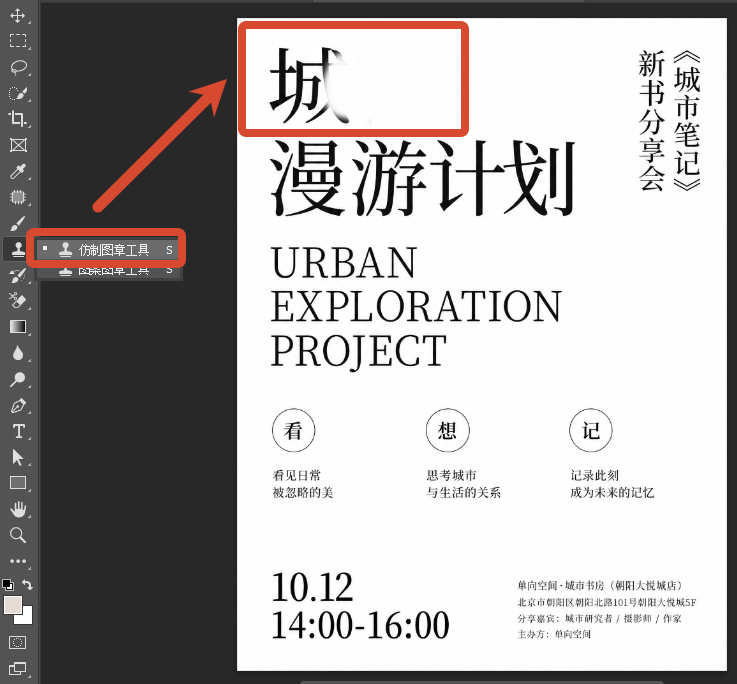
仿制图章工具

调整画笔硬度为30%-50%,不透明度设为80%-90%,轻轻涂抹覆盖原有文字,涂抹过程中多次更换取样点,避免背景重复生硬。
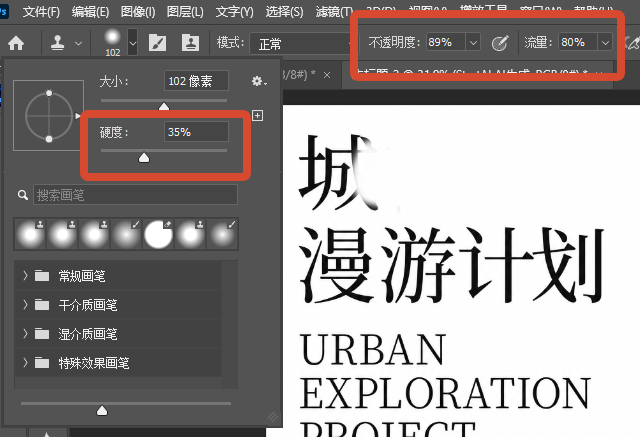
设置参数

文字完全覆盖后,使用「文字工具」输入新文字,通过「字符面板」调整字体、字间距、行高,尽量和原图文字样式保持一致。

右键文字图层选择「栅格化文字」,用「加深 / 减淡工具」微调文字明暗,匹配原图光影效果。

参数设置:仿制图章画笔硬度建议 30%-60%,根据背景纹理精细度调整;文字大小可通过自由变换Ctrl+T微调,对齐原有排版。

三、StartAI 插件一键改字

适用场景:全场景适配,无论是纯色背景、复杂纹理、光影渐变还是批量图片改字都能胜任,尤其适合新手和追求高效的设计从业者,是目前 PS 替换图片文字最高效的方案。

StartAI主页

立即使用StartAI:【点此一键下载StartAI插件】

邀请码:【XnJiVj】,立领100积分,全部核心功能免费用!

操作步骤

生成后可以在多个结果中选择最匹配的效果,一键应用到图层,还可以继续微调参数优化细节。

安装好 StartAI 插件后,在 PS 顶部菜单栏打开 StartAI 面板,选择「Banana修图」功能,上传图片。
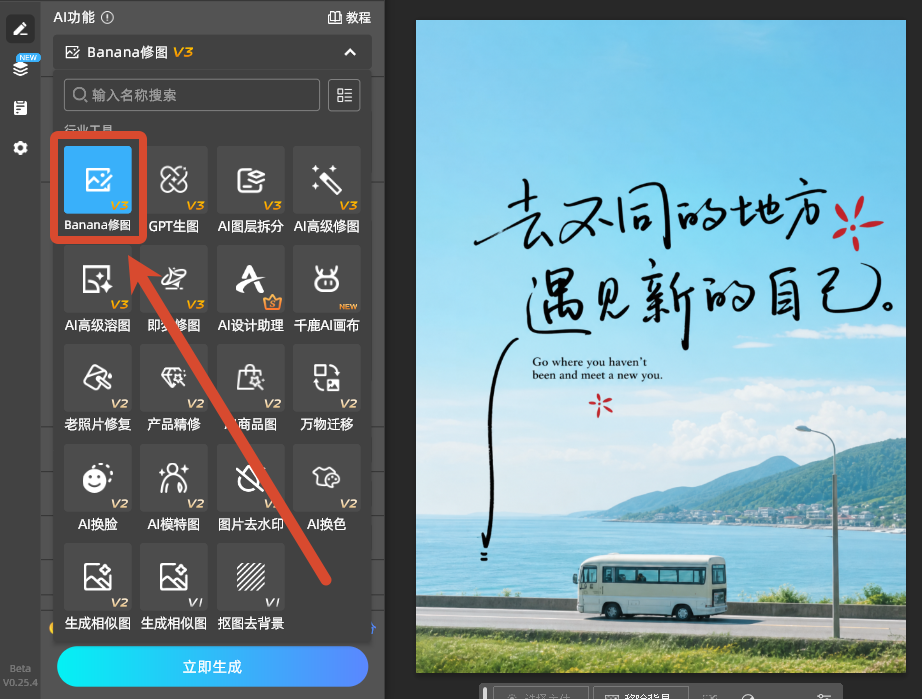
Banana修图

在修图需求框中输入想要替换的新文字内容,设置修图模型、分辨率以及尺寸比例。
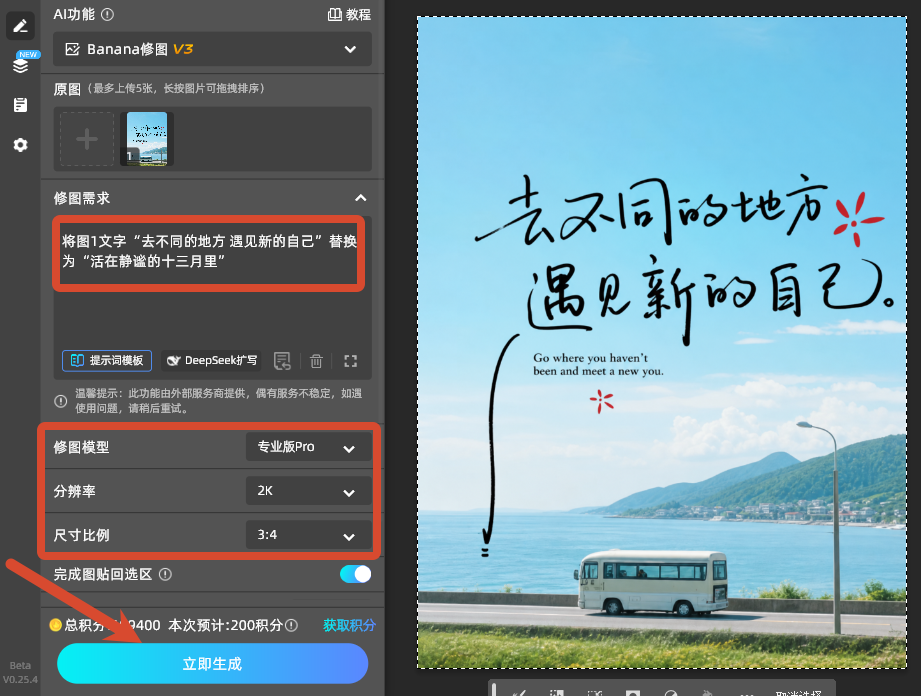
输入修图需求

点击「立即生成」按钮,插件会自动识别原图的字体、字号、颜色、光影质感,同时智能修复背景,10 秒内即可生成无痕改字效果。
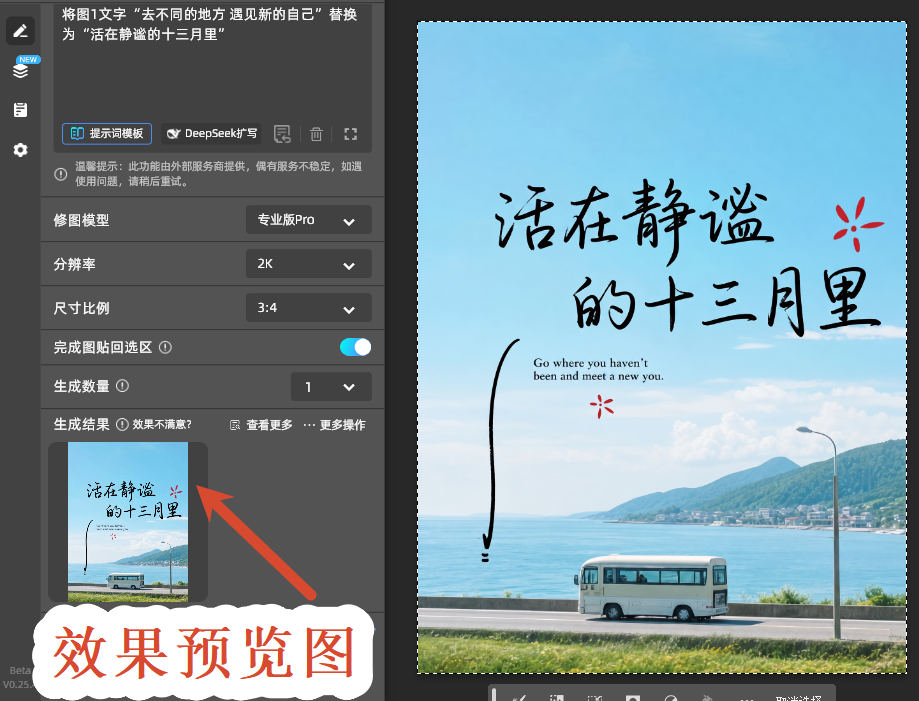
效果预览图

四、常见问题 FAQ

  1. PS 改字怎么匹配原图字体? 手动改字可以通过字体识别网站上传图片识别字体名称,再下载对应字体安装使用;使用 StartAI 插件无需手动找字体,AI 会自动匹配原图字体风格,直接生成效果。
  2. PS 改字后怎么让文字和背景完全融合? 手动修改后可以给文字图层添加高斯模糊、杂色,调整亮度对比度匹配背景;也可以用橡皮擦工具调低不透明度轻擦文字边缘。用 StartAI 插件生成的效果会自动适配背景质感,无需额外调整。
  3. PS 可以批量修改多张图片的文字吗? PS 自带功能无法高效批量改字,需要手动逐张处理;安装 StartAI 插件后可以使用批量文字修改功能,导入图片列表和文字对应表,一键完成批量改字,适合电商、运营等多图改字场景。
  4. 复杂花纹背景上的文字能无痕修改吗? 手动方法修改复杂花纹背景难度很高,很容易出现纹理错乱;StartAI 的 AI 算法可以智能还原背景纹理,同时匹配文字风格,绝大多数复杂背景都能实现无痕修改效果。

五、总结

以上就是 PS 改字怎么操作的3种实用方法,新手入门可以先从内容识别练手,追求效果和效率优先推荐 StartAI 插件,轻松实现 PS 无痕改字,高效完成各类图片文字修改需求。

PS改字怎么操作?3种方法秒会无痕修改图片文字技巧

日常修图、电商主图调整、海报文案更新时,经常会遇到需要修改图片中原有文字的需求。很多新手不清楚PS改字怎么操作,直接覆盖文字会出现边缘生硬、背景不匹配的问题,最终效果十分违和。本文整理了3种实用的PS文字修改方法,涵盖手动精修到智能插件方案,帮你解决PS无痕改字、PS替换图片文字等常见需求,新手也能快速上手。

一、内容识别填充改字

适用场景:适合背景颜色均匀、纹理简单的图片,比如纯色海报、渐变背景上的文字修改,是新手入门最基础的 PS 改字方法。

操作步骤

打开需要修改的图片,在左侧工具栏选择「矩形选框工具」,框选需要去除的原有文字区域,选区比文字范围稍大一圈,预留背景识别空间。

矩形选框工具

按下快捷键Shift+F5调出填充面板,在「内容」选项中选择「内容识别」,点击确定,PS 会自动识别周围背景填充选中区域。

内容识别

填充完成后,选择左侧「文字工具」,输入需要替换的新文字,调整字体、字号、颜色,与原有文字风格对齐。

文字工具

可给文字图层添加轻微的模糊、杂色效果,提升文字与背景的融合度。

参数设置:内容识别填充时勾选「颜色适应」,适配渐变或轻微杂色背景;文字图层添加 1-2 像素高斯模糊,匹配原图画质。

二、仿制图章 + 文字工具改字

适用场景:适合背景有重复纹理、需要精准还原背景的场景,比如纸质包装、带纹路产品上的文字修改,是 PS 无痕改字的经典进阶方法。

操作步骤

打开图片,选择左侧工具栏的「仿制图章工具」,按住Alt键在文字周边的干净背景区域取样,取样点尽量选择和文字下方纹理一致的位置。

仿制图章工具

调整画笔硬度为30%-50%,不透明度设为80%-90%,轻轻涂抹覆盖原有文字,涂抹过程中多次更换取样点,避免背景重复生硬。

设置参数

文字完全覆盖后,使用「文字工具」输入新文字,通过「字符面板」调整字体、字间距、行高,尽量和原图文字样式保持一致。

右键文字图层选择「栅格化文字」,用「加深 / 减淡工具」微调文字明暗,匹配原图光影效果。

参数设置:仿制图章画笔硬度建议 30%-60%,根据背景纹理精细度调整;文字大小可通过自由变换Ctrl+T微调,对齐原有排版。

三、StartAI 插件一键改字

适用场景:全场景适配,无论是纯色背景、复杂纹理、光影渐变还是批量图片改字都能胜任,尤其适合新手和追求高效的设计从业者,是目前 PS 替换图片文字最高效的方案。

StartAI主页

立即使用StartAI:【点此一键下载StartAI插件】

邀请码:【XnJiVj】,立领100积分,全部核心功能免费用!

操作步骤

生成后可以在多个结果中选择最匹配的效果,一键应用到图层,还可以继续微调参数优化细节。

安装好 StartAI 插件后,在 PS 顶部菜单栏打开 StartAI 面板,选择「Banana修图」功能,上传图片。

Banana修图

在修图需求框中输入想要替换的新文字内容,设置修图模型、分辨率以及尺寸比例。

输入修图需求

点击「立即生成」按钮,插件会自动识别原图的字体、字号、颜色、光影质感,同时智能修复背景,10 秒内即可生成无痕改字效果。

效果预览图

四、常见问题 FAQ

  1. PS 改字怎么匹配原图字体? 手动改字可以通过字体识别网站上传图片识别字体名称,再下载对应字体安装使用;使用 StartAI 插件无需手动找字体,AI 会自动匹配原图字体风格,直接生成效果。
  2. PS 改字后怎么让文字和背景完全融合? 手动修改后可以给文字图层添加高斯模糊、杂色,调整亮度对比度匹配背景;也可以用橡皮擦工具调低不透明度轻擦文字边缘。用 StartAI 插件生成的效果会自动适配背景质感,无需额外调整。
  3. PS 可以批量修改多张图片的文字吗? PS 自带功能无法高效批量改字,需要手动逐张处理;安装 StartAI 插件后可以使用批量文字修改功能,导入图片列表和文字对应表,一键完成批量改字,适合电商、运营等多图改字场景。
  4. 复杂花纹背景上的文字能无痕修改吗? 手动方法修改复杂花纹背景难度很高,很容易出现纹理错乱;StartAI 的 AI 算法可以智能还原背景纹理,同时匹配文字风格,绝大多数复杂背景都能实现无痕修改效果。

五、总结

以上就是 PS 改字怎么操作的3种实用方法,新手入门可以先从内容识别练手,追求效果和效率优先推荐 StartAI 插件,轻松实现 PS 无痕改字,高效完成各类图片文字修改需求。

产品

千鹿AI 千鹿Pr助手 千鹿AI助手 PsAide

专题广场

StartAI教程 StartAI提示词库 产品精修 Ps抠图 Nano Banana Pro Ps2026 Ps去水印 Ps快捷键

服务

帮助中心 最新功能 服务条款 会员中心 Ps教程 官方博客

联系我们

info@istarry.com.cn




