
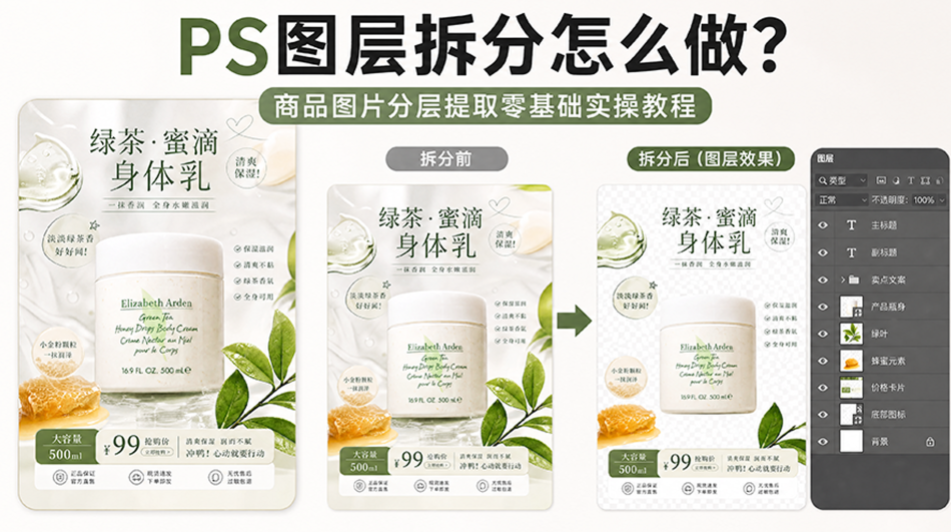
电商美工拿到合并好的身体乳海报 JPG 图,想要单独修改瓶身、背景、促销文字,整张图片却只有一个背景图层,无法单独编辑,这时就需要 PS 图层拆分。很多零基础美工不清楚 PS 图层拆分怎么做,手动对身体乳海报做商品图片分层提取,不仅耗时,还容易出现边缘锯齿、元素残缺等问题。本文介绍两种 PS 图层拆分方案,传统手动分层和 StartAI 插件一键分层,快速完成身体乳海报的商品图片分层提取。
传统 PS 图层拆分处理身体乳海报的局限
JPG 格式的身体乳海报导入 PS 之后,所有视觉元素合并为单个图层,想要图层拆分只能手动操作。
- 使用快速选择工具、钢笔工具勾勒身体乳瓶身轮廓,抠出产品单独生成图层;
- 再框选海报上的促销文案、装饰光影元素,逐一复制为独立图层;
- 手动擦除多余边缘,修复抠图产生的白边、毛边。
缺点:
- 身体乳瓶身为曲面,还有透明磨砂质感,手动勾勒轮廓耗时长;
- 海报光影、装饰元素和瓶身重叠,很难精准分离;
- 分层后容易出现边缘锯齿,需要大量时间修边;
- 零基础新手很难把控选区精度,图层拆分效果不理想。
StartAI 插件对身体乳海报图层拆分实操步骤
在 PS 中使用 StartAI 插件,可直接对合并的身体乳海报完成图层拆分,一键实现商品图片分层提取,自动拆分身体乳产品、海报背景、促销文字、装饰元素为独立图层,不用手动绘制选区。
立即使用StartAI:【点此一键下载StartAI插件】;
邀请码:FbgLJW,立领100积分,使用核心功能!
1、PS 打开身体乳海报图片,选中背景图层;
2、打开 StartAI 插件,启用图层拆分功能,载入身体乳海报原图;
3、设置参数,如果有特殊需求可以进行描述
把文字和标题图标拆分出来
4、点击解析,插件自动识别海报画面元素,生成多个独立图层;
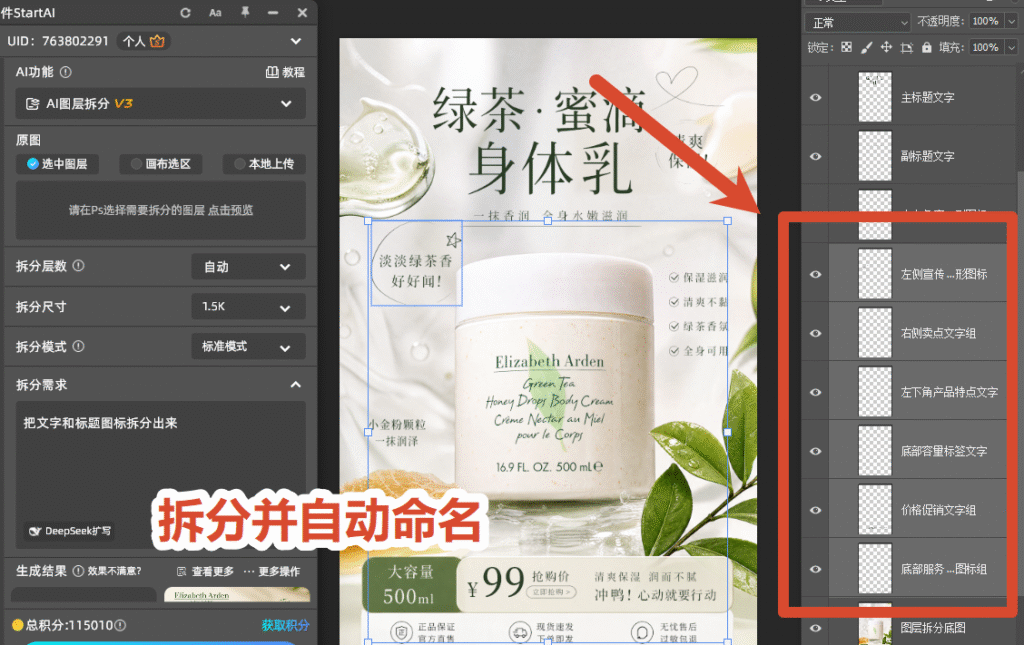
5、解析完成回到 PS 图层面板,身体乳瓶身、海报背景、促销文字已经各自分层,可单独编辑修改。
StartAI 优势:自动识别身体乳海报里各类元素,一键图层拆分,省去钢笔抠图、手动建立选区的重复操作;分层边缘干净平滑,减少后期修边工作量;面对美妆类海报复杂光影叠加场景,也可以快速完成商品图片分层提取,零基础美工轻松上手,大幅提升电商海报修图效率。
PS 图层拆分实操优化小技巧
- 身体乳海报原图尽量保持清晰,模糊图片会降低 AI 识别精度,影响图层拆分效果;
- 海报元素重度重叠区域,拆分完成后放大检查,在 PS 内微调边缘瑕疵;
- 图层拆分完成后优先保存 PSD 源文件,后续可单独修改身体乳产品、海报文字或者替换背景;
- 分层之后单独选中身体乳图层,可直接调色、更换背景,快速迭代多款海报版本。
总结
PS 图层拆分怎么做?合并后的身体乳海报依靠手动分层效率低,曲面瓶身与重叠光影很难处理。借助 PS 的 StartAI 插件,一键完成商品图片分层提取,自动拆分身体乳产品、海报背景和促销文字为独立图层,降低图层拆分操作门槛,零基础美工快速完成美妆海报图层拆分,方便后续修改海报文案、更换背景、调整产品质感。
立即使用StartAI:【点此一键下载StartAI插件】;
邀请码:FbgLJW,立领100积分,使用核心功能!







