
用Banana编辑图片后,经常出现整体偏粉嫩、偏粉色的问题,背景和人物都笼罩一层品红色,和原图色调不协调。本文讲解用PS颜色平衡加色阶快速消除偏色的方法,配合蒙版局部修复,操作简单,新手也能调出干净纯正的底色。
一、PS修复偏粉嫩偏色实操方法
偏色原理:画面偏粉色说明品红过重,绿色和品红在色相环上呈180°互补关系,只要把白平衡往绿色方向微调,就能抵消品红偏色。
颜色平衡消除品红偏色
1、在图层面板底部点击「创建新的填充或调整图层」,选择「颜色和自然饱和度」。
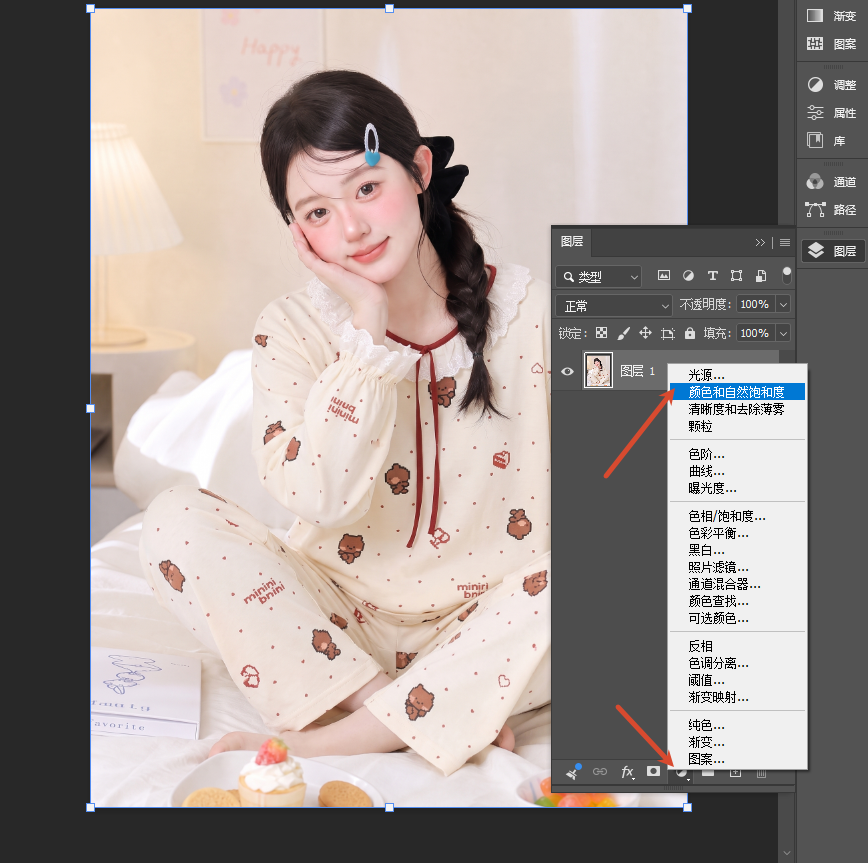
2、画面偏粉色,将第一组滑块向绿色方向拖动,一般拖到负10左右即可,根据实际偏色程度微调。
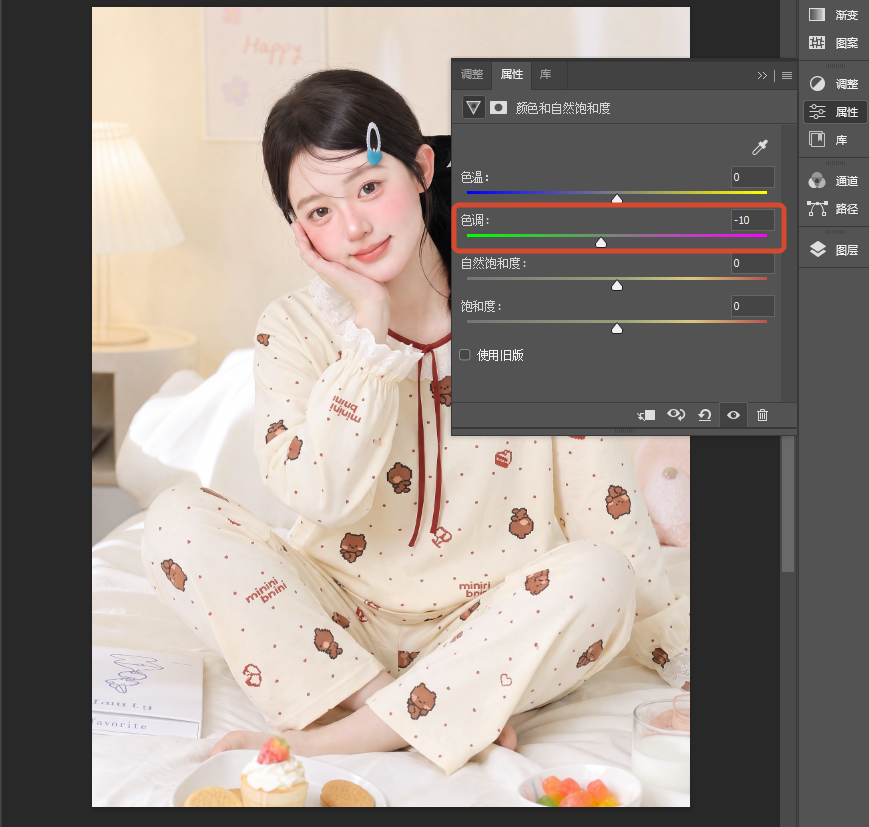
3、观察画面,品红偏色基本消除,底色恢复干净。
色阶提亮画面
1、添加「色阶」调整图层。
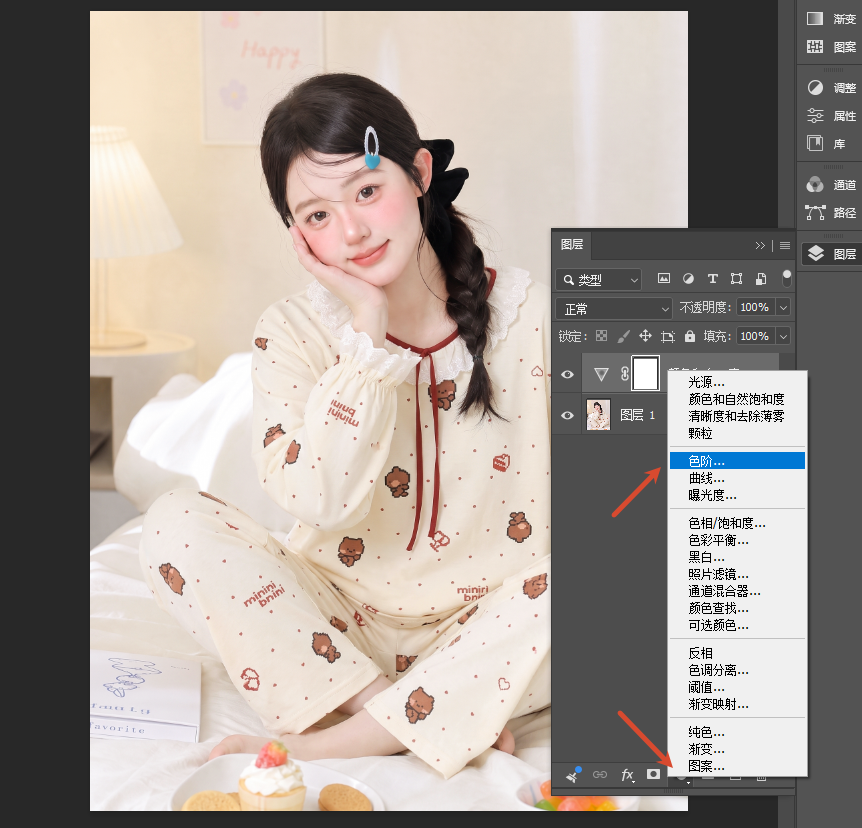
2、将中间灰色滑块向左拖动一点,画面整体提亮。
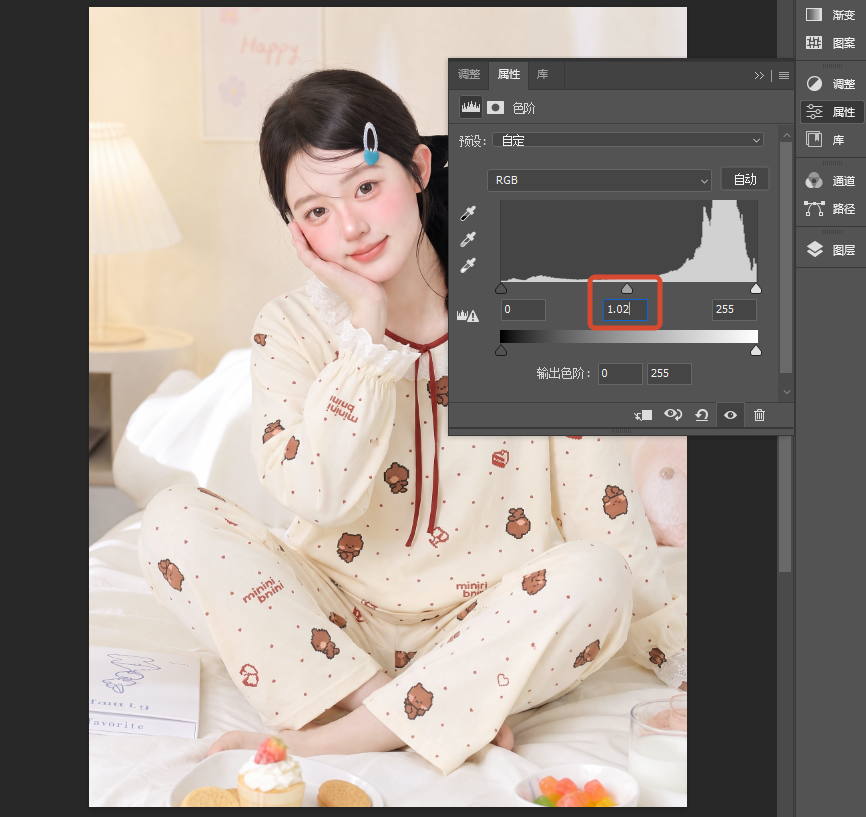
3、观察高光和暗部,确认没有过曝或死黑。
蒙版局部擦除修复(适用于局部偏色)
1、给调色图层打组,按住ALT键点击调整图层的蒙版缩略图,蒙版初始为黑色,相当于隐藏全部调色效果。
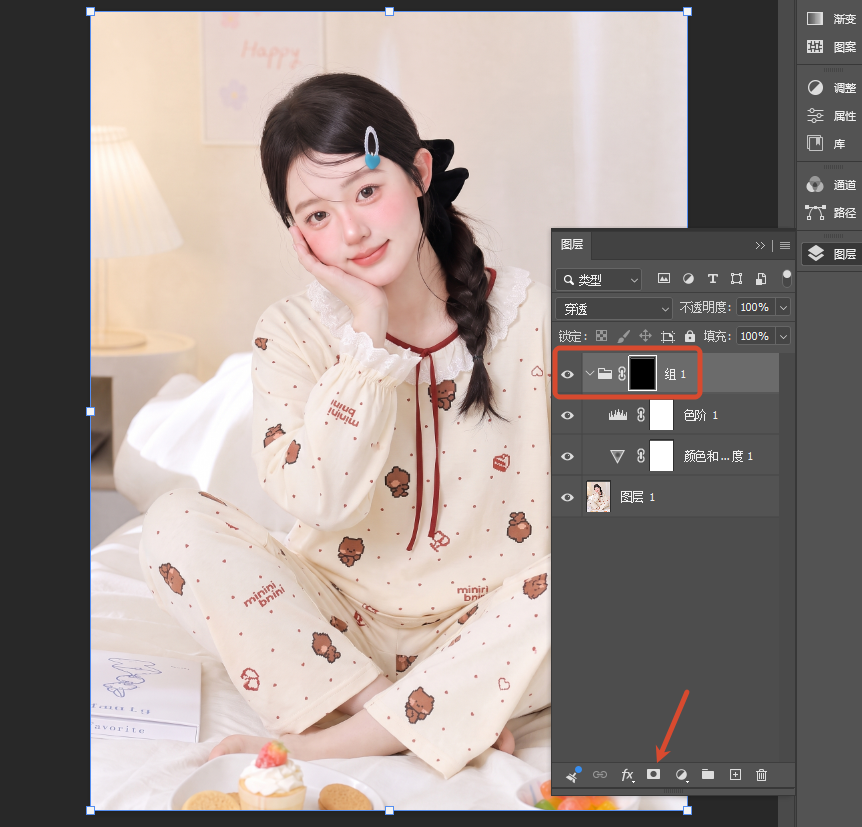
2、将前景色设为白色,选择柔边画笔,降低不透明度。
3、在画面中偏色的区域涂抹,只擦出需要修复的部分,不需要调色的地方保持原样。
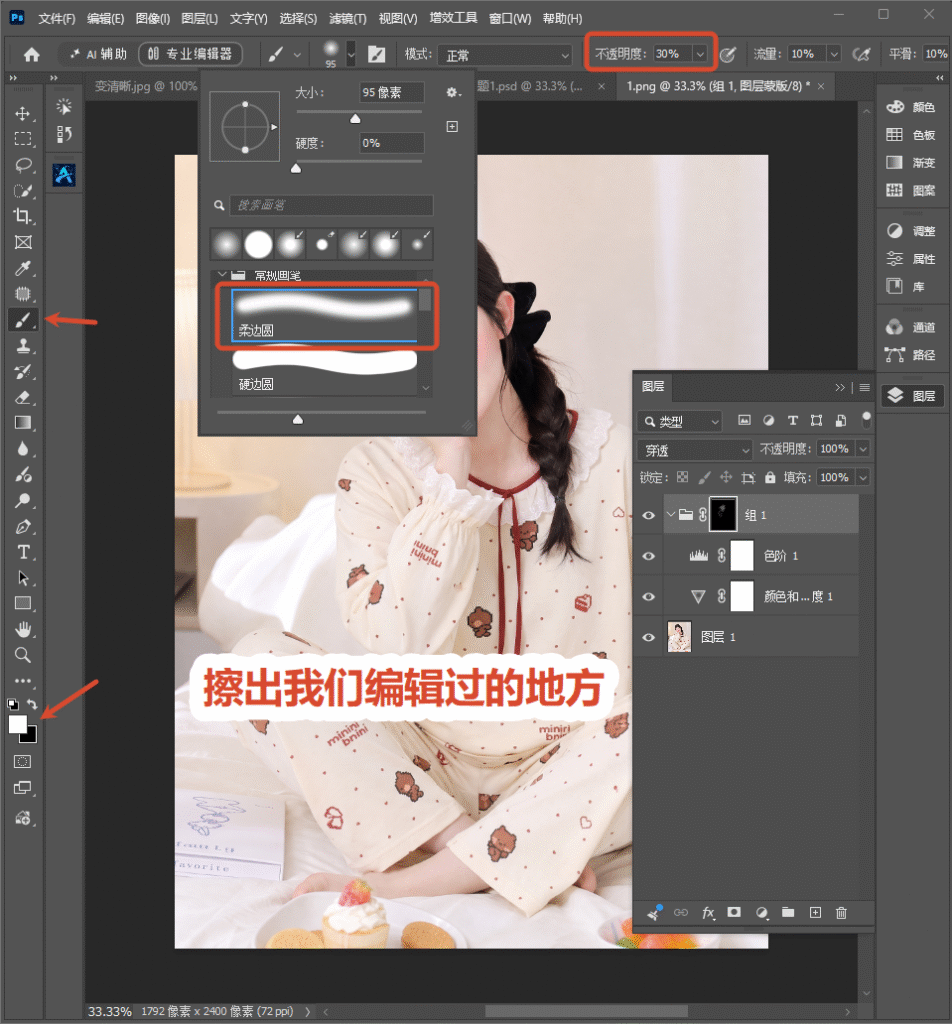
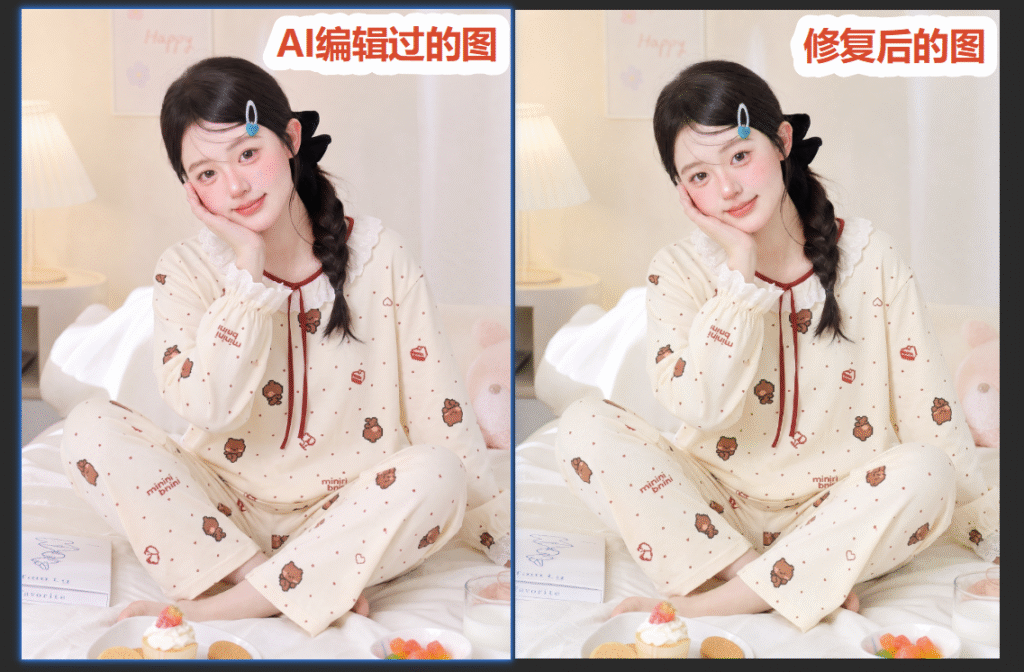
4、反复观察,直到偏色消除、肤色和背景恢复正常。
二、偏色修复常见问题
| 问题 | 解决方法 |
|---|---|
| 调完绿色还是偏粉 | 颜色平衡滑块继续往绿色方向加量,同时检查高光和中间调是否都需要调整。 |
| 画面调色后整体发灰 | 用色阶重新拉开黑白场,暗部滑块右移、高光滑块左移,增加画面对比度。 |
| 局部调色影响了正常区域 | 用黑色画笔在蒙版上擦回不需要调色的部分,白色画笔擦出需要修复的区域。 |
| 不知道偏什么色怎么判断 | 观察画面哪里最不自然:偏品红往绿调,偏绿往品红调,偏黄往蓝调,偏蓝往黄调。 |
三、StartAI GPT生图改色实操教程
除了用PS手动调偏色,也可以直接在StartAI插件中用GPT生图功能指定色调要求,从源头避免偏色。以下是操作步骤:
立即使用StartAI:【点此一键下载StartAI插件】;
邀请码:【mKU7jz】,立领100积分,基础功能免费用!
实操步骤
1、打开StartAI插件,进入GPT生图功能界面,上传需要精准换色的原图;
2、输入精准调色指令,明确标注原始色值、目标色值:将产品的颜色修改为色值#fbcfa3;
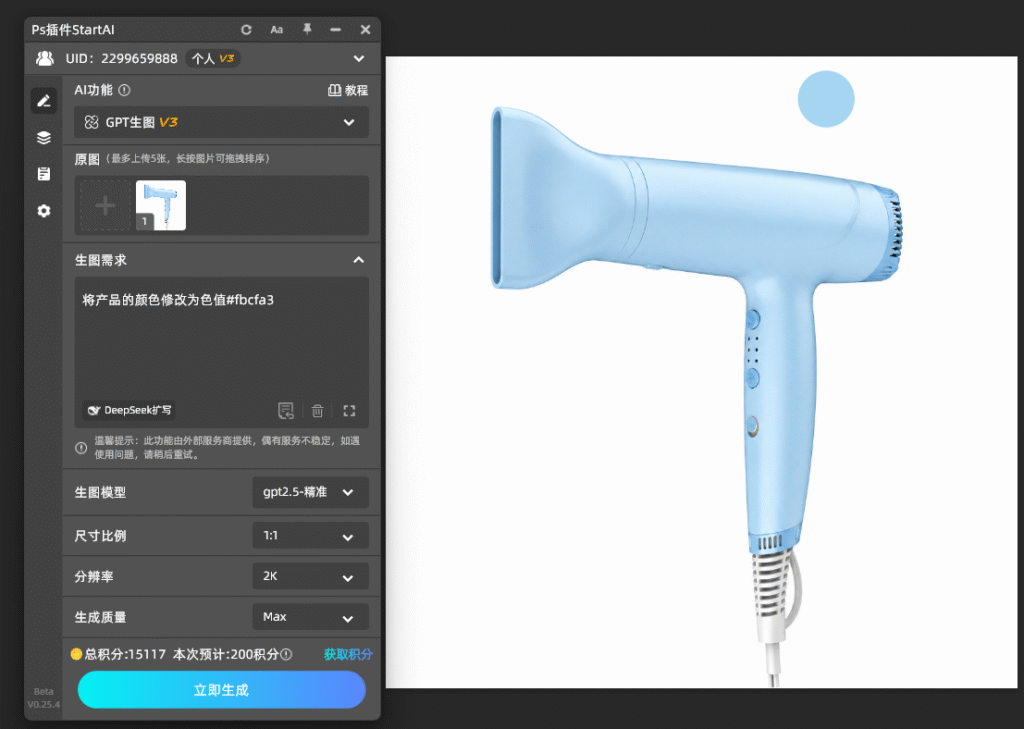
3、生图模型选择gpt2.5-精准,其他参数按需设置即可;
4、点击生成,AI自动完成HSB转HSL换算、色彩差值补偿、灰度系数校准;
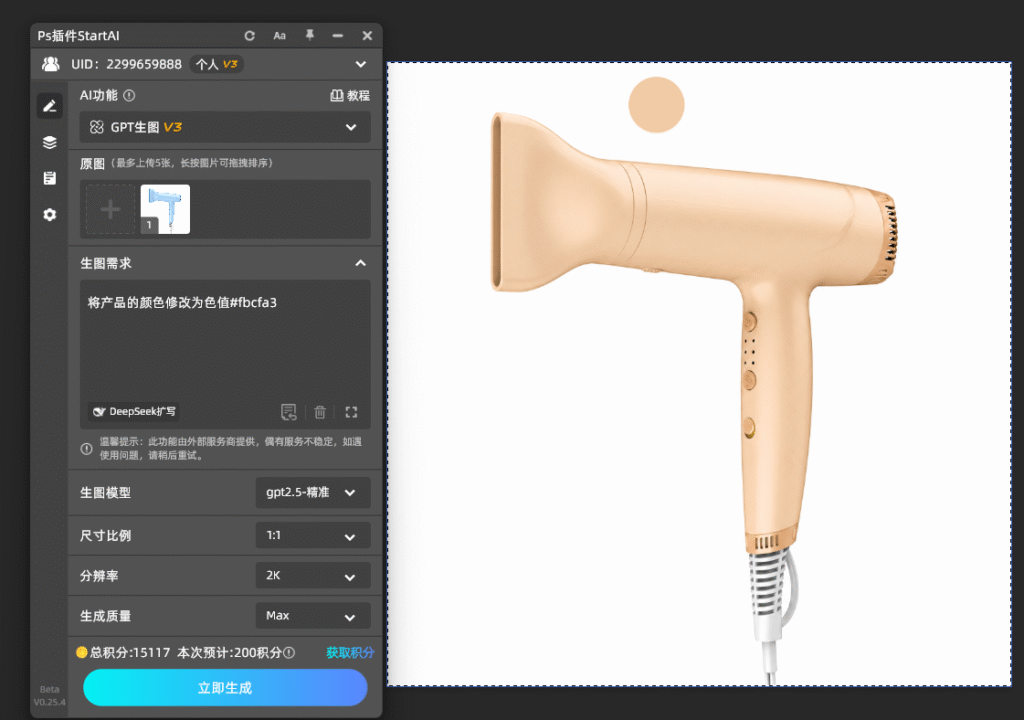
5、可直接导出高清图片,同步导入PS进行二次精修、排版,实现工作流闭环。
四、常见问题FAQ
Q1:Banana编辑的图片为什么会偏粉嫩?
A:Banana在编辑图片时会自动增强暖调和饱和度,导致画面笼罩一层粉色调,属于常见现象,用颜色平衡反向校正即可。
Q2:颜色平衡调到多少合适?
A:没有固定数值,以画面肉眼判断为准,一般负5到负15之间就能明显改善,不要一次拉太多导致偏绿。
Q3:为什么要用蒙版而不是直接全图调?
A:全图调色会让原本颜色正常的区域也跟着变色,用蒙版可以只修复偏色区域,保留其他部分的原色。
Q4:除了偏粉色,其他偏色怎么调?
A:原理相同,找到互补色反向调整:偏绿用品红、偏黄用蓝、偏蓝用黄、偏青用红,数值以肉眼观察为准。
五、总结
修复Banana图片偏色的核心逻辑是互补色校正:偏品红就往绿调,偏绿就往品红调,配合色阶拉开对比度,再用蒙版局部擦出需要修复的区域。如果想从源头避免偏色,可以在StartAI GPT生图时直接指定自然真实色调,减少后期调色工作量。
立即使用StartAI:【点此一键下载StartAI插件】;
邀请码:【mKU7jz】,立领100积分,基础功能免费用!








