
周五下午三点,客户在群里问「这套主图今天能出吗」。你打开 PS 才发现,图上的价格是错的、背景是乱的、模特旁边还挂着别人的产品。
先给结论:ps修图软件里没有绝对最好的,只有对得上你这一步的。只调色、裁剪、改尺寸,PS 原生就够用;要抠图去背景、要改图上的字、要一次处理一整批,走 AI 插件最快。这篇按「判断卡点 → 插件实操 → 其他路线 → 对比选型」讲完,新手也能照着挑。
我做电商视觉五年,产品图、详情页、模特图每天都在手上过,这些路线我都跑过,包括踩过的坑。ps修图软件到底怎么选 —— 真正卡住你的往往不是工具太少,而是没分清哪一步该交给谁。
一、ps修图软件哪个好?先回答这 3 个问题,答案自己就出来了
先别急着装软件。你在图上卡住的是哪一步,其实就决定了该用哪个。三个问题答完,基本就定了:
① 一次一张,还是一次一批? 一张一张慢慢修,PS 原生就够了;你手上是几十张同款图,就得先看有没有批量能力 —— 这是分水岭;
② 你要动的是「颜色尺寸」,还是「画面内容」? 调色、裁剪、改分辨率是 PS 的强项;把主体从背景里抠出来、把字改掉、把多余的东西擦掉,靠的是 AI 重绘;
③ 你手上是原文件,还是只剩一张 JPG? 有 PSD 能直接改图层,几秒钟的事;只有 JPG,就只能擦掉再补,或者让 AI 整块重画。
第 2 个答「内容」、或者第 1 个答「一批」,手动就开始吃力了 —— 原因下一节说。
二、StartAI插件:抠图去背景 3~5 秒出图,Banana修图会打字就能改图,新手也能直接上手
先把话说清楚:PS 原生不是不行。它无需装插件、参数完全可控 —— 纯色背景用【魔棒工具】(M) 点一下,或者【选择主体】配合【选择并遮住】(Ctrl+Alt+R),边缘干净的图 1~2 分钟就能拿下来。
但它做不到的地方也很明确:毛发、纱料、半透明这些边缘,手动抠要反复调半径和边缘检测,新手十有八九抠出锯齿(放大到 200% 一看就露馅);更麻烦的是量,一张一张来(中间还要反复核对边缘),几十张图就是一个下午。改字也一样:擦掉再补(字体对不上就白干)。
这个时候,就可以借助一些 AI 插件把这一步接过去。我日常用的 StartAI 就是专门给 PS 配的 AI 插件,装完面板直接嵌在 PS 里,不用来回导图,常开的就是下面两个功能。
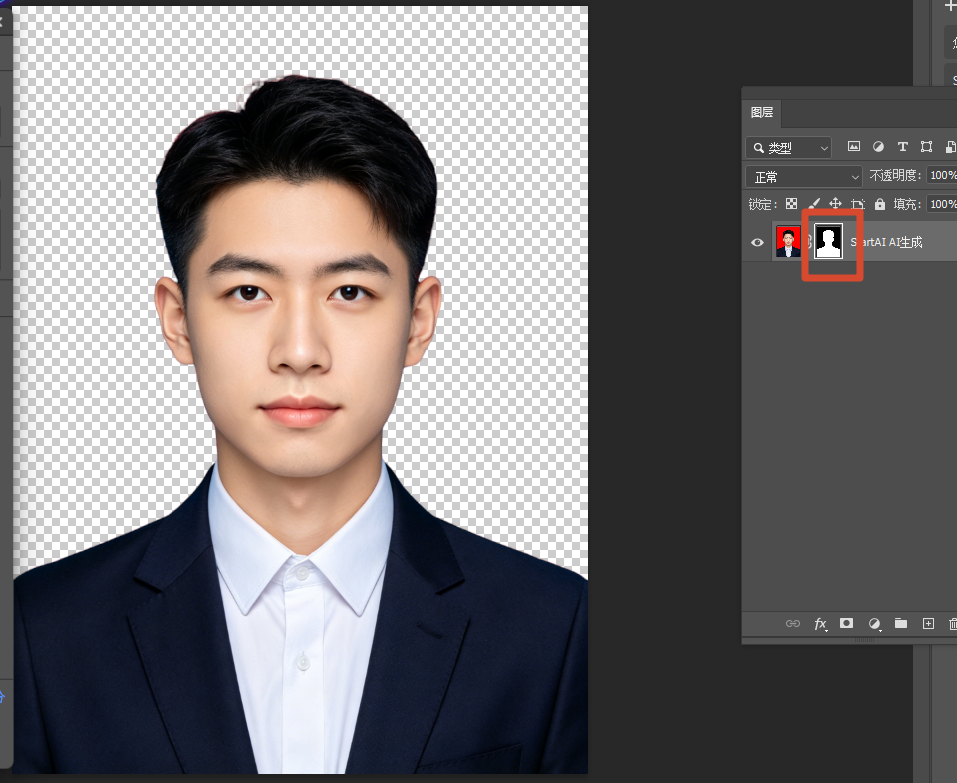
1. 抠图去背景:3~5 秒出结果,一整批图也能一次过
适用场景: 你要换白底的电商产品图、要换背景的人像,尤其是毛发、纱料这类复杂边缘。
操作步骤:
① 官网下载安装,装完完全重启 PS,顶部【帮助】→【关于增效工具】打开 StartAI 面板;
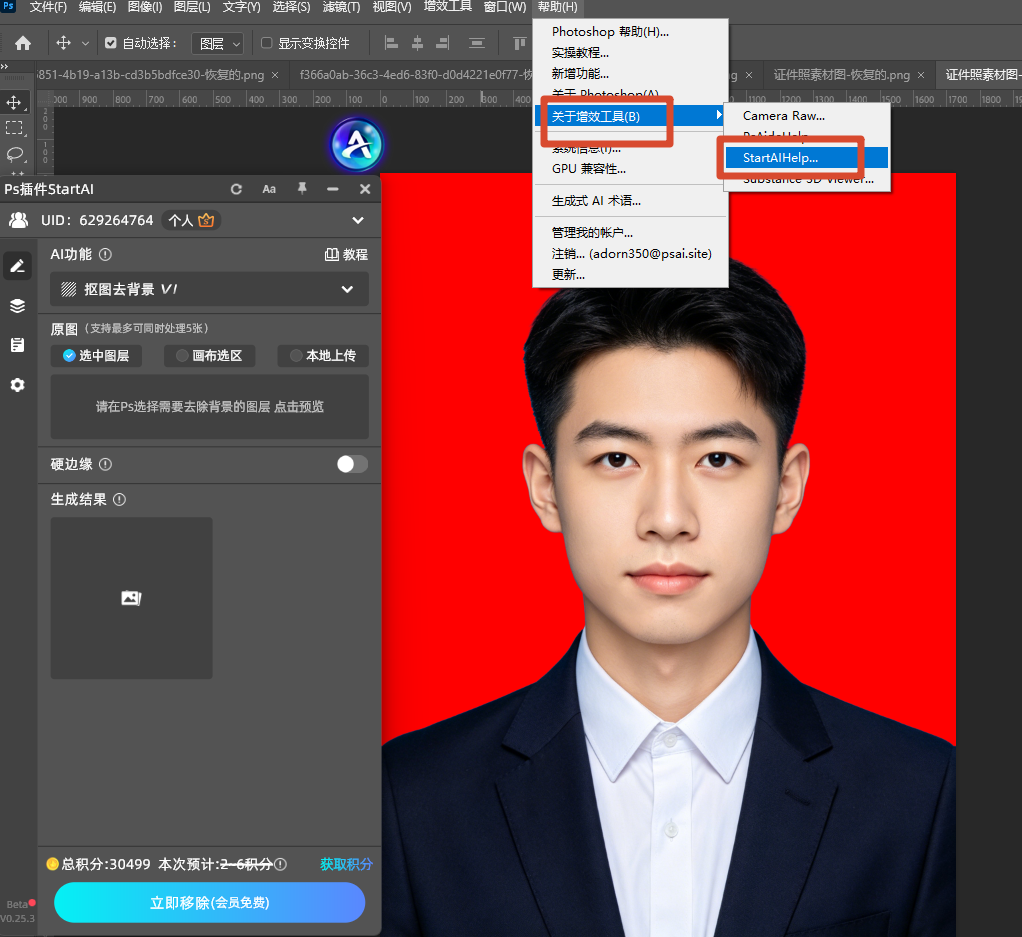
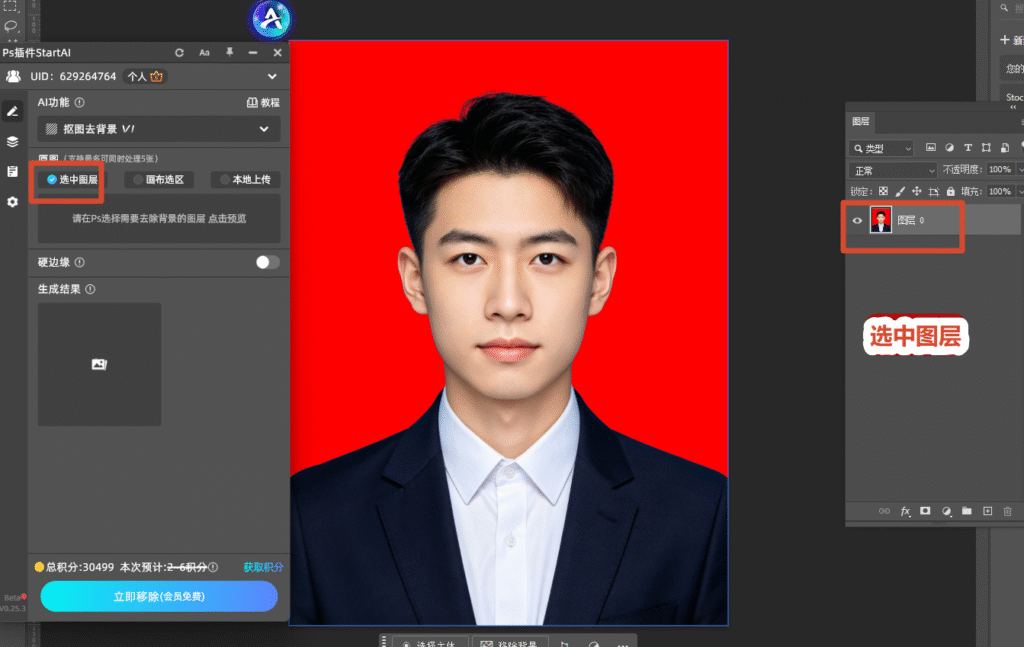
② 面板里选【抠图去背景】,选中要处理的图层 —— 注意是选图层,不是整张画布;
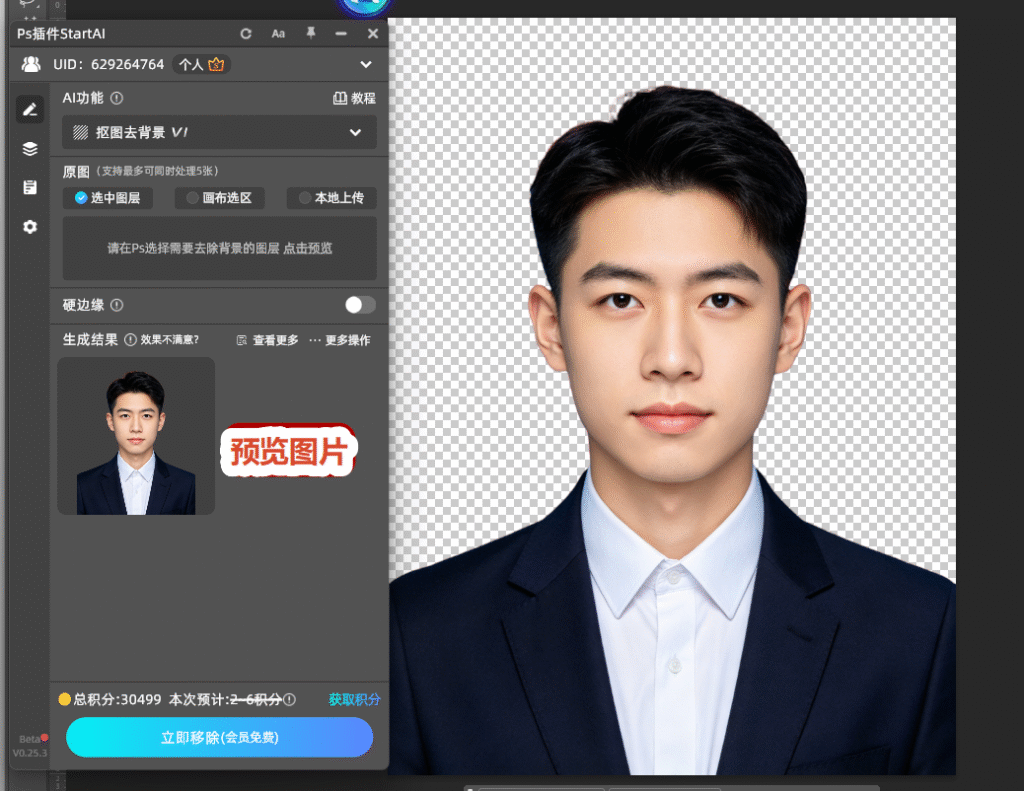
③ 点【立即生成】,3~5 秒生成一个新图层,背景透明,原图不动。
批量是它更实用的地方:专业会员(按年订阅那一档)可以直接指定一个文件夹,自动把里面的图片读进来跑完,20 张主图不用你一张张点。
提醒: 生成的是带蒙版的新图层,边缘有一两处不满意,用【画笔】在蒙版上补两笔就行(血泪教训)。
2. Banana修图:会打字就能改,改字换背景都不用先抠图
适用场景: 改图上的字、换背景颜色、去掉画面里多余的东西。
操作步骤:
① 面板里打开【Gpt生图】,点【从图层获取】直接读当前 PS 画布,不用先导出图片;

② 在「修图需求」框里写一句人话,比如「把文字”慢炖时光,温暖每一餐“修改为“可爱小户型砂锅”」;
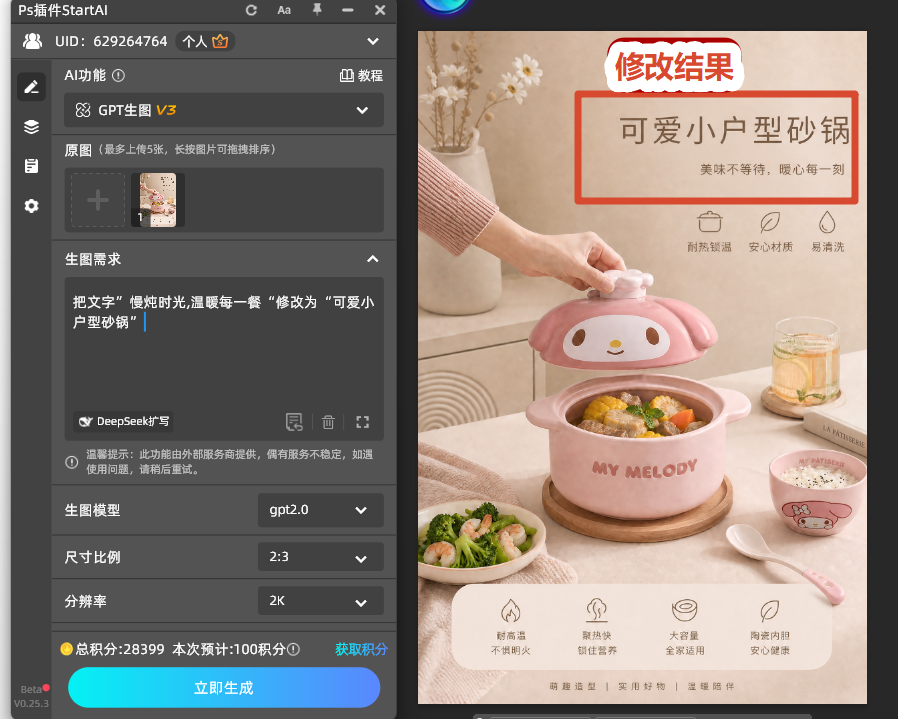
③ 点生成,结果回到 PS 新图层。
它跟手动改字最大的区别是:不是把旧字盖住,而是连着字底下的背景一起重画。木纹、布料、渐变这些最容易留糊斑的底子,正是它的强项。
提醒: 指令里要写清「旧的是什么、要改成什么」——你只写「改字」,它不知道往哪改。
立即体验 抠图去背景 + Banana 修图:点我获取StartAI插件;
邀请码:BRJgZF(注册填写立领100积分,复杂边缘 3~5 秒抠干净、图上的字改完不留痕!)
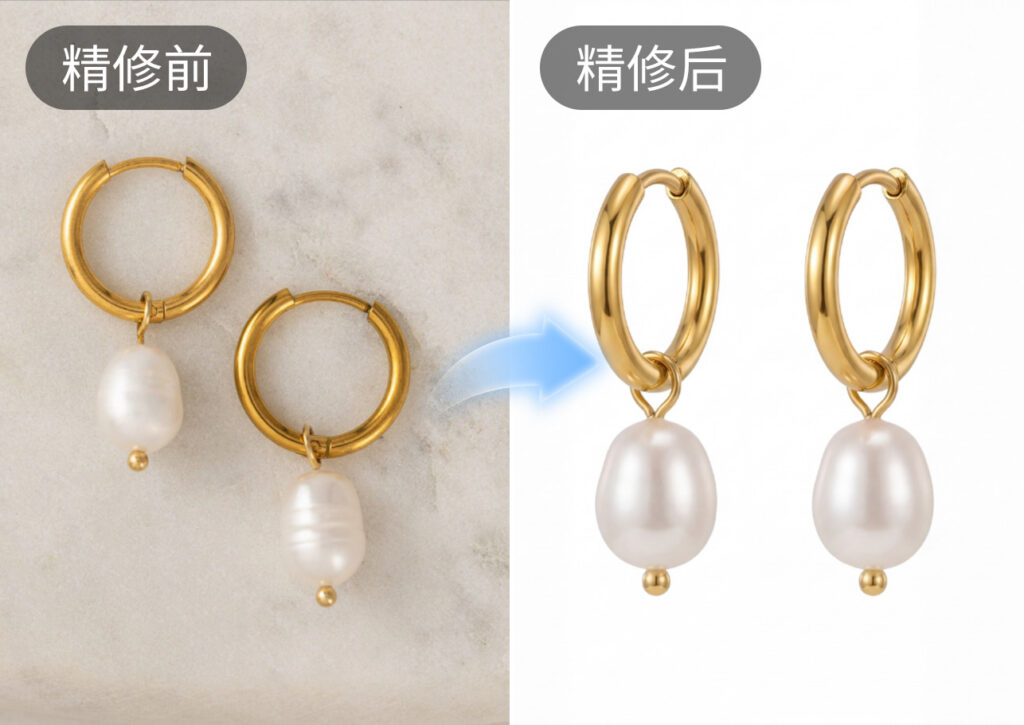
不仅如此插件还能用来做产品精修!
三、另外 2 条路线:各自守着自己的地盘,别用错地方
不止插件一条路。这 2 类工具各有各的主场,我把「适合做什么、别用来做」分开写。
1. PS 原生工具:可控性最高,单张精修还是它
主场: 调色、裁剪、改分辨率、合成,以及边缘干净的纯色底抠图,一张 1~2 分钟。
别用来做: 毛发、纱料、半透明这类复杂边缘;还有几十张图的重复处理。
说到这我想起另一件事,早些年我也试过用动作(Action)批量跑抠图 —— 算了,说回正题:动作对每张图都套同一组参数(半径、边缘检测全一样),图一多就崩,不建议你再花时间。想手动啃的看站内这篇 PS 抠图最快又完整的方法。
2. 在线工具和手机 App:免安装、随手改,救急够用
主场: 换背景、去水印、加文字,打开浏览器就能用(不用装任何东西);手机上也能修人像、套模板,几分钟出图。
别用来做: 要精确到某个图层的活;批量;电商主图、详情页这类要交付的件 —— 尺寸、色彩和边缘精度都跟不上(导出还会压画质)。
四、PS原生 vs StartAI插件:一张表看清差距,再对号入座
| 对比维度 | PS原生方法 | StartAI插件 |
|---|---|---|
| 操作门槛 | 要会选框、蒙版、仿制图章 | 会打字就行 |
| 处理速度(单张) | 1~15 分钟 | 3~5 秒 |
| 复杂边缘(毛发/纱料) | 反复调半径,新手易抠出锯齿 | 自动识别边缘,一次成图 |
| 批量处理能力 | 靠动作,图一变体就崩 | 专业会员可指定文件夹批量跑 |
| 改图上的字 | 擦掉再补,字体对不上就白干 | 连背景一起重画,不依赖字体库 |
| 适用人群 | 单张精修、不想装插件 | 要交付、要批量、想省时间的新手 |
ps修图软件怎么选,按这 5 种情况对号入座:
- 只调色、裁剪、改分辨率 → PS 原生就够,不用装任何东西;
- 边缘干净的单张图,你想自己抠 → PS 的【选择主体】+【选择并遮住】,半径设 1~2px、羽化 0.5~1px(复杂边缘再往上加);
- 要抠图去背景、边缘复杂,或者一次几十张 → 用 StartAI 的【抠图去背景】,3~5 秒一张(批量走专业会员那一档);
- 要改图上的字、换背景色、去掉多余的东西 → 用 StartAI 的【Banana 修图】,一句话写完等结果;
- 临时救急、图也不交付 → 在线网页工具或者手机 App 就够了。
1. StartAI 支持哪些 PS 版本?
答: Windows 和 Mac 都支持,ps CC2015 到 2026 都能装。装完你要记得完全重启 PS(彻底退出进程),面板才会出现在【帮助】→【关于增效工具】里。
2. 不装插件,PS 自己能不能抠毛发?
答: 能,走【选择主体】+【选择并遮住】,半径 1~2px、羽化 0.5~1px,一张 5~10 分钟(熟练工也要 3~5 分钟),图一多就不划算。
总结一句:ps修图软件没有最好的,只有对得上你这一步的。手动扛得住的活在 PS 里做完,扛不住的(批量、复杂边缘、改字)交给插件。
你平时修图最费时间的是哪一步 —— 抠图、改字还是调尺寸?有没有批量跑到一半软件崩了的经历?欢迎在评论区留言交流~
想把「抠图 + 改字」这两步先省下来,装个 StartAI 各跑一遍就知道差别了。觉得有用就收藏一下。
立即使用 StartAI 抠图 + 改字:点我获取StartAI插件;
邀请码:BRJgZF(注册填写立领100积分,复杂边缘 3~5 秒抠干净、图上的字改完不留痕!)








