
在旅行拍照或商业拍摄中,路人乱入画面是常见难题。传统PS修图需手动使用修补工具、仿制图章,操作复杂且效果难以自然。如今,AI修图技术(如StartAI插件的AI修图功能)可一键消除路人,效率提升10倍以上。本文将从传统方法到智能方案,手把手教你高效处理。
一、传统PS修图方法:基础但耗时
方法1:修补工具+仿制图章
操作步骤
步骤1:使用套索工具粗选路人区域,复制图层(Ctrl+J)。
步骤2:选择修补工具,勾选“内容识别”,拖动选区至附近背景纹理相似区域。
步骤3:放大画面,用仿制图章工具(S)按Alt键采样,手动修复边缘残留。
适用场景:
简单背景(如天空、纯色墙)。
路人与背景无动态模糊或复杂交织。
方法2:通道抠图(进阶技巧)
操作步骤
步骤1:进入“通道”面板,复制对比度最高的通道(如蓝色通道)。
步骤2:用色阶/曲线增强黑白对比,用画笔工具涂抹路人区域。
步骤3:载入选区后反选,回到图层面板删除路人,用内容识别填充残缺背景。
适用场景:
半透明物体(如玻璃后路人)、发丝级精细修复。
传统方法痛点:
- 耗时:单张图片处理需5-20分钟。
- 技术门槛高:需掌握蒙版、通道等复杂功能。
- 效果不稳定:复杂背景易出现纹理断裂、色差问题。
二、AI智能修图方案:StartAI插件的Nano Banana功能
Step 1:安装StartAI插件
①访问官网下载插件(支持PS CC 2018-2025)。
插件体验地址:https://www.istarry.com.cn/?sfrom=BRJgZF
②解压后复制到PS插件目录,重启PS加载插件。
③登录StartAI账号(支持微信扫码)
Step 2:3步消除路人
点击顶部菜单 StartAI→AI高级修图,输入提示词“去掉图片中的路人”
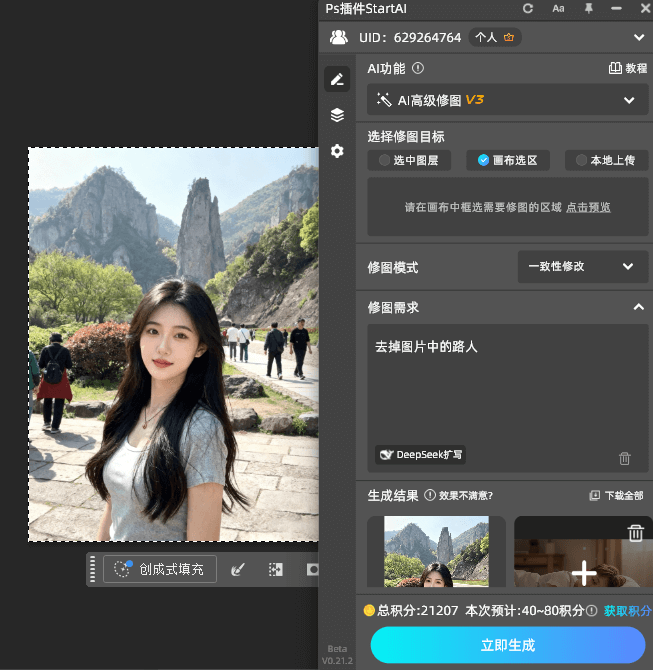
点击“生成”(30秒内完成)。
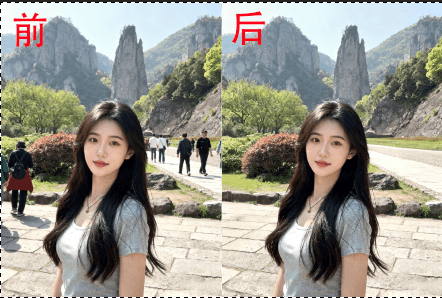
AI修图优势:
- 效率:10-30秒处理复杂背景。
- 效果:自动匹配光影与纹理,无需手动采样。
- 批量处理:通过PS动作功能实现多图一键修复。
三、传统方法 vs AI修图对比表
| 维度 | 传统PS方法 | StartAI AI修图 |
|---|---|---|
| 操作难度 | 高(需掌握蒙版、通道等技能) | 低(3步完成) |
| 处理速度 | 5-20分钟/张 | 10-30秒/张 |
| 复杂背景效果 | 易出现色差、纹理断裂 | 智能融合,自然无痕 |
| 批量处理 | 不支持 | 支持 |
四、避坑指南:从传统到AI的常见问题
1.传统方法修复后背景发灰?
解决:添加“色彩平衡”调整层,微调中间调参数(如+青色、-红色)。
2.AI修图边缘生硬?
解决:降低Nano Banana羽化参数,或用软边笔刷在PS中过渡边缘。
3.动态模糊路人处理失败?
解决:先用PS“滤镜→模糊→动感模糊”模拟动态效果,再调用AI修复。
五、FAQ:AI修图高频疑问
Q1:Nano Banana支持哪些图片格式?
A:支持JPG、PNG、TIFF等主流格式,推荐使用PNG-24保留透明通道。
Q2:AI修图会泄露隐私吗?
A:StartAI本地运算插件无需上传图片,数据安全性高。
结语:AI修图是未来趋势,但传统技能不可弃
对于追求效率的用户,StartAI插件的Nano Banana功能无疑是首选;但掌握传统PS修图技巧(如通道抠图),能帮助你在AI无法处理的极端场景中灵活应对。







