
衣服拍出来全是褶、背景布皱得没法看、人像脸上的皱纹不知道怎么修才自然——”ps去褶皱用什么方法”几乎是每个修图新手都会搜的问题。这篇就把 PS 里最常用的 5 种去褶皱技巧一次讲清楚:不同类型的褶皱该用哪个工具、怎么操作、容易踩什么坑,每种方法都配了操作截图。最后再聊聊当你赶时间、或者褶皱太顽固时,用 AI 插件一键去褶皱的思路。
一、去褶皱之前,先分清你要处理的是哪种褶皱
很多人上来就乱试工具,结果越修越假。其实 PS 去褶皱的第一步不是动手,是判断——褶皱出现在哪、有多大、想修到什么程度,对应的工具完全不同:
| 褶皱类型 | 典型场景 | 适合的 PS 方法 |
|---|---|---|
| 衣服细碎褶皱 | 领口、袖口、衣身的浅表小褶 | 污点修复画笔 |
| 衣服条状褶皱 | 衣摆、裙摆的大条折痕 | 修补工具 / 液化向前变形 |
| 背景衬布褶皱 | 电商摄影的背景布、桌布 | 内容识别填充 |
| 人像皱纹 | 法令纹、眼角细纹、额头纹 | 修复画笔工具 |
| 顽固褶皱(要保质感) | 带图案、纹理复杂的面料 | 高低频分层修图 |
先对号入座,再往下看具体操作,效率会高很多。
二、PS 原生去褶皱的 5 种方法(附操作截图)
方法一:污点修复画笔——衣服细碎小褶皱首选
左边工具栏长按”修复画笔”图标组,选择污点修复画笔工具(快捷键 J),调整画笔大小后,直接在褶皱上单击或涂抹就行。PS 会自动取样周围的布料纹理来填补,非常适合领口、袖口这种小面积的细碎褶皱。
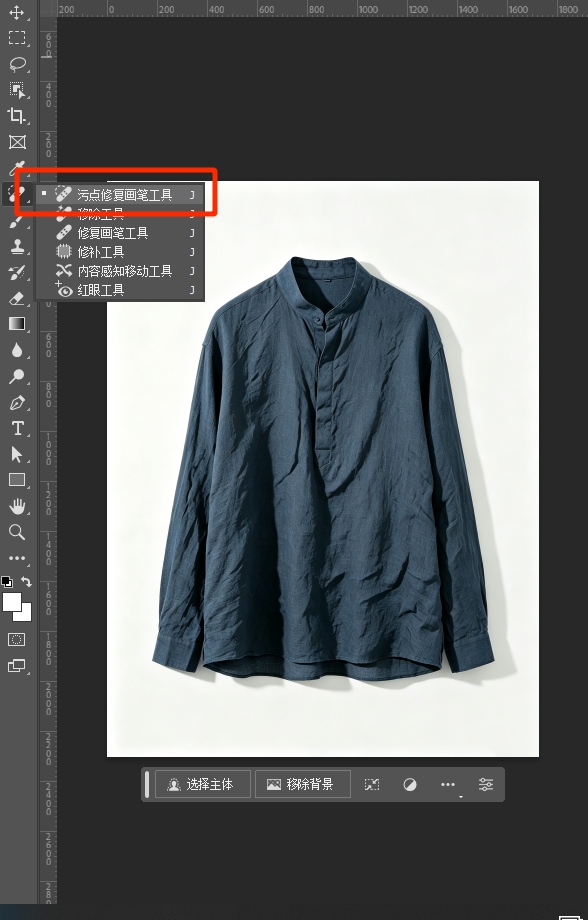
操作要点有两个:一是画笔要比褶皱略大一点,一次盖住整条褶;二是”类型”选”内容识别”,对布料的适配更好。修完后褶皱基本消失,布料纹理还能保留:
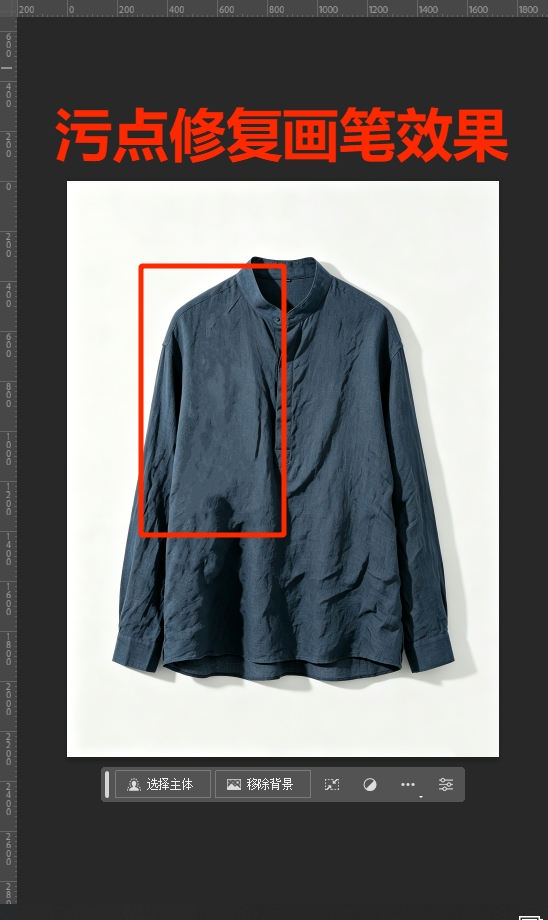
优点:零门槛,点一下就好。短板:只适合浅表小褶,遇到又深又长的折痕,涂出来容易糊成一团。
方法二:修补工具——中等条状褶皱更好用
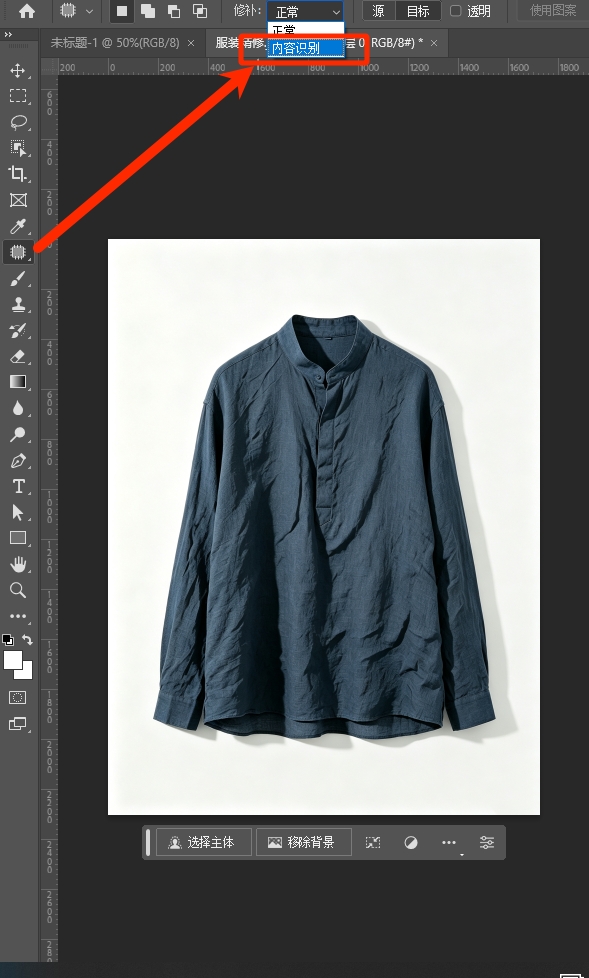
衣摆、裙摆上那种一条一条的折痕,用修补工具更稳。选中修补工具后,把褶皱区域框选出来,往旁边干净的布料上拖动,PS 会用目标区域平滑替换掉褶皱。
关键设置在顶部选项栏:修补处选”正常“,下拉菜单切到”内容识别“,这样接缝过渡更自然,不会出现明显的复制感。
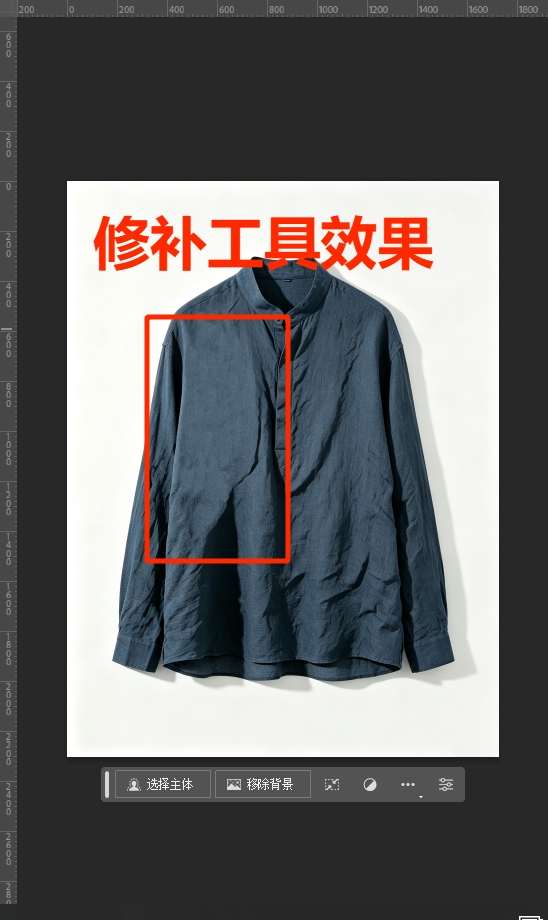
修补完的效果,折痕没了,面料的明暗过渡也比较自然:
方法三:液化向前变形——大面积褶皱直接”熨平”
衣服整体皱得像没熨过、但褶皱不算深的时候,不用一个个修,直接用滤镜 → 液化,选向前变形工具,把画笔大小调到能覆盖褶皱的宽度,顺着布料的方向把凸起的褶皱”推”回去,相当于在 PS 里熨衣服。
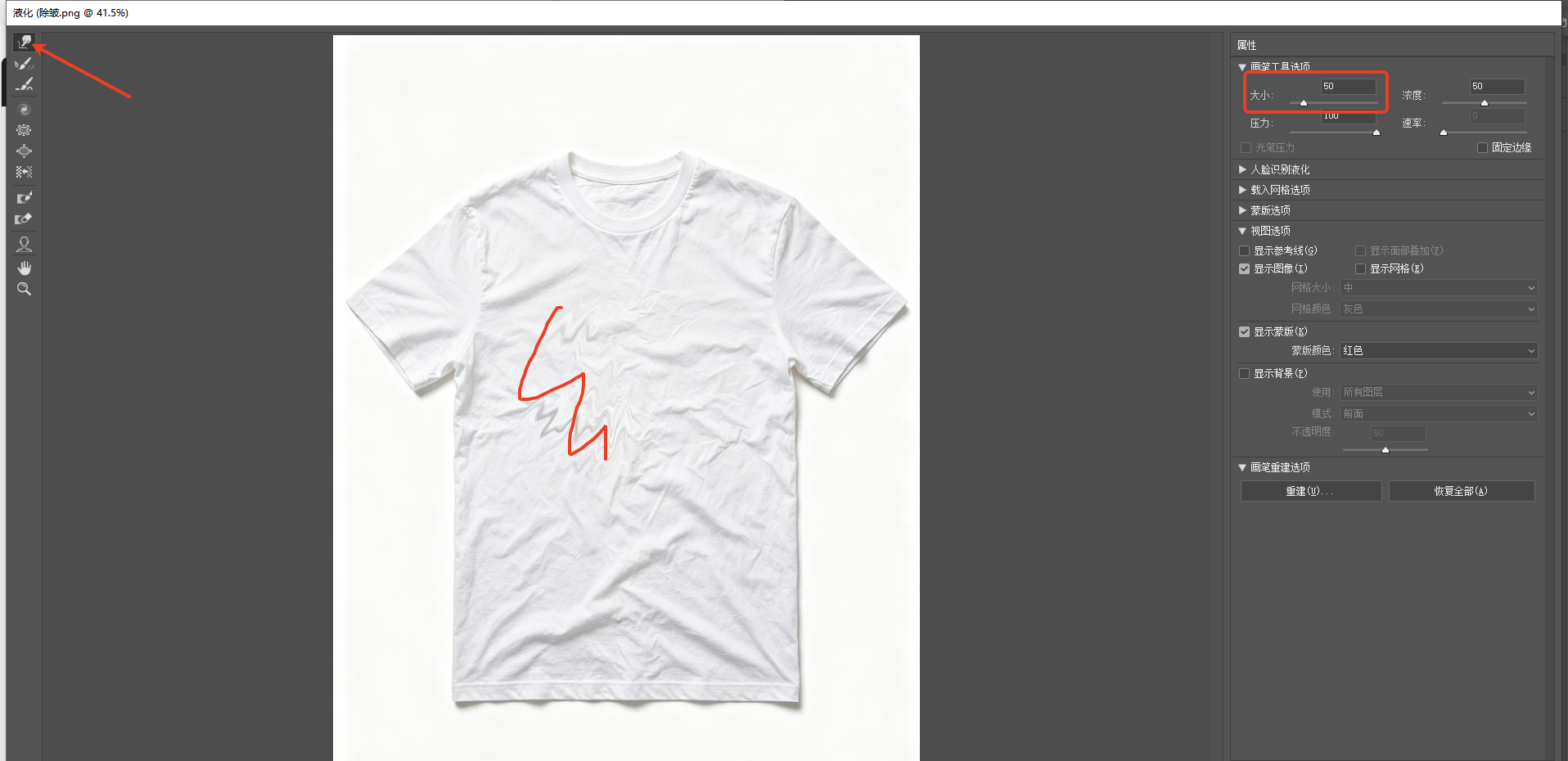
注意两点:画笔密度和压力不要拉满(建议 50 左右),一次推太多布料会变形;有图案的衣服要小心,推猛了图案会跟着扭曲。
方法四:内容识别填充——背景衬布褶皱一锅端
拍电商图时背景布皱了很常见,一块一块修太累。用套索把背景褶皱的区域框出来,然后执行编辑 → 内容识别填充,PS 会自动分析周围干净的背景,把褶皱区域整体重建掉。
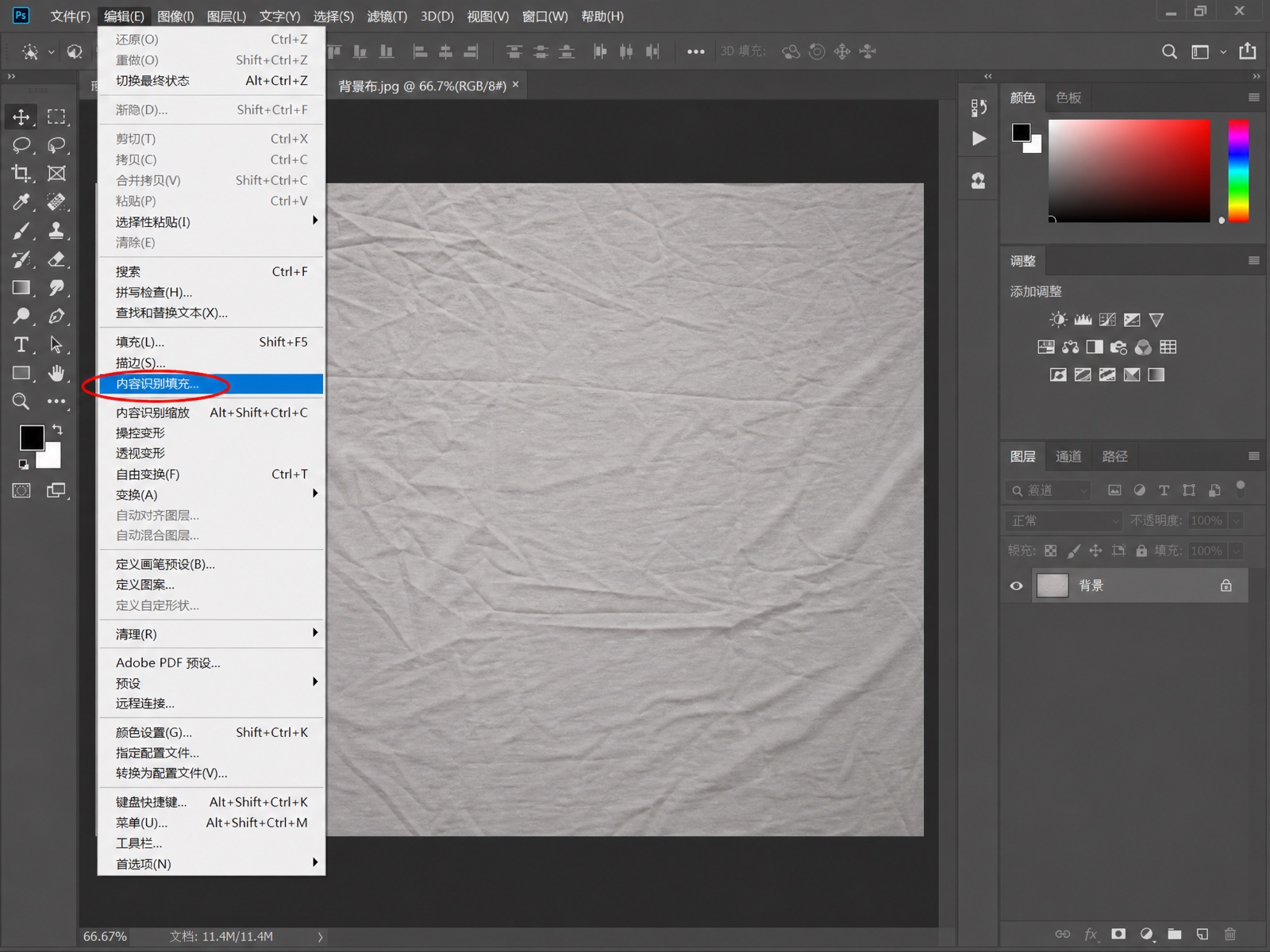
背景这种”没有主体细节”的区域,是内容识别填充的主场,大面积去褶皱基本一次成型。如果重建结果里混进了不该有的东西,可以在右侧面板把取样区域涂抹掉再生成。
方法五:修复画笔工具——人像皱纹要”修得轻”
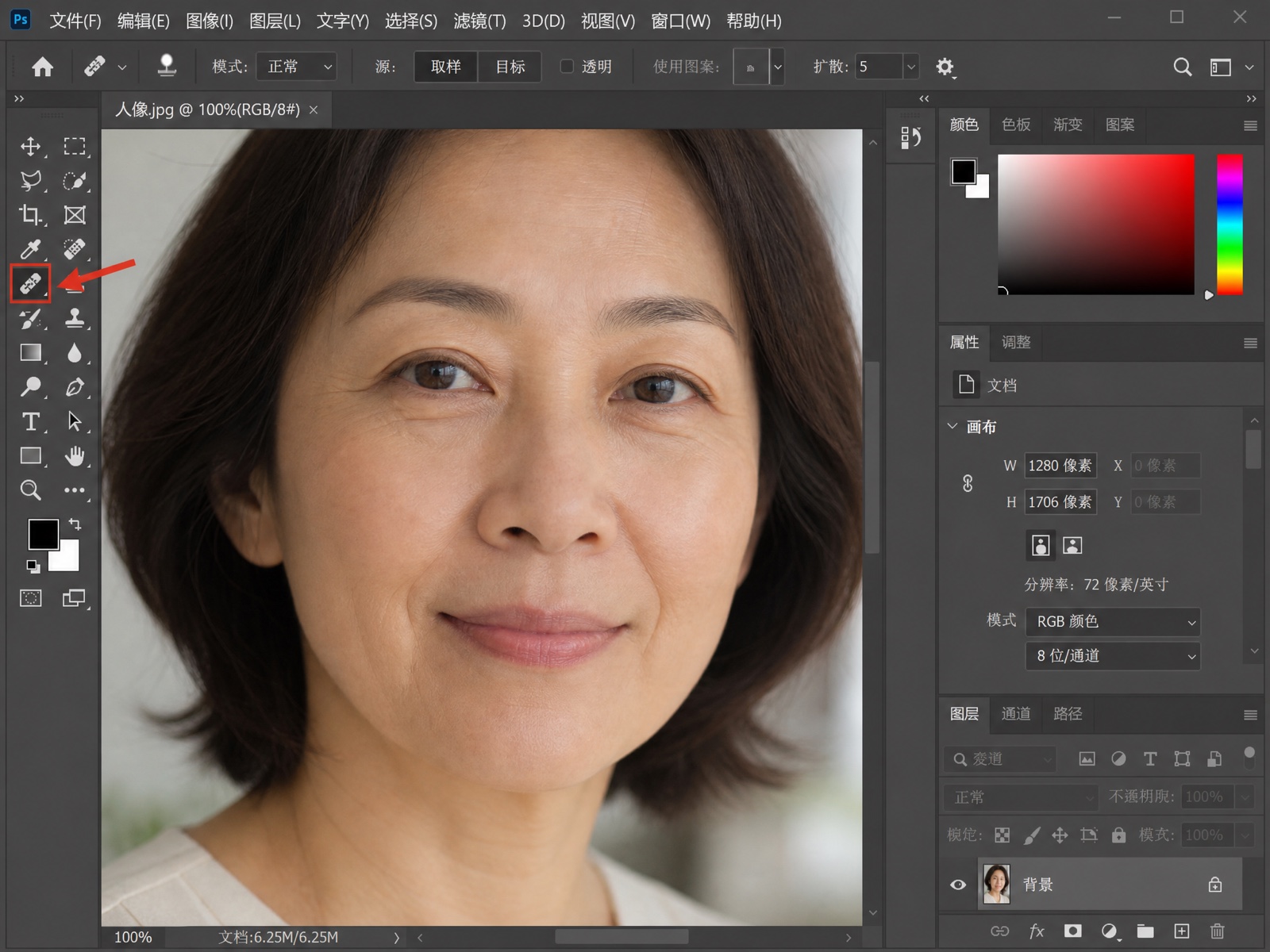
人像去皱和衣服去皱思路完全不一样:衣服追求平整,人脸上的皱纹如果全修掉,就会变成”塑料脸”,一眼假。老练的修法是减轻而不是消除——保留基本的皮肤纹理,只把最显眼的法令纹、眼角纹淡化。
工具用修复画笔工具(不是污点修复那个):先按住 Alt 在皱纹旁边的干净皮肤上单击取样,再松开 Alt 沿皱纹轻轻涂抹,画笔不透明度建议降到 50% 以下,多涂几次比一次涂重更自然。
进阶兜底:高低频分层——顽固褶皱也能保住质感
带图案、纹理复杂的面料(比如针织、印花衬衫),直接用上面的方法容易把图案修花。这时候用高低频分层兜底:复制两层图层,低频层做高斯模糊保留颜色和光影,高频层保留纹理细节,然后在高频层上用低不透明度的画笔轻轻盖掉褶皱阴影。
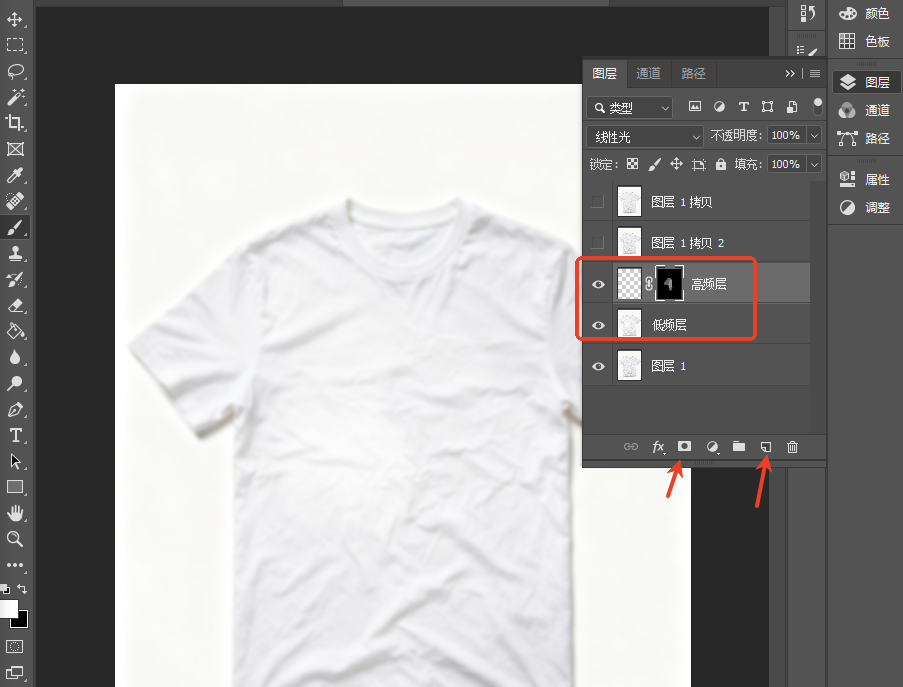
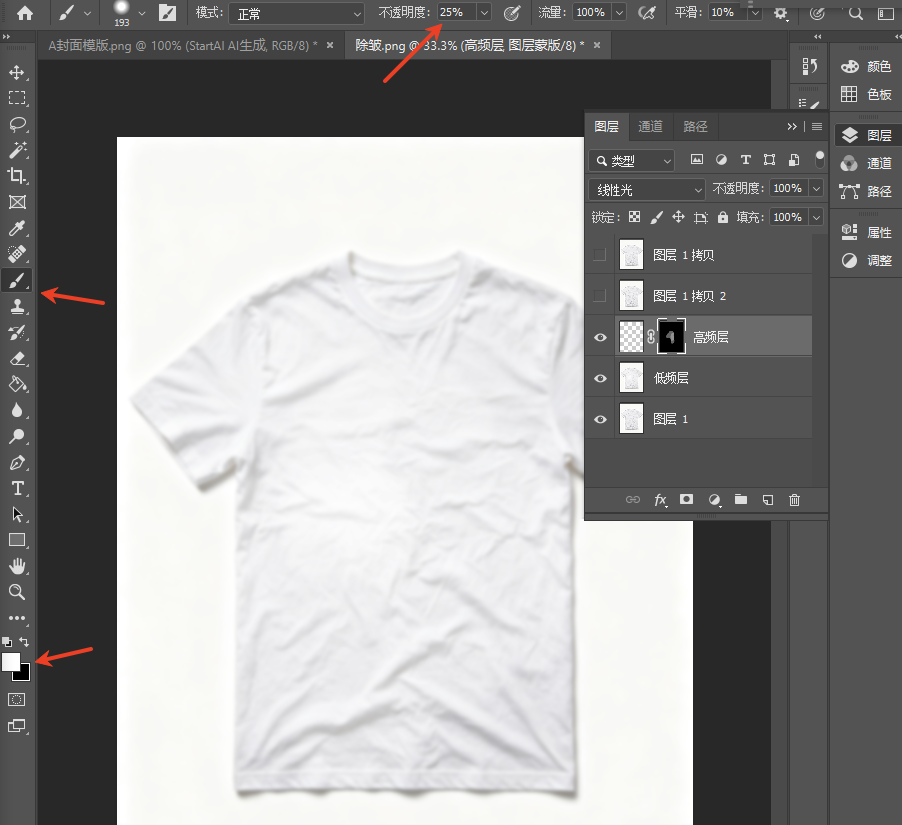
高低频是专业修图师处理服饰精修的标准做法,效果最好,但步骤多、对新手不友好,属于”有时间才值得上”的方法。
三、PS 原生方法很好,但有三个绕不开的坎
写到这里必须说句实话:上面这些方法,修图师天天在用,但对大多数人来说有三个共同的痛点:
1. 慢。一张图细修下来十几分钟起步,电商上新一次几十张图,靠手修根本扛不住。
2. 吃功底。画笔大小、取样位置、不透明度,每个参数都要练,新手很容易越修越假。
3. 质感难两全。褶皱修掉了,布纹和图案也经常跟着糊掉、错位——这也是”ps去褶皱保留质感””ps去褶皱保留图案”能成为热门搜索词的原因。
所以近几年越来越多人在 PS 里直接装 AI 修图插件来处理褶皱。下面用 StartAI 演示一遍 AI 去褶皱的完整流程,你可以自己对比效率。
四、StartAI 去褶皱:Banana修图 3 步搞定
StartAI 是一款直接装在 Photoshop 里的 AI 修图插件,装好后面板就嵌在 PS 界面右侧,不用来回切软件。去褶皱用的是其中的 Banana修图 功能:

第 1 步:上传原图。 点开 Banana修图,把要修的图拖进”原图”区(最多可传 5 张,适合批量对比)。
第 2 步:写清修图需求,选好参数。 在”修图需求”框里用大白话描述你要的效果,比如衣服去褶皱:
消除衣服表面褶皱,保留布料纹理和图案不变,保持衣服自然垂感和光影
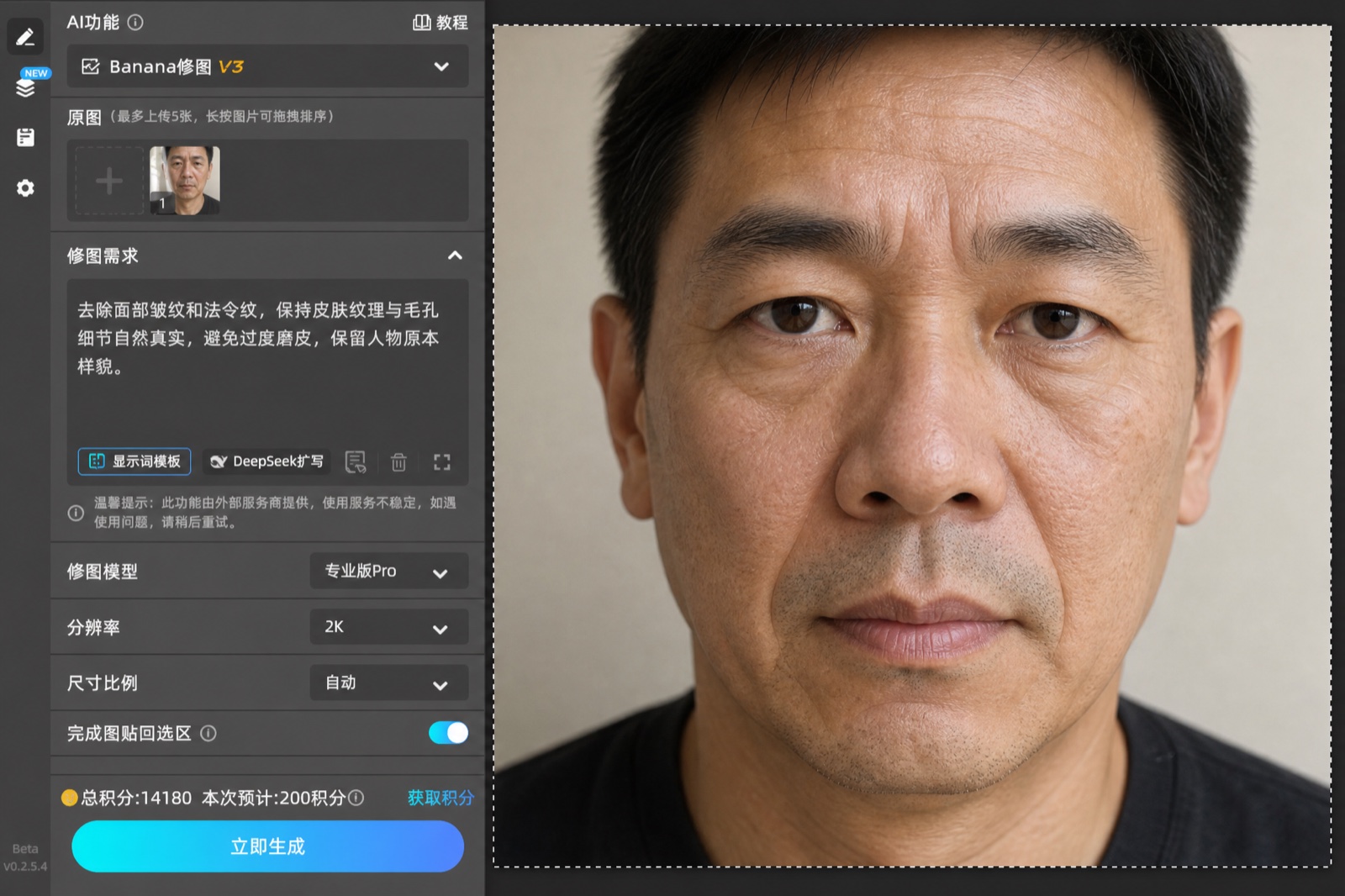
人像去皱纹则换一套关键词,重点是”轻”:
去除面部皱纹和法令纹,保持皮肤纹理与毛孔细节自然真实,避免过度磨皮,保留人物原本样貌
参数上,修图模型选专业版Pro,分辨率按输出需求选,”完成图贴回选区”打开后,生成结果会自动贴回画布新图层,方便继续微调:
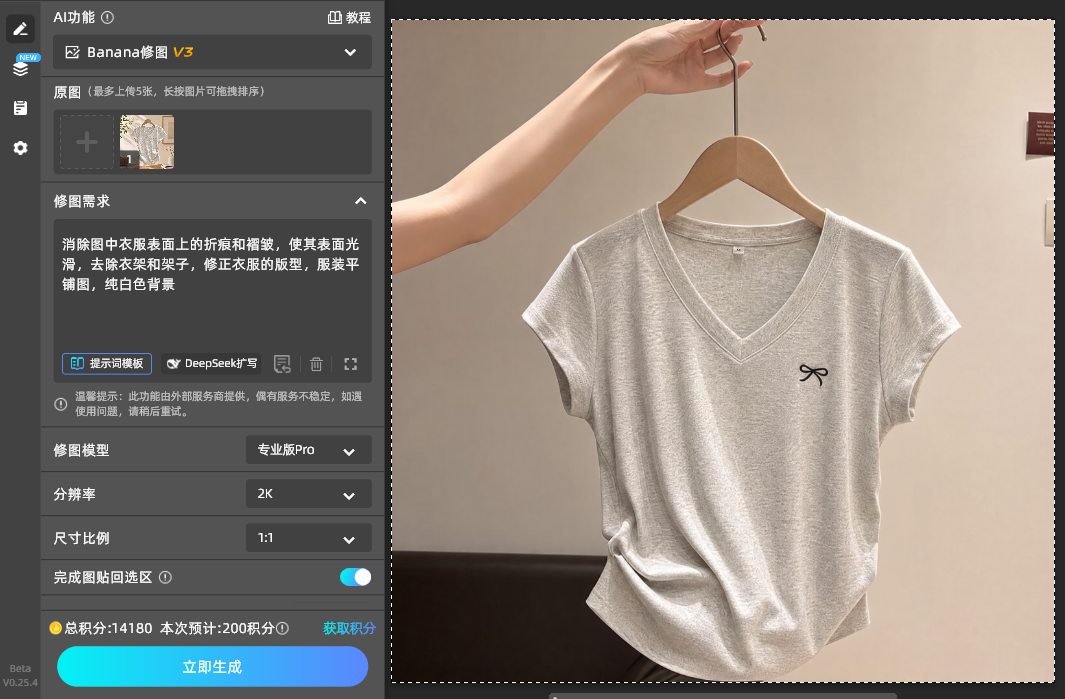
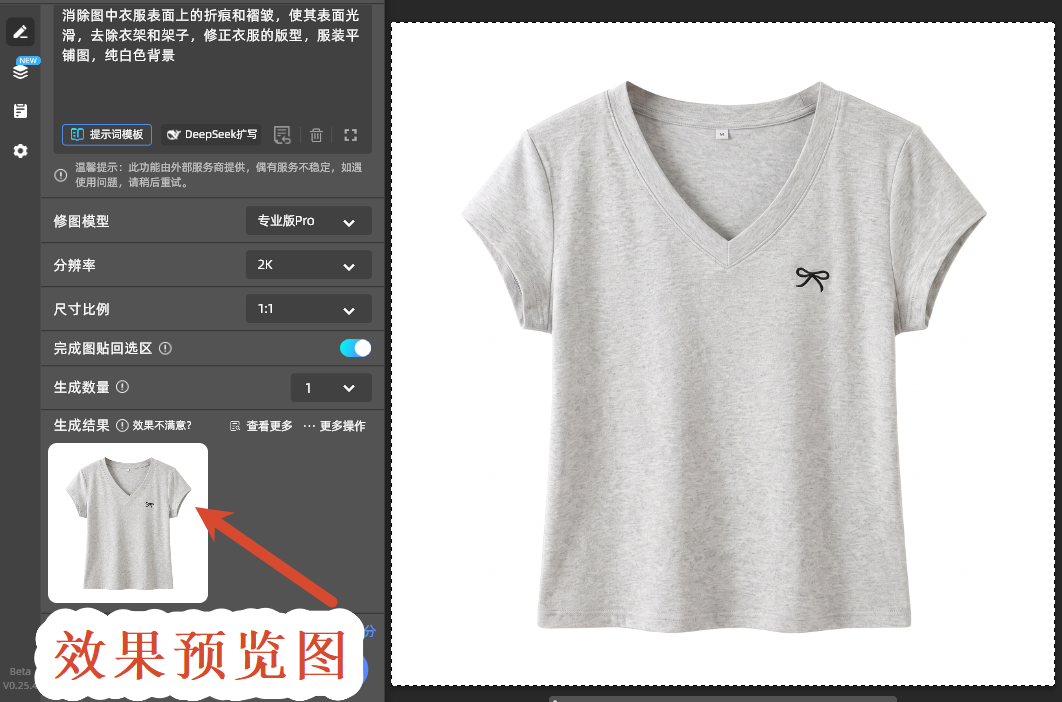
第 3 步:点”立即生成”,几十秒出图。 人像皱纹同样能处理,效果可以直接在画布上和原图对比:
生成结果不满意可以直接重生成,也可以在”生成结果”里查看更多版本:
五、PS 手动去褶皱 VS StartAI 一键去褶皱
| 对比维度 | PS 原生方法 | StartAI Banana修图 |
|---|---|---|
| 上手门槛 | 要练工具、懂参数 | 会打字描述需求即可 |
| 单张耗时 | 5–15 分钟,高低频更久 | 几十秒出图 |
| 保留布纹质感 | 取决于手上功夫 | 提示词里写明”保留纹理”,模型自动保质感 |
| 图案完整性 | 容易修花,要靠蒙版补救 | 原图整体重绘,图案不易错位 |
| 人像皱纹 | 手工取样,容易修成”塑料脸” | 提示词控制”轻修”,纹理自然 |
| 批量处理 | 一张张来 | 支持多图上传排队生成 |
简单说:偶尔修一两张图,PS 原生工具完全够用;如果是电商日常出图、或者褶皱又深又复杂,AI 插件的效率优势会非常明显。StartAI 本身提供免费注册积分,新用户可以先零成本试效果再决定。
总结
回到开头的问题——”ps去褶皱用什么方法”,答案取决于褶皱的类型和你手上的时间:细碎小褶用污点修复画笔,条状折痕用修补工具,大面积拉平用液化,背景衬布交给内容识别填充,人像皱纹用修复画笔轻修,顽固面料上高低频兜底。而当效率优先时,把 StartAI 这类 AI 插件装进 PS,一句提示词几十秒出图,是眼下性价比最高的解法。
StartAI 插件:点我免费下载插件
邀请码:YReEmV(注册多领 100 积分)
六、常见问题
ps去褶皱怎么保留质感?
手动修图用高低频分层,只在低频层动光影、不碰高频层的纹理;用 StartAI 的话,在修图需求里明确写”保留布料纹理和图案”,并用专业版Pro模型,质感保留会明显更好。
ps去褶皱用什么插件好?
常见的有 Retouch4Me Cloth、Portraiture 和 StartAI。Retouch4Me 偏人像服饰、按功能单买;StartAI 是中文面板、功能覆盖修图/抠图/换色等全流程,按会员积分计费,试错成本低一些。
ps去褶皱最简单三个步骤是什么?
用 StartAI 的话就是三步:上传原图 → 输入”消除褶皱、保留纹理”类提示词 → 点立即生成。全程不需要选区和调参。







