
一张精修好的产品图,客户却要一段 15 秒的展示视频——这是很多美工、电商运营都会遇到的场面。其实”ps图片怎么做视频”这件事,PS 自己就能解决一半,剩下那一半现在也有更省事的做法。这篇把两条路都走一遍:先用 PS 原生的帧动画和视频时间轴做出真正的视频文件(每个步骤都配了操作截图),再实测在 PS 里装一个 StartAI 插件,把一张静态图直接生成”模特穿着产品走动”的展示视频。看完你就能根据自己的需求选路线。
一、动手之前,先分清你要的是哪种”动”
很多人一搜”ps图片怎么做视频”就开始翻时间轴教程,结果做出来发现不是自己想要的东西。关键差别在这里:
| 你的需求 | 本质是什么 | 该走哪条路 |
|---|---|---|
| 让图动起来、做成会动的展示图 | 图片位移、切换、淡入淡出 | PS 帧动画 / 视频时间轴 |
| 要一个 MP4 视频文件 | 图片运镜 + 渲染导出 | PS 视频时间轴 + 视频渲染 |
| 要真实的人物动作、产品使用画面 | 画面内容的生成,不是位移 | AI 视频生成(如 StartAI) |
| 要动态演示与静态图互相切换 | 两类素材的组合 | 先做动效,再用 AI 补动态镜头 |
先把需求对上号,再看下面的具体做法。PS 原生的两个方法入口都在同一个地方:菜单栏 窗口 → 时间轴。
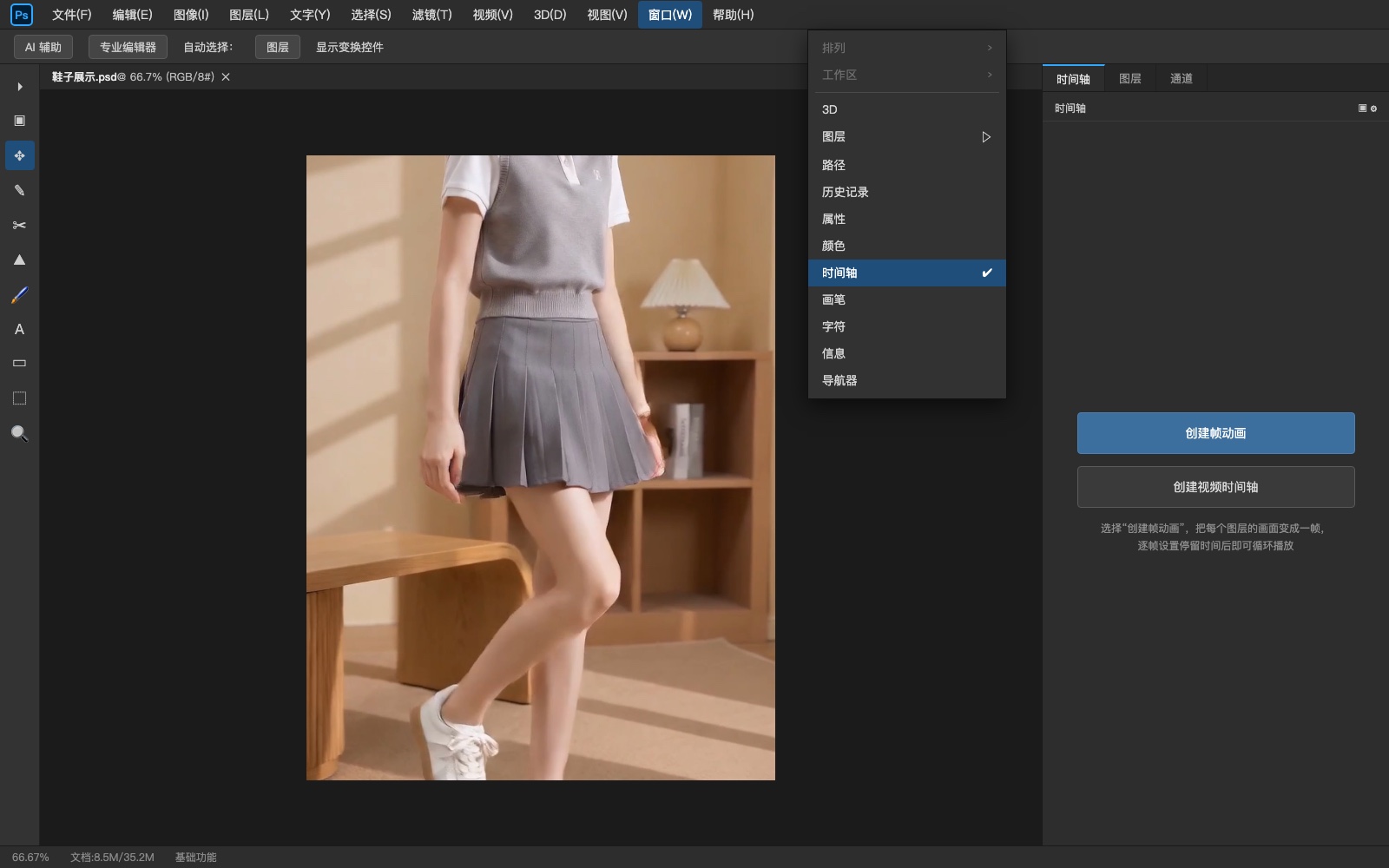
打开面板后你会看到两个按钮:”创建帧动画”和”创建视频时间轴”。它们对应两种完全不同的做法,下面分开讲。
二、PS 原生方法一:帧动画,做会动的 GIF(附操作截图)
帧动画的逻辑是”一个图层 = 一帧”,靠画面的切换产生动画,最适合做详情页里那种来回切换的展示图。
操作步骤:
1、准备图层:每个画面状态放到独立图层,比如”正面””侧面””细节””带促销文案”;
2、建帧:点时间轴右上角菜单 → “从图层建立帧”,PS 会把每个可见图层变成一帧;
3、排顺序:在帧面板里拖动缩略图调整播放顺序,用眼睛图标控制某帧是否显示;
4、设时长:点开每帧下方的小三角,设置停留时间,产品展示图一般 0.5–1 秒比较稳;
5、设循环:面板底部的循环次数选”永远”,动图就会一直播下去;
6、导出:文件 → 导出 → 存储为 Web 所用格式,输出一张会动的产品展示图。
适合场景:详情页交替展示图、聊天和社群传播用的促销动图。
局限:本质是画面切换,做不出平滑的运动过程;输出是 GIF 格式,颜色有损失,也不是真正的视频文件。
三、PS 原生方法二:视频时间轴 + 关键帧,导出 MP4(附操作截图)
如果你要的是能上传到视频平台、详情页能直接播放的 MP4,就得用”创建视频时间轴”。
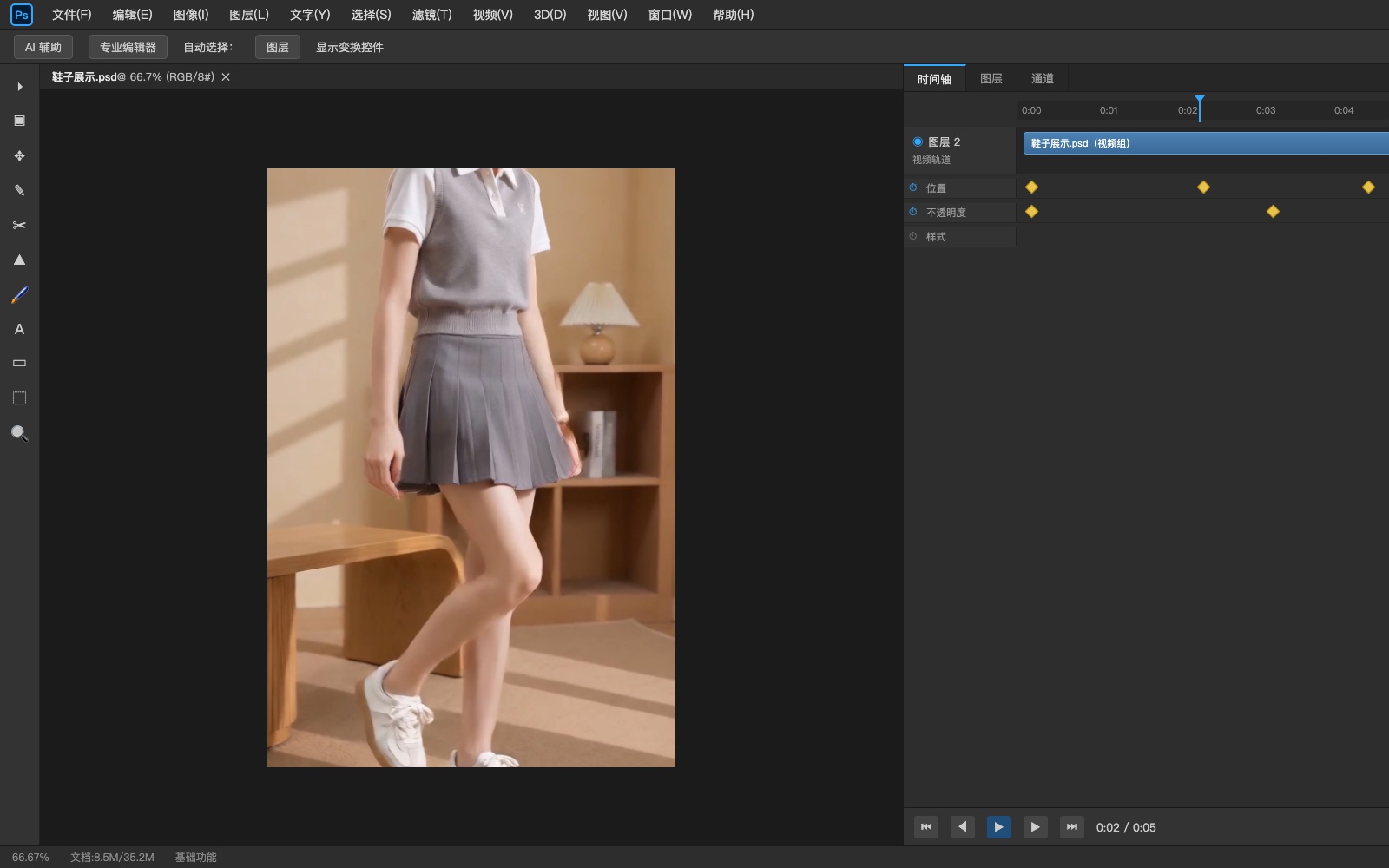
操作步骤:
1、创建视频时间轴:点下按钮,图层会变成带时长条的视频轨道,顶部出现时间刻度;
2、打开要动的属性:点开图层属性前面的秒表图标(位置、不透明度、样式等),表示从这里开始记录关键帧;
3、在时间线上打关键帧:把播放头拖到第 0 秒、第 2 秒、第 4 秒等位置,分别改变图片的位置或大小,PS 会自动补全中间过渡,形成一张”会运镜”的图;
4、常用参数组合:位置做左右平移、缩放做缓慢推近、不透明度做淡入淡出,三者组合起来就是最常见的产品图动效;
5、渲染导出:走 文件 → 导出 → 视频渲染。
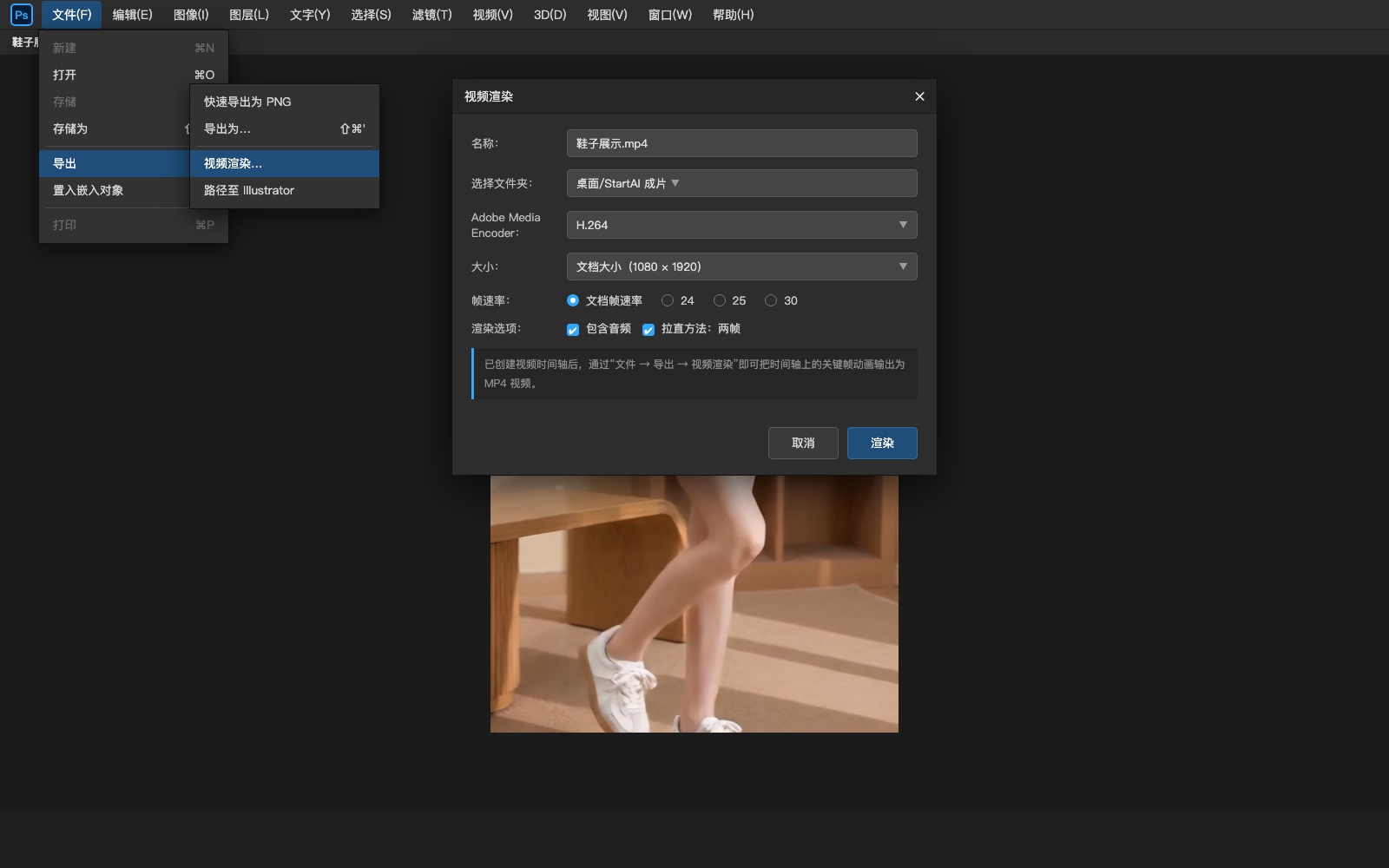
在渲染对话框里,格式选 H.264,大小按平台需求设置(竖版短视频选 1080×1920,横版选 1920×1080),帧速率选”文档帧速率”,确认后点”渲染”,等进度条走完就得到 MP4 文件了。
适合场景:给静态产品图加运镜感,做短视频的静态素材片段。
局限:这一步仍然是”让图片动”,只是动得更平滑,解决不了”让模特真的走两步”这类需求。
四、PS 原生方法的边界:动效不等于动作
把上面两个方法用熟之后,你会很快遇到瓶颈——PS 原生能做的只是”图片动效”,而电商展示视频真正要的是”真实动作”:
让模特穿上这双鞋,自然地走上两步;
让裙摆脱离原图姿态,随动作摆动;
让产品的使用过程在场景里演出来。
这几种需求靠关键帧是做不出来的,传统解法只有实拍或者逐帧手绘,成本和周期都高。这也是为什么现在越来越多人在 PS 里直接装 AI 插件——图片处理在 PS 里完成,动态内容交给 AI 生成,工作流不用切换软件。
下面用”给模特换鞋 + 生成 15 秒展示视频”这个真实案例,把流程走一遍。
五、更省事的思路:在 PS 里用 StartAI插件生成展示视频
第 1 步:给模特替换鞋子,在StartAI插件里做
PS打开模特原图,打开StartAI插件,选中banana修图,点击“从图层获取”上传模特底图,备好想要更换的鞋子参考图
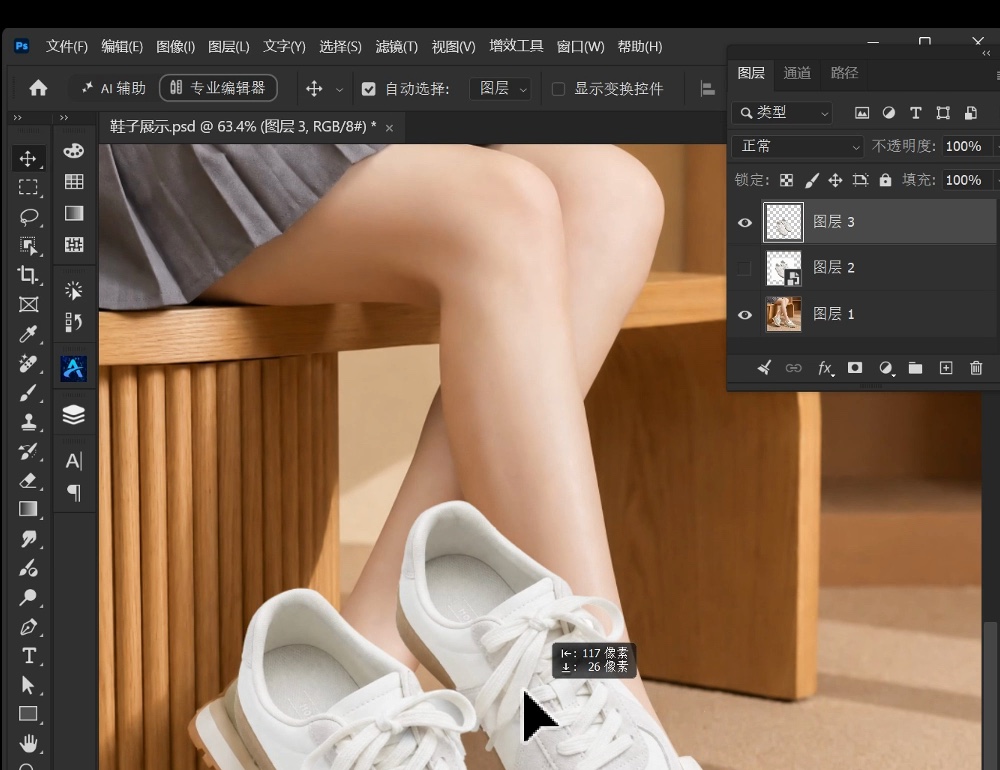
第 2 步:填写提示词并设置参数
输入提示词,比如:”将图 1 模特的鞋子替换成图 2 的,确保图 2 的鞋子细节还原”,模型选用基础2.0或者专业pro,按需调整画面分辨率、图片比例,设置好点”立即生成”。
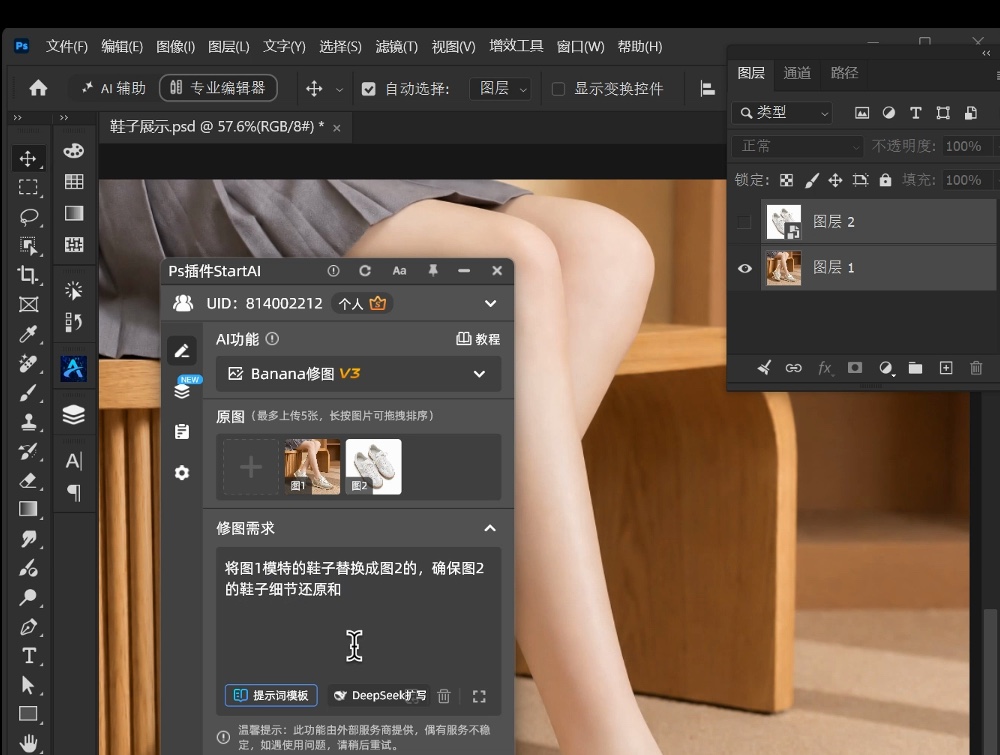
生成结果会直接以图层的形式回到 PS 图层面板,光影和鞋子细节的融合度比手动抠图修半天更自然,也省掉了反复试参数的时间。
第 3 步:AI功能选择”AI视频生成”,写入提示词
打开“AI视频生成”,把画面需求写清楚:穿什么、在哪里、做什么动作、什么光线氛围等。
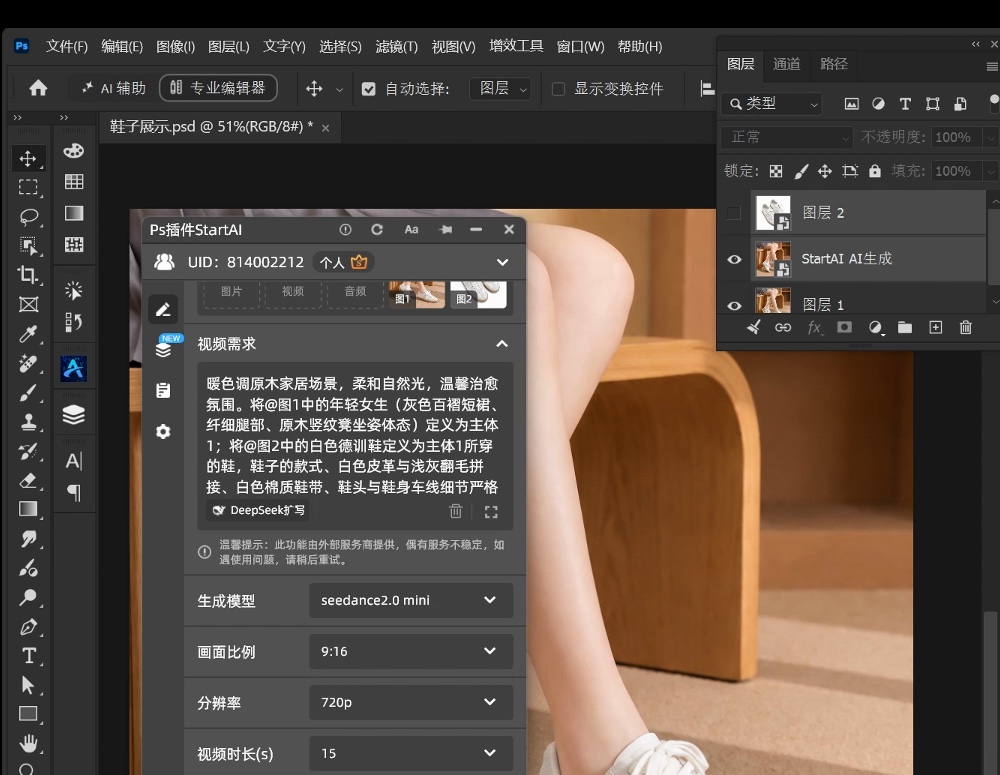
参数部分是最需要注意的地方:
生成模型:从 Seedance、Hailuo 到 Wan 系列都有多个模型可选,日常产品展示选轻量模型就够用;
画面比例:9:16 适合竖屏短视频和详情页,16:9 适合横版;
分辨率与时长:分辨率、时长按平台需求设置;
视频声音:可以直接选择是否带音效。
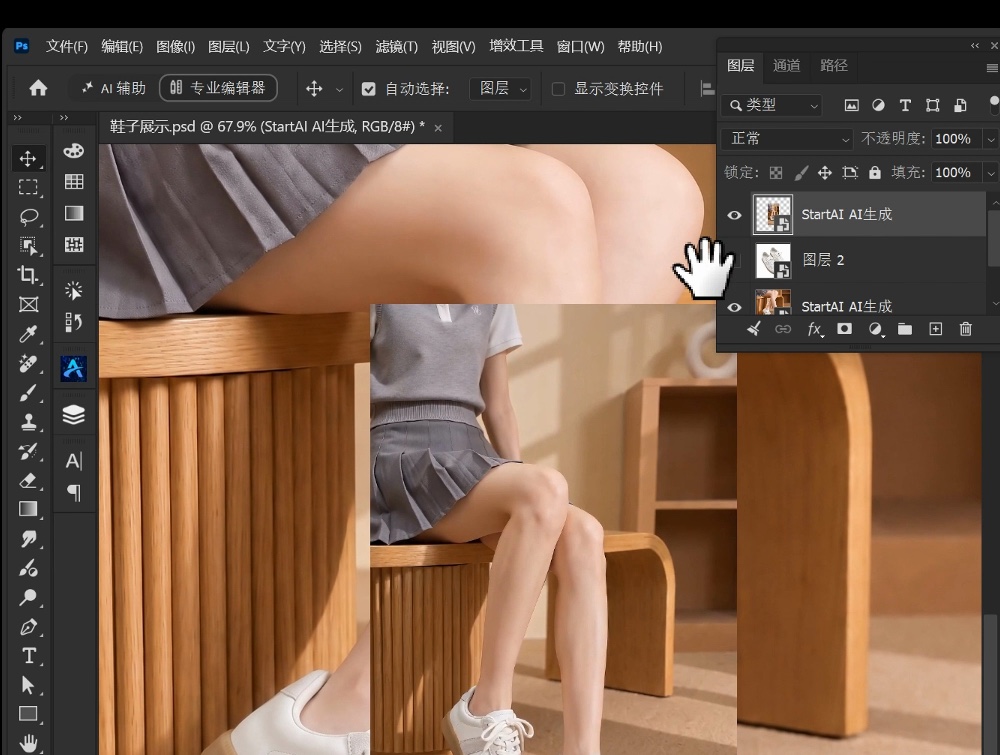
第 4 步:视频生成完直接回到 PS 图层里
生成完成后最大的不同在这里——结果不是丢给你一个下载链接,而是以视频图层的形式回到 PS 里,在时间轴上可以预览、拖动、裁切、叠加文字,跟处理普通图层的手感一致。
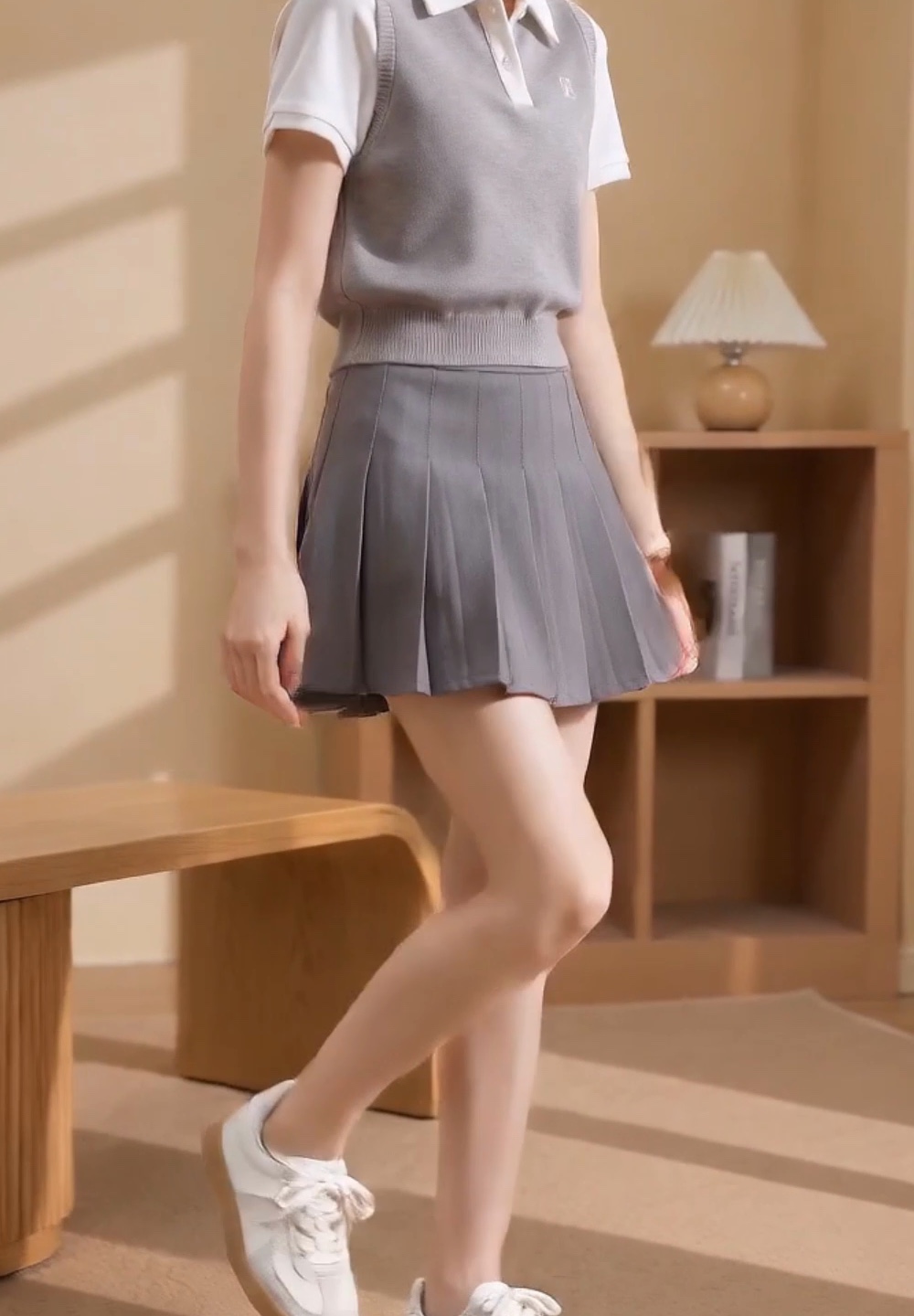
看下最终效果:模特穿着新鞋自然走动,裙摆和光影随动作变化。这段展示视频的起点只是一张静态图,而全程没有离开 PS。
六、PS 原生方法 vs StartAI,到底怎么选
| 对比维度 | PS 帧动画 / 视频时间轴 | StartAI 视频生成 |
|---|---|---|
| 原理 | 图片位移、切换、透明度变化 | AI 理解语义,生成真实动作画面 |
| 人物/产品动作 | 做不到 | 走动、摆动、展示等自然动作 |
| 上手门槛 | 要理解关键帧,有学习成本 | 写一句描述需求即可 |
| 输出结果 | GIF 或 MP4 文件 | 视频图层回到 PS,可继续编辑 |
| 耗时 | 关键帧多了很费时间 | 分钟级生成 |
| 最适合 | 图片动效、会动的展示图 | 产品展示视频、内容营销视频 |
建议直接在 StartAI 里面操作,顺带把视频一并生成,一站式搞定。不用再跑到 PS 先修图再导出去做动态,避免素材反复导来导去,流程更顺。
总结
回到”ps图片怎么做视频”这个问题:只想要会动的图或图片运镜,PS 自带的帧动画和视频时间轴就够用,帧动画出 GIF,视频时间轴出 MP4;如果你要的是有真实人物动作的产品展示视频,在 PS 里装一个 StartAI,用”修图 + 视频生成”的组合拳,一张静态图也能变成一段能直接用的成片。
StartAI插件:点我免费下载
邀请码:YReEmV







