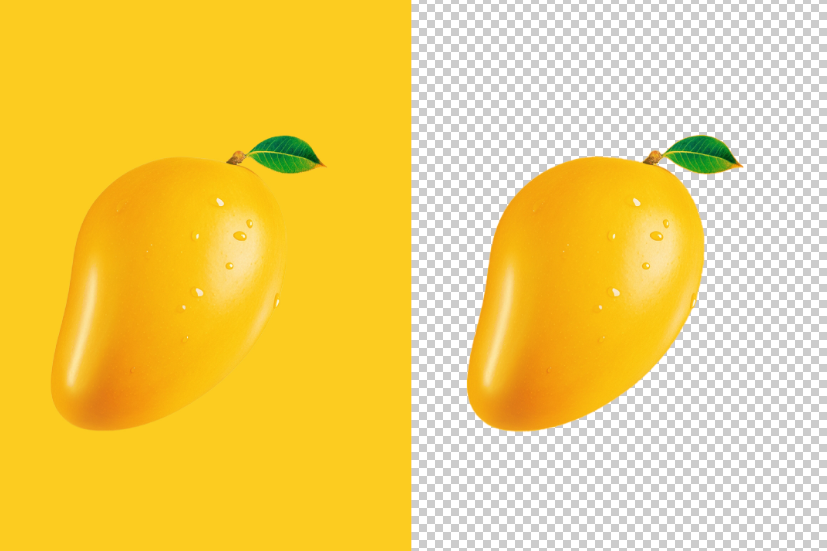
PS怎么抠颜色和背景相似的物体?查找边缘5步搞定

抠图时最头疼的不是背景复杂,而是物体颜色和背景太接近,魔棒、快速选择工具都选不准,边缘糊成一片。解决思路很简单:先用查找边缘滤镜强化物体轮廓,再用色阶拉高对比,让主体和背景拉开差距,最后一键选择主体就能精确抠出来。本文讲解完整流程。

一、PS抠取与背景相似颜色物体实操步骤

适用场景:物体颜色与背景接近、边缘对比度低、普通快速选择工具无法准确选中主体的图片。

方法优势:通过查找边缘滤镜提取轮廓线,再用色阶强化对比,把低对比度图片变成高对比黑白图,让选择主体命令精确识别物体边缘。

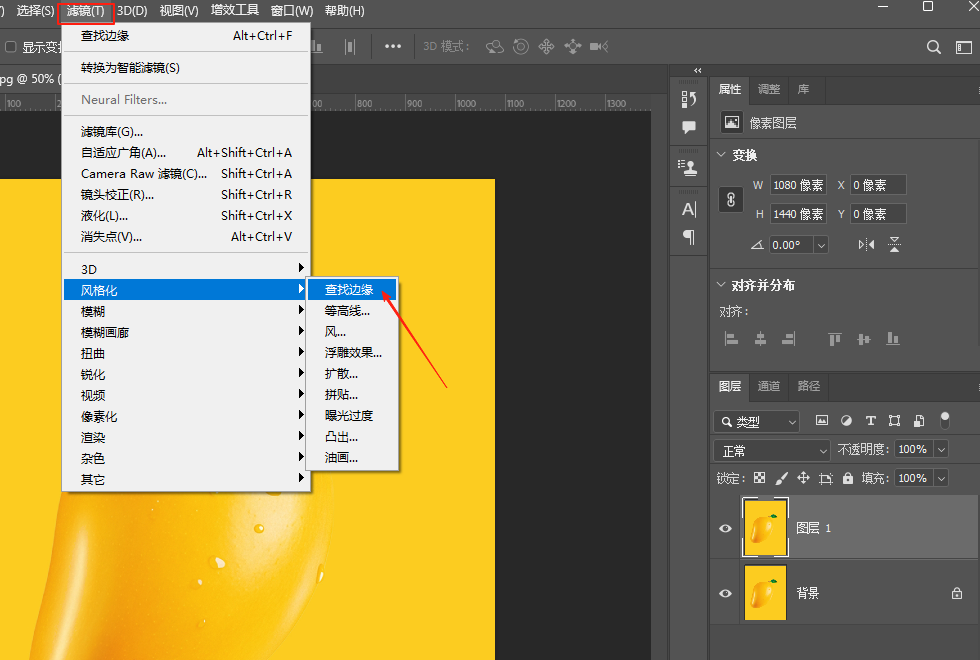
1、打开素材,按Ctrl+J复制一层。在菜单栏执行「滤镜」-「风格化」-「查找边缘」,物体轮廓会被自动提取出来。
PS怎么抠颜色和背景相似的物体?查找边缘5步搞定

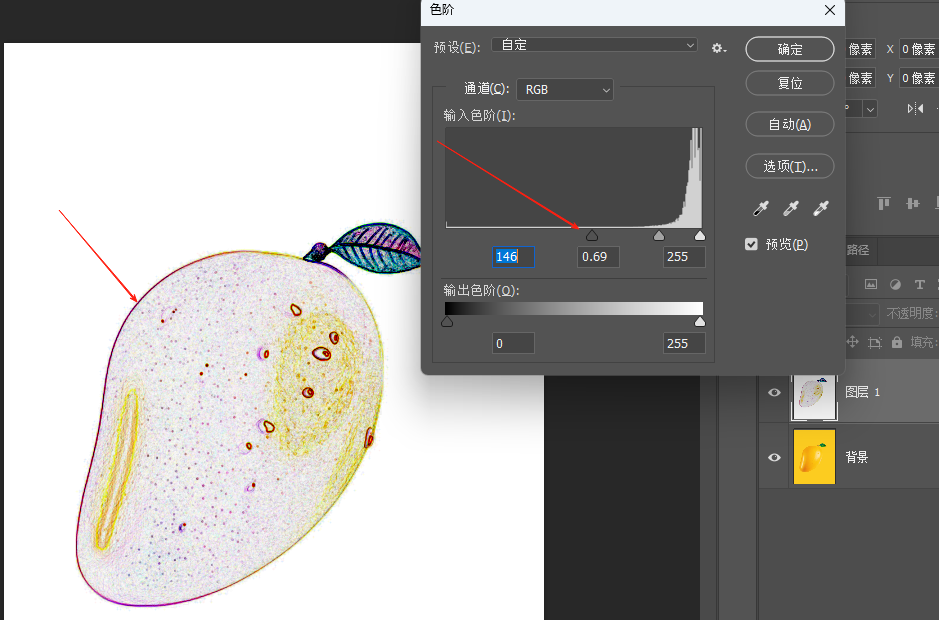
2、按Ctrl+L打开色阶面板,拖动黑色输入滑块向右,让物体边缘线条更黑更明显,背景尽量压白。

PS怎么抠颜色和背景相似的物体?查找边缘5步搞定

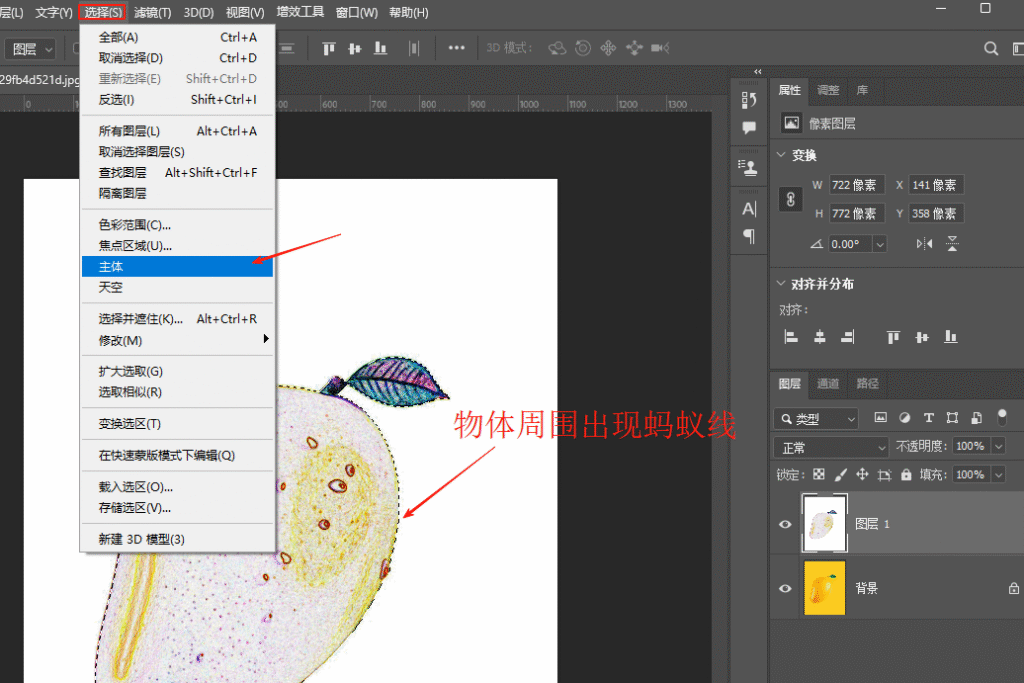
3、执行「选择」-「主体」命令,PS会自动识别高对比轮廓线,精确选中物体主体。

PS怎么抠颜色和背景相似的物体?查找边缘5步搞定

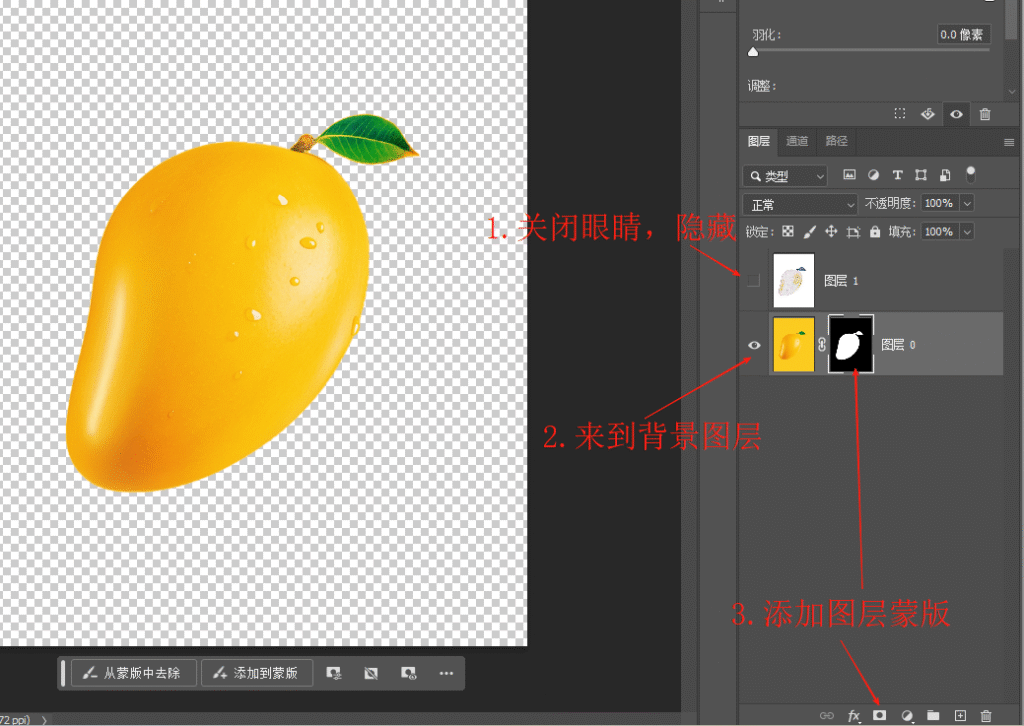
4、隐藏查找边缘处理过的图层,选中原始背景图层。

5、点击图层面板底部「添加图层蒙版」,选区自动变成蒙版,物体即被精确抠出。

PS怎么抠颜色和背景相似的物体?查找边缘5步搞定

二、常见问题FAQ

Q1:查找边缘后整个画面都是线条,物体轮廓分不清?

A:打开色阶面板,拖动黑色滑块向右、白色滑块向左,把背景压成纯白、轮廓压成纯黑,只保留物体边缘线条。

Q2:选择主体后选中的范围不对?

A:回到查找边缘图层,继续调色阶直到物体轮廓线清晰、背景干净。轮廓越清楚,选择主体识别越准确。

Q3:加蒙版后物体边缘有白边?

A:选中蒙版,执行「选择」-「修改」-「收缩」1-2像素,再羽化0.5像素,消除边缘白边。

Q4:查找边缘滤镜在哪里?

A:顶部菜单栏「滤镜」-「风格化」-「查找边缘」。如果是CC及以上版本,可能需要切换到旧版滤镜才能看到。

Q5:抠完后物体内部有灰色杂点?

A:这是查找边缘图层的残留影响。确认已隐藏查找边缘图层,只对原始背景图层添加蒙版。

三、StartAI抠图去背景实操教程

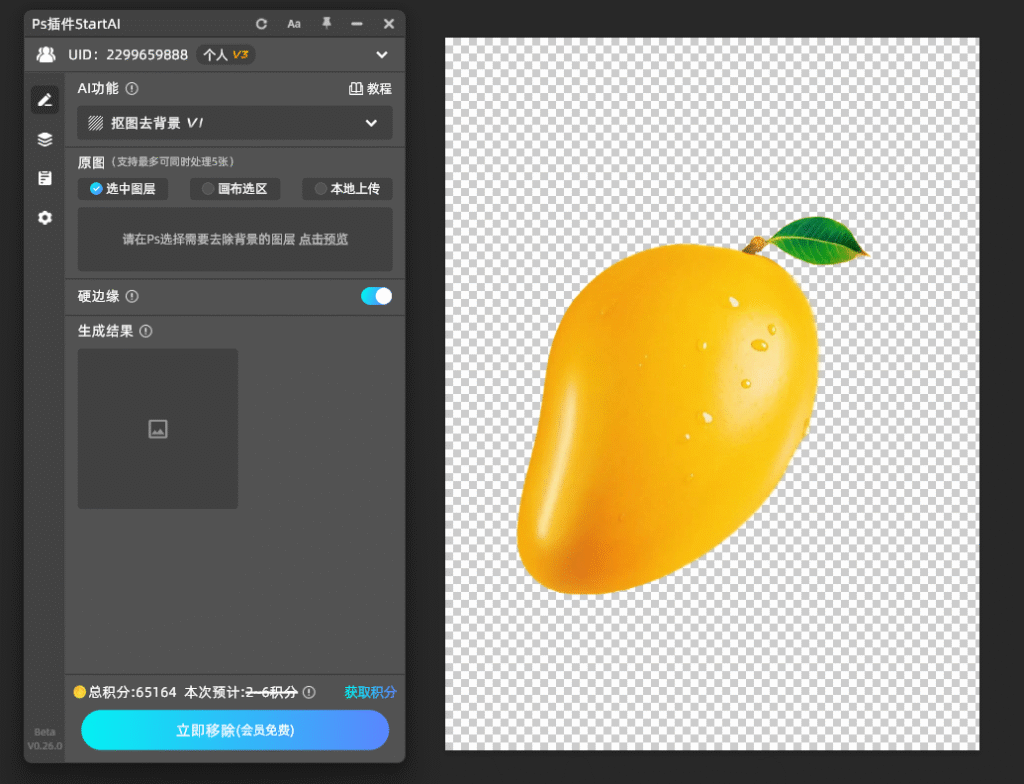
查找边缘法适合手动精确抠图,碰到颜色与背景高度接近、边缘复杂的图片,手动调色阶比较费时间。以下是用抠图去背景功能直接抠取物体的操作步骤:

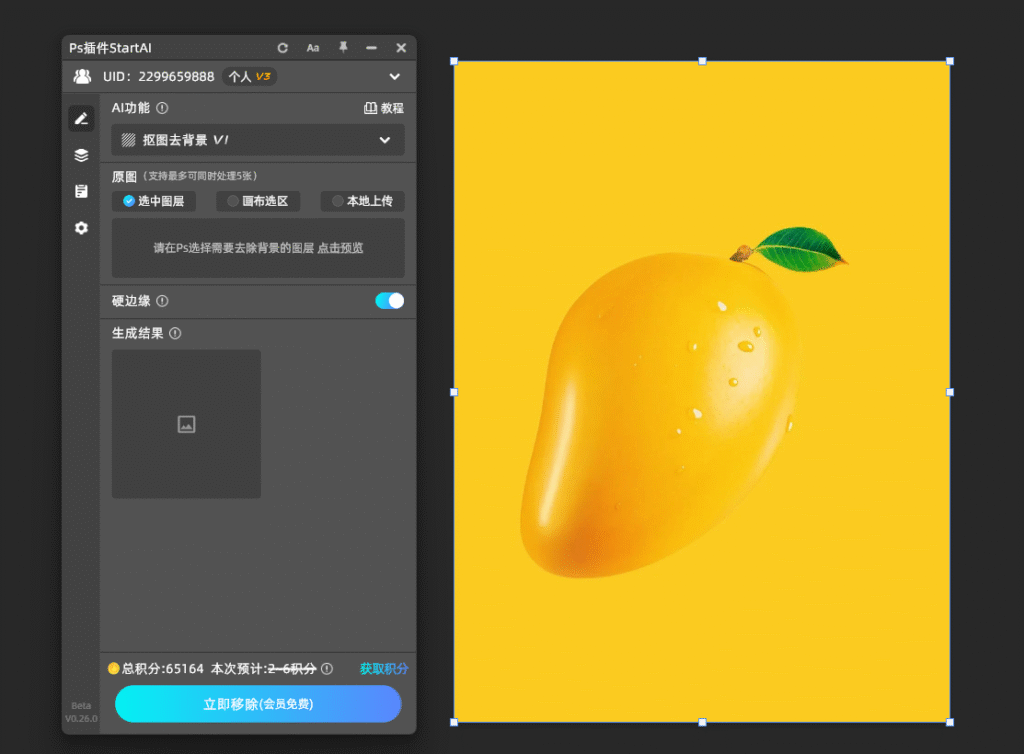
1、在PS中打开素材图,打开StartAI面板选择「抠图去背景」。

2、上传图片后自动识别主体。

3、点击「立即移除」,等待云端运算完成。

PS怎么抠颜色和背景相似的物体?查找边缘5步搞定

4、生成结果自动插入PSD文档中,边缘不满意可手动微调。

PS怎么抠颜色和背景相似的物体?查找边缘5步搞定

四、总结

抠颜色与背景相似的物体,核心思路是先增强对比:查找边缘提取轮廓线,色阶拉黑白差距,再用选择主体精确选区。整个流程不依赖手动描边,靠滤镜和色阶自动拉开主体与背景的差距。手动精细抠图适合要求高的场景,快速出图也有对应的抠图功能可以辅助。

立即使用StartAI:【点此一键下载StartAI插件】

邀请码:【mKU7jz】,立领100积分,基础功能免费用!

PS怎么抠颜色和背景相似的物体?查找边缘5步搞定

抠图时最头疼的不是背景复杂,而是物体颜色和背景太接近,魔棒、快速选择工具都选不准,边缘糊成一片。解决思路很简单:先用查找边缘滤镜强化物体轮廓,再用色阶拉高对比,让主体和背景拉开差距,最后一键选择主体就能精确抠出来。本文讲解完整流程。

一、PS抠取与背景相似颜色物体实操步骤

适用场景:物体颜色与背景接近、边缘对比度低、普通快速选择工具无法准确选中主体的图片。

方法优势:通过查找边缘滤镜提取轮廓线,再用色阶强化对比,把低对比度图片变成高对比黑白图,让选择主体命令精确识别物体边缘。

1、打开素材,按Ctrl+J复制一层。在菜单栏执行「滤镜」-「风格化」-「查找边缘」,物体轮廓会被自动提取出来。

PS怎么抠颜色和背景相似的物体?查找边缘5步搞定

2、按Ctrl+L打开色阶面板,拖动黑色输入滑块向右,让物体边缘线条更黑更明显,背景尽量压白。
PS怎么抠颜色和背景相似的物体?查找边缘5步搞定

3、执行「选择」-「主体」命令,PS会自动识别高对比轮廓线,精确选中物体主体。
PS怎么抠颜色和背景相似的物体?查找边缘5步搞定

4、隐藏查找边缘处理过的图层,选中原始背景图层。

5、点击图层面板底部「添加图层蒙版」,选区自动变成蒙版,物体即被精确抠出。
PS怎么抠颜色和背景相似的物体?查找边缘5步搞定

二、常见问题FAQ

Q1:查找边缘后整个画面都是线条,物体轮廓分不清?

A:打开色阶面板,拖动黑色滑块向右、白色滑块向左,把背景压成纯白、轮廓压成纯黑,只保留物体边缘线条。

Q2:选择主体后选中的范围不对?

A:回到查找边缘图层,继续调色阶直到物体轮廓线清晰、背景干净。轮廓越清楚,选择主体识别越准确。

Q3:加蒙版后物体边缘有白边?

A:选中蒙版,执行「选择」-「修改」-「收缩」1-2像素,再羽化0.5像素,消除边缘白边。

Q4:查找边缘滤镜在哪里?

A:顶部菜单栏「滤镜」-「风格化」-「查找边缘」。如果是CC及以上版本,可能需要切换到旧版滤镜才能看到。

Q5:抠完后物体内部有灰色杂点?

A:这是查找边缘图层的残留影响。确认已隐藏查找边缘图层,只对原始背景图层添加蒙版。

三、StartAI抠图去背景实操教程

查找边缘法适合手动精确抠图,碰到颜色与背景高度接近、边缘复杂的图片,手动调色阶比较费时间。以下是用抠图去背景功能直接抠取物体的操作步骤:

1、在PS中打开素材图,打开StartAI面板选择「抠图去背景」。

2、上传图片后自动识别主体。

3、点击「立即移除」,等待云端运算完成。
PS怎么抠颜色和背景相似的物体?查找边缘5步搞定

4、生成结果自动插入PSD文档中,边缘不满意可手动微调。

PS怎么抠颜色和背景相似的物体?查找边缘5步搞定

四、总结

抠颜色与背景相似的物体,核心思路是先增强对比:查找边缘提取轮廓线,色阶拉黑白差距,再用选择主体精确选区。整个流程不依赖手动描边,靠滤镜和色阶自动拉开主体与背景的差距。手动精细抠图适合要求高的场景,快速出图也有对应的抠图功能可以辅助。

立即使用StartAI:【点此一键下载StartAI插件】

邀请码:【mKU7jz】,立领100积分,基础功能免费用!

产品

千鹿AI 千鹿Pr助手 千鹿AI助手 PsAide

专题广场

StartAI教程 StartAI提示词库 产品精修 Ps抠图 Nano Banana Pro Ps2026 Ps去水印 Ps快捷键

服务

帮助中心 最新功能 服务条款 会员中心 Ps教程 官方博客

联系我们

info@istarry.com.cn