
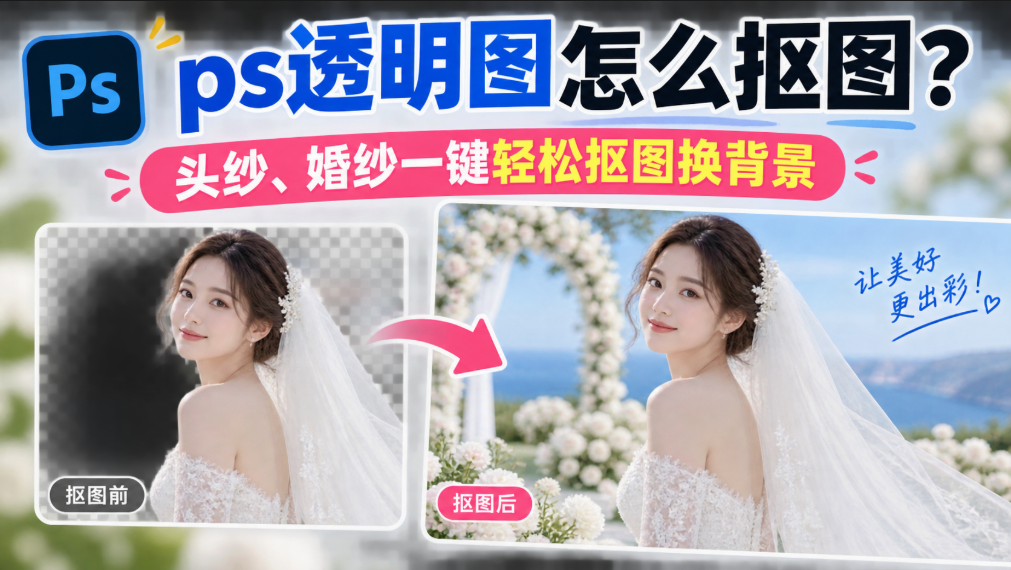
ps透明图怎么抠图?头纱、婚纱一键轻松抠图换背景

上个月帮影楼的朋友救急:一批婚纱照要换草地背景,别的地方都好办,就卡在头纱上 —— 他一抠,纱整片消失,勉强抠出来又糊成一层脏灰。

先给结论:ps透明图怎么抠图,难点不是工具,而是你没分清这张图属于哪一种透明。玻璃杯是全透明(靠反光定形),头纱是半透明(靠灰阶撑形),蕾丝是局部透明(实心里带小洞),你拿抠玻璃杯的手法去抠头纱,纱一定丢。这篇按透明的程度分成 3 类,每类一条最短路径;头纱、纱裙这类半透明的,最后交给 StartAI 插件的【GPT生图】勾「透明背景」。
一、ps透明图怎么抠图?先分清你要抠的是哪一种透明

所以 ps透明物体的抠图方法,第一步不是挑工具,而是先给图归类。认准你手边那张图:

你要抠的透明典型对象走哪条路
全透明玻璃杯、空瓶、水花色彩范围 + 蒙版,从高光捞形
半透明头纱、纱裙、薄纱窗帘通道 + 色阶,留住纱的灰阶
局部透明蕾丝镂空、网纱孔眼选择主体 + 反选删,洞别被填白

这 3 类不是 3 个工具的选择,而是 3 次判断(高光定位 / 灰阶护住 / 修洞)—— 新手最容易犯的错,就是你拿一种手法去套三种图。

二、ps透明物体的抠图方法:3 类对号入座,每类一条最短路径

1. 全透明主体:色彩范围 + 蒙版,从高光捞形

适用场景: 玻璃杯、空瓶、水花 —— 没有实心轮廓,形状全靠反光和高光撑着(这也是它唯一的抓手)。

操作步骤:

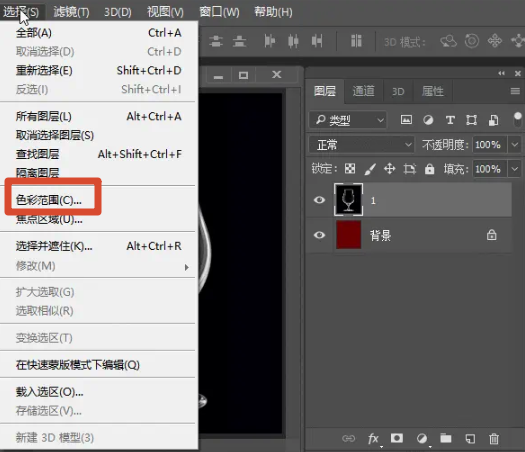
① 选中主体那层,点顶部菜单【选择】→【色彩范围】;
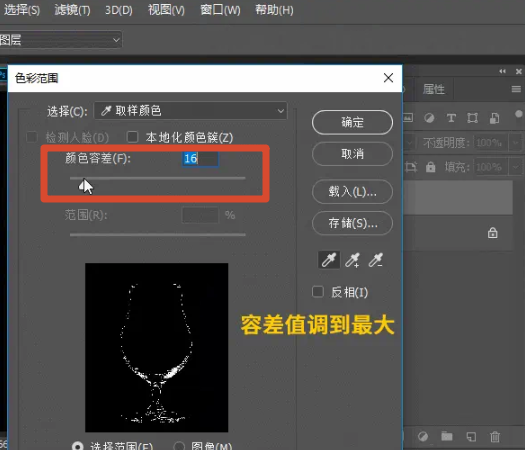
② 用第一个吸管点杯壁最亮的高光,「颜色容差」填 30~50,再勾上「本地化颜色簇」防漏;
③ 点【确定】拿到选区,回图层面板点【添加图层蒙版】,再用白画笔把实心部分补回来。
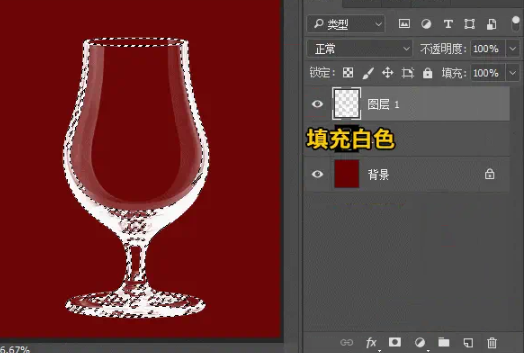
提醒: 全透明主体抠出来一定是半成品 —— 蒙版上那片灰(玻璃透出去的光)你急着刷白,玻璃感就没了。

2. 半透明主体:通道 + 色阶,保住纱的通透感

适用场景: 头纱、纱裙、薄纱窗帘(纱的灰阶就是它的形状,所以比玻璃更难抠)。

操作步骤:

① 打开【通道】面板,逐个点红、绿、蓝三个通道,挑一个纱和背景反差最大的(拍白背景的头纱通常选红通道),右键复制它;

② 按 Ctrl+L 打开色阶,黑场推到 15~25、白场收到 230~240,让纱的纹路变成浅灰;

③ 按住 Ctrl 点这个通道的缩览图载入选区,回【图层】面板加蒙版,纱的通透感就留在灰阶里了。

提醒: 这一步新手最容易做太狠,色阶推过头,纱就成了硬边布料 —— 你要留的其实是那点背景灰。

三、ps半透明婚纱抠图的加速版:StartAI【GPT生图】勾「透明背景」

说句实在话,上面三条路走下来,你自己用 PS 完全能抠干净 —— 单张精修、要求高的活,我至今还是手动做。但 ps半透明婚纱抠图真正难的,不是「抠」这个动作,而是那层纱的灰阶:得靠色阶一层层试,一条头纱来回拉十几遍;一批婚纱照几十张,就是同一套动作重复。

如果觉得 PS 原生方法操作繁琐、图一多时间全耗在重复劳动上,就可以借助 AI 插件接过去。

我日常在用的 StartAI 是给 PS 配的 AI 插件,面板嵌在 PS 里,出图落在新图层,你原图一个像素都不动 —— 对付头纱、纱裙这类半透明图,它靠的是按透明重画,不是硬抠。

1. 头纱、纱裙这类半透明:GPT 2.5 精准模式 + 勾「透明背景」

适用场景: 头纱、纱裙、薄纱窗帘、玻璃这类没有清楚边界的主体(纱一多,边界就糊)。

操作步骤:

① 在 PS 顶部【帮助】→【关于增效工具】打开 StartAI 面板,切到【GPT生图】,模型选 GPT 2.5 精准模式(这一档盯边缘更细);

上传原图,在参数区把「透明背景」勾上 —— 不勾,输出的一定是白底;

③ 提示词只写一句:生成透明背景,点【立即生成】,几秒后落在新图层上。碰到玻璃杯这类全透明物件,提示词里再补一句「保留杯壁反光和杯口高光」,否则反光会被当成背景删掉,玻璃就剩个轮廓。

提醒: 提示词别堆修饰词。「高级感」「柔光」加得越多,模型越容易顺手把纱的形状一起改掉,新手最常在这翻车。

立即体验一键抠透明:点我获取StartAI插件

邀请码:BRJgZF(注册填写立领100积分,头纱、纱裙不用调色阶,一次出通透的透明底!)

四、抠完纱发灰、发丝一圈白?先别怪抠图,3 步排查

搜 ps透明图怎么抠图,翻到的多是工具清单,真正卡住你的是最后一眼:纱抠出来了,可是发灰、发脏,还少一半。按这个顺序查,新手最容易漏第二步:

先看蒙版,别急着看图:按住 Alt 点一下蒙版缩览图,它会显示成黑白 —— 纱的位置如果是纯黑(说明纱没被留下来),得回色阶重调;正常应该是深浅不一的灰;

再看灰阶有没有拉断:蒙版里出现大片死黑或死白,就是色阶推过头了,按 Ctrl+L 把黑白场各退回 10 左右,纱立刻回来一半;

最后看边缘那圈白:放大到 200%,轮廓外挂着一圈灰白,是选区没往里收,用 0.5~1 像素的羽化加黑画笔沿边走一圈,比重抠一遍快得多。

纱不是抠出来的,而是留在蒙版灰阶里的。 前两步是操作,第三步是手感。

两条路差在哪,一张表看完:

对比维度PS原生方法StartAI插件
操作门槛要分清 3 类透明,各自记参数会打字就行,两步出图
处理速度(单张)半透明一张 5~20 分钟几秒出一张,纱的层次也保得住
边缘与半透明纱的灰阶靠手调,容易拉断按透明重画,头纱、纱裙跟得住

五、总结:ps透明图怎么抠图该怎么选,什么时候必须手动抠

按你手上的图对号入座:

  • 全透明(玻璃杯、空瓶)→ 色彩范围容差 30~50,从高光捞形,你的蒙版别刷满;
  • 半透明(头纱、纱裙) → 通道加色阶,黑场 15~25、白场 230~240,纱发灰就退回 10;
  • 局部透明(蕾丝、网纱孔眼)→ 选择主体 + 扩展 1 像素 + 反选删,放大 200% 补洞;
  • 纱怎么调都发脏,或一次做十几张 → 交给 StartAI 别硬抠。

总结一句:ps透明图怎么抠图不是把背景删干净,而是先分出透明的层级 —— 该留的灰阶留住,图才通。

早几年我也是「一个方法用到底」那一派,拿通道抠玻璃杯,色阶拉到凌晨两点,结果那图压根不用抠 —— 算了,说回正题:透明层级越多,越该让插件接手。

你手边要抠的是哪一类透明?是影楼那批头纱,还是玻璃杯?有没有抠完纱发灰的经历?欢迎在评论区留言交流~

手边有没处理完的图,挑一张按上面任意一条路跑一遍,就知道差在哪。觉得有用就收藏。

立即使用 StartAI:点我获取StartAI插件

邀请码:BRJgZF(注册填写立领100积分,3 类透明都有对应做法,头纱也能一次抠通透!)

ps透明图怎么抠图?头纱、婚纱一键轻松抠图换背景

上个月帮影楼的朋友救急:一批婚纱照要换草地背景,别的地方都好办,就卡在头纱上 —— 他一抠,纱整片消失,勉强抠出来又糊成一层脏灰。

先给结论:ps透明图怎么抠图,难点不是工具,而是你没分清这张图属于哪一种透明。玻璃杯是全透明(靠反光定形),头纱是半透明(靠灰阶撑形),蕾丝是局部透明(实心里带小洞),你拿抠玻璃杯的手法去抠头纱,纱一定丢。这篇按透明的程度分成 3 类,每类一条最短路径;头纱、纱裙这类半透明的,最后交给 StartAI 插件的【GPT生图】勾「透明背景」。

一、ps透明图怎么抠图?先分清你要抠的是哪一种透明

所以 ps透明物体的抠图方法,第一步不是挑工具,而是先给图归类。认准你手边那张图:

你要抠的透明典型对象走哪条路
全透明玻璃杯、空瓶、水花色彩范围 + 蒙版,从高光捞形
半透明头纱、纱裙、薄纱窗帘通道 + 色阶,留住纱的灰阶
局部透明蕾丝镂空、网纱孔眼选择主体 + 反选删,洞别被填白

这 3 类不是 3 个工具的选择,而是 3 次判断(高光定位 / 灰阶护住 / 修洞)—— 新手最容易犯的错,就是你拿一种手法去套三种图。

二、ps透明物体的抠图方法:3 类对号入座,每类一条最短路径

1. 全透明主体:色彩范围 + 蒙版,从高光捞形

适用场景: 玻璃杯、空瓶、水花 —— 没有实心轮廓,形状全靠反光和高光撑着(这也是它唯一的抓手)。

操作步骤:

① 选中主体那层,点顶部菜单【选择】→【色彩范围】;

② 用第一个吸管点杯壁最亮的高光,「颜色容差」填 30~50,再勾上「本地化颜色簇」防漏;

③ 点【确定】拿到选区,回图层面板点【添加图层蒙版】,再用白画笔把实心部分补回来。

提醒: 全透明主体抠出来一定是半成品 —— 蒙版上那片灰(玻璃透出去的光)你急着刷白,玻璃感就没了。

2. 半透明主体:通道 + 色阶,保住纱的通透感

适用场景: 头纱、纱裙、薄纱窗帘(纱的灰阶就是它的形状,所以比玻璃更难抠)。

操作步骤:

① 打开【通道】面板,逐个点红、绿、蓝三个通道,挑一个纱和背景反差最大的(拍白背景的头纱通常选红通道),右键复制它;

② 按 Ctrl+L 打开色阶,黑场推到 15~25、白场收到 230~240,让纱的纹路变成浅灰;

③ 按住 Ctrl 点这个通道的缩览图载入选区,回【图层】面板加蒙版,纱的通透感就留在灰阶里了。

提醒: 这一步新手最容易做太狠,色阶推过头,纱就成了硬边布料 —— 你要留的其实是那点背景灰。

三、ps半透明婚纱抠图的加速版:StartAI【GPT生图】勾「透明背景」

说句实在话,上面三条路走下来,你自己用 PS 完全能抠干净 —— 单张精修、要求高的活,我至今还是手动做。但 ps半透明婚纱抠图真正难的,不是「抠」这个动作,而是那层纱的灰阶:得靠色阶一层层试,一条头纱来回拉十几遍;一批婚纱照几十张,就是同一套动作重复。

如果觉得 PS 原生方法操作繁琐、图一多时间全耗在重复劳动上,就可以借助 AI 插件接过去。

我日常在用的 StartAI 是给 PS 配的 AI 插件,面板嵌在 PS 里,出图落在新图层,你原图一个像素都不动 —— 对付头纱、纱裙这类半透明图,它靠的是按透明重画,不是硬抠。

1. 头纱、纱裙这类半透明:GPT 2.5 精准模式 + 勾「透明背景」

适用场景: 头纱、纱裙、薄纱窗帘、玻璃这类没有清楚边界的主体(纱一多,边界就糊)。

操作步骤:

① 在 PS 顶部【帮助】→【关于增效工具】打开 StartAI 面板,切到【GPT生图】,模型选 GPT 2.5 精准模式(这一档盯边缘更细);
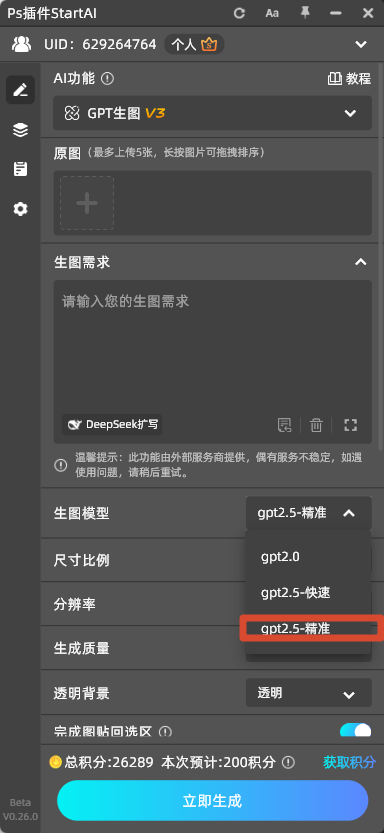
上传原图,在参数区把「透明背景」勾上 —— 不勾,输出的一定是白底;

③ 提示词只写一句:生成透明背景,点【立即生成】,几秒后落在新图层上。碰到玻璃杯这类全透明物件,提示词里再补一句「保留杯壁反光和杯口高光」,否则反光会被当成背景删掉,玻璃就剩个轮廓。

提醒: 提示词别堆修饰词。「高级感」「柔光」加得越多,模型越容易顺手把纱的形状一起改掉,新手最常在这翻车。

立即体验一键抠透明:点我获取StartAI插件

邀请码:BRJgZF(注册填写立领100积分,头纱、纱裙不用调色阶,一次出通透的透明底!)

四、抠完纱发灰、发丝一圈白?先别怪抠图,3 步排查

搜 ps透明图怎么抠图,翻到的多是工具清单,真正卡住你的是最后一眼:纱抠出来了,可是发灰、发脏,还少一半。按这个顺序查,新手最容易漏第二步:

先看蒙版,别急着看图:按住 Alt 点一下蒙版缩览图,它会显示成黑白 —— 纱的位置如果是纯黑(说明纱没被留下来),得回色阶重调;正常应该是深浅不一的灰;

再看灰阶有没有拉断:蒙版里出现大片死黑或死白,就是色阶推过头了,按 Ctrl+L 把黑白场各退回 10 左右,纱立刻回来一半;

最后看边缘那圈白:放大到 200%,轮廓外挂着一圈灰白,是选区没往里收,用 0.5~1 像素的羽化加黑画笔沿边走一圈,比重抠一遍快得多。

纱不是抠出来的,而是留在蒙版灰阶里的。 前两步是操作,第三步是手感。

两条路差在哪,一张表看完:

对比维度PS原生方法StartAI插件
操作门槛要分清 3 类透明,各自记参数会打字就行,两步出图
处理速度(单张)半透明一张 5~20 分钟几秒出一张,纱的层次也保得住
边缘与半透明纱的灰阶靠手调,容易拉断按透明重画,头纱、纱裙跟得住

五、总结:ps透明图怎么抠图该怎么选,什么时候必须手动抠

按你手上的图对号入座:

  • 全透明(玻璃杯、空瓶)→ 色彩范围容差 30~50,从高光捞形,你的蒙版别刷满;
  • 半透明(头纱、纱裙) → 通道加色阶,黑场 15~25、白场 230~240,纱发灰就退回 10;
  • 局部透明(蕾丝、网纱孔眼)→ 选择主体 + 扩展 1 像素 + 反选删,放大 200% 补洞;
  • 纱怎么调都发脏,或一次做十几张 → 交给 StartAI 别硬抠。

总结一句:ps透明图怎么抠图不是把背景删干净,而是先分出透明的层级 —— 该留的灰阶留住,图才通。

早几年我也是「一个方法用到底」那一派,拿通道抠玻璃杯,色阶拉到凌晨两点,结果那图压根不用抠 —— 算了,说回正题:透明层级越多,越该让插件接手。

你手边要抠的是哪一类透明?是影楼那批头纱,还是玻璃杯?有没有抠完纱发灰的经历?欢迎在评论区留言交流~

手边有没处理完的图,挑一张按上面任意一条路跑一遍,就知道差在哪。觉得有用就收藏。

立即使用 StartAI:点我获取StartAI插件

邀请码:BRJgZF(注册填写立领100积分,3 类透明都有对应做法,头纱也能一次抠通透!)

产品

千鹿AI 千鹿Pr助手 千鹿AI助手 PsAide

专题广场

StartAI教程 StartAI提示词库 产品精修 Ps抠图 Nano Banana Pro Ps2026 Ps去水印 Ps快捷键

服务

帮助中心 最新功能 服务条款 会员中心 Ps教程 官方博客

联系我们

info@istarry.com.cn





