
ps怎么把服装精修成3d立体效果?3步教会你精修方法

每次用PS服装精修想做服装3D立体效果,是不是总遇到衣服修完像一张平面纸片、褶皱修平了立体感也没了、光影扁平怎么调都像贴纸?其实PS服装精修并不复杂,关键是用对方法。今天分享借助内置在ps的StartAI插件的Banana修图功能,10-30秒一键完成服装3D立体效果,光影重构、版型修正、面料肌理自动保留,效果自然到像实拍。
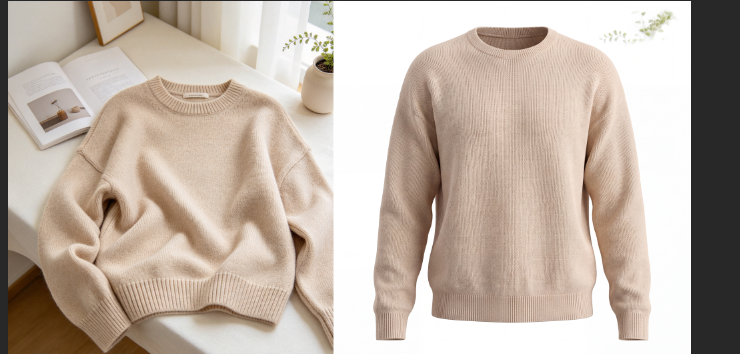
startAI服装精修前后对比

一、StartAI插件:Banana修图一键做3D立体效果

传统方法步骤多、耗时长,StartAI插件提供了更高效的PS服装精修方式。StartAI深度集成在PS内部,支持PS CC2015及以上版本,Windows和Mac双系统适配,通过Banana修图功能,用自然语言指令就能完成服装3D立体效果制作,全程无需手动打光、调曲线、做高低频。
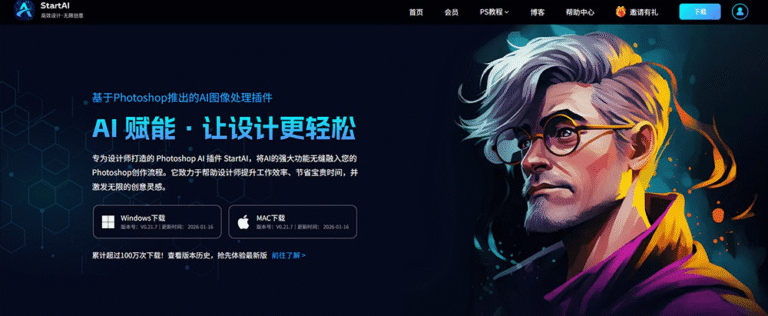
ps下载startAI

本文福利:官网下载填写邀请码:Zx7dSV,免费使用40+核心功能!

立即使用StartAI:【点此一键下载StartAI插件】;

邀请码:【Zx7dSV】,立领100积分,全部核心功能免费用!

Banana修图——AI一键3D立体精修,光影自动重构

适用场景: 各类服装产品图的三维立体效果精修,包括T恤、衬衫、外套、连衣裙等,尤其适合需要展示版型结构、面料质感的电商主图和详情页场景。

操作步骤(3步搞定):

第一步:导入图片与调出插件。 在PS中打开需要精修的服装产品图,在顶部菜单栏依次选择〖窗口〗→〖增效工具〗→〖StartAI〗,调出插件面板。
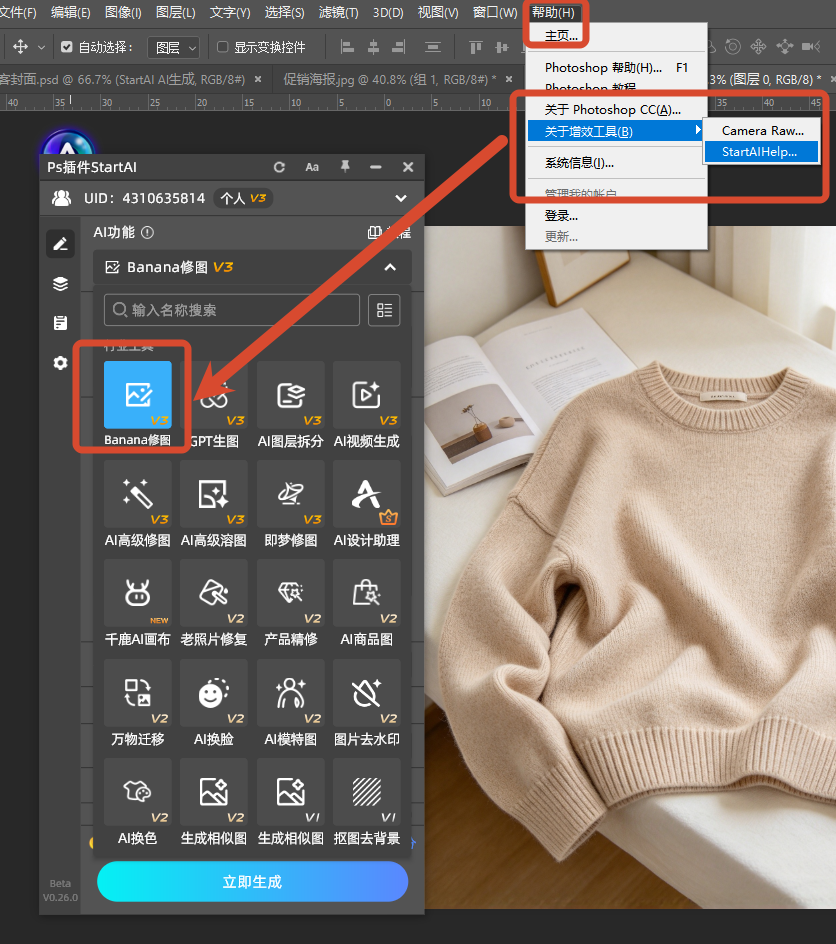
ps内打开startAI选择banana修图

第二步:选择Banana修图功能。 在面板中点击“Banana修图”功能入口,点击「从图层获取」载入当前图片,模型选择专业版Pro,分辨率选择4K(立体精修对画质要求较高,4K能保留更多面料细节)。

第三步:输入提示词并生成。 在修图需求框中输入3D立体精修指令,以下为可直接复用的提示词模板:

修正衣服的版型并去除褶皱,立体3D建模,保留原有材质,纯白色背景,保持衣服颜色一致性不变
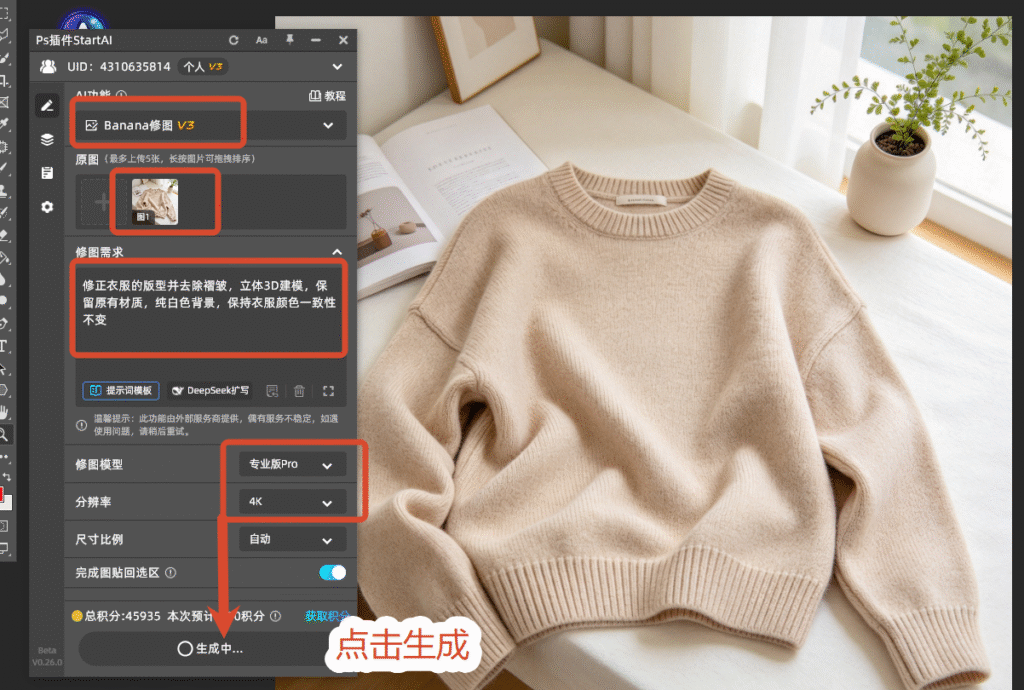
StartAI插件Banana修图 服装3D立体效果一键精修操作面板

点击生成,等待10-30秒,AI自动完成:去除褶皱→修正版型→重构光影→还原布料肌理→输出3D立体效果。生成结果直接回填到PS图层。
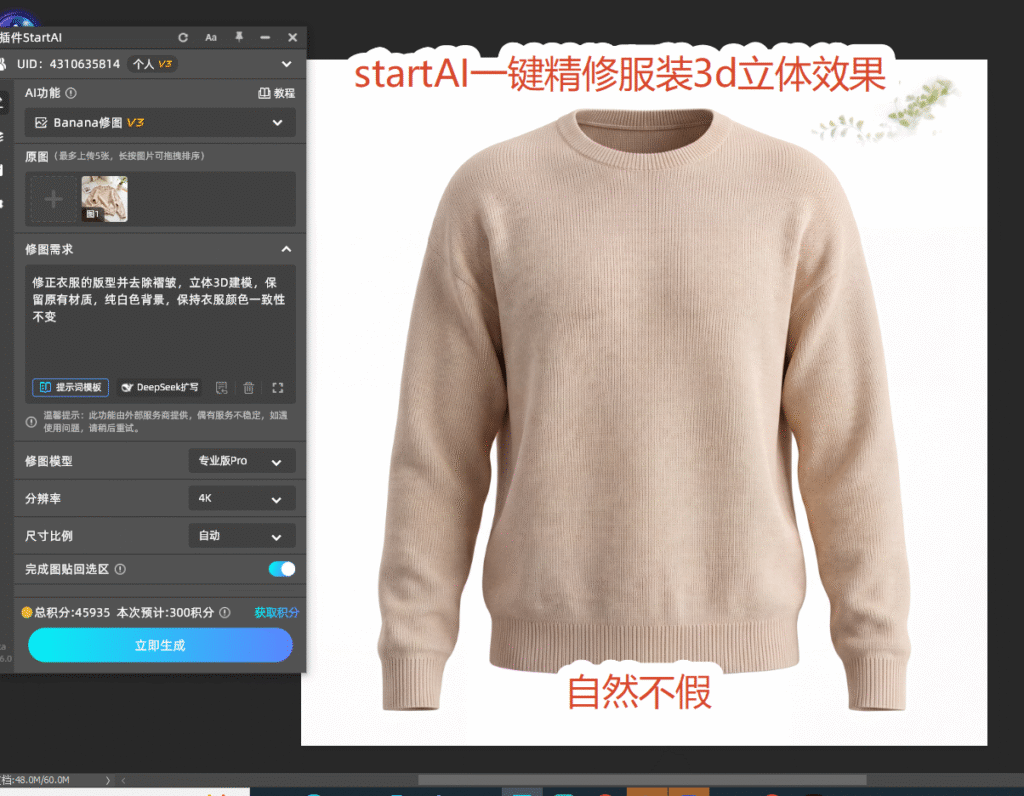
Banana修图服装3D立体效果 前后对比效果面料纹理保留

技术原理: StartAI的Banana修图功能基于AI图像理解与生成技术,能精准识别服装的版型结构、褶皱走向和面料材质。AI不是简单地在平面图上加阴影,而是通过理解服装在三维空间中的形态,自动重构光影——亮部高光、暗部阴影、褶皱过渡都按照立体建模的逻辑生成。同时保留原始面料纹理,避免传统打光常见的“塑料假面”问题。

进阶玩法:服装立体精修+场景合成一步到位

如果需要把精修后的衣服放进场景图中,可以在提示词中直接加入场景描述,AI会在生成3D立体效果的同时完成场景融合。例如:

“提取图1的服装,精修上衣,修正版型,还原布料肌理,立体效果,放置在简约衣架上,柔和影棚光,电商主图风格”

二、常见问题FAQ(2个)

Q1:用Banana修图做3D立体效果后,衣服面料纹理变模糊了怎么办?

解决方法: 在提示词中增加“还原布料自然肌理”或“保留面料纹理细节”等描述。分辨率选择4K而非2K,能保留更多纹理信息。如果结果仍不理想,可在生成后将AI图层与原图进行“高反差保留+柔光”叠加,强化布料骨架纹理。

Q2:衣服款式复杂(如蕾丝、镂空、条纹),3D立体效果容易失真怎么办?

解决方法: 在提示词中明确描述服装的材质特征和结构细节(如“蕾丝镂空纹理”“竖条纹面料”),AI会自动适配对应材质的光影逻辑。如果款式特别复杂,建议先只做版型和光影的立体精修,纹理细节等生成后用PS手动叠加原图纹理层进行补充。

三、总结

本文介绍了PS服装精修做服装3D立体效果的方法:传统手动法需多步操作,耗时长且光影打光全靠手感,容易修成“塑料假面”或丢失面料肌理;而StartAI插件通过Banana修图功能,10-30秒即可完成服装3D立体效果精修,AI自动去除褶皱、修正版型、重构光影、还原布料肌理,PS服装精修从此告别反复打光调曲线。

立即使用StartAI:【点此一键下载StartAI插件】;

邀请码:【Zx7dSV】,立领100积分,全部核心功能免费用!

ps怎么把服装精修成3d立体效果?3步教会你精修方法

每次用PS服装精修想做服装3D立体效果,是不是总遇到衣服修完像一张平面纸片、褶皱修平了立体感也没了、光影扁平怎么调都像贴纸?其实PS服装精修并不复杂,关键是用对方法。今天分享借助内置在ps的StartAI插件的Banana修图功能,10-30秒一键完成服装3D立体效果,光影重构、版型修正、面料肌理自动保留,效果自然到像实拍。

startAI服装精修前后对比

一、StartAI插件:Banana修图一键做3D立体效果

传统方法步骤多、耗时长,StartAI插件提供了更高效的PS服装精修方式。StartAI深度集成在PS内部,支持PS CC2015及以上版本,Windows和Mac双系统适配,通过Banana修图功能,用自然语言指令就能完成服装3D立体效果制作,全程无需手动打光、调曲线、做高低频。

ps下载startAI

本文福利:官网下载填写邀请码:Zx7dSV,免费使用40+核心功能!

立即使用StartAI:【点此一键下载StartAI插件】;

邀请码:【Zx7dSV】,立领100积分,全部核心功能免费用!

Banana修图——AI一键3D立体精修,光影自动重构

适用场景: 各类服装产品图的三维立体效果精修,包括T恤、衬衫、外套、连衣裙等,尤其适合需要展示版型结构、面料质感的电商主图和详情页场景。

操作步骤(3步搞定):

第一步:导入图片与调出插件。 在PS中打开需要精修的服装产品图,在顶部菜单栏依次选择〖窗口〗→〖增效工具〗→〖StartAI〗,调出插件面板。

ps内打开startAI选择banana修图

第二步:选择Banana修图功能。 在面板中点击“Banana修图”功能入口,点击「从图层获取」载入当前图片,模型选择专业版Pro,分辨率选择4K(立体精修对画质要求较高,4K能保留更多面料细节)。

第三步:输入提示词并生成。 在修图需求框中输入3D立体精修指令,以下为可直接复用的提示词模板:

修正衣服的版型并去除褶皱,立体3D建模,保留原有材质,纯白色背景,保持衣服颜色一致性不变

StartAI插件Banana修图 服装3D立体效果一键精修操作面板

点击生成,等待10-30秒,AI自动完成:去除褶皱→修正版型→重构光影→还原布料肌理→输出3D立体效果。生成结果直接回填到PS图层。

Banana修图服装3D立体效果 前后对比效果面料纹理保留

技术原理: StartAI的Banana修图功能基于AI图像理解与生成技术,能精准识别服装的版型结构、褶皱走向和面料材质。AI不是简单地在平面图上加阴影,而是通过理解服装在三维空间中的形态,自动重构光影——亮部高光、暗部阴影、褶皱过渡都按照立体建模的逻辑生成。同时保留原始面料纹理,避免传统打光常见的“塑料假面”问题。

进阶玩法:服装立体精修+场景合成一步到位

如果需要把精修后的衣服放进场景图中,可以在提示词中直接加入场景描述,AI会在生成3D立体效果的同时完成场景融合。例如:

“提取图1的服装,精修上衣,修正版型,还原布料肌理,立体效果,放置在简约衣架上,柔和影棚光,电商主图风格”

二、常见问题FAQ(2个)

Q1:用Banana修图做3D立体效果后,衣服面料纹理变模糊了怎么办?

解决方法: 在提示词中增加“还原布料自然肌理”或“保留面料纹理细节”等描述。分辨率选择4K而非2K,能保留更多纹理信息。如果结果仍不理想,可在生成后将AI图层与原图进行“高反差保留+柔光”叠加,强化布料骨架纹理。

Q2:衣服款式复杂(如蕾丝、镂空、条纹),3D立体效果容易失真怎么办?

解决方法: 在提示词中明确描述服装的材质特征和结构细节(如“蕾丝镂空纹理”“竖条纹面料”),AI会自动适配对应材质的光影逻辑。如果款式特别复杂,建议先只做版型和光影的立体精修,纹理细节等生成后用PS手动叠加原图纹理层进行补充。

三、总结

本文介绍了PS服装精修做服装3D立体效果的方法:传统手动法需多步操作,耗时长且光影打光全靠手感,容易修成“塑料假面”或丢失面料肌理;而StartAI插件通过Banana修图功能,10-30秒即可完成服装3D立体效果精修,AI自动去除褶皱、修正版型、重构光影、还原布料肌理,PS服装精修从此告别反复打光调曲线。

立即使用StartAI:【点此一键下载StartAI插件】;

邀请码:【Zx7dSV】,立领100积分,全部核心功能免费用!

当前专题
Banana修图

Nano Banana Pro,直接在Photoshop中直接使用最热门的Nano Banana模型

NanoBanana一站式修图工具,满足你所有的想象

一站式修图工具
满足你所有的想象

产品精修质感拉满,细节精致更出片

质感拉满
细节精致更出片

老照片一键智能修复,还原清晰旧时光

老照片修复

发丝级精准抠图,一键批量处理更高效

抠图去背景

立即使用StartAI

产品

千鹿AI 千鹿Pr助手 千鹿AI助手 PsAide

专题广场

Nano Banana Pro Ps抠图 Ps去水印

服务

帮助中心 最新功能 服务条款 会员中心 Ps教程 官方博客

联系我们

info@istarry.com.cn




