
电商美工做冬季服装上新时,毛领羽绒服、羊羔绒外套是抠图翻车的重灾区:模特发丝细碎、毛领边缘全是绒尖,抠完之后主体轮廓上留着一圈白边,换到深色或彩色背景里特别扎眼,缩略图上一眼就能看出来是修过的图。很多新手在问 PS抠图有白边怎么办,手动收缩选区又容易把发丝和毛绒一起削掉,越修越假。本文以毛领羽绒服为例,讲清白边的成因,并演示 StartAI 插件 抠图去背景功能一键完成发丝级精细抠图、边缘不留白边的完整流程,零基础也能上手。
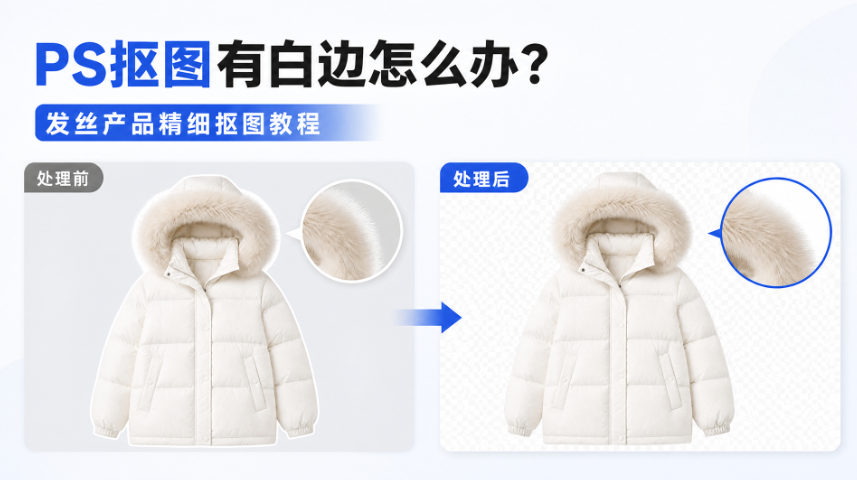
一、PS 抠图为什么总留一圈白边
白边不是操作失误,而是抠图原理决定的,常见成因有四个:
- 选区没贴紧真实边缘:快速选择、魔棒自动生成的选区通常比主体实际轮廓大或小 1 到 2 像素,这圈背景像素被保留下来,就是白边的来源;
- 抗锯齿产生半透明像素:PS 的边缘会生成半透明的过渡像素,在白色背景上看着正常,换到深色背景立刻显成一圈亮边;
- 浅色背景把边缘染色:白底商品图的边缘像素混合了背景白,抠图后这层浅色残留在毛绒和发丝上,看起来像发白的绒毛;
- 毛绒与发丝本身结构细碎:毛领的绒尖直径往往不足 1 像素,任何一刀切的收缩处理都会连同绒尖一起切掉,边缘变得生硬发钝。
原生 PS 的应对办法有三步:载入主体选区后执行选择-修改-收缩 1 到 2 像素;对图层执行图层-修边-移去白色杂边;给蒙版执行滤镜-其他-最小值,半径 1 像素向内收紧。这套操作对纯色规则商品有效,但用在毛领、发丝这类素材上,收缩量稍微一大细节就没了。
二、StartAI 插件抠图去背景 + 发丝精细抠图实操步骤
StartAI 是运行在 PS 内部的增效插件,抠图去背景功能依靠 AI 识别主体轮廓,把发丝、毛绒的每一根细碎边缘单独计算,输出带蒙版的透明图层,边缘干净且不需要手动调参数。
立即使用StartAI:【点此一键下载StartAI插件】;
邀请码:FbgLJW,立领100积分,使用核心功能!
1、PS 打开毛领羽绒服素材,Ctrl+J 复制图层备份,所有抠图操作都在复制图层上完成;
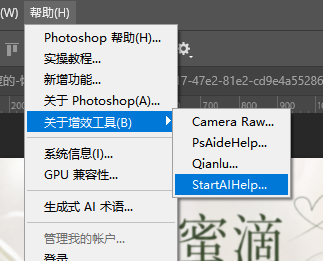
2、在顶部增效工具面板调出 StartAI,选择【抠图去背景】功能,选中当前图层,无需手动绘制选区;
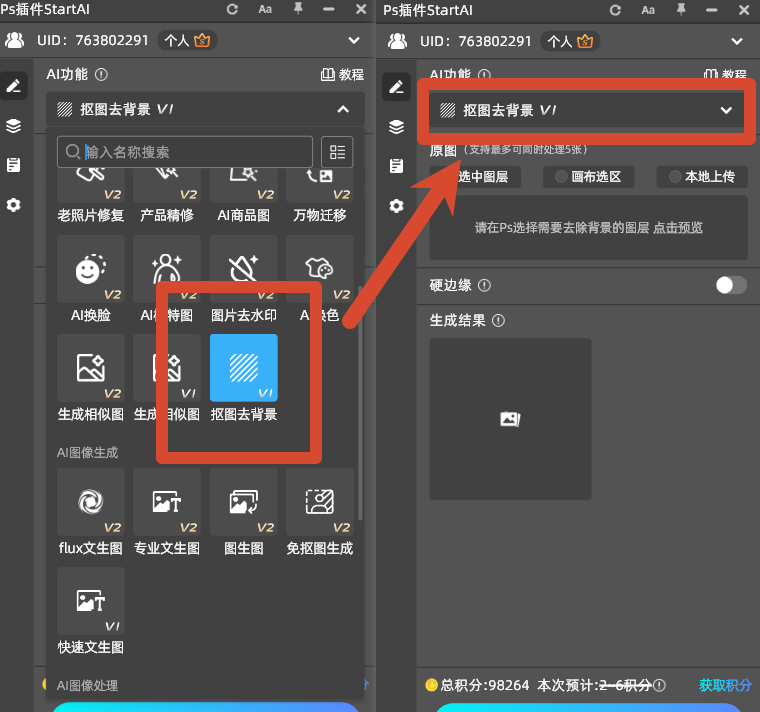
3、点击【立即移除】,等待 3 到 5 秒,AI 自动完成人像发丝、毛领绒尖与服装轮廓的边缘分离;
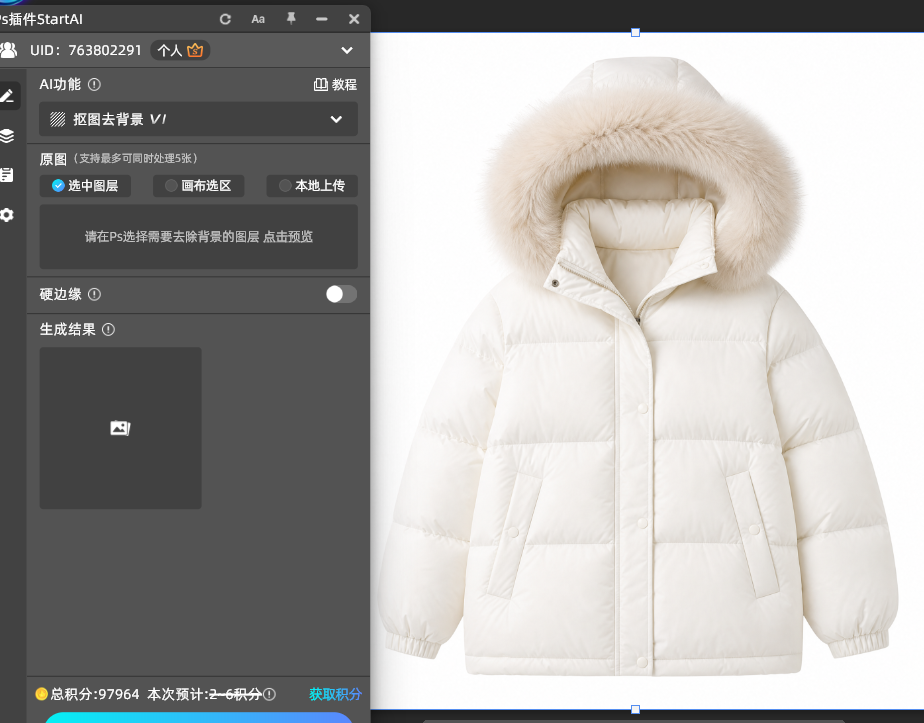
4、生成结果以带图层蒙版的透明图层形式回写在 PS 里,此时把背景换成深色观察边缘,检查是否还有残留白边或杂色;
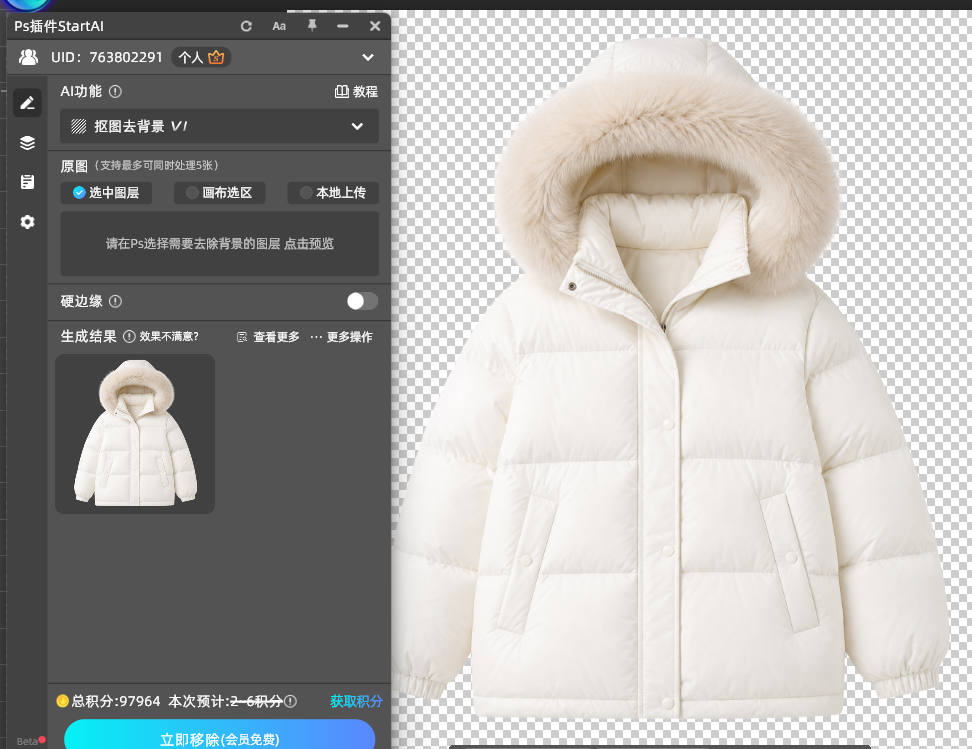
5、局部残留的零散杂边,用低硬度画笔在蒙版上以 30% 不透明度轻扫边缘收干净,毛领外圈如果发钝,用边缘锐化处理一次即可导出使用。需要批量处理整季服装素材时,可以把同一套参数在多张图上连续执行。
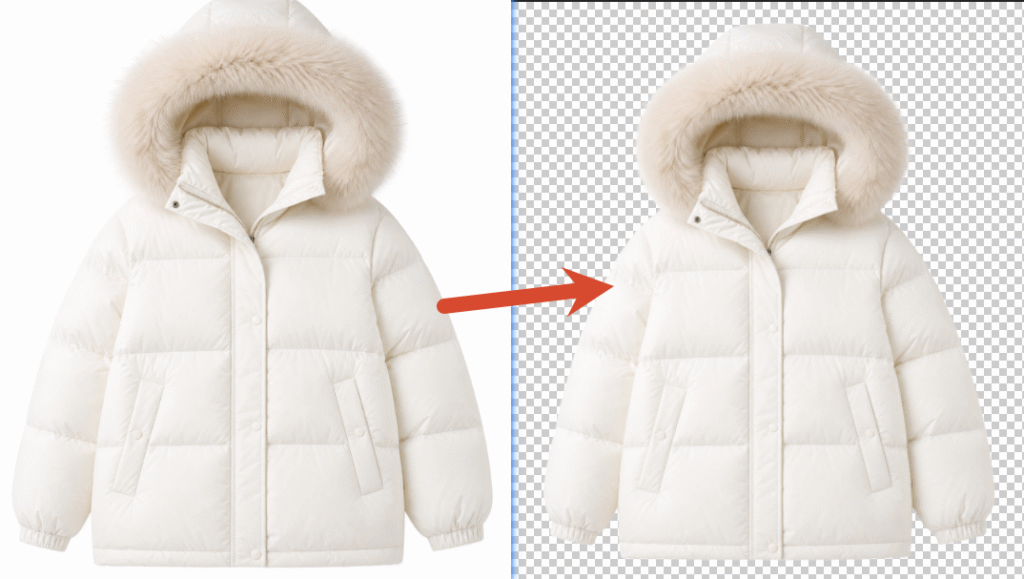
三、StartAI 插件抠图去背景核心优势
1、发丝毛绒细节完整:AI 按像素级识别细碎边缘,毛领绒尖、模特发丝的过渡像素被保留,不会像收缩选区那样一刀切掉;
2、边缘自带收敛:算法在分离主体时同步判断并收缩边缘的浅色残留像素,输出结果直接可用,不需要再手动执行移去白色杂边;
3、零门槛且全场景适用:不用学习通道、色阶、蒙版参数,纯色商品、毛绒服装、透明材质、人像发丝都能处理;
4、支持批量出图:单张 3 到 5 秒完成,整季服装素材可以连续批量处理,比逐张手动修边节省大量时间。
四、发丝产品抠图避坑小技巧
- 抠图前先判断素材背景:浅色背景要留意边缘染色问题,深色背景要留意黑边,处理完都要换到相反色调的背景上检查一遍;
- 不要在抠图完成的透明图层上直接做收缩:收缩会一并削掉绒尖,残留杂边改用蒙版局部擦拭更安全;
- 毛领、发丝边缘修补画笔硬度调到 0,不透明度控制在 30% 以内,避免边缘出现生硬的修补块;
- 抠图结果务必以带蒙版的图层形式保留,后续换背景、调色、排版都能随时回改;导出主图用 sRGB 色彩模式与高质量 JPG,需要二次编辑再输出 PSD。
五、总结
PS抠图有白边怎么办?白边的根源是选区外扩的背景像素与抗锯齿产生的半透明过渡,靠收缩选区只能缓解,用多了还会削掉发丝和毛绒。使用 StartAI 插件的 抠图去背景功能,选中图层点击立即移除,3 到 5 秒即可得到边缘干净、发丝毛绒完整的透明图层,换背景不再露白边,零基础美工也能批量完成整季服装素材的精细抠图。
立即使用StartAI:【点此一键下载StartAI插件】;
邀请码:FbgLJW,立领100积分,使用核心功能!








