
PS 从 2023 版开始把创成式填充(生成式填充)做进了填充面板,很多电商美工上手第一件事就是试着用它去除杂物、扩展画布,结果打开填充窗口发现创成式填充选项是灰的,点不动、右键选区里也找不到入口。不少新手在问 PS 创成式填充灰色不可用怎么办,网上教程大多把创成式填充和内容识别填充混在一起讲,排查方向一开始就走偏。本文先把两种填充的区别讲清楚,再按故障概率给出 6 项完整排查修复清单,最后给出国内可稳定使用的 StartAI 插件替代方案,零基础也能照着一步步做。
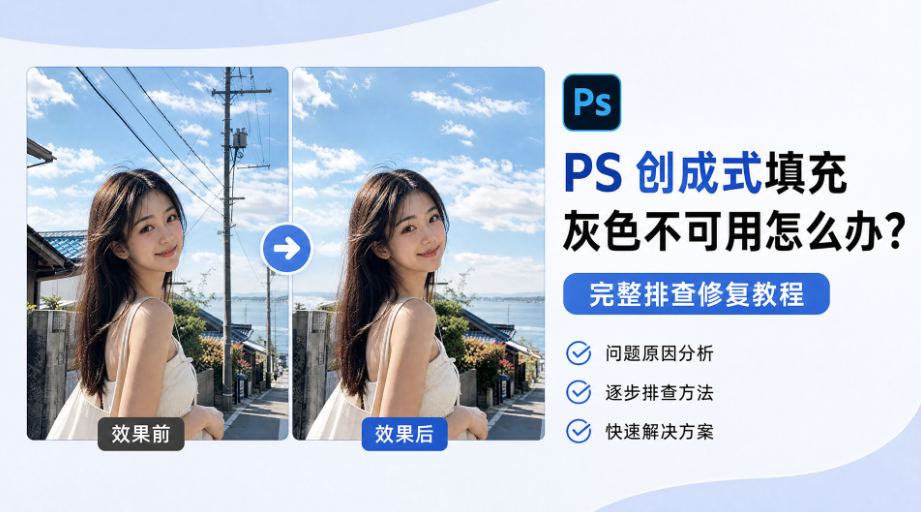
一、先分清:创成式填充和内容识别填充的区别
两种填充虽然都在填充面板里,但运行位置和失效原因完全不同,排查前必须先分清:
- 运行位置不同:内容识别填充是本机算法,靠原图已有像素拼接修补;创成式填充需要把选区上传到 Adobe 云端,由生成式模型返回全新像素;
- 依赖条件不同:内容识别填充只要图层可编辑、选区有效就能用;创成式填充还额外依赖软件版本、账号订阅、网络连通性与设备图形性能;
- 灰色原因不同:内容识别填充置灰多因背景图层锁定、图层是智能对象、色彩模式为 CMYK 或 16 位以上;创成式填充置灰多因版本过低、云端服务连不上、账号区域不支持;
- 产能配额不同:创成式填充按账号计算生成额度,额度用完、订阅到期后功能不再可用,而内容识别填充没有额度限制。
二、创成式填充灰色不可用的 6 项排查修复
按故障概率从高到低逐项排查,每项都先看表现、再看原因、最后处理:
1、软件版本过低。表现:填充面板里根本没有创成式填充选项,或只有内容识别、图案、历史记录三类。原因:创成式填充自 Photoshop 2023 版本引入,早期版本与部分长期未更新的版本不含该功能。处理:升级到 Photoshop 2024 及以上版本,安装后重启软件再检查面板。
2、未登录账号或订阅不含生成配额。表现:创成式填充选项可见但置灰,鼠标悬停没有提示或提示服务不可用。原因:创成式填充依赖 Adobe 账号的生成式 AI 配额,未登录、订阅中断、试用到期、配额用完都会导致功能不可用。处理:在软件内登录 Adobe 账号,确认订阅状态正常;配额用尽时等待下个周期重置。
3、云端服务未启动或网络不通。表现:功能可点,点了没反应或长时间转圈后报错、填充窗口自动消失。原因:创成式填充需要与云端服务通信,网络受限、公司内网拦截、代理配置异常都会导致请求失败。处理:确认本机网络可正常访问 Adobe 相关服务,检查系统代理设置,重启 Creative Cloud 桌面程序后再试。
4、未建立有效选区。表现:没有框选任何区域,直接按 Shift+F5 或点填充,创成式填充为灰色。原因:创成式填充必须基于选区工作,空白状态下面板不提供入口。处理:用套索、矩形选框或快速选择工具完整框住需要处理的物体,选区可外扩 2 到 5 像素,再打开填充面板。这也是所有排查里最容易忽略的一条。
5、图层与图像状态不满足要求。表现:选区正常但选项依旧置灰,或点击后提示无法完成请求。原因:背景图层处于锁定状态、当前图层是智能对象或文字图层、图像为 CMYK 模式、色深为 16 位或 32 位,这些状态都会限制填充功能。处理:点击图层锁图标解锁背景层,对智能对象与文字图层执行栅格化,图像-模式里切换为 RGB 颜色与 8 位通道。
6、图形性能未开启或显卡驱动过旧。表现:功能可用但生成极慢、卡死,或弹出与图形处理器相关的报错。原因:创成式填充依赖 GPU 加速,首选项里关闭了图形处理器,或显卡驱动版本过旧、显存不足,都会让功能不可用。处理:进入首选项-性能,勾选使用图形处理器,把显卡驱动更新到厂商最新版本,重启 PS 后重试。
【图片位 2】首选项性能面板中开启使用图形处理器 | alt:PS 首选项性能面板勾选使用图形处理器开启 GPU 加速
如果 6 项都排查过,功能仍然置灰,说明问题集中在账号与服务的区域支持上:创成式填充的云端生成服务并未对中国大陆地区开放,区域不匹配的账号会长期无法使用该功能,与其继续折腾环境,不如直接换成国内可直连的替代工具。
三、原生填充的两个先天短板
即便排查成功让创成式填充恢复正常,在电商修图场景里依旧存在明显短板:
- 联网依赖导致效率不稳:素材赶工期时遇到网络波动,功能直接用不了,工作流会被打断;
- 复杂纹理易穿帮:木纹、布料、密集图案区域生成后容易出现纹理重复或走向错乱,需要反复重新生成;
- 产品主体有被改动风险:生成式模型会重绘整个选区内容,产品上的文字、logo、纹理可能被顺手改掉;
- 批量处理受限:单次生成有配额与速度限制,整批产品图去杂物时效率偏低。
四、StartAI 插件 Banana 修图 V3 替代方案实操步骤
StartAI 是 PS 内部运行的增效插件,服务器国内可直连,Banana 修图 V3 不依赖账号配额与区域限制,也不需要排查软件版本、色彩模式、图形性能,打开就能完成去杂物、去水印、扩展画面等原本需要创成式填充的工作。
立即使用StartAI:【点此一键下载StartAI插件】;
邀请码:FbgLJW,立领100积分,使用核心功能!
1、PS 打开需要处理的素材,Ctrl+J 复制图层备份;
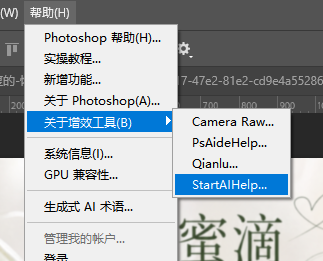
2、在顶部增效工具面板调出 StartAI,选择【Banana 修图 V3】功能,获取当前图层图片;
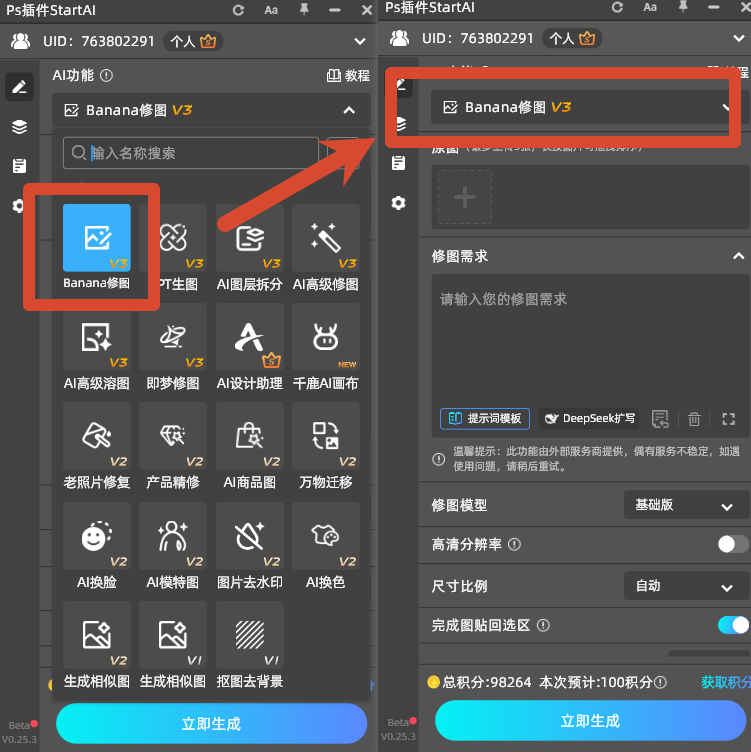
【图片位 3】StartAI 插件面板选择 Banana 修图 V3 功能 | alt:PS 增效工具打开 StartAI 插件并选择 Banana 修图 V3 功能
3、如果只想处理局部,先框选目标区域;整幅画面处理则直接全选画布;
4、输入指令,示例:去除画面的电线与多余杂物
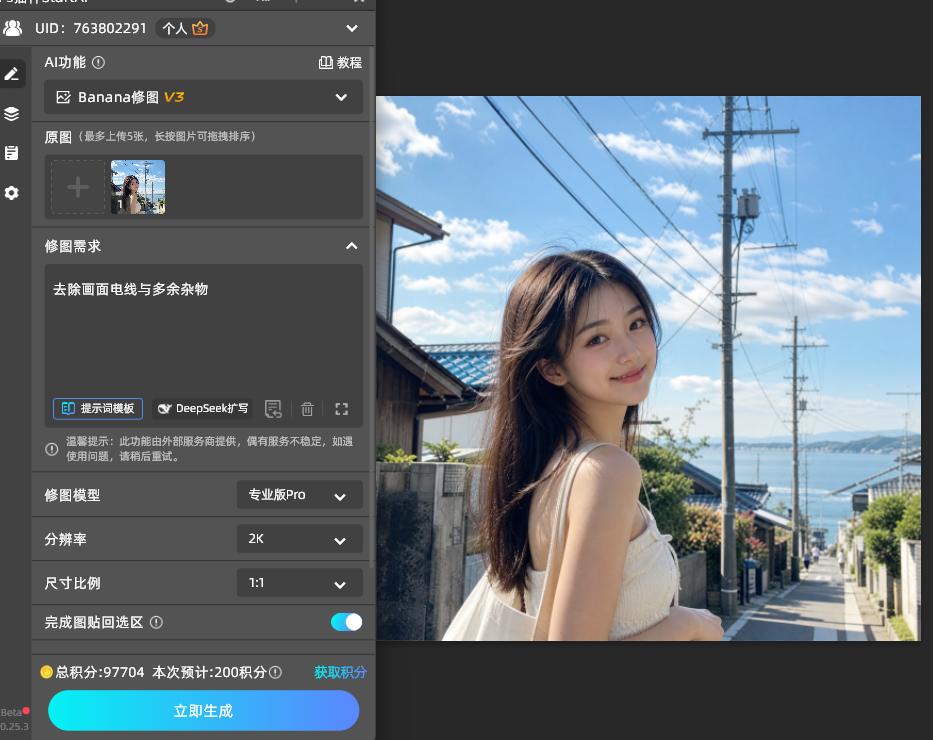
5、模型选择 Pro 专业版,分辨率设置为 2K,勾选【完成图贴回选区】,点击【立即生成】,等待云端运算;
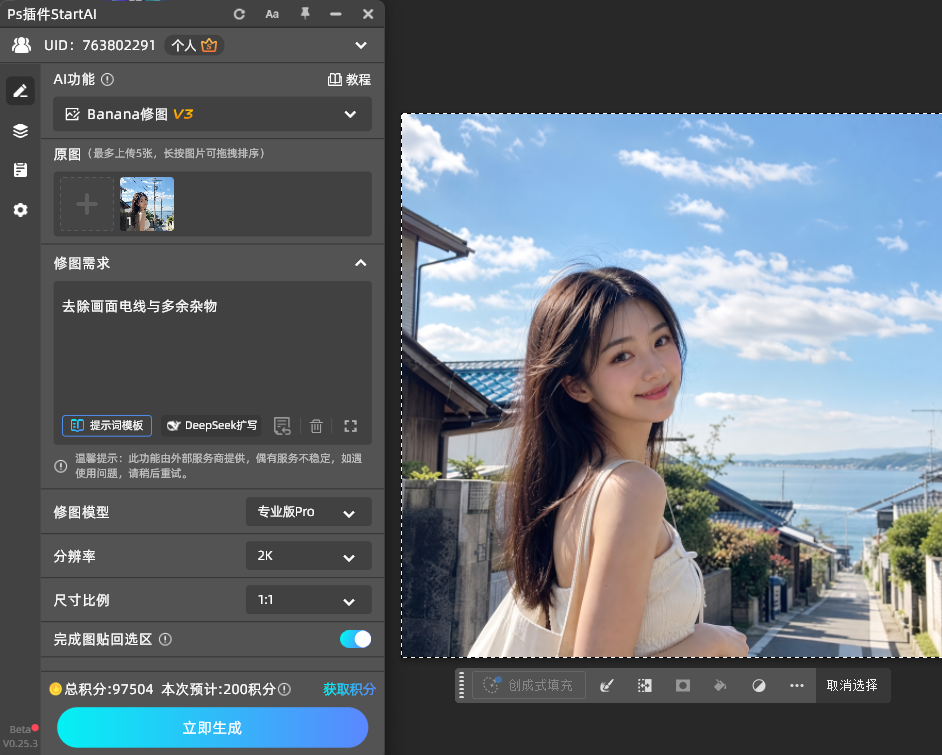
6、处理结果自动回写到 PS 新图层,放大到 100% 检查接缝与纹理是否自然,个别位置有瑕疵可再小范围框选重绘一次,确认无误后导出使用。

五、排查与修复避坑小技巧
- 先分清症状再动手:选项根本不存在说明是版本问题,选项存在但置灰优先查账号与网络,选区状态下才可用则大多是图层或色彩模式问题;
- 排查顺序按概率走:版本、账号、网络、选区、图层与色彩模式、图形性能,逐项验证能避免在低概率问题上浪费时间;
- 不要为了修复功能反复重装软件:重装解决不了账号区域与配额限制,还会耽误工作进度;
- 日常去杂物、去水印、扩图这类高频操作,建议直接固定用国内可直连的插件方案,省掉环境排查成本;处理前统一复制图层备份,导出用 sRGB 色彩模式与高质量 JPG,避免色差与压缩损耗。
六、总结
PS 创成式填充灰色不可用怎么办?先分清它和内容识别填充的区别,再按版本、账号与配额、网络与云端服务、有效选区、图层与色彩模式、图形性能这 6 项逐层排查,多数情况下能定位到症结。如果排查完依旧置灰,说明问题在账号服务的区域支持上,继续折腾环境意义不大。改用 StartAI 插件的 Banana 修图 V3 功能,国内直连、不限配额,输入指令即可完成去杂物、去水印、扩展画面,零基础美工也能稳定出图。
立即使用StartAI:【点此一键下载StartAI插件】;
邀请码:FbgLJW,立领100积分,使用核心功能!








