
PS怎么修改图片文字|4种方法实现无痕改字

很多新手设计师、自媒体从业者和电商运营,日常修图时都会遇到PS修改图片文字的需求,无论是无PSD源文件的成品图片、电商海报、截图素材,还是实拍图文图片,都需要做到无痕改字、字体适配、画面无违和感。本文整理4种实用的PS无痕改字方法,包含3种原生PS基础操作方法和1种StartAI插件智能改字方法,全程实操步骤清晰,适配不同图片场景,零基础也能快速上手,完美解决各类PS图片文字修改难题。
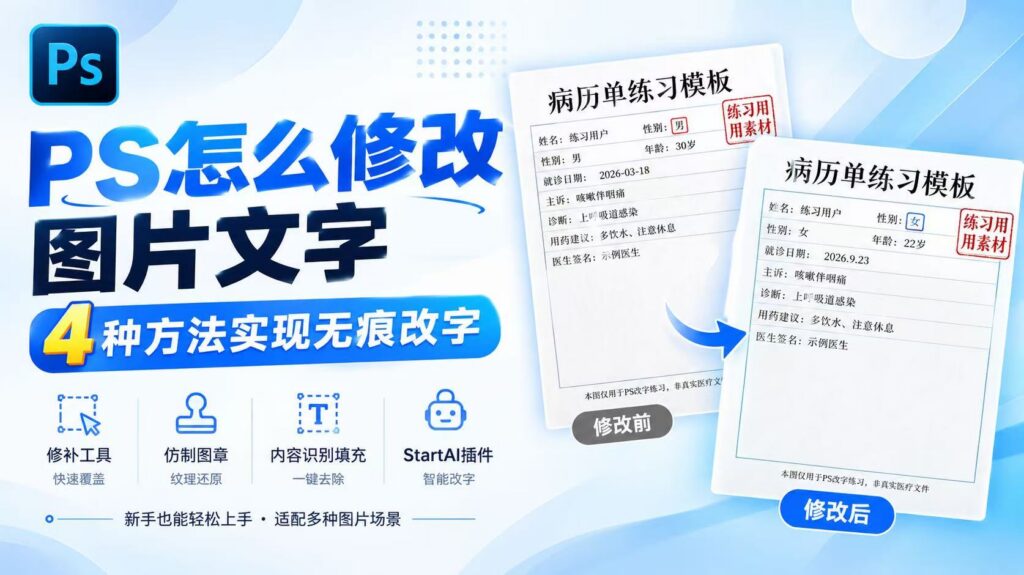
PS 修改图片文字教程封面图,蓝色简约背景,标题为 PS 怎么修改图片文字,4 种方法实现无痕改字;展示病历单练习模板修改前与修改后的对比图,下方列出 4 种改字工具:修补工具、仿制图章、内容识别填充、StartAI 插件,标注新手也能轻松上手,本病历仅 PS 改字练习素材。

PS怎么修改图片文字|4种方法实现无痕改字

PS无痕修改图片文字的核心逻辑是:先覆盖原有文字,再匹配原图风格录入新文字,复杂背景则借助AI智能还原画面纹理。不同图片场景适配的改字方法不同,纯色简单背景适合原生PS工具操作,复杂纹理、渐变、实景背景适合AI插件操作。下面逐一分享4种可直接落地的实操方法,涵盖新手常用的基础技巧和高效智能方案。

方法一:修补工具覆盖改字(适合纯色简单背景)

这是PS新手最易上手的无痕改字方法,专门适配纯色、渐变均匀、无复杂纹理的图片背景,操作简单、耗时短,适合快速修改海报、主图、简单截图上的文字,是基础PS改字必备技巧。

详细操作步骤:

1、打开需要修改文字的图片,在PS工具栏中选择【修补工具】,将工具属性设置为“源”模式,保证画面还原精准度。
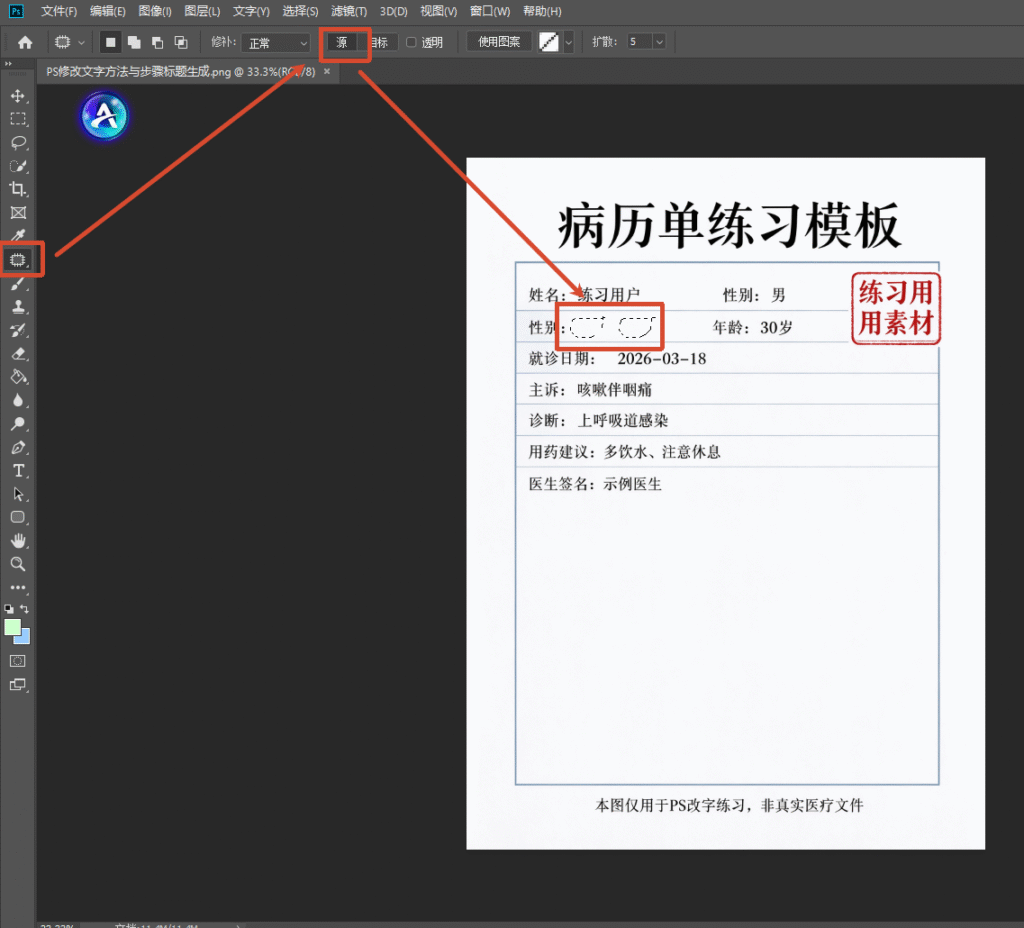
PS 软件界面截图,展示使用修补工具修改病历单练习模板图片,左侧工具栏选中修补工具,顶部选项栏设置源,画面里病历单上 “男” 字被框选,用于演示 PS 去除原有文字的操作步骤。

2、拖动鼠标,精准框选图片中需要修改的旧文字区域,选区可轻微超出文字边缘,避免残留文字痕迹。

3、按住鼠标左键,将选区拖动到周边干净、无文字的同款背景区域,松开鼠标后PS会自动智能匹配背景纹理,覆盖原有文字。
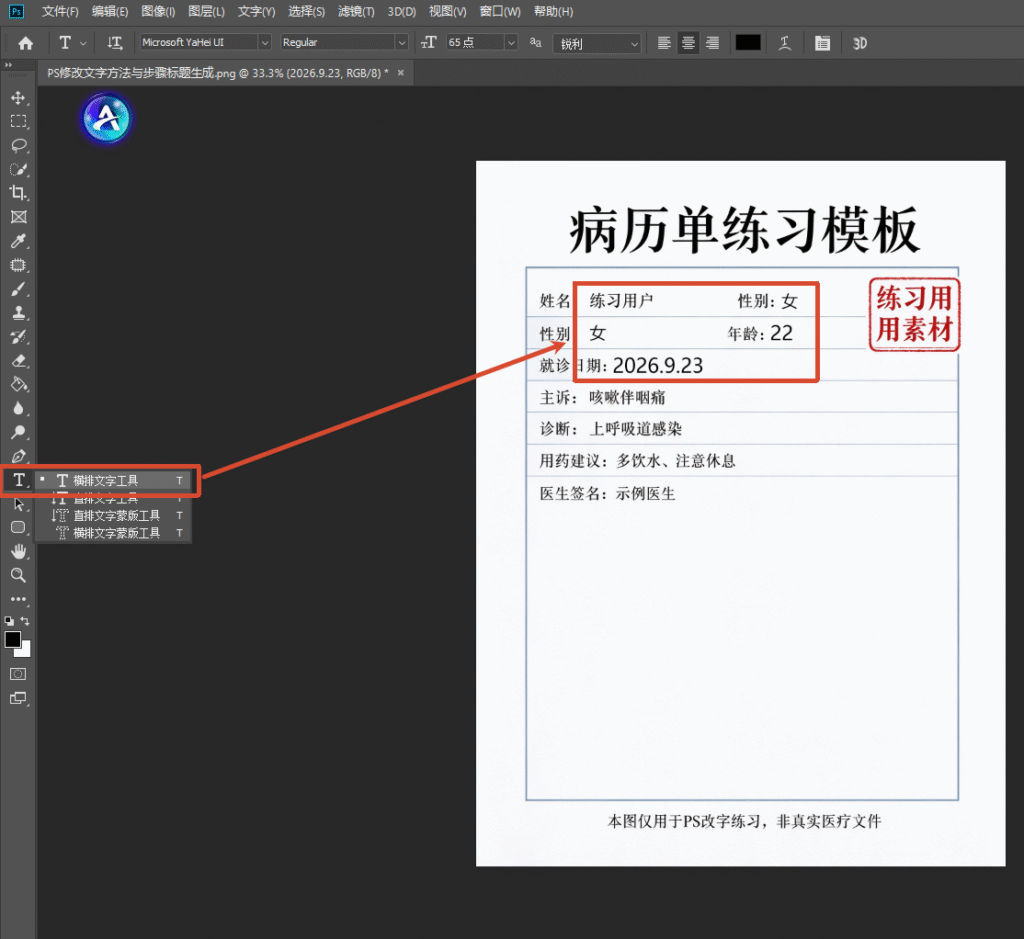
PS 软件界面截图,使用横排文字工具,在病历单练习模板上添加新文字,将姓名改为练习用户、性别改为女、年龄改为 22、就诊日期改为 2026.9.23,左侧工具栏选中横排文字工具。

4、等待画面自动渲染完成,使用文字工具(T),参照原图字体、字号、颜色、间距,输入全新文字,微调位置与对齐方式。

5、放大图片100%检查细节,确认无痕迹、无错位后,保存图片即可完成修改。

方法二:仿制图章工具改字(适合轻微纹理背景)

针对带有轻微纹理、浅渐变背景的图片,修补工具容易出现画面断层,此时使用仿制图章工具修改图片文字效果更佳,能够精准复刻背景纹理,实现高度无痕的修改效果,适配大部分常规修图场景。

详细操作步骤:

1、导入图片,选择工具栏【仿制图章工具】,根据文字区域大小调整画笔尺寸,降低画笔硬度至20%-30%,让过渡更自然。

2、按住Alt键,在旧文字周边干净的背景位置点击取样,精准获取原图背景纹理与光影效果。
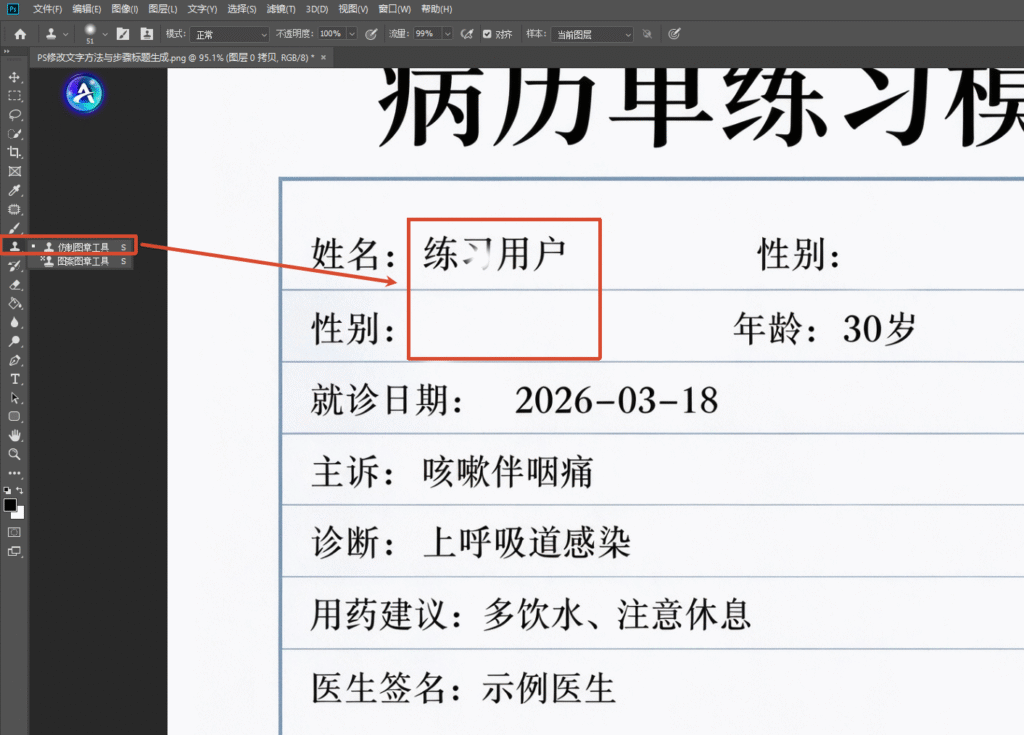
PS 软件界面截图,选用仿制图章工具,对病历单模板里 “姓名” 右侧的 “练习用户” 文字区域进行涂抹覆盖,清除原有文字,还原白色背景。

3、松开Alt键,轻轻涂抹需要去除的旧文字区域,反复取样、多次轻涂,避免一次性涂抹导致纹理错乱。

4、旧文字完全覆盖干净后,新建文字图层,匹配原图文字样式录入新内容,微调字体颜色、透明度,适配整体画面光影。
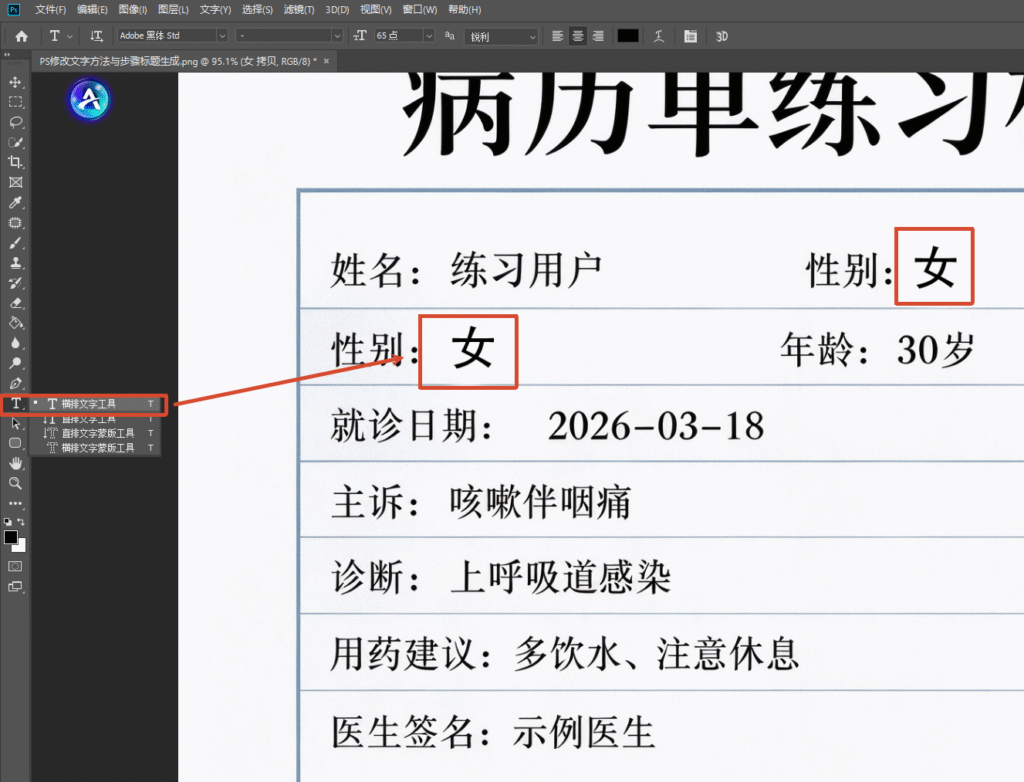
PS 软件界面截图,选中横排文字工具,在病历模板性别栏位置输入文字 “女”,字体选用 Adobe 黑体 Std,调整字号,匹配文档原有文字样式。

5、统一画面色调,检查边缘过渡效果,完成PS图片文字无痕修改。

方法三:内容识别填充改字(适合大面积文字修改)

如果需要修改的文字篇幅较大、区域较广,手动涂抹效率极低,PS自带的内容识别填充功能可以一键智能去除文字,自动运算还原背景,大幅提升改字效率,适合批量、大面积改字场景。

详细操作步骤:

1、使用矩形选框工具,完整框选图片中需要替换的全部旧文字,选区预留少量边缘空隙,提升识别精准度。

2、点击顶部菜单栏【编辑】-【内容识别填充】,PS会自动分析周边画面,实时预览背景还原效果。
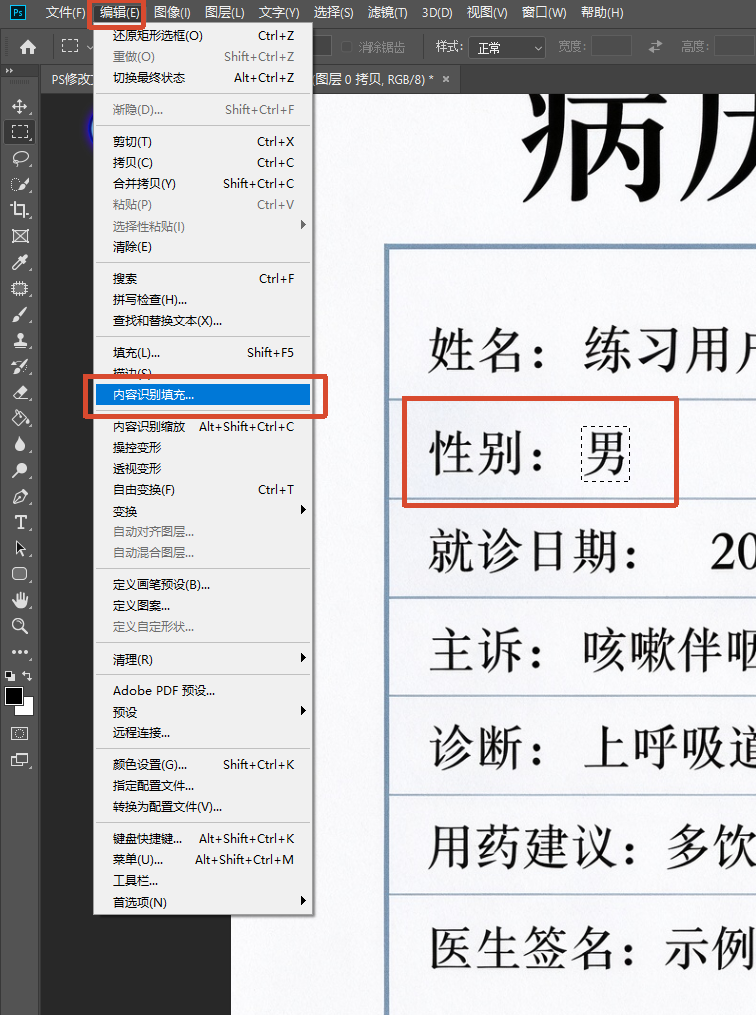
PS 软件界面截图,使用矩形选框工具框选病历模板中的 “男” 文字,点击顶部编辑菜单,选择内容识别填充功能,用来清除选中的旧文字。

3、确认预览画面无瑕疵后,点击确定,系统自动去除文字并还原完整背景,无需手动微调纹理。
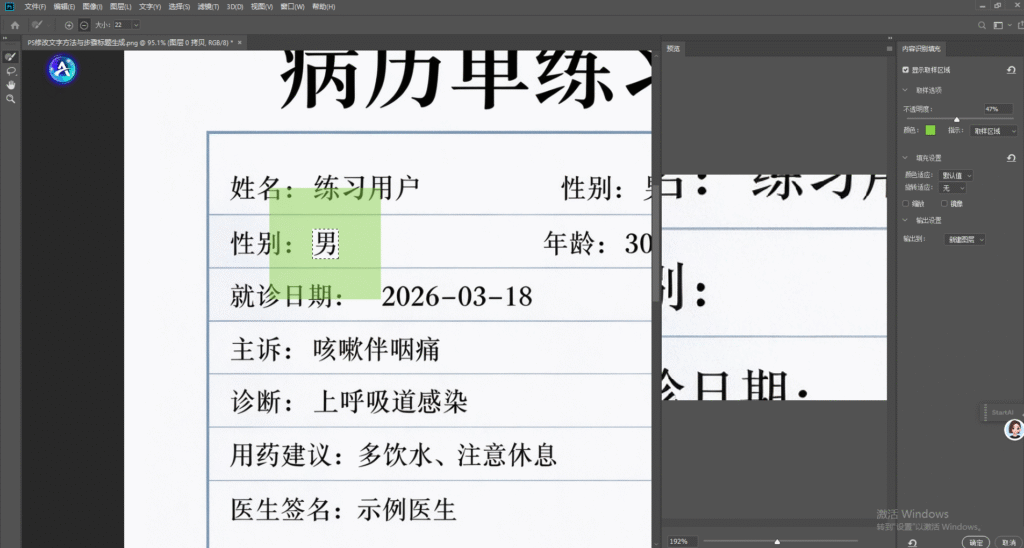
PS 软件界面截图,弹出内容识别填充预览窗口,框选病历模板里 “男” 文字区域,绿色预览区域展示内容识别填充取样范围,右侧面板为内容识别填充参数设置。

4、选用文字工具,按照原图排版规则输入新文字,调整字体、行距、颜色,保证画面风格统一。

5、合并图层微调细节,保存高清图片,完成大面积文字修改。
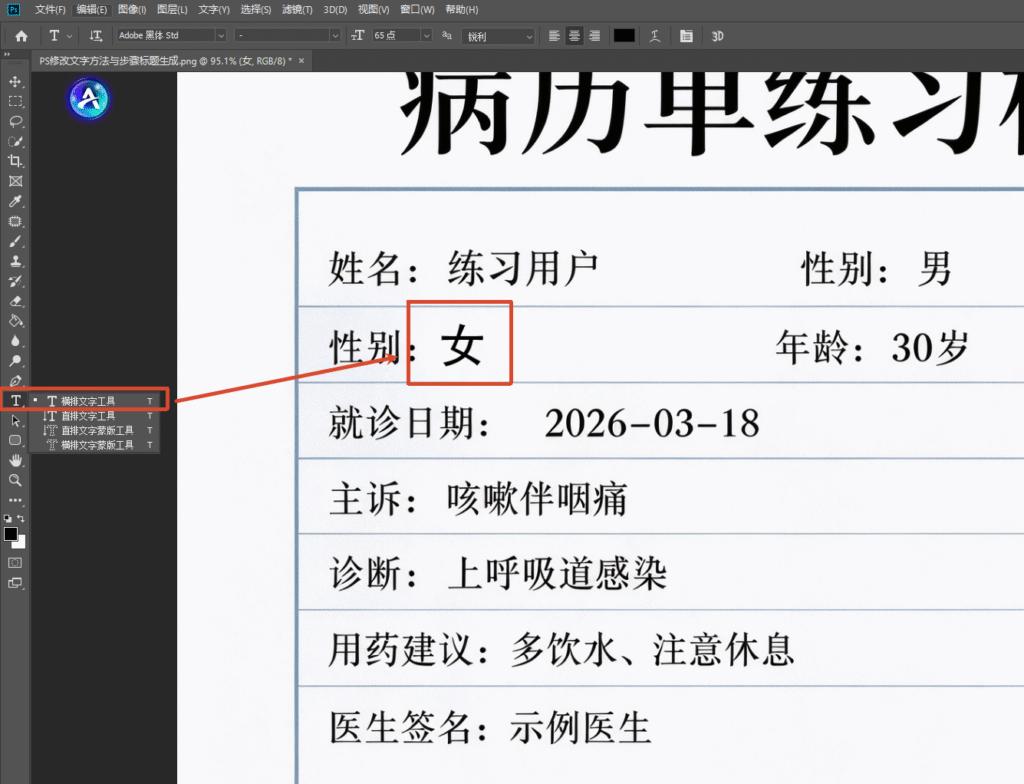
PS 软件界面截图,横排文字工具在病历模板性别栏输入文字 “女”,调整字体、字号,让新增文字和病历原有字体风格保持一致。

方法四:StartAI插件智能改字(适合复杂背景/零基础极速改字)

传统PS工具在处理实景、复杂纹理、渐变叠加、艺术背景图片时,很容易出现背景变形、纹理错乱、文字违和、改字留痕等问题,对新手极不友好。而PS StartAI插件是专门针对无痕改字开发的智能工具,依托AI算法自动识别画面光影、纹理、字体风格,无需手动取样、涂抹,一键完成旧文字去除、新文字适配,是目前复杂图片PS修改文字的最优方案。
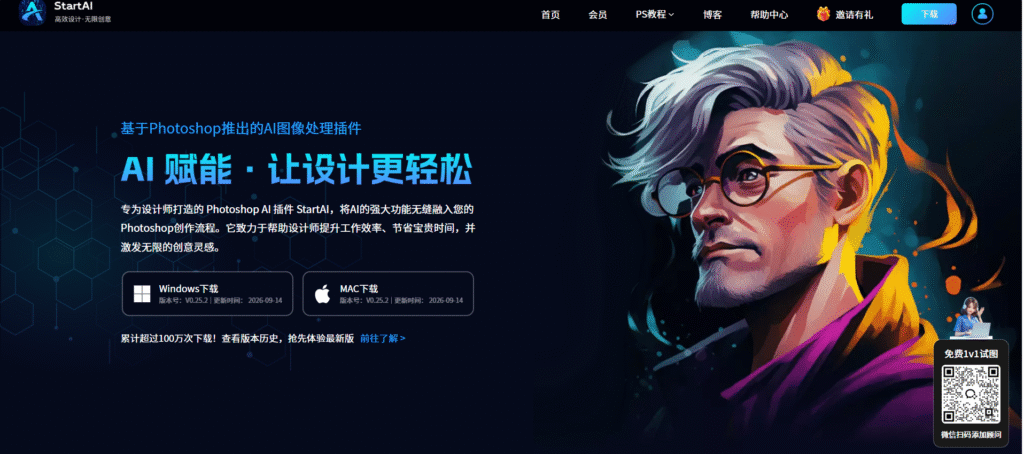
StartAI 插件官网首页,深色科技风页面,标题:基于 Photoshop 推出的 AI 图像处理插件,AI 赋能・让设计更轻松,提供 Windows、MAC 下载按钮,右侧 AI 插画人物形象,右下角有客服二维码。

立即使用StartAI:【点此一键下载StartAI插件】

邀请码:【EnwsYJ】,立领100积分,全部核心功能免费用!

详细操作步骤:

1、提前安装好PS StartAI插件,打开需要改字的图片,Ctrl+J复制一层图层,保护原图素材。

2、用选框工具框选需要修改的文字区域,预留少量周边背景,方便AI精准读取画面纹理与光影信息。

3、打开StartAI插件,选择【Banana修图】功能,修图模式切换为「选区模式」,开启强中文识别支持。
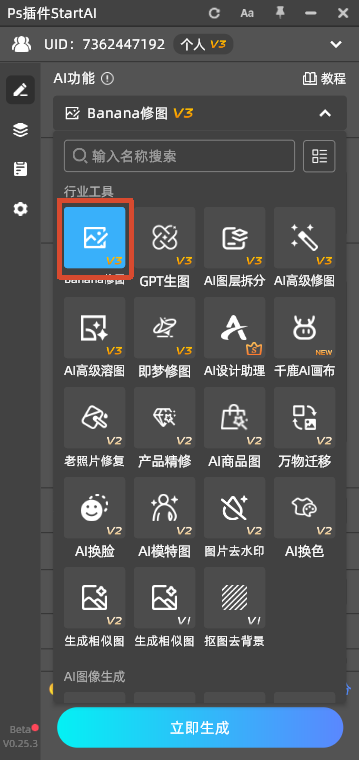
PS 里 StartAI 插件主功能面板截图,行业工具板块,Banana 修图 V3 功能被蓝色方框标出,其余还有 GPT 生图、AI 图层拆分、AI 高级修图等多种 AI 修图工具,底部是立即生成按钮。

4、在修图需求框精准输入修改指令,例如:“将图片中‘XX旧文字’修改为‘XX新文字’,保留原图字体、颜色、光影、排版风格”。

5、选择基础版2.0或专业版模型,开启高清分辨率输出,点击【立即生成】,等待30秒左右云端AI运算。
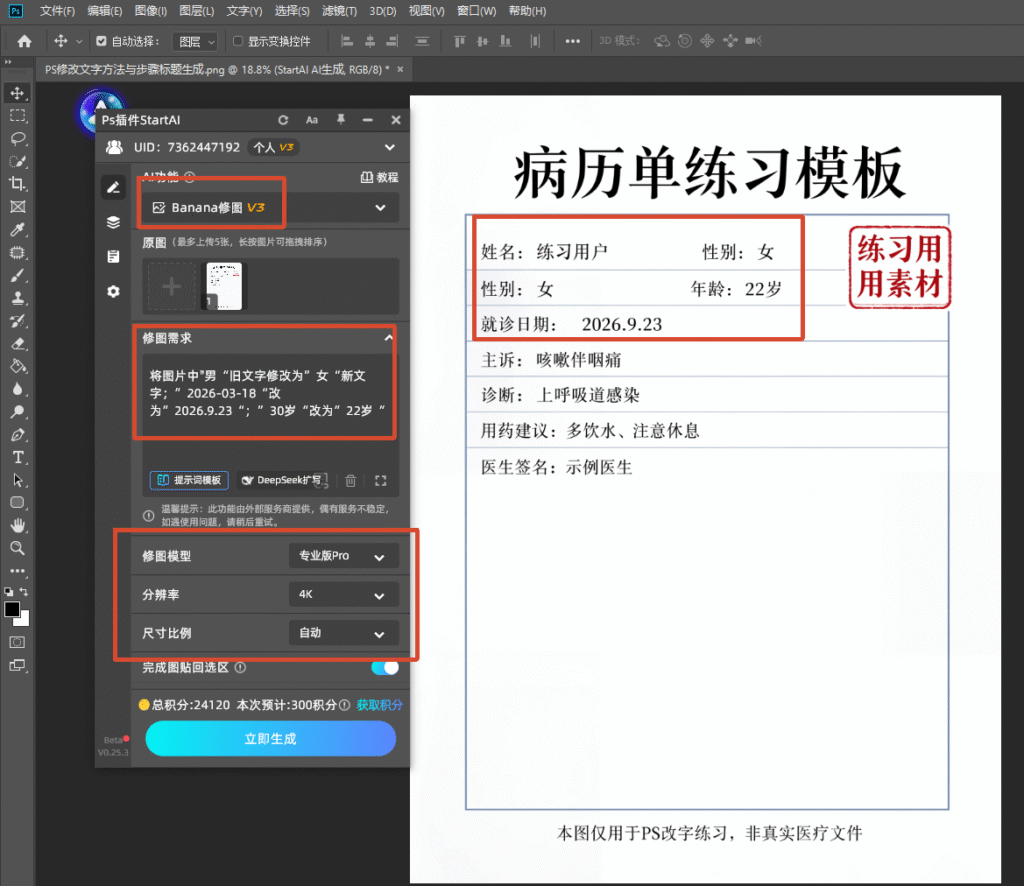
PS 软件界面截图,展示 StartAI 插件 Banana 修图 V3 功能面板,上传病历练习模板图片,填写修图需求:将 “男” 改为 “女”、日期改为 2026.9.23、年龄改为 22 岁,设置专业版 Pro、4K 分辨率,准备一键生成修改后的图片。

6、插件自动生成独立的修改图层,隐藏底层原图,放大检查细节,若有细微瑕疵可借助PS蒙版轻微微调,确认无误后导出图片即可。

4种PS无痕改字方法优劣对比

为方便大家根据自身修图场景选择合适的方法,下面从操作难度、适用场景、修改效果、耗时四个维度,对比4种PS修改图片文字的方法,精准匹配不同需求。

改字方法操作难度适用场景无痕效果耗时
修补工具改字极低(新手友好)纯色、极简渐变背景、简单海报文字优秀,无明显痕迹1-2分钟
仿制图章改字中等(需手动微调)轻微纹理、浅质感背景图片文字良好,纹理过渡自然3-5分钟
内容识别填充改字低(一键操作)大面积文字、简约干净背景图片较好,大面积修改无断层1分钟内
StartAI插件改字极低(全程智能)复杂纹理、实景、渐变、艺术背景、无PSD源文件图片极致无痕,字体光影1:1适配原图30秒极速完成

总结

日常进行PS修改图片文字操作时,简单纯色、简约背景可选用PS原生工具快速完成修改,零基础新手也能轻松上手;遇到复杂背景、实景海报、无源文件的图片,优先使用StartAI插件,无需手动精细修图,依靠AI智能适配画面风格,既能保证无痕效果,又能大幅提升修图效率,是兼顾效果与速度的最优改字方案。

立即使用StartAI:【点此一键下载StartAI插件】

邀请码:【EnwsYJ】,立领100积分,全部核心功能免费用!

PS怎么修改图片文字|4种方法实现无痕改字

很多新手设计师、自媒体从业者和电商运营,日常修图时都会遇到PS修改图片文字的需求,无论是无PSD源文件的成品图片、电商海报、截图素材,还是实拍图文图片,都需要做到无痕改字、字体适配、画面无违和感。本文整理4种实用的PS无痕改字方法,包含3种原生PS基础操作方法和1种StartAI插件智能改字方法,全程实操步骤清晰,适配不同图片场景,零基础也能快速上手,完美解决各类PS图片文字修改难题。

PS 修改图片文字教程封面图,蓝色简约背景,标题为 PS 怎么修改图片文字,4 种方法实现无痕改字;展示病历单练习模板修改前与修改后的对比图,下方列出 4 种改字工具:修补工具、仿制图章、内容识别填充、StartAI 插件,标注新手也能轻松上手,本病历仅 PS 改字练习素材。

PS怎么修改图片文字|4种方法实现无痕改字

PS无痕修改图片文字的核心逻辑是:先覆盖原有文字,再匹配原图风格录入新文字,复杂背景则借助AI智能还原画面纹理。不同图片场景适配的改字方法不同,纯色简单背景适合原生PS工具操作,复杂纹理、渐变、实景背景适合AI插件操作。下面逐一分享4种可直接落地的实操方法,涵盖新手常用的基础技巧和高效智能方案。

方法一:修补工具覆盖改字(适合纯色简单背景)

这是PS新手最易上手的无痕改字方法,专门适配纯色、渐变均匀、无复杂纹理的图片背景,操作简单、耗时短,适合快速修改海报、主图、简单截图上的文字,是基础PS改字必备技巧。

详细操作步骤:

1、打开需要修改文字的图片,在PS工具栏中选择【修补工具】,将工具属性设置为“源”模式,保证画面还原精准度。

PS 软件界面截图,展示使用修补工具修改病历单练习模板图片,左侧工具栏选中修补工具,顶部选项栏设置源,画面里病历单上 “男” 字被框选,用于演示 PS 去除原有文字的操作步骤。

2、拖动鼠标,精准框选图片中需要修改的旧文字区域,选区可轻微超出文字边缘,避免残留文字痕迹。

3、按住鼠标左键,将选区拖动到周边干净、无文字的同款背景区域,松开鼠标后PS会自动智能匹配背景纹理,覆盖原有文字。

PS 软件界面截图,使用横排文字工具,在病历单练习模板上添加新文字,将姓名改为练习用户、性别改为女、年龄改为 22、就诊日期改为 2026.9.23,左侧工具栏选中横排文字工具。

4、等待画面自动渲染完成,使用文字工具(T),参照原图字体、字号、颜色、间距,输入全新文字,微调位置与对齐方式。

5、放大图片100%检查细节,确认无痕迹、无错位后,保存图片即可完成修改。

方法二:仿制图章工具改字(适合轻微纹理背景)

针对带有轻微纹理、浅渐变背景的图片,修补工具容易出现画面断层,此时使用仿制图章工具修改图片文字效果更佳,能够精准复刻背景纹理,实现高度无痕的修改效果,适配大部分常规修图场景。

详细操作步骤:

1、导入图片,选择工具栏【仿制图章工具】,根据文字区域大小调整画笔尺寸,降低画笔硬度至20%-30%,让过渡更自然。

2、按住Alt键,在旧文字周边干净的背景位置点击取样,精准获取原图背景纹理与光影效果。

PS 软件界面截图,选用仿制图章工具,对病历单模板里 “姓名” 右侧的 “练习用户” 文字区域进行涂抹覆盖,清除原有文字,还原白色背景。

3、松开Alt键,轻轻涂抹需要去除的旧文字区域,反复取样、多次轻涂,避免一次性涂抹导致纹理错乱。

4、旧文字完全覆盖干净后,新建文字图层,匹配原图文字样式录入新内容,微调字体颜色、透明度,适配整体画面光影。

PS 软件界面截图,选中横排文字工具,在病历模板性别栏位置输入文字 “女”,字体选用 Adobe 黑体 Std,调整字号,匹配文档原有文字样式。

5、统一画面色调,检查边缘过渡效果,完成PS图片文字无痕修改。

方法三:内容识别填充改字(适合大面积文字修改)

如果需要修改的文字篇幅较大、区域较广,手动涂抹效率极低,PS自带的内容识别填充功能可以一键智能去除文字,自动运算还原背景,大幅提升改字效率,适合批量、大面积改字场景。

详细操作步骤:

1、使用矩形选框工具,完整框选图片中需要替换的全部旧文字,选区预留少量边缘空隙,提升识别精准度。

2、点击顶部菜单栏【编辑】-【内容识别填充】,PS会自动分析周边画面,实时预览背景还原效果。

PS 软件界面截图,使用矩形选框工具框选病历模板中的 “男” 文字,点击顶部编辑菜单,选择内容识别填充功能,用来清除选中的旧文字。

3、确认预览画面无瑕疵后,点击确定,系统自动去除文字并还原完整背景,无需手动微调纹理。

PS 软件界面截图,弹出内容识别填充预览窗口,框选病历模板里 “男” 文字区域,绿色预览区域展示内容识别填充取样范围,右侧面板为内容识别填充参数设置。

4、选用文字工具,按照原图排版规则输入新文字,调整字体、行距、颜色,保证画面风格统一。

5、合并图层微调细节,保存高清图片,完成大面积文字修改。

PS 软件界面截图,横排文字工具在病历模板性别栏输入文字 “女”,调整字体、字号,让新增文字和病历原有字体风格保持一致。

方法四:StartAI插件智能改字(适合复杂背景/零基础极速改字)

传统PS工具在处理实景、复杂纹理、渐变叠加、艺术背景图片时,很容易出现背景变形、纹理错乱、文字违和、改字留痕等问题,对新手极不友好。而PS StartAI插件是专门针对无痕改字开发的智能工具,依托AI算法自动识别画面光影、纹理、字体风格,无需手动取样、涂抹,一键完成旧文字去除、新文字适配,是目前复杂图片PS修改文字的最优方案。

StartAI 插件官网首页,深色科技风页面,标题:基于 Photoshop 推出的 AI 图像处理插件,AI 赋能・让设计更轻松,提供 Windows、MAC 下载按钮,右侧 AI 插画人物形象,右下角有客服二维码。

立即使用StartAI:【点此一键下载StartAI插件】

邀请码:【EnwsYJ】,立领100积分,全部核心功能免费用!

详细操作步骤:

1、提前安装好PS StartAI插件,打开需要改字的图片,Ctrl+J复制一层图层,保护原图素材。

2、用选框工具框选需要修改的文字区域,预留少量周边背景,方便AI精准读取画面纹理与光影信息。

3、打开StartAI插件,选择【Banana修图】功能,修图模式切换为「选区模式」,开启强中文识别支持。

PS 里 StartAI 插件主功能面板截图,行业工具板块,Banana 修图 V3 功能被蓝色方框标出,其余还有 GPT 生图、AI 图层拆分、AI 高级修图等多种 AI 修图工具,底部是立即生成按钮。

4、在修图需求框精准输入修改指令,例如:“将图片中‘XX旧文字’修改为‘XX新文字’,保留原图字体、颜色、光影、排版风格”。

5、选择基础版2.0或专业版模型,开启高清分辨率输出,点击【立即生成】,等待30秒左右云端AI运算。

PS 软件界面截图,展示 StartAI 插件 Banana 修图 V3 功能面板,上传病历练习模板图片,填写修图需求:将 “男” 改为 “女”、日期改为 2026.9.23、年龄改为 22 岁,设置专业版 Pro、4K 分辨率,准备一键生成修改后的图片。

6、插件自动生成独立的修改图层,隐藏底层原图,放大检查细节,若有细微瑕疵可借助PS蒙版轻微微调,确认无误后导出图片即可。

4种PS无痕改字方法优劣对比

为方便大家根据自身修图场景选择合适的方法,下面从操作难度、适用场景、修改效果、耗时四个维度,对比4种PS修改图片文字的方法,精准匹配不同需求。

改字方法操作难度适用场景无痕效果耗时
修补工具改字极低(新手友好)纯色、极简渐变背景、简单海报文字优秀,无明显痕迹1-2分钟
仿制图章改字中等(需手动微调)轻微纹理、浅质感背景图片文字良好,纹理过渡自然3-5分钟
内容识别填充改字低(一键操作)大面积文字、简约干净背景图片较好,大面积修改无断层1分钟内
StartAI插件改字极低(全程智能)复杂纹理、实景、渐变、艺术背景、无PSD源文件图片极致无痕,字体光影1:1适配原图30秒极速完成

总结

日常进行PS修改图片文字操作时,简单纯色、简约背景可选用PS原生工具快速完成修改,零基础新手也能轻松上手;遇到复杂背景、实景海报、无源文件的图片,优先使用StartAI插件,无需手动精细修图,依靠AI智能适配画面风格,既能保证无痕效果,又能大幅提升修图效率,是兼顾效果与速度的最优改字方案。

立即使用StartAI:【点此一键下载StartAI插件】

邀请码:【EnwsYJ】,立领100积分,全部核心功能免费用!

产品

千鹿AI 千鹿Pr助手 千鹿AI助手 PsAide

专题广场

StartAI教程 StartAI提示词库 产品精修 Ps抠图 Nano Banana Pro Ps2026 Ps去水印 Ps快捷键

服务

帮助中心 最新功能 服务条款 会员中心 Ps教程 官方博客

联系我们

info@istarry.com.cn






