ps怎么把模糊的图片变清晰?5种方法按图对症下药,修复不失真

产品图放大两次发虚了、客户发来的照片糊成一片、老照片翻拍完怎么看都是雾蒙蒙的——PS怎么把模糊的图片变清晰,大概是修图时被问得最多的问题之一。

但很多人一上来就无脑加锐化,结果字是清楚了,噪点也跟着炸开,脸像砂纸。变清晰的关键不在”锐化拉满”,而在先分清你的图是哪种模糊,再对症下药。下面按这个思路讲:3种常见模糊类型 → 5种PS方法 → 更省事的一键高清修复。
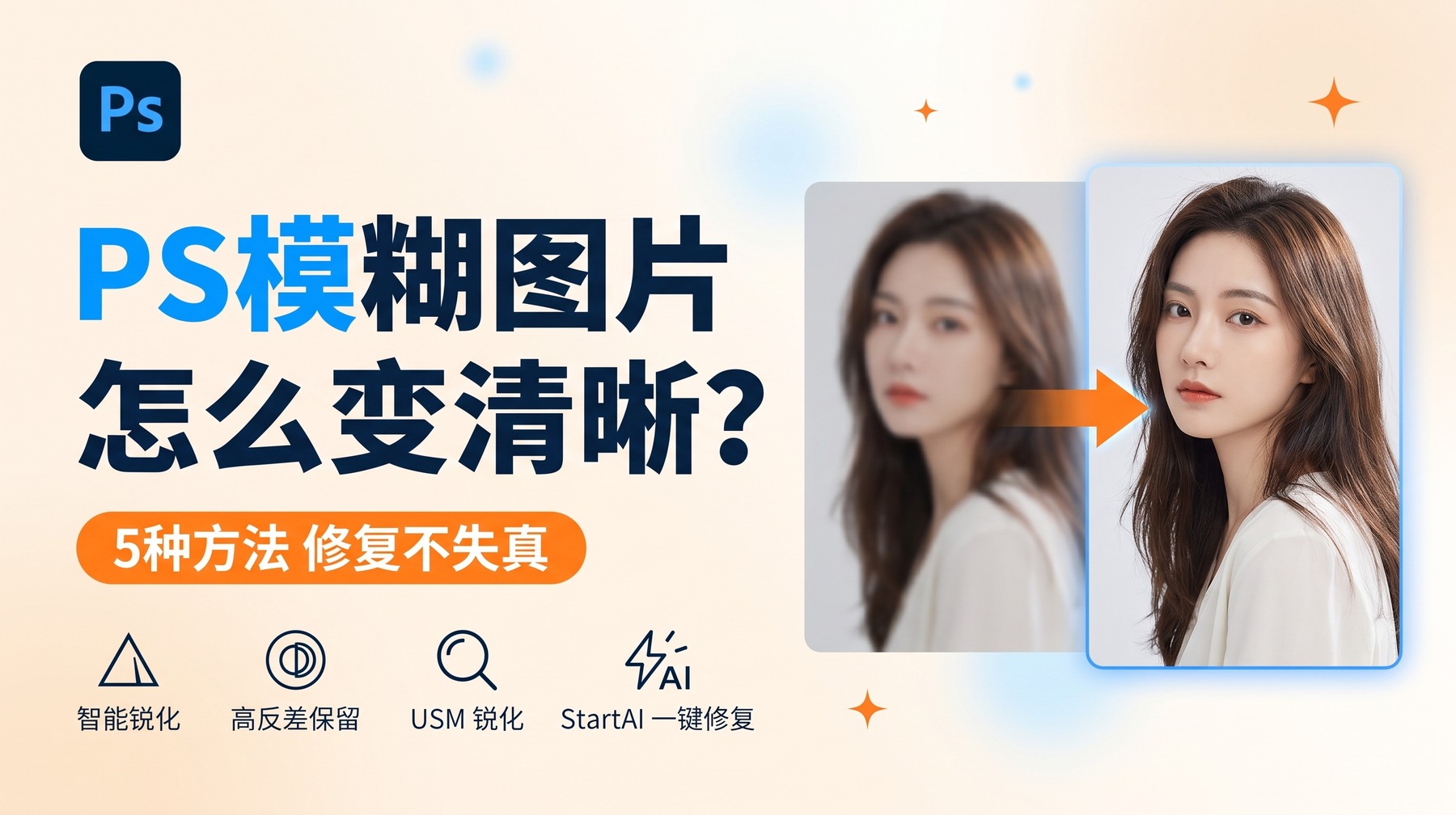
ps怎么把模糊的图片变清晰教程封面,人像照片处理前模糊、处理后高清对比,5种方法按图对症下药修复不失真

一、先分清:你的图是哪种模糊

  • 整体发虚:拍照没对上焦、照片本身像素低,整张图软绵绵没细节 → 用锐化类方法(方法一、二、三)
  • 手抖拍糊:安全快门没守住,边缘有方向性拖影 → 用防抖滤镜(方法四)
  • 小图放大后糊:本来几十KB的图强行拉大,边缘全是马赛克 → 用保留细节放大(方法五)

类型不对,方法白费。下面挨个讲。

二、5种PS方法让模糊图片变清晰

方法一:智能锐化(整体发虚首选)

顶部菜单【滤镜】→【锐化】→【智能锐化】:
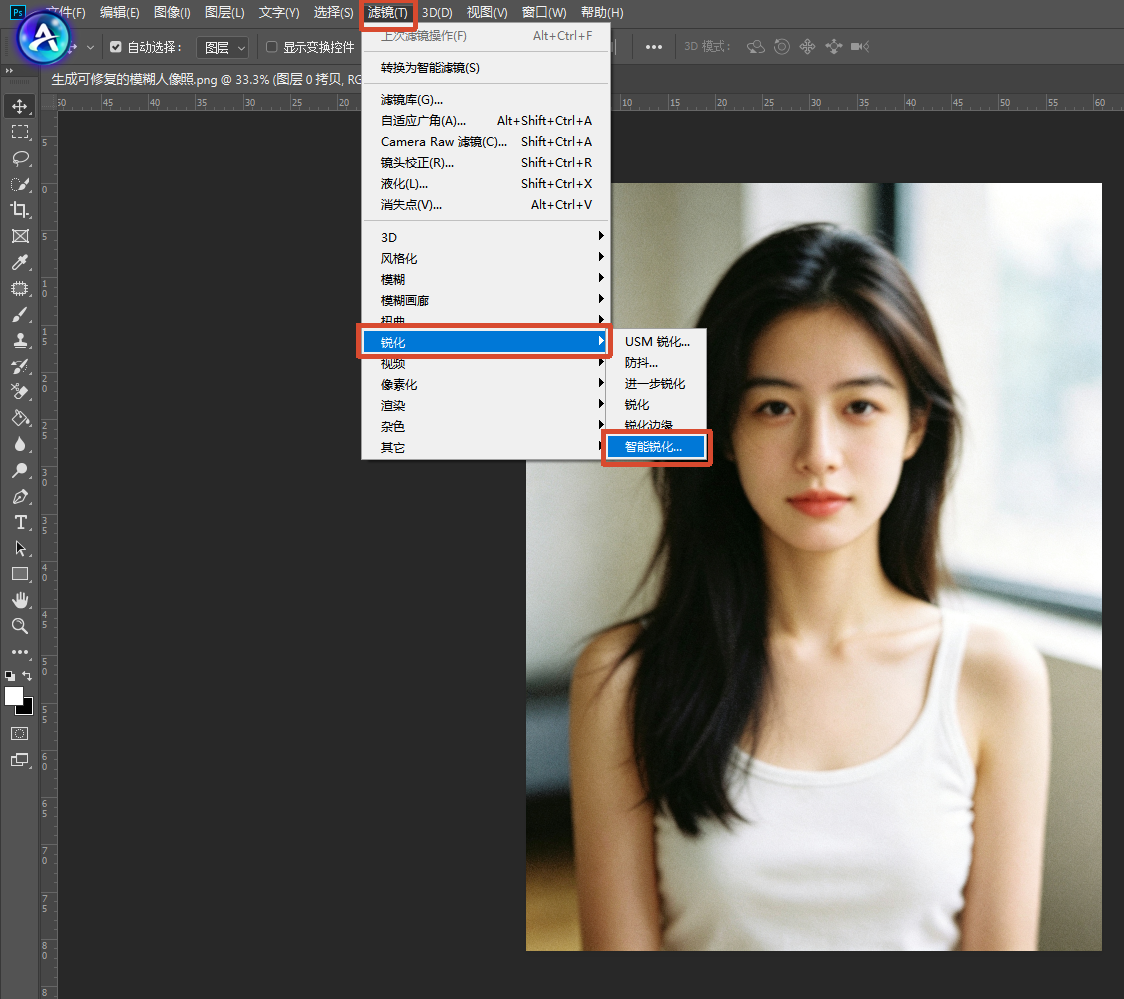
PS 软件界面截图,顶部菜单栏点击【滤镜】,展开下拉菜单,鼠标悬停在【锐化】选项,子菜单中高亮选中【智能锐化】,画布上为人像图片

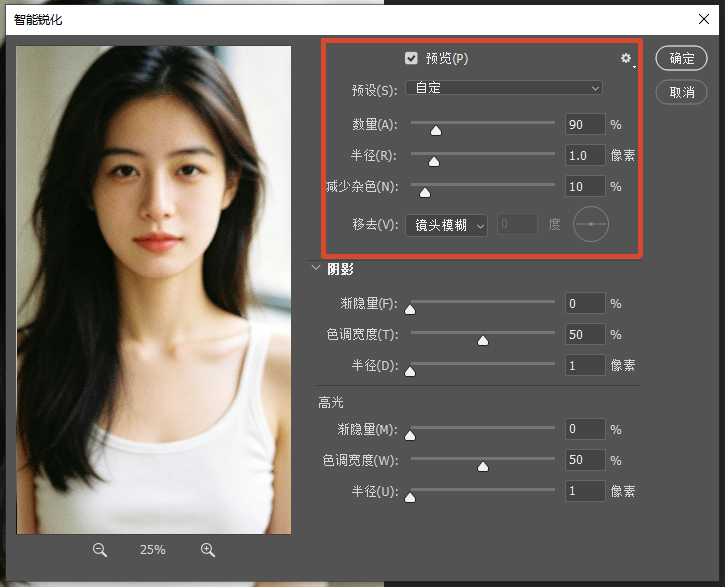
弹窗里重点调三个参数:数量 90%、半径 1.0 像素、减少杂色 10%

PS【智能锐化】参数弹窗,左侧预览人像,右侧参数区红框标注核心设置:数量 90%、半径 1.0 像素、减少杂色 10%
  • 数量控制锐化强度,70%–120% 之间试
  • 半径别超过 2 像素,否则边缘出白边
  • 减少杂色一定要给,这是智能锐化比 USM 强的地方——锐化同时压住噪点,照片变清晰且自然

方法二:高反差保留 + 图层叠加(人像肤色最自然)

锐化直接拉在人像上容易肤色粗糙,用高反差保留可以只提边缘、不动肤色。

第一步:【滤镜】→【其它】→【高反差保留】:
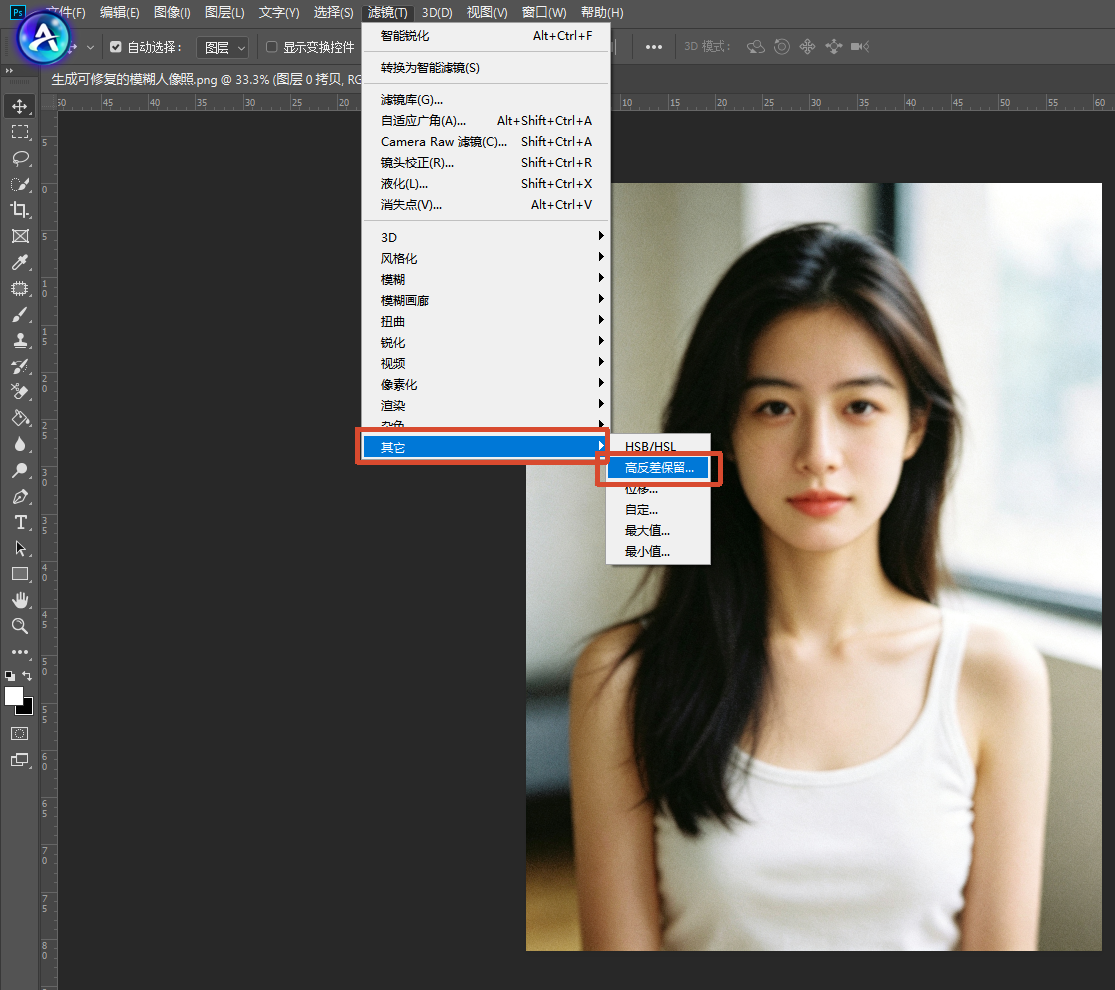
PS 软件界面,点击顶部【滤镜】菜单,下拉菜单选中【其它】,子菜单高亮选中【高反差保留】,画布上为人像图片

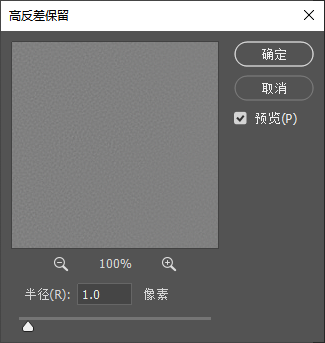
弹窗里半径设 1.0 像素,画面变成灰色浮雕状就对了:

PS【高反差保留】设置窗口,预览画面呈灰色,参数设置半径 1.0 像素,勾选预览选项,窗口有确定、取消按钮

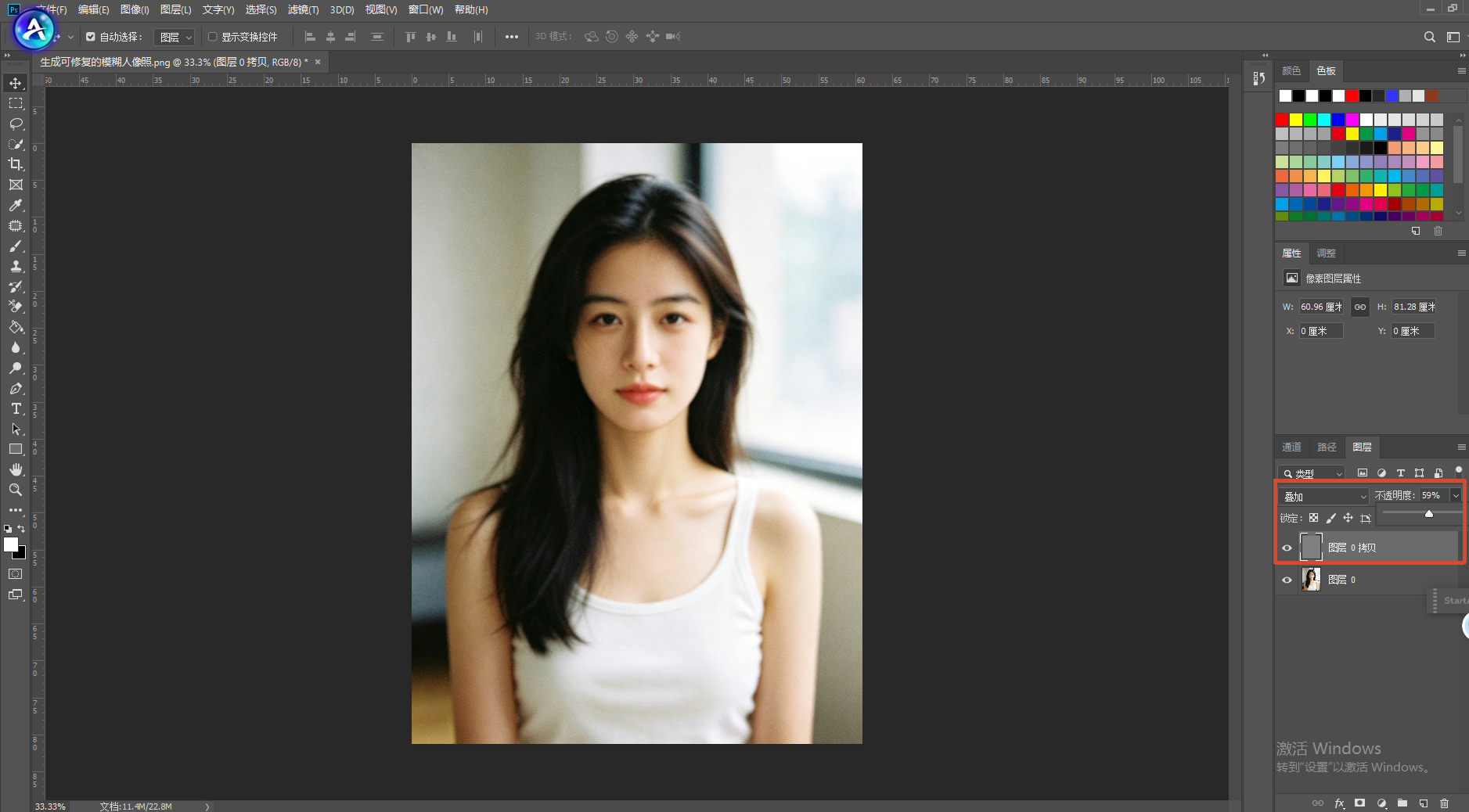
第二步:把图层混合模式从”正常”改成叠加,不透明度降到 60% 左右

PS 图层面板截图,右侧图层栏红框选中【图层 0 拷贝】,图层混合模式设置为叠加,不透明度 59%,画布展示处理后的人像

灰底被叠加模式吃掉,只留下轮廓细节。想更狠就把不透明度往上加,想温和就往下压,随时可调、无损可逆。

方法三:USM 锐化(商品图、文字边缘)

电商产品图、带文字的海报,边缘清晰度就是转化率,USM 锐化出细节最快。

【滤镜】→【锐化】→【USM 锐化】:
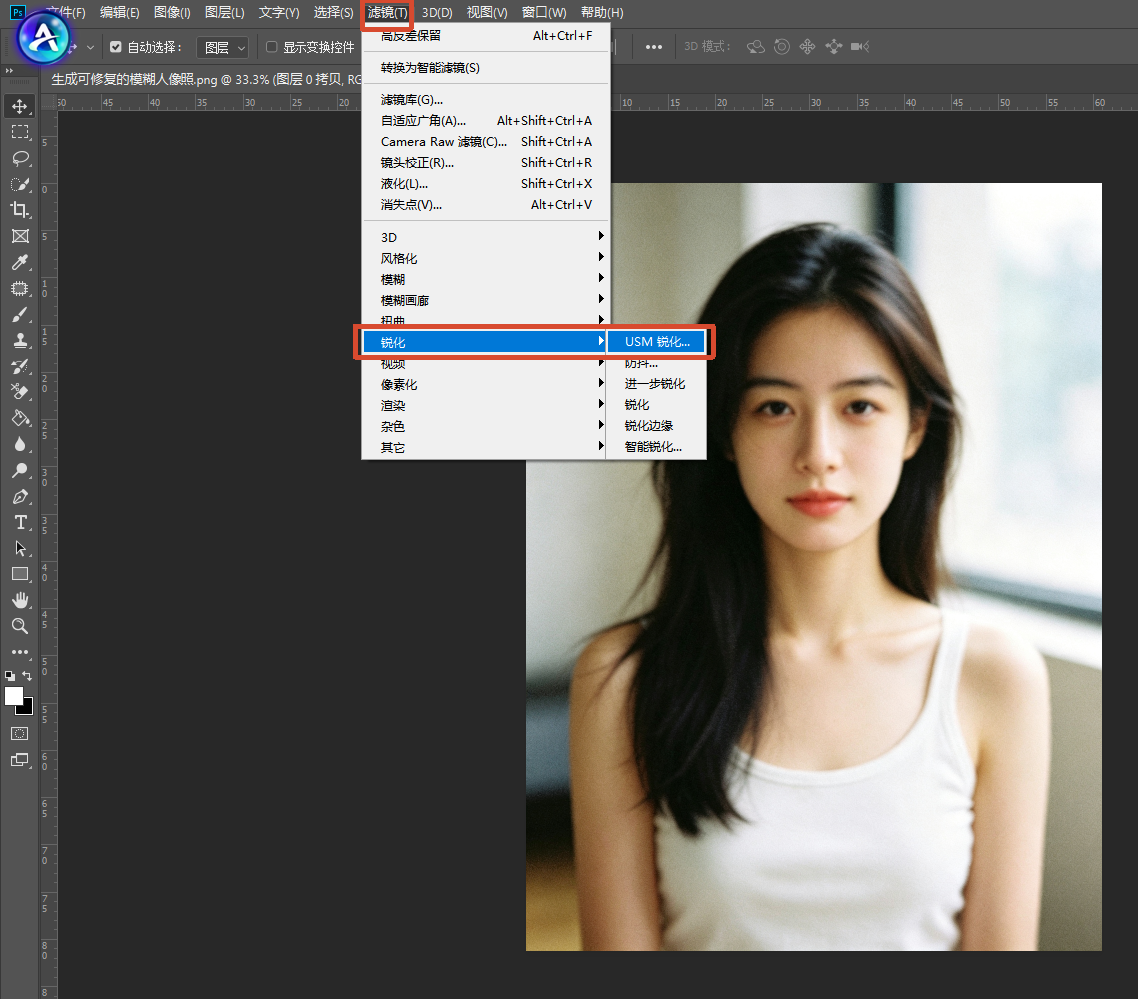
PS 顶部【滤镜】菜单展开,鼠标放在【锐化】,子菜单选中【USM 锐化】,画布为人像照片

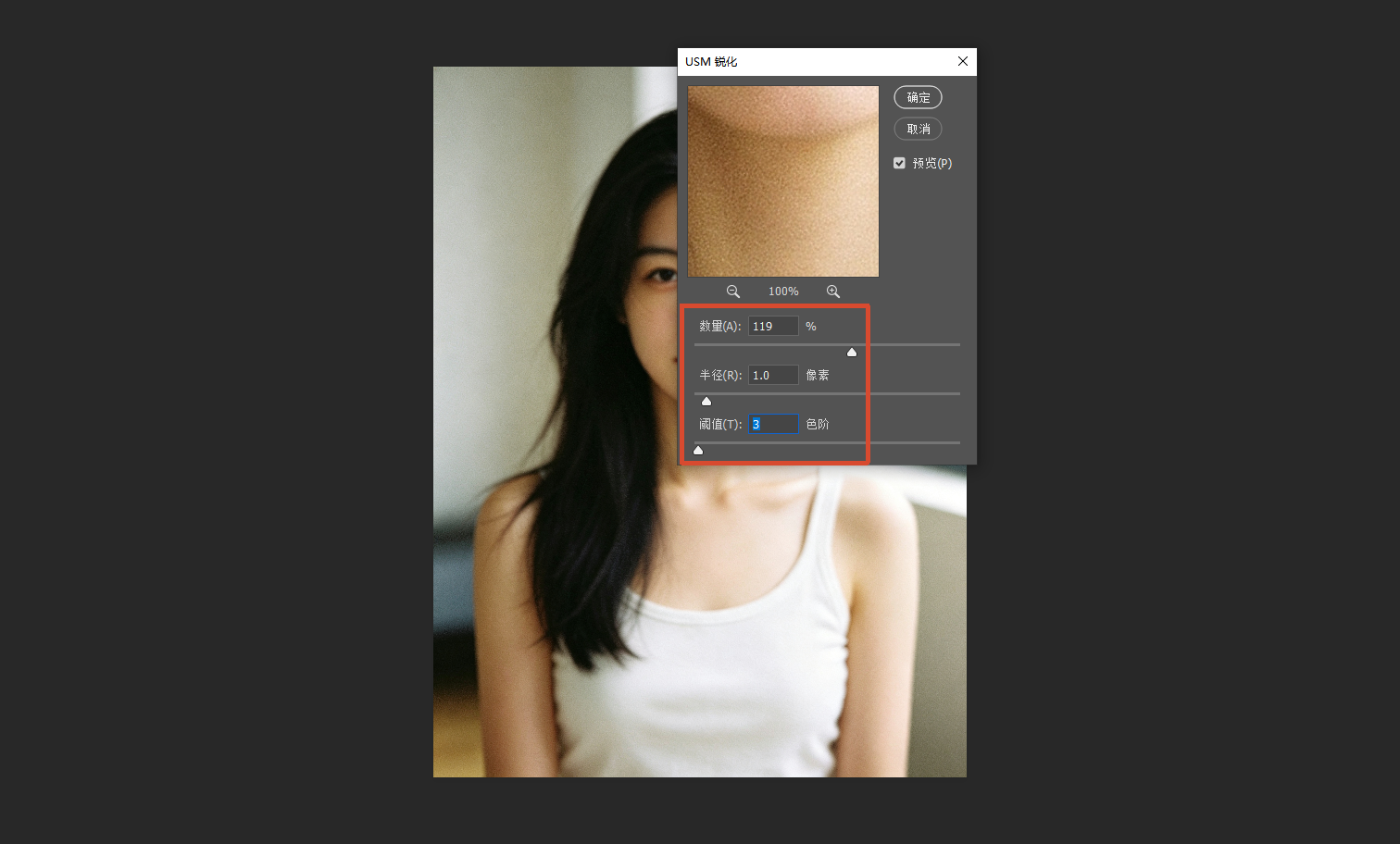
参数参考:数量 119%、半径 1.0 像素、阈值 3 色阶

PS【USM 锐化】弹窗,预览窗口放大皮肤细节,红框标注参数:数量 119%、半径 1.0 像素、阈值 3 色阶

阈值是关键:给 3 个色阶左右,能保护大面积纯色区域(背景、肤色)不被锐化出噪点,只作用于边缘。

方法四:防抖滤镜(手抖拍糊的照片)

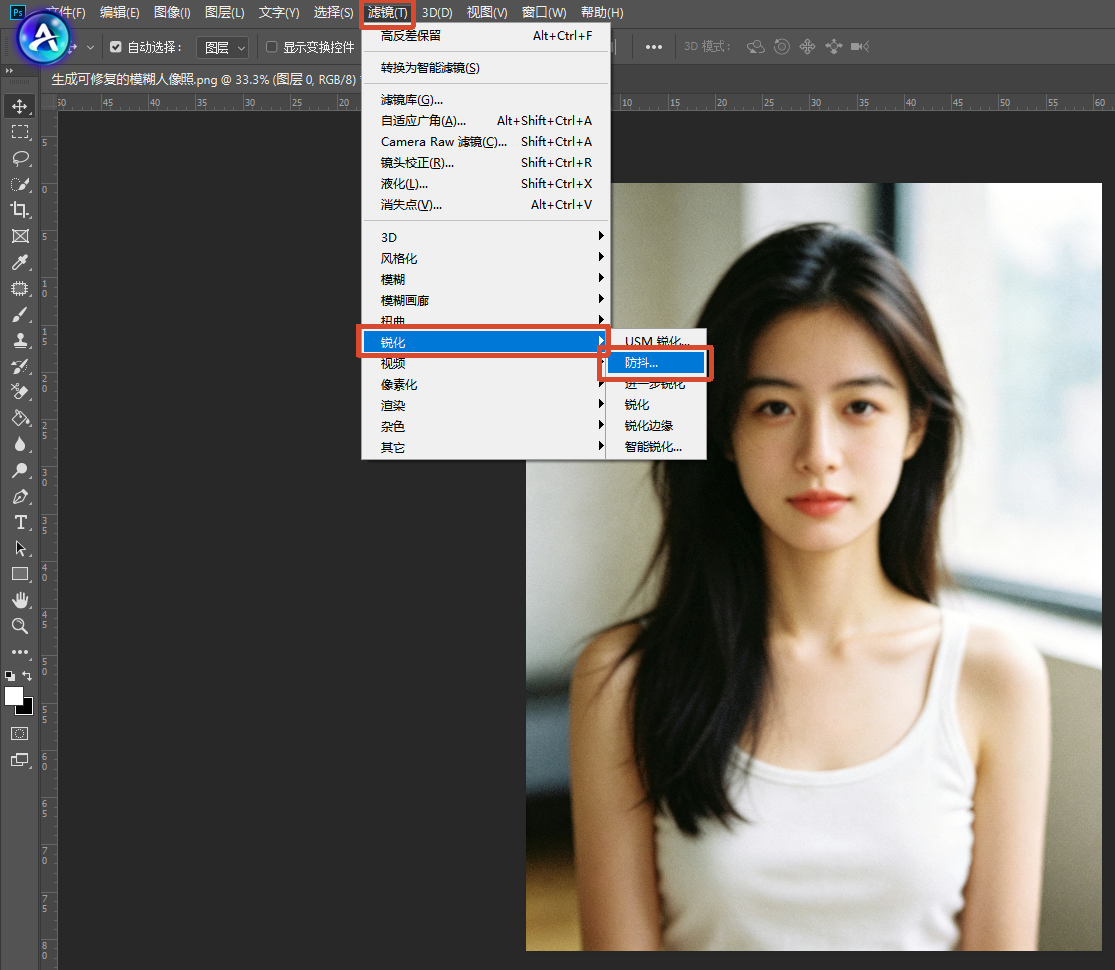
照片是手抖拖影的,普通锐化只会把拖影锐得更明显,要用【滤镜】→【锐化】→【防抖】

PS 顶部【滤镜】菜单展开,鼠标放在【锐化】,子菜单选中【防抖】选项,画布是女性人像

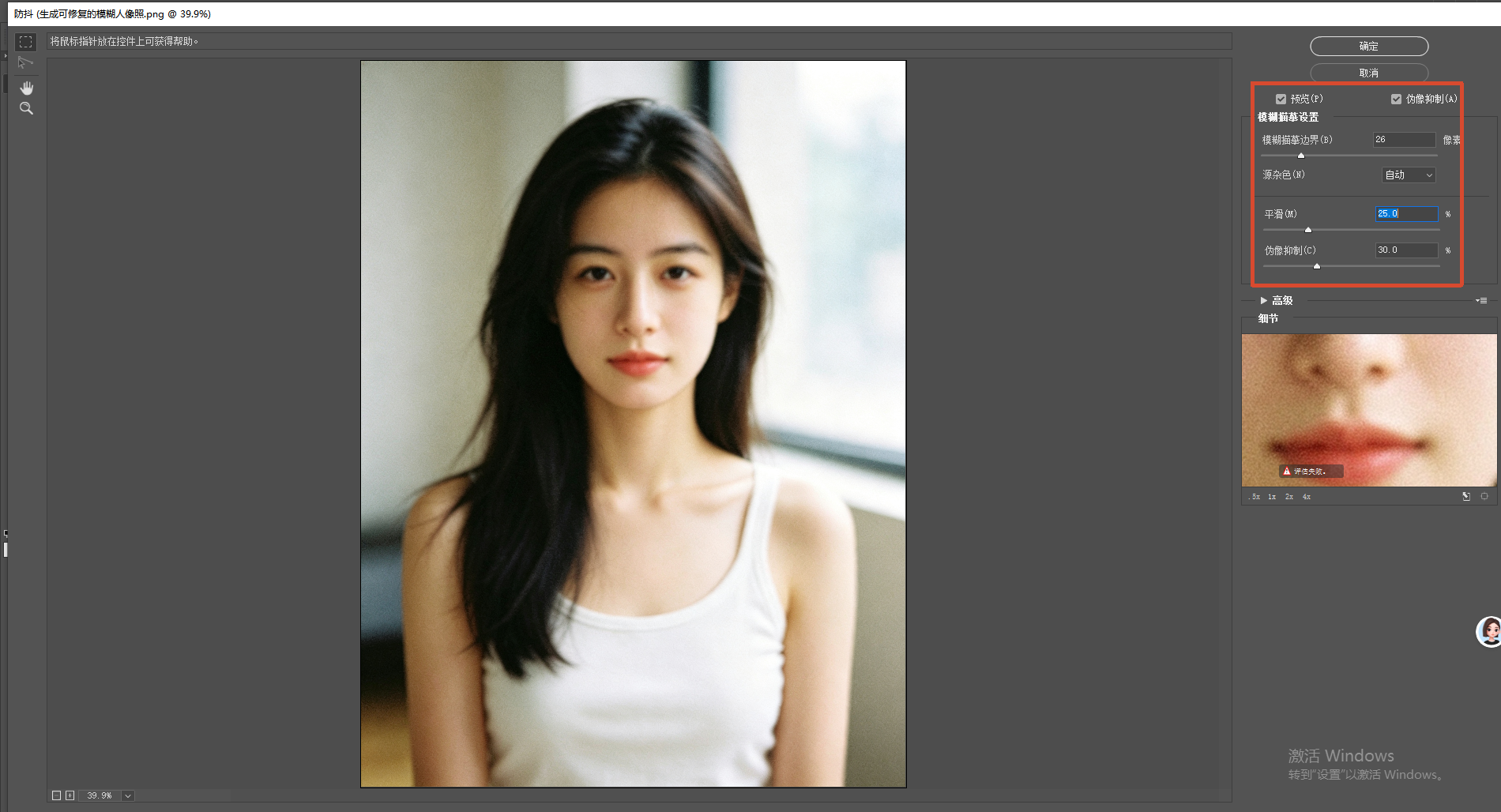
PS 会自动分析模糊轨迹,弹窗里重点看:模糊描摹边界 26 像素左右、平滑 25%、伪像抑制 30%

PS【防抖】滤镜操作界面,左侧人像预览图,右侧参数面板红框标注:模糊描摹边界 26 像素,平滑 25%,伪像抑制 30%

预览区可以手动把”估计模糊描摹”的方框拖到最关键的边缘(比如眼睛、商标),PS 会按那个区域反推整张图的抖动方向。

方法五:图像大小 + 保留细节 2.0(小图放大变糊)

几十KB的小图强行放大肯定糊,放大时用对算法能救回来。

【图像】→【图像大小】(快捷键 Alt+Ctrl+I):

PS 顶部菜单栏点击【图像】,下拉菜单高亮选中【图像大小】,快捷键 Alt+Ctrl+I,画布为人像图片

重采样里选“保留细节 2.0”,再勾选”减少杂色”拉到 30% 左右,放大两倍也能保住边缘:
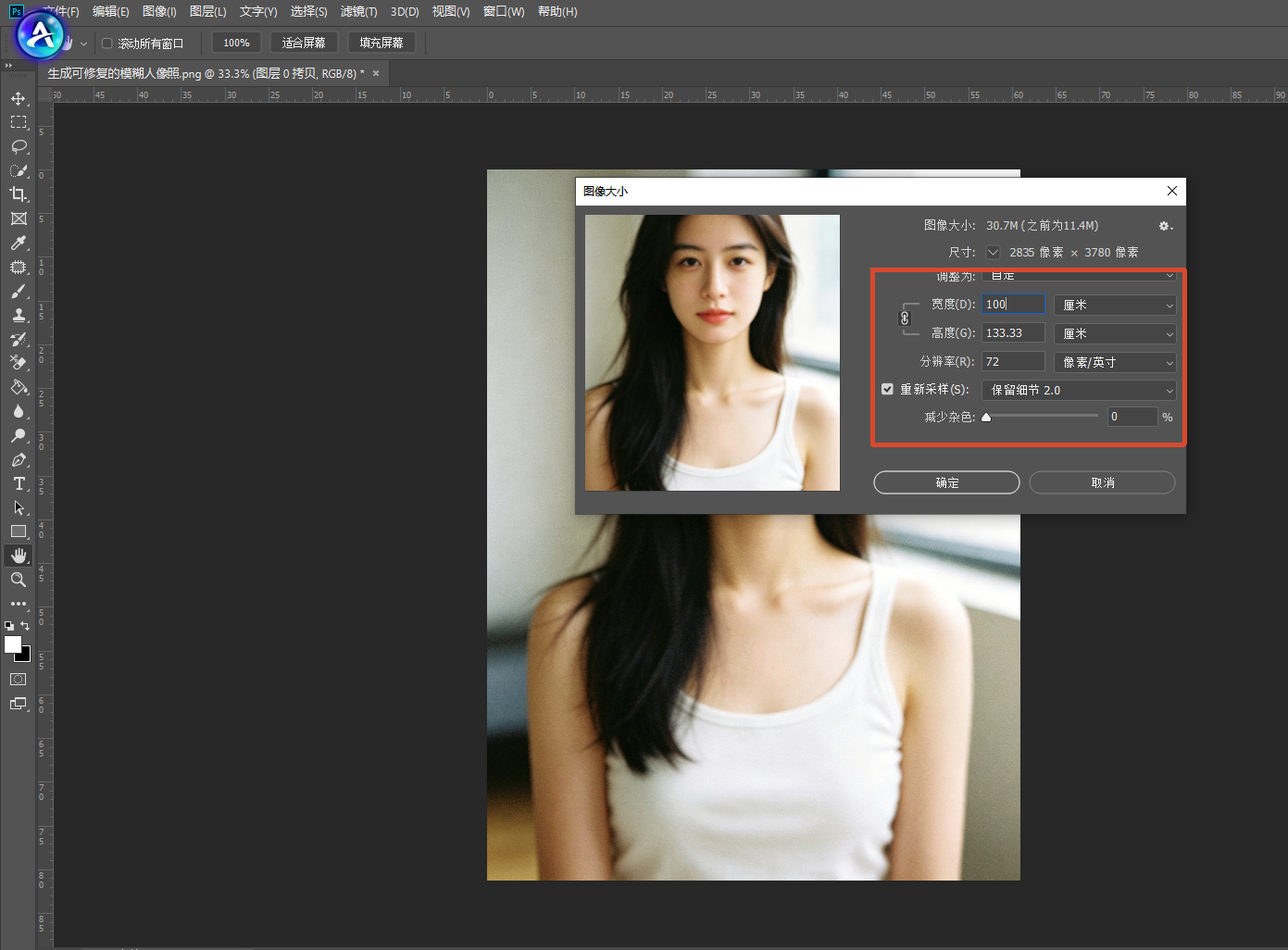
Photoshop图像大小设置界面,设置宽度100厘米,重采样选择保留细节2.0,人像图片无损放大参数设置

三、手动方法的共同天花板

上面5种方法各管一摊,但都有个绕不开的问题:参数全靠手感。锐化过了噪点炸,锐化不够等于没修;遇到又糊又有噪点的老照片,锐化和降噪互相打架,调半天还是”脏”。

想要模糊图片直接高清化、又不想一点点调参的,可以试试 PS 插件 StartAI 的高清修复——上传图片、选4K、点生成,几十秒出图,模糊、噪点、低像素一次处理。

四、用StartAI一键把模糊图片变清晰

在 PS 里【窗口】→【增效工具】调出 StartAI 面板,进入”banana修图”,把模糊图片载入:
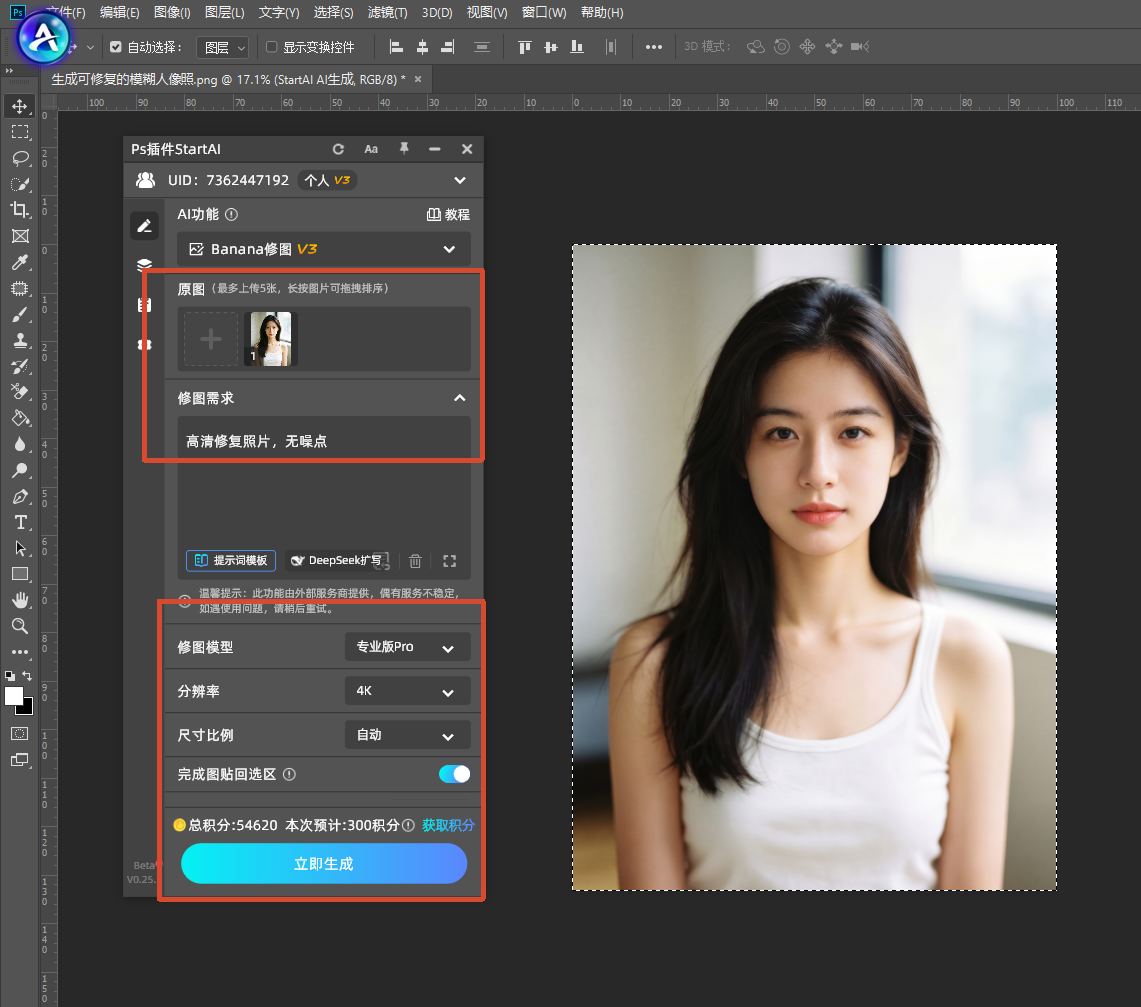
PS插件StartAI Banana修图V3操作面板,上传人像原图,设置高清修复照片无噪点,4K分辨率一键生成

需求框写一句”高清修复这张照片,去除噪点,保留细节“,模型选专业版Pro,分辨率直接拉到 4K,点生成——10–30 秒出结果,清晰度、噪点、细节一次到位,不满意重新生成即可,原图无损。

手动锐化StartAI 高清修复
上手难度要懂参数原理写一句话
效果边缘变清楚,噪点会放大整体高清化,噪点同步去除
老照片锐化+降噪来回打架一次生成
速度单张几分钟10–30秒
可逆性依赖历史记录原图无损

普通小图快速救急,手动锐化够用;要交付给客户的高清成品,或者一次处理几十张,StartAI 明显更省事。

立即使用StartAI:点此一键下载StartAI插件;邀请码:Zx7dSV,立领100积分

五、FAQ:模糊图片变清晰的常见问题

Q1:ps怎么把模糊的图片变清晰一点,不用太夸张?

用方法二的高反差保留,把不透明度压到 30%–40%,就是”自然变清晰一点”的效果;智能锐化把数量降到 60% 左右也行。

Q2:黑白老照片适合哪种?

先防抖(如果有拖影),再高反差保留提细节;黑白图对噪点更敏感,锐化幅度宁小勿大。要省事直接 StartAI 高清修复,老照片是它的强项。

Q3:修完发朋友圈又被压糊了怎么办?

导出时选 JPG、质量 80% 以上,长边控制在 1080–1500 像素,别让微信二次压缩背锅。

Q4:模糊特别严重的图还能救吗?

放大后五官都糊成一团的,手动方法基本到头了。这类图建议直接用 AI 高清修复,它会按理解”重新画”细节,比锐化能抢救的程度深得多。

总结

ps怎么把模糊的图片变清晰,先判断模糊类型,再选方法:整体发虚用智能锐化或高反差保留,手抖用防抖,小图放大用保留细节 2.0,又糊又噪的老照片交给 StartAI 一键高清修复。把这张判断逻辑存下来,下次遇到糊图不用再瞎试。

立即使用StartAI:点此一键下载StartAI插件;邀请码:Zx7dSV,立领100积分

ps怎么把模糊的图片变清晰?5种方法按图对症下药,修复不失真

产品图放大两次发虚了、客户发来的照片糊成一片、老照片翻拍完怎么看都是雾蒙蒙的——PS怎么把模糊的图片变清晰,大概是修图时被问得最多的问题之一。

但很多人一上来就无脑加锐化,结果字是清楚了,噪点也跟着炸开,脸像砂纸。变清晰的关键不在”锐化拉满”,而在先分清你的图是哪种模糊,再对症下药。下面按这个思路讲:3种常见模糊类型 → 5种PS方法 → 更省事的一键高清修复。

ps怎么把模糊的图片变清晰教程封面,人像照片处理前模糊、处理后高清对比,5种方法按图对症下药修复不失真

一、先分清:你的图是哪种模糊

  • 整体发虚:拍照没对上焦、照片本身像素低,整张图软绵绵没细节 → 用锐化类方法(方法一、二、三)
  • 手抖拍糊:安全快门没守住,边缘有方向性拖影 → 用防抖滤镜(方法四)
  • 小图放大后糊:本来几十KB的图强行拉大,边缘全是马赛克 → 用保留细节放大(方法五)

类型不对,方法白费。下面挨个讲。

二、5种PS方法让模糊图片变清晰

方法一:智能锐化(整体发虚首选)

顶部菜单【滤镜】→【锐化】→【智能锐化】:

PS 软件界面截图,顶部菜单栏点击【滤镜】,展开下拉菜单,鼠标悬停在【锐化】选项,子菜单中高亮选中【智能锐化】,画布上为人像图片

弹窗里重点调三个参数:数量 90%、半径 1.0 像素、减少杂色 10%

PS【智能锐化】参数弹窗,左侧预览人像,右侧参数区红框标注核心设置:数量 90%、半径 1.0 像素、减少杂色 10%
  • 数量控制锐化强度,70%–120% 之间试
  • 半径别超过 2 像素,否则边缘出白边
  • 减少杂色一定要给,这是智能锐化比 USM 强的地方——锐化同时压住噪点,照片变清晰且自然

方法二:高反差保留 + 图层叠加(人像肤色最自然)

锐化直接拉在人像上容易肤色粗糙,用高反差保留可以只提边缘、不动肤色。

第一步:【滤镜】→【其它】→【高反差保留】:

PS 软件界面,点击顶部【滤镜】菜单,下拉菜单选中【其它】,子菜单高亮选中【高反差保留】,画布上为人像图片

弹窗里半径设 1.0 像素,画面变成灰色浮雕状就对了:

PS【高反差保留】设置窗口,预览画面呈灰色,参数设置半径 1.0 像素,勾选预览选项,窗口有确定、取消按钮

第二步:把图层混合模式从”正常”改成叠加,不透明度降到 60% 左右

PS 图层面板截图,右侧图层栏红框选中【图层 0 拷贝】,图层混合模式设置为叠加,不透明度 59%,画布展示处理后的人像

灰底被叠加模式吃掉,只留下轮廓细节。想更狠就把不透明度往上加,想温和就往下压,随时可调、无损可逆。

方法三:USM 锐化(商品图、文字边缘)

电商产品图、带文字的海报,边缘清晰度就是转化率,USM 锐化出细节最快。

【滤镜】→【锐化】→【USM 锐化】:

PS 顶部【滤镜】菜单展开,鼠标放在【锐化】,子菜单选中【USM 锐化】,画布为人像照片

参数参考:数量 119%、半径 1.0 像素、阈值 3 色阶

PS【USM 锐化】弹窗,预览窗口放大皮肤细节,红框标注参数:数量 119%、半径 1.0 像素、阈值 3 色阶

阈值是关键:给 3 个色阶左右,能保护大面积纯色区域(背景、肤色)不被锐化出噪点,只作用于边缘。

方法四:防抖滤镜(手抖拍糊的照片)

照片是手抖拖影的,普通锐化只会把拖影锐得更明显,要用【滤镜】→【锐化】→【防抖】

PS 顶部【滤镜】菜单展开,鼠标放在【锐化】,子菜单选中【防抖】选项,画布是女性人像

PS 会自动分析模糊轨迹,弹窗里重点看:模糊描摹边界 26 像素左右、平滑 25%、伪像抑制 30%

PS【防抖】滤镜操作界面,左侧人像预览图,右侧参数面板红框标注:模糊描摹边界 26 像素,平滑 25%,伪像抑制 30%

预览区可以手动把”估计模糊描摹”的方框拖到最关键的边缘(比如眼睛、商标),PS 会按那个区域反推整张图的抖动方向。

方法五:图像大小 + 保留细节 2.0(小图放大变糊)

几十KB的小图强行放大肯定糊,放大时用对算法能救回来。

【图像】→【图像大小】(快捷键 Alt+Ctrl+I):

PS 顶部菜单栏点击【图像】,下拉菜单高亮选中【图像大小】,快捷键 Alt+Ctrl+I,画布为人像图片

重采样里选“保留细节 2.0”,再勾选”减少杂色”拉到 30% 左右,放大两倍也能保住边缘:

Photoshop图像大小设置界面,设置宽度100厘米,重采样选择保留细节2.0,人像图片无损放大参数设置

三、手动方法的共同天花板

上面5种方法各管一摊,但都有个绕不开的问题:参数全靠手感。锐化过了噪点炸,锐化不够等于没修;遇到又糊又有噪点的老照片,锐化和降噪互相打架,调半天还是”脏”。

想要模糊图片直接高清化、又不想一点点调参的,可以试试 PS 插件 StartAI 的高清修复——上传图片、选4K、点生成,几十秒出图,模糊、噪点、低像素一次处理。

四、用StartAI一键把模糊图片变清晰

在 PS 里【窗口】→【增效工具】调出 StartAI 面板,进入”banana修图”,把模糊图片载入:

PS插件StartAI Banana修图V3操作面板,上传人像原图,设置高清修复照片无噪点,4K分辨率一键生成

需求框写一句”高清修复这张照片,去除噪点,保留细节“,模型选专业版Pro,分辨率直接拉到 4K,点生成——10–30 秒出结果,清晰度、噪点、细节一次到位,不满意重新生成即可,原图无损。

手动锐化StartAI 高清修复
上手难度要懂参数原理写一句话
效果边缘变清楚,噪点会放大整体高清化,噪点同步去除
老照片锐化+降噪来回打架一次生成
速度单张几分钟10–30秒
可逆性依赖历史记录原图无损

普通小图快速救急,手动锐化够用;要交付给客户的高清成品,或者一次处理几十张,StartAI 明显更省事。

立即使用StartAI:点此一键下载StartAI插件;邀请码:Zx7dSV,立领100积分

五、FAQ:模糊图片变清晰的常见问题

Q1:ps怎么把模糊的图片变清晰一点,不用太夸张?

用方法二的高反差保留,把不透明度压到 30%–40%,就是”自然变清晰一点”的效果;智能锐化把数量降到 60% 左右也行。

Q2:黑白老照片适合哪种?

先防抖(如果有拖影),再高反差保留提细节;黑白图对噪点更敏感,锐化幅度宁小勿大。要省事直接 StartAI 高清修复,老照片是它的强项。

Q3:修完发朋友圈又被压糊了怎么办?

导出时选 JPG、质量 80% 以上,长边控制在 1080–1500 像素,别让微信二次压缩背锅。

Q4:模糊特别严重的图还能救吗?

放大后五官都糊成一团的,手动方法基本到头了。这类图建议直接用 AI 高清修复,它会按理解”重新画”细节,比锐化能抢救的程度深得多。

总结

ps怎么把模糊的图片变清晰,先判断模糊类型,再选方法:整体发虚用智能锐化或高反差保留,手抖用防抖,小图放大用保留细节 2.0,又糊又噪的老照片交给 StartAI 一键高清修复。把这张判断逻辑存下来,下次遇到糊图不用再瞎试。

立即使用StartAI:点此一键下载StartAI插件;邀请码:Zx7dSV,立领100积分

产品

千鹿AI 千鹿Pr助手 千鹿AI助手 PsAide

专题广场

StartAI教程 StartAI提示词库 产品精修 Ps抠图 Nano Banana Pro Ps2026 Ps去水印 Ps快捷键

服务

帮助中心 最新功能 服务条款 会员中心 Ps教程 官方博客

联系我们

info@istarry.com.cn