
电商美工做店铺装修、新品上架时,经常要给商品主图换背景。很多新手美工不清楚 ps主图怎么换背景,尤其是保温杯这类金属材质商品,杯身反光强、曲面多,手动抠图换背景后光影很难匹配,边缘还容易留下白边。传统 PS 换背景门槛高、耗时长,而借助 StartAI 插件内置的 GPT Image 2.5 模型,零基础也能一键把商品白底图替换成真实场景图,轻松做出高点击率的电商商品主图。
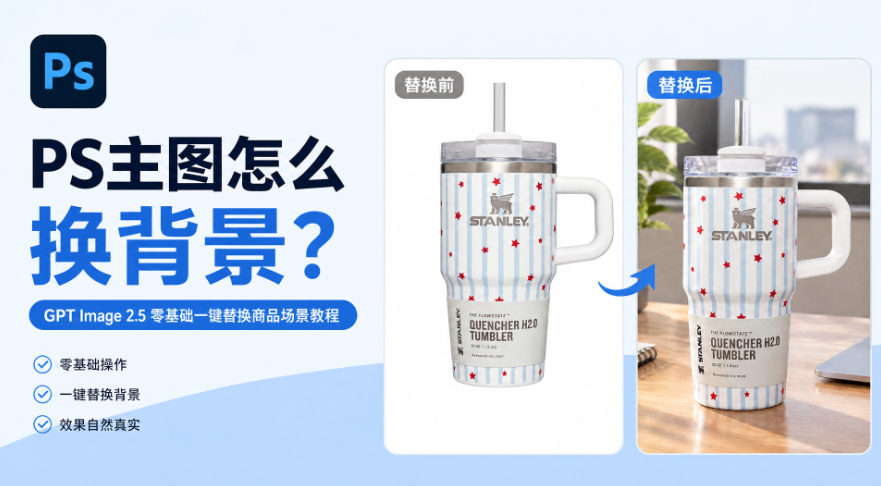
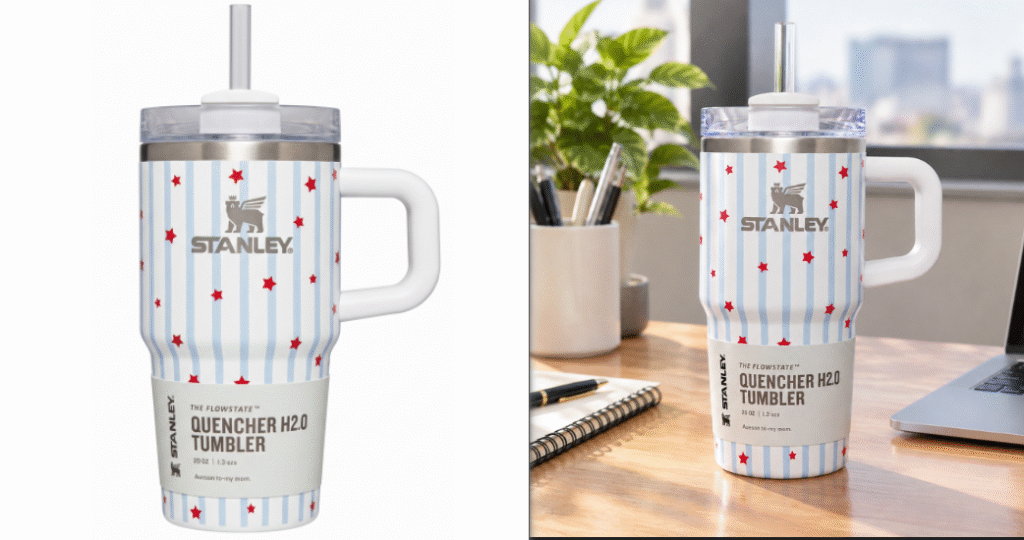
【图片位 1】保温杯主图换背景前后对比图 | alt:PS 主图怎么换背景?GPT Image 2.5 零基础一键替换商品场景教程 | 建议 900×500 左右
一、传统 PS 给商品主图换背景的常见痛点
常规 PS 换背景流程,需要先抠图去除原背景,再寻找场景素材、调整产品大小与透视、匹配光影并手绘投影,针对保温杯这类商品弊端非常明显:
- 保温杯杯身是金属亮面,反光面积大,抠图后自带的环境反光很难去除,换到新场景里光影直接穿帮;
- 手动抠图边缘容易残留白边、锯齿,杯盖缝隙、提手等细节处理起来尤其费时;
- 找背景素材还要匹配产品角度和光源方向,素材版权风险高,拼接后画面违和感强;
- 一个产品要适配多场景投放时,每换一个背景都要重新合成一遍,批量出图效率极低。
二、StartAI 插件 GPT Image 2.5 一键替换商品场景实操步骤
想要零基础快速搞定 ps 主图怎么换背景,可以使用 PS 专用增效工具 StartAI,内置的 GPT Image 2.5 生图模型针对实物商品优化,能精准锁定保温杯原有造型、杯身颜色与杯盖结构,自动匹配新场景的环境光影,一键生成自然融合的商品场景图。
立即使用StartAI:【点此一键下载StartAI插件】;
邀请码:FbgLJW,立领100积分,使用核心功能!
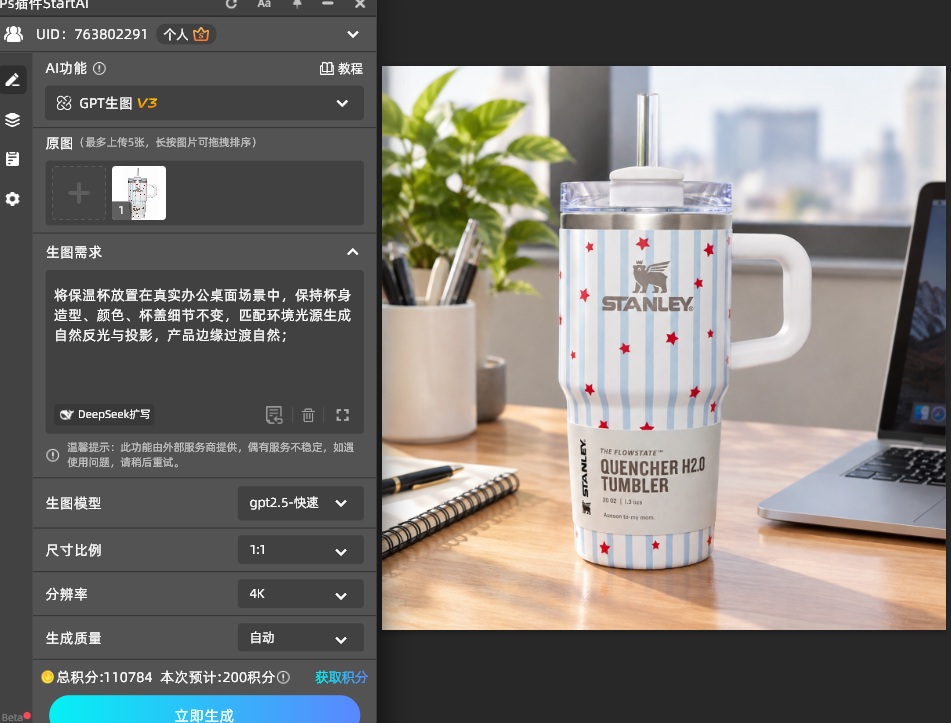
1、PS 打开保温杯白底产品图,Ctrl+J 复制图层备份,保护原始素材;
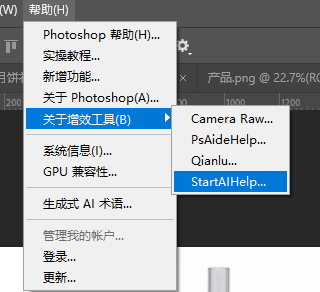
2、调出 StartAI 插件面板,选择【GPT生图】功能,模型勾选 GPT Image 2.5,上传保温杯产品图作为参考底图;
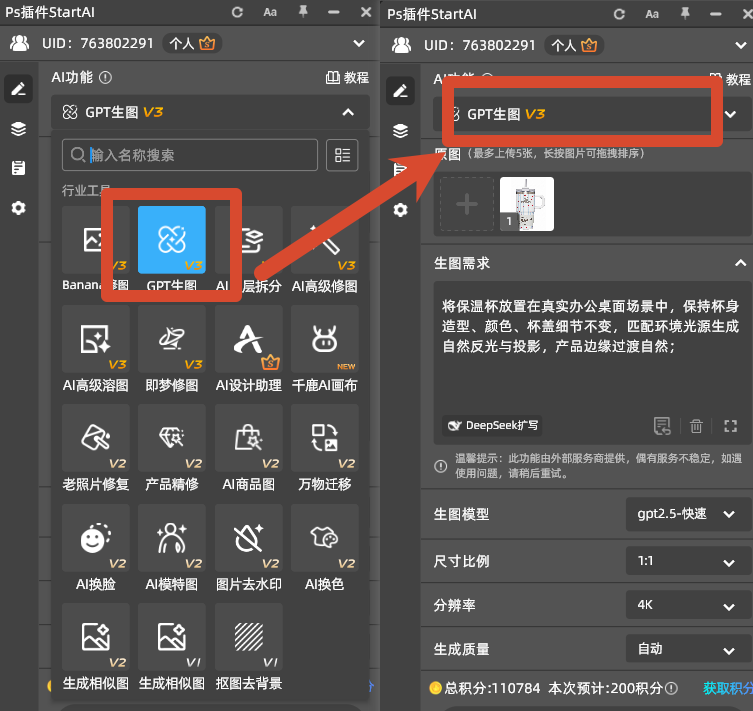
3、输入换场景提示词,示例:将保温杯放置在真实办公桌面场景中,保持杯身造型、颜色、杯盖细节不变,匹配环境光源生成自然反光与投影,产品边缘过渡自然;
4、设置主图比例 1:1、分辨率 2K,开启【完成图贴回选区】,点击立即生成;
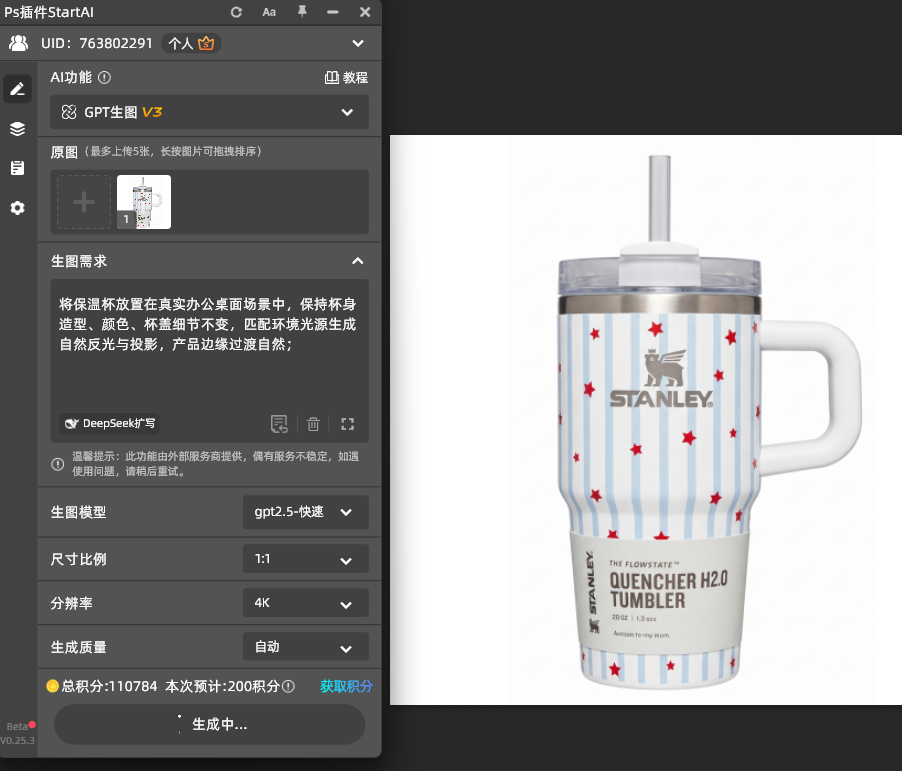
5、等待 10-30 秒,AI 自动完成场景合成并把结果回写到 PS 新图层,放大检查后简单微调亮度、对比度,一张场景化商品主图就做好了,直接导出上架。
三、StartAI 插件 GPT Image 2.5 换背景核心优势
1、产品高保真:精准锁定保温杯外形、金属质感与杯身印花,不会出现 AI 常见的产品变形、颜色偏移问题,产品主体与原图保持一致;
2、光影自动匹配:AI 自动识别场景光源方向,为产品生成自然的高光、反光与投影,解决产品与背景光影脱节的穿帮问题;
3、全程 PS 内闭环:生图、微调、出图全部在 PS 中完成,不用导出图片、不用跳转外部网页,换背景流程更加顺畅;
4、适配批量出图:同一张白底产品图可以快速换成办公、居家、户外、咖啡厅等多种场景,适合店铺多链接、多平台、多活动投放。
四、商品主图换背景避坑小技巧
- 提示词必须强调【保持产品造型、颜色、细节不变】,避免 AI 改动产品本身;
- 原图尽量选择正面清晰、光线均匀的白底图,产品边缘完整,换场景后的融合效果更好;
- 金属、玻璃类商品要在提示词里注明材质,让 AI 生成对应的反光与折射,画面才真实;
- 生成后放大到 100% 检查产品边缘、投影方向是否合理,确认无误再导出使用。
五、总结
不清楚 ps主图怎么换背景的新手美工,不用再手动抠图、找素材、调光影。借助 StartAI 插件 GPT Image 2.5 模型,上传白底商品图、输入场景提示词,一键就能完成商品场景替换,自动匹配环境光影,零基础也能批量产出自然、高质感的电商商品主图,大幅提升店铺视觉制作效率。
立即使用StartAI:【点此一键下载StartAI插件】;
邀请码:FbgLJW,立领100积分,使用核心功能!







