
PS 抠图过程中,经常需要把当前选区里的内容提取出来生成独立图层,方便后续修改、调色或者单独导出素材。下面分享 3 种实用方法,包含原生 PS 操作以及 StartAI 插件快速处理方案,按需选择即可。
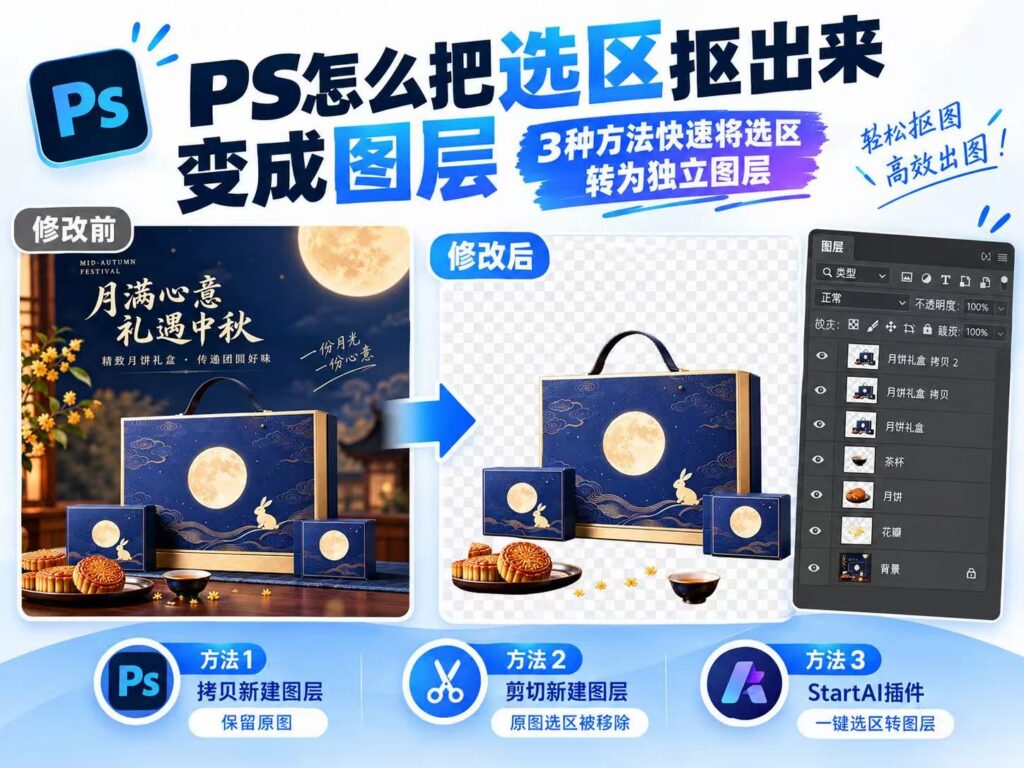
PS 怎么把选区抠出来变成图层|3 种方法快速将选区转为独立图层
方法 1:通过拷贝新建图层(保留原图)
适合不想破坏底层原图,需要保留原始素材的场景。
1.在 PS 画布中,使用选框工具、快速选择工具等,绘制好需要抠取内容的选区;
2.保持选区处于激活状态,按下快捷键 Ctrl+J;
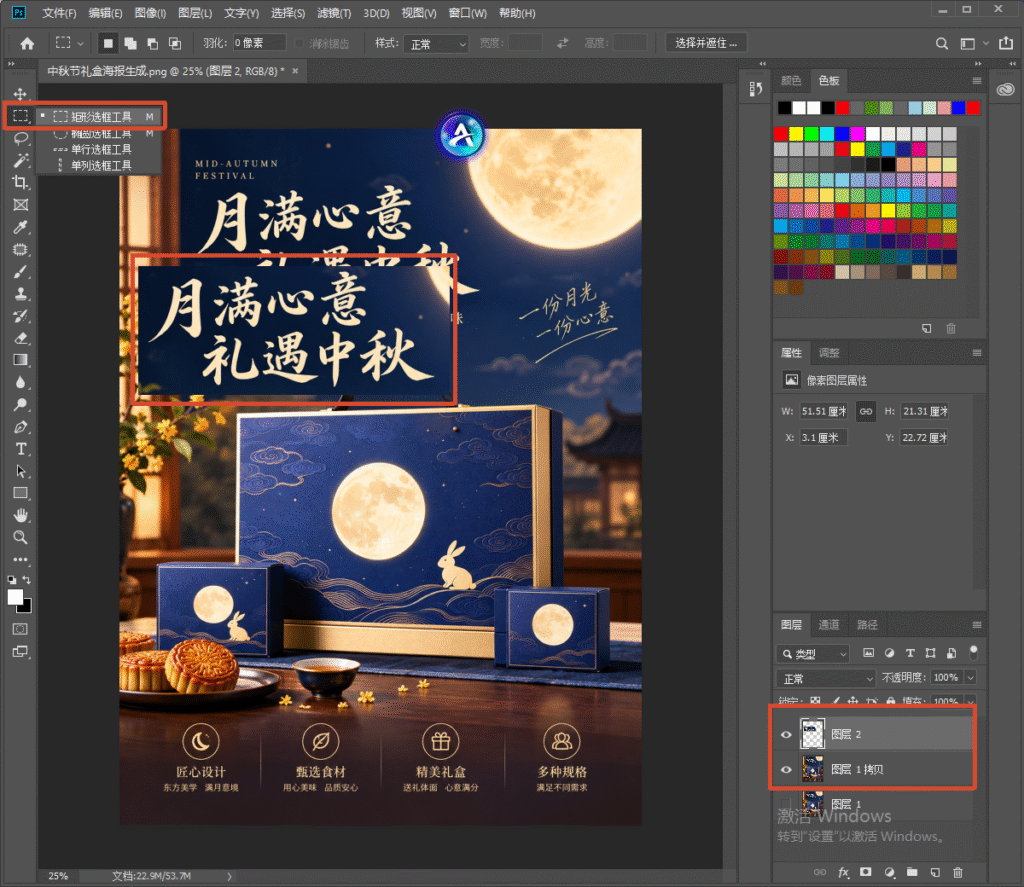
3.PS 会自动复制选区中的内容,生成一个全新独立图层,原图图层不会发生任何改动。
方法 2:通过剪切新建图层(原图选区部分被移除)
适合需要把选中内容从原图剥离,原图对应位置变为透明区域的场景。
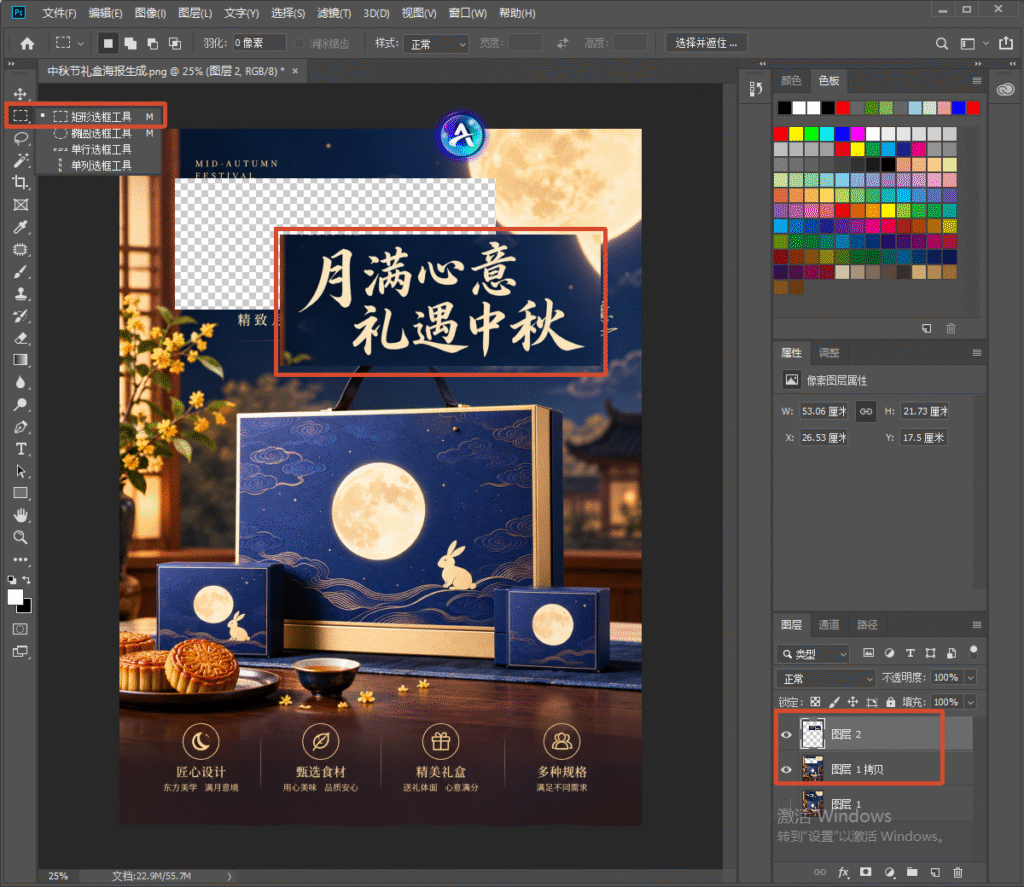
1.在画布上创建好目标选区;
2.保持选区激活,按下快捷键 Ctrl+Shift+J;
3.选区内容会从原有图层剪切走,生成新图层,原图层选区位置变为透明。
方法 3:StartAI 插件一键将选区转为图层
借助 StartAI 插件,简化选区抠图转图层操作,适合大批量素材处理。
立即使用StartAI:【点此一键下载StartAI插件】;
邀请码:【EnwsYJ】,立领100积分,全部核心功能免费用!
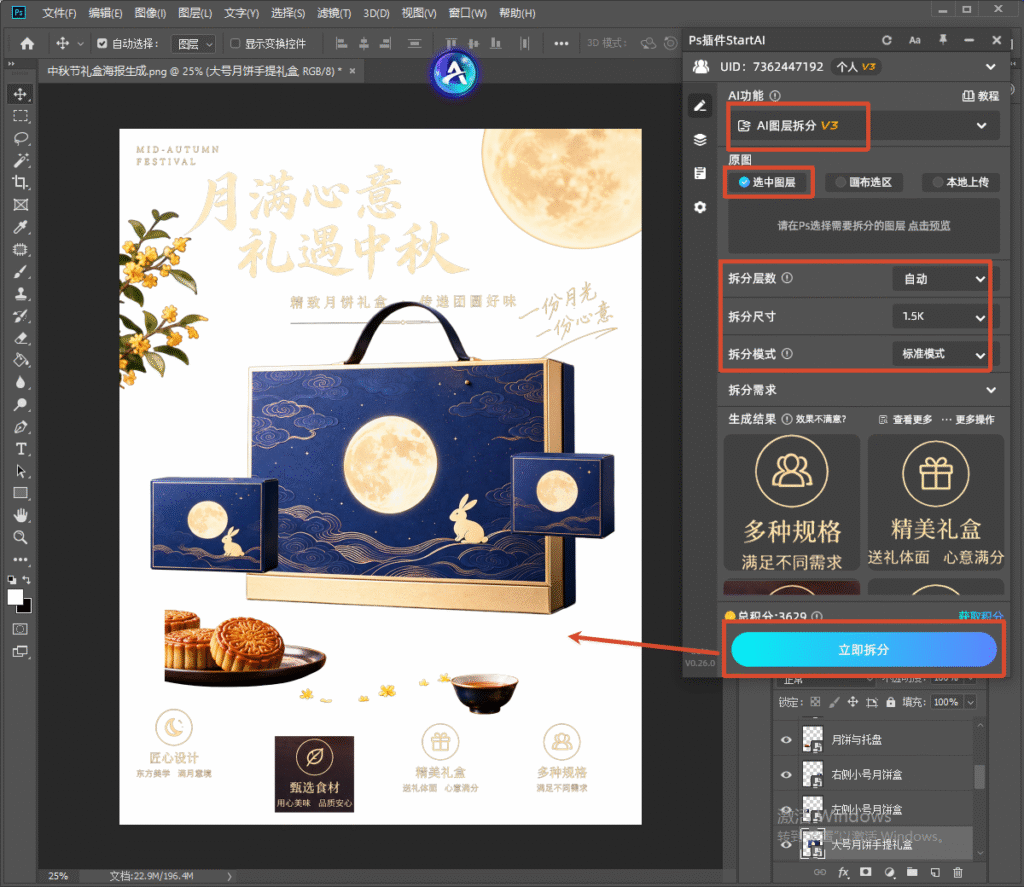
1.PS 安装并启用 StartAI 插件,打开图片,使用任意选区工具框选目标区域;
2.在 StartAI 插件面板中,找到[AI图层拆分]功能,点击选中图层,立即拆分;
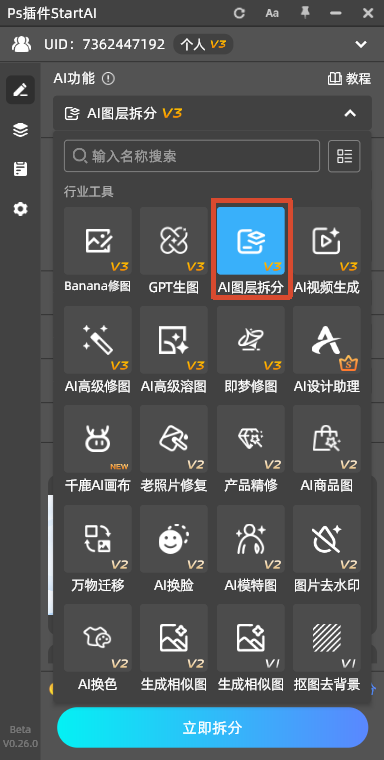
3.插件自动完成选区内容分离,生成干净图层,同时自带边缘优化,省去手动修边步骤。
三种方法对比表
表格
| 方法 | 操作难度 | 是否保留原图 | 适用场景 | 核心优势 |
|---|---|---|---|---|
| Ctrl+J 拷贝新建图层 | 低 | 是 | 日常修图、反复调整素材 | PS 原生功能,无需额外插件,稳定可靠 |
| Ctrl+Shift+J 剪切新建图层 | 低 | 否 | 需要移除原图选中部分 | 一步剥离内容,快速清空原图选区区域 |
| StartAI 插件选区转图层 | 低 | 可选 | 电商批量美工、复杂边缘抠图 | 自动优化选区边缘,批量处理效率更高 |
总结
这 3 种 PS 选区转图层的方式覆盖了绝大多数使用场景。原生快捷键适合简单选区,上手零成本;如果日常需要处理大量图片、选区边缘复杂,使用 StartAI 插件可以减少手动修边的重复工作,提升 PS 抠图、图层整理的整体效率。
邀请码:【EnwsYJ】,立领100积分,全部核心功能免费用!
更多教程:2- 长按复制此条消息,打开抖音搜索,查看TA的更多作品。 https://v.douyin.com/m4amPXEAV_U/ 4@0.com :7pm







