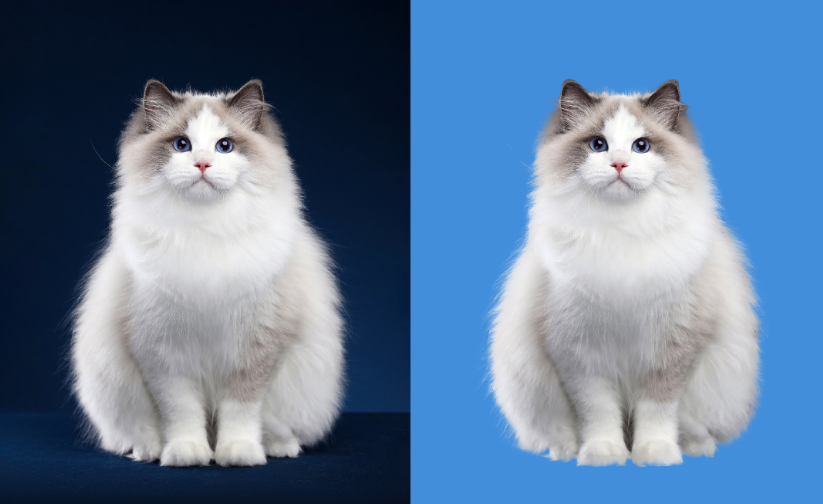
PS怎么抠毛发?选择并遮住7步精确抠头发丝

抠图最怕碰到头发丝、动物毛发、毛绒边缘,魔棒和快速选择工具一抠就断、边缘全是杂色。用PS的选择并遮住功能配合调整边缘画笔,沿着毛发涂一遍就能自动识别发丝细节。本文讲解用选择并遮住抠毛发的完整流程。

一、选择并遮住抠毛发实操步骤

适用场景:人物头发丝、动物毛发、毛绒玩具、轻纱等边缘复杂、半透明的主体抠图。

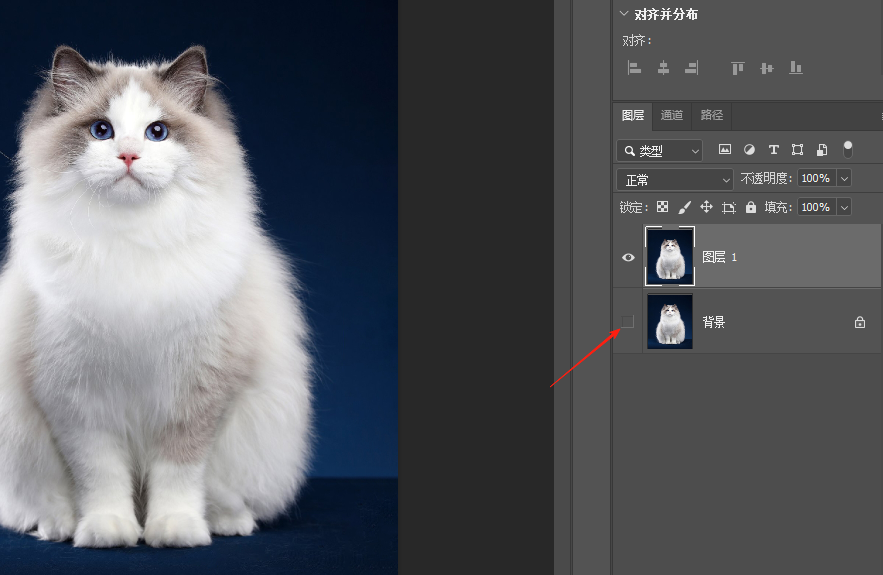
1、打开素材,按Ctrl+J复制一层,隐藏原始背景图层。
PS怎么抠毛发?选择并遮住7步精确抠头发丝

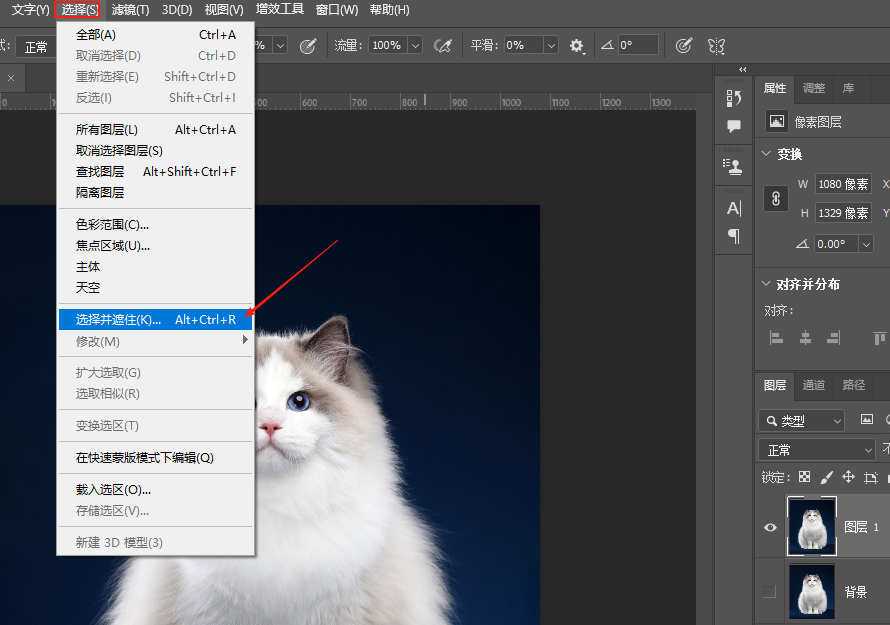
2、执行「选择」-「选择并遮住」,右侧属性面板中视图模式选「叠加」,方便看清选区边缘。
PS怎么抠毛发?选择并遮住7步精确抠头发丝

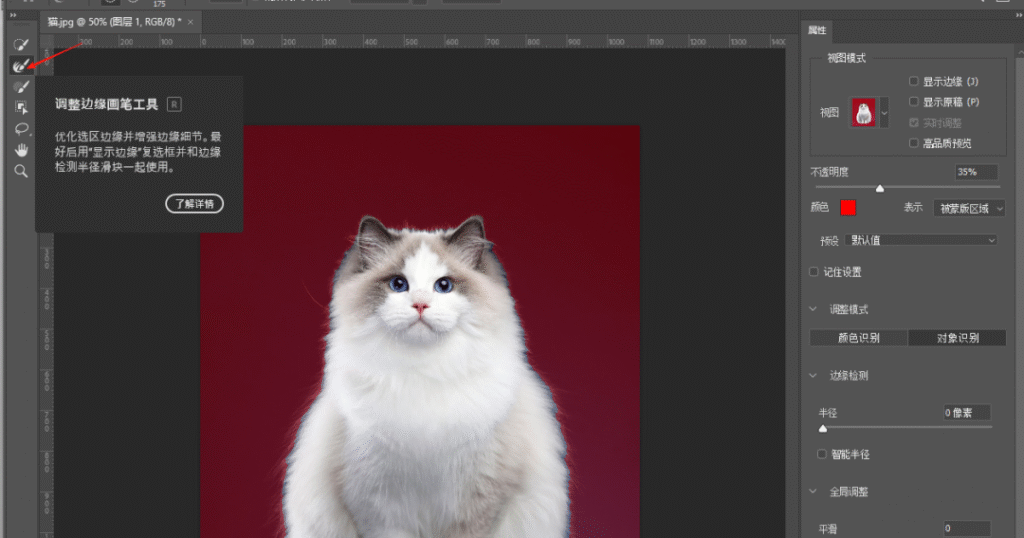
3、点击「选择主体」自动生成大致选区,然后选择左侧工具栏的调整边缘画笔工具(第二个画笔图标)。

PS怎么抠毛发?选择并遮住7步精确抠头发丝

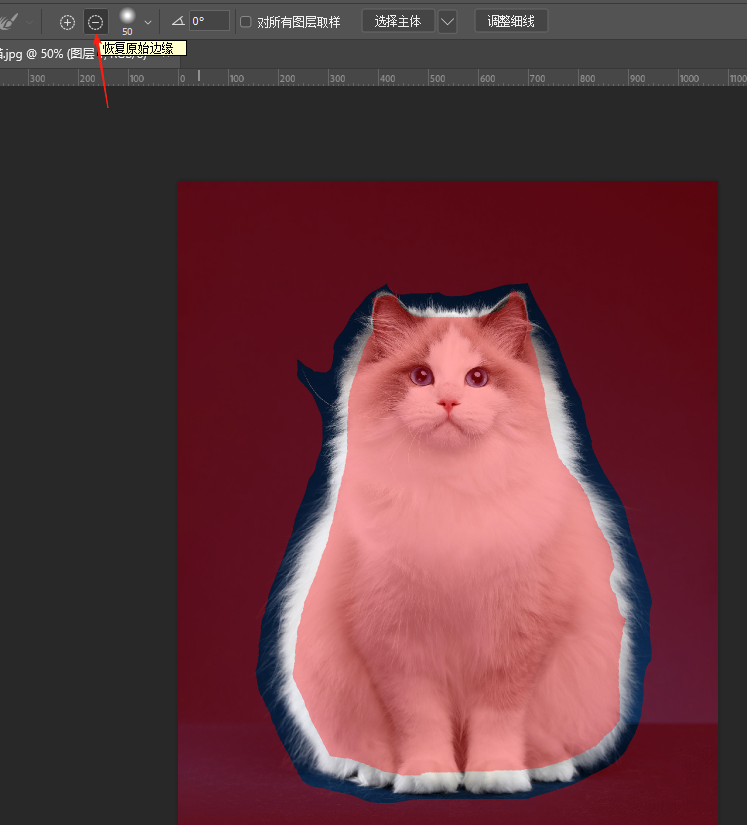
4、沿着头发或毛发边缘仔细涂抹,画笔大小按需要调整(快捷键左括号缩小、右括号放大)。软件会自动识别发丝间隙,把半透明的头发丝也选进来。

PS怎么抠毛发?选择并遮住7步精确抠头发丝

5、勾选「显示边缘」观察选区是否准确,涂多了用「平滑」或移动边缘滑块向内收,涂少了继续用调整边缘画笔补涂。

PS怎么抠毛发?选择并遮住7步精确抠头发丝

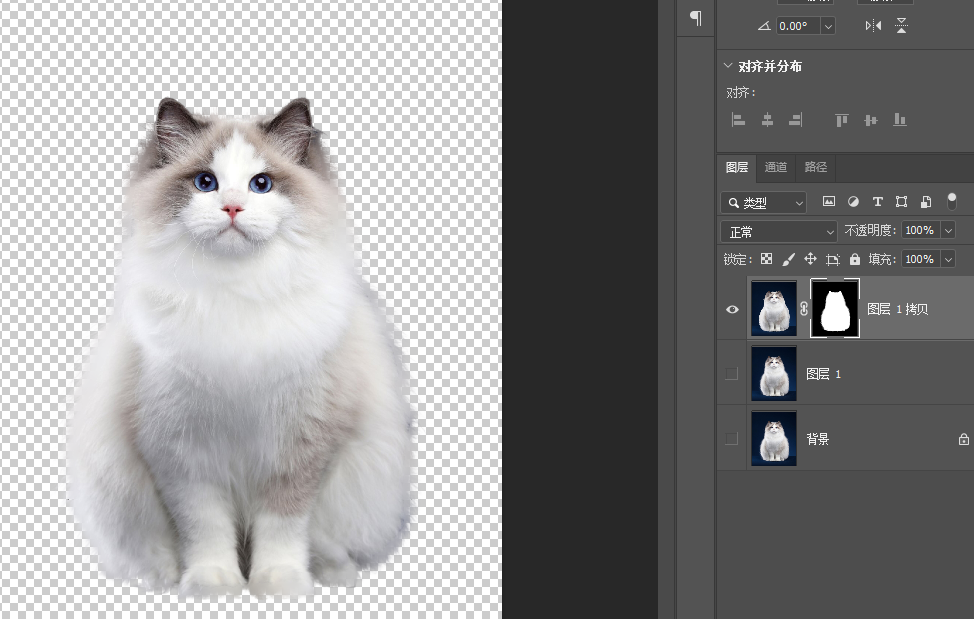
6、勾选「净化颜色」,输出到「新建带有图层蒙版的图层」,点击确定。头发边缘残留的背景色自动被清除。

PS怎么抠毛发?选择并遮住7步精确抠头发丝

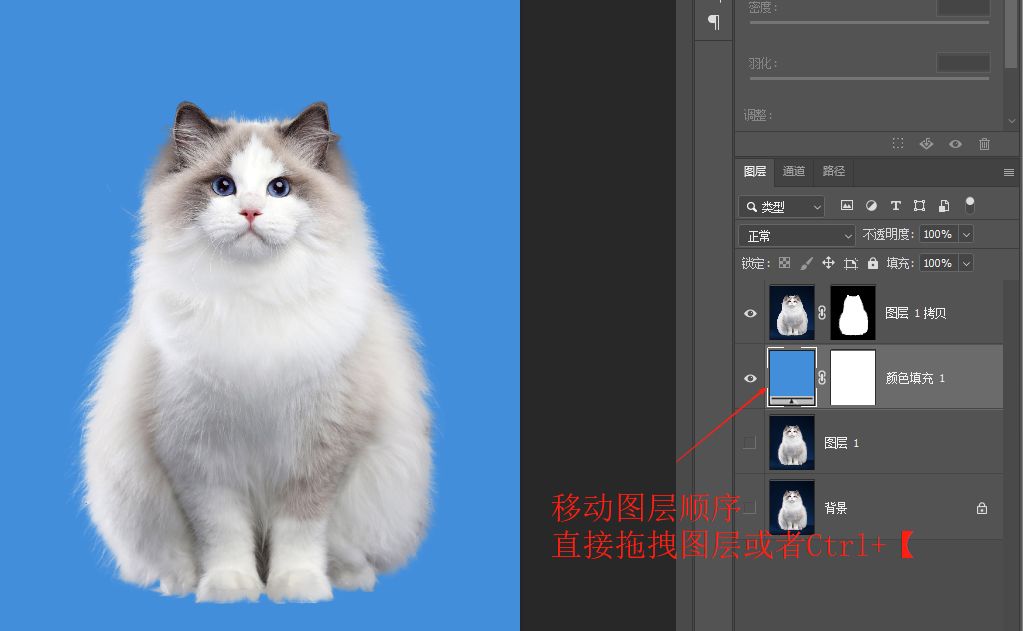
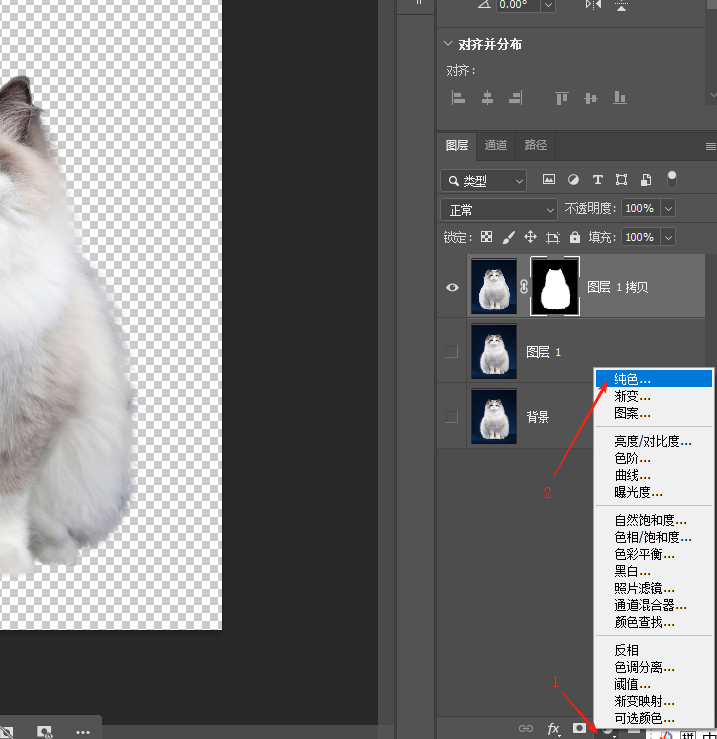
7、在抠出的图层下方新建一个纯色调整图层(比如换成红色或蓝色),检查头发边缘是否干净、有没有漏网的背景杂色。

PS怎么抠毛发?选择并遮住7步精确抠头发丝

二、常见问题FAQ

Q1:涂完后头发边缘有一圈原背景色?

A:确保勾选了「净化颜色」。如果还有残留,回到选择并遮住面板,用调整边缘画笔在残留处多涂几遍,或者在蒙版上用低不透明度黑色画笔轻擦。

Q2:头发丝被抠断了、缺了一块?

A:调整边缘画笔涂得太少。把画笔调小,沿着头发边缘缓慢涂抹,让软件识别每一丝头发。也可以在蒙版上用白色画笔把缺失的发丝补回来。

Q3:边缘太粗糙有锯齿?

A:在选择并遮住面板中适当提高「平滑」数值,加一点羽化(0.5-1像素),让边缘过渡柔和。

Q4:换了新背景后头发边缘有白边?

A:把「移动边缘」滑块向左拉1-2像素,向内收缩选区,消除白边。也可以执行「图层」-「修边」-「移去白色杂边」。

Q5:动物毛绒边缘怎么处理?

A:方法一样,用调整边缘画笔沿着毛绒边缘涂抹。毛绒比头发更蓬松散开,画笔适当调大一点,多涂几遍确保每团毛都被识别。

三、StartAI抠图去背景实操教程

选择并遮住手动涂毛发适合精确控制,碰到复杂头发或毛绒图片反复调参比较费时间。以下是用抠图去背景功能直接抠毛发的操作步骤:

1、PS 安装好 StartAI 插件,打开动物图片,在插件面板找到【抠图去背景】功能。

PS怎么抠毛发?选择并遮住7步精确抠头发丝

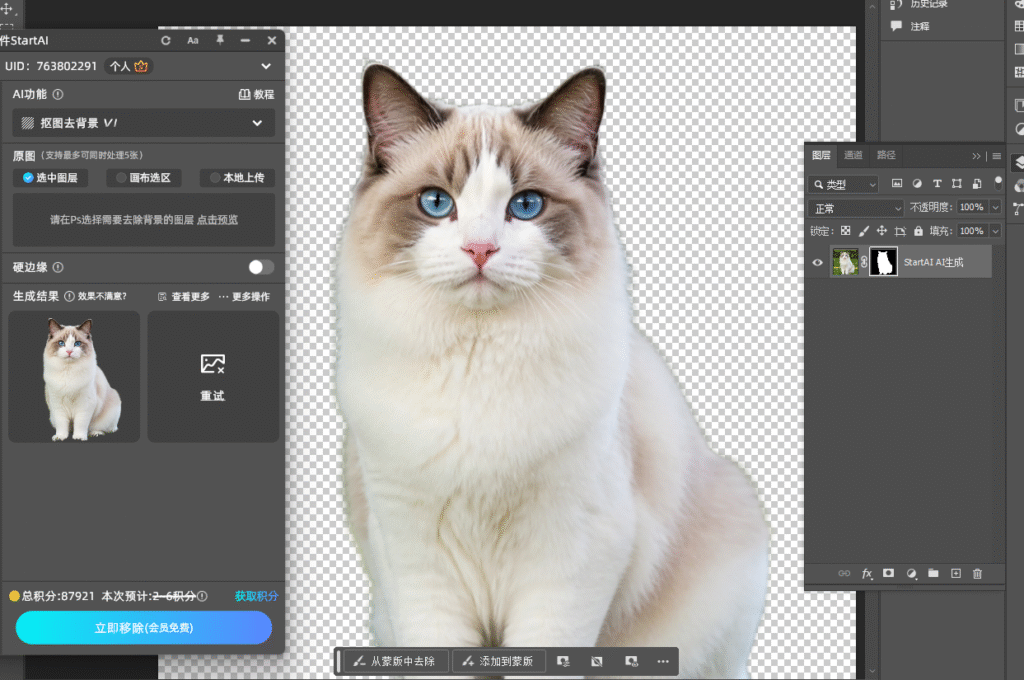
2、选中图片图层,直接点击执行抠图,云端 AI 自动识别动物主体,自动区分厚实皮毛和细碎飞毛、绒毛。

PS怎么抠毛发?选择并遮住7步精确抠头发丝

3、处理完成自动生成带蒙版图层,放大查看,大量原生细碎毛发直接保留,很少出现锯齿和糊边。

PS怎么抠毛发?选择并遮住7步精确抠头发丝

4、如果局部少量毛发不理想,可以使用插件附带的边缘修复笔刷,涂抹缺失毛发区域,一键补回绒毛;多余残留背景直接涂抹去除。

5、直接更换背景,导出图片即可。

四、总结

选择并遮住抠毛发的核心是:选择主体先出大致选区,再用调整边缘画笔沿毛发边缘涂抹,勾选净化颜色输出带蒙版的新图层,最后换个纯色背景检查边缘。手动涂毛发控制精细,碰到复杂发丝或毛绒图片也可以用抠图去背景功能直接处理,再用蒙版微调。

立即使用StartAI:【点此一键下载StartAI插件】;

邀请码:【mKU7jz】,立领100积分,基础功能免费用!

PS怎么抠毛发?选择并遮住7步精确抠头发丝

抠图最怕碰到头发丝、动物毛发、毛绒边缘,魔棒和快速选择工具一抠就断、边缘全是杂色。用PS的选择并遮住功能配合调整边缘画笔,沿着毛发涂一遍就能自动识别发丝细节。本文讲解用选择并遮住抠毛发的完整流程。

一、选择并遮住抠毛发实操步骤

适用场景:人物头发丝、动物毛发、毛绒玩具、轻纱等边缘复杂、半透明的主体抠图。

1、打开素材,按Ctrl+J复制一层,隐藏原始背景图层。

PS怎么抠毛发?选择并遮住7步精确抠头发丝

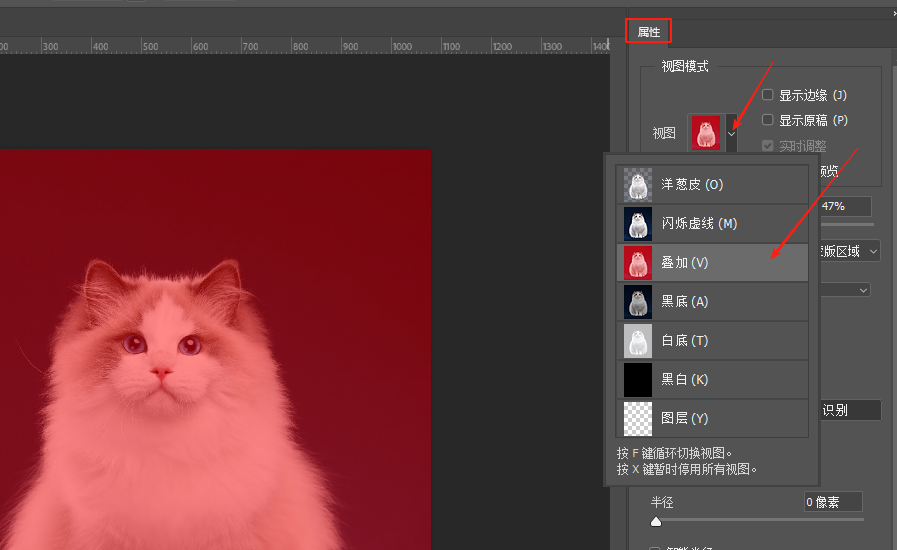
2、执行「选择」-「选择并遮住」,右侧属性面板中视图模式选「叠加」,方便看清选区边缘。
PS怎么抠毛发?选择并遮住7步精确抠头发丝

3、点击「选择主体」自动生成大致选区,然后选择左侧工具栏的调整边缘画笔工具(第二个画笔图标)。
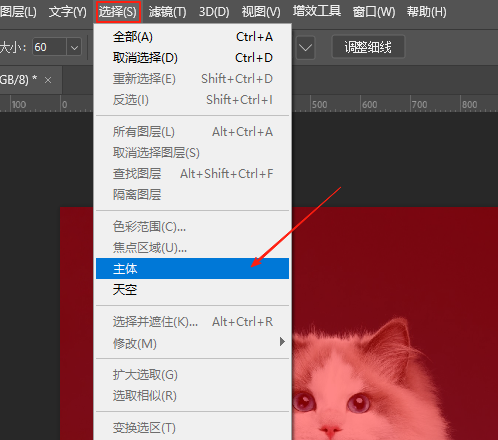
PS怎么抠毛发?选择并遮住7步精确抠头发丝

4、沿着头发或毛发边缘仔细涂抹,画笔大小按需要调整(快捷键左括号缩小、右括号放大)。软件会自动识别发丝间隙,把半透明的头发丝也选进来。
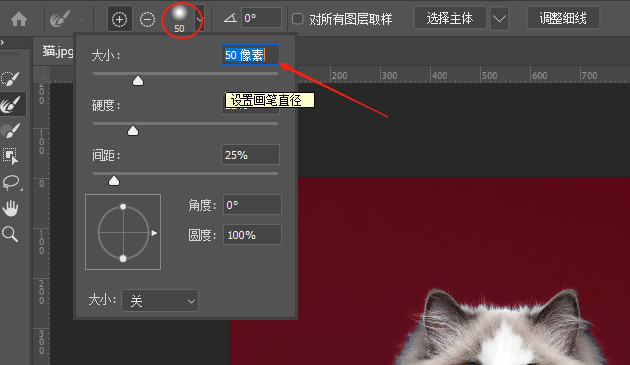
PS怎么抠毛发?选择并遮住7步精确抠头发丝

5、勾选「显示边缘」观察选区是否准确,涂多了用「平滑」或移动边缘滑块向内收,涂少了继续用调整边缘画笔补涂。
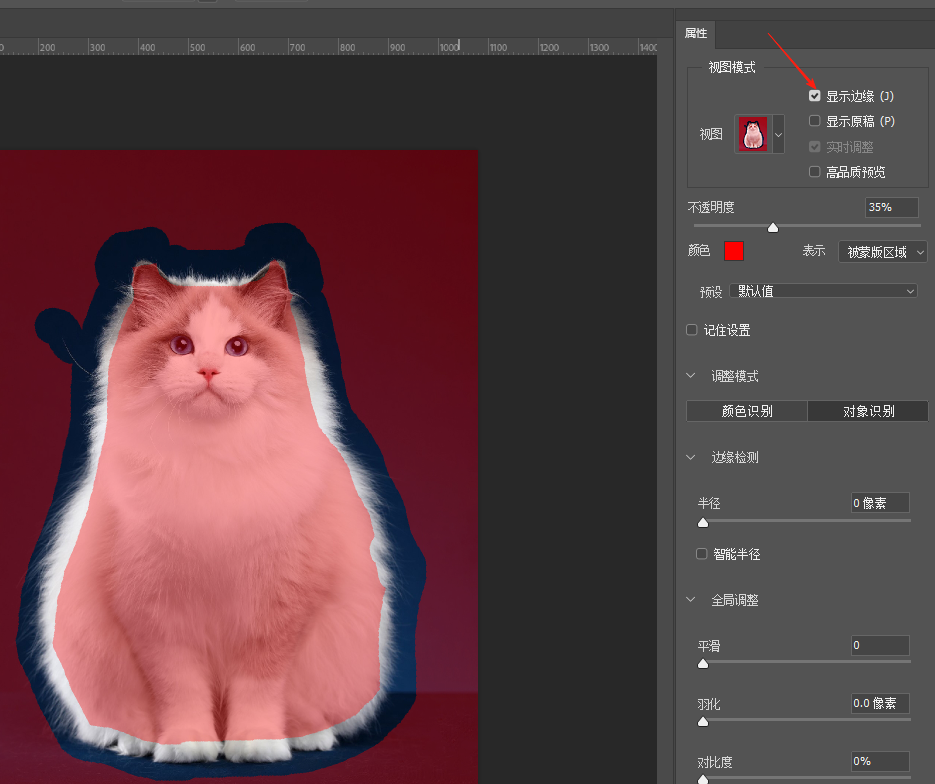
PS怎么抠毛发?选择并遮住7步精确抠头发丝

6、勾选「净化颜色」,输出到「新建带有图层蒙版的图层」,点击确定。头发边缘残留的背景色自动被清除。
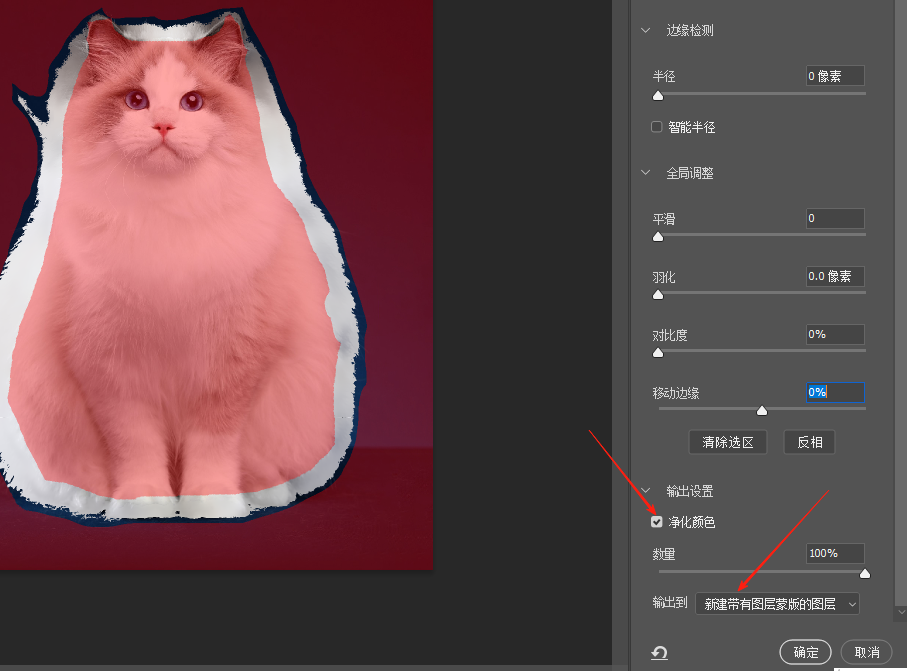
PS怎么抠毛发?选择并遮住7步精确抠头发丝

7、在抠出的图层下方新建一个纯色调整图层(比如换成红色或蓝色),检查头发边缘是否干净、有没有漏网的背景杂色。
PS怎么抠毛发?选择并遮住7步精确抠头发丝

二、常见问题FAQ

Q1:涂完后头发边缘有一圈原背景色?

A:确保勾选了「净化颜色」。如果还有残留,回到选择并遮住面板,用调整边缘画笔在残留处多涂几遍,或者在蒙版上用低不透明度黑色画笔轻擦。

Q2:头发丝被抠断了、缺了一块?

A:调整边缘画笔涂得太少。把画笔调小,沿着头发边缘缓慢涂抹,让软件识别每一丝头发。也可以在蒙版上用白色画笔把缺失的发丝补回来。

Q3:边缘太粗糙有锯齿?

A:在选择并遮住面板中适当提高「平滑」数值,加一点羽化(0.5-1像素),让边缘过渡柔和。

Q4:换了新背景后头发边缘有白边?

A:把「移动边缘」滑块向左拉1-2像素,向内收缩选区,消除白边。也可以执行「图层」-「修边」-「移去白色杂边」。

Q5:动物毛绒边缘怎么处理?

A:方法一样,用调整边缘画笔沿着毛绒边缘涂抹。毛绒比头发更蓬松散开,画笔适当调大一点,多涂几遍确保每团毛都被识别。

三、StartAI抠图去背景实操教程

选择并遮住手动涂毛发适合精确控制,碰到复杂头发或毛绒图片反复调参比较费时间。以下是用抠图去背景功能直接抠毛发的操作步骤:

1、PS 安装好 StartAI 插件,打开动物图片,在插件面板找到【抠图去背景】功能。

PS怎么抠毛发?选择并遮住7步精确抠头发丝

2、选中图片图层,直接点击执行抠图,云端 AI 自动识别动物主体,自动区分厚实皮毛和细碎飞毛、绒毛。
PS怎么抠毛发?选择并遮住7步精确抠头发丝

3、处理完成自动生成带蒙版图层,放大查看,大量原生细碎毛发直接保留,很少出现锯齿和糊边。

PS怎么抠毛发?选择并遮住7步精确抠头发丝

4、如果局部少量毛发不理想,可以使用插件附带的边缘修复笔刷,涂抹缺失毛发区域,一键补回绒毛;多余残留背景直接涂抹去除。

5、直接更换背景,导出图片即可。

四、总结

选择并遮住抠毛发的核心是:选择主体先出大致选区,再用调整边缘画笔沿毛发边缘涂抹,勾选净化颜色输出带蒙版的新图层,最后换个纯色背景检查边缘。手动涂毛发控制精细,碰到复杂发丝或毛绒图片也可以用抠图去背景功能直接处理,再用蒙版微调。

立即使用StartAI:【点此一键下载StartAI插件】;

邀请码:【mKU7jz】,立领100积分,基础功能免费用!

产品

千鹿AI 千鹿Pr助手 千鹿AI助手 PsAide

专题广场

StartAI教程 StartAI提示词库 产品精修 Ps抠图 Nano Banana Pro Ps2026 Ps去水印 Ps快捷键

服务

帮助中心 最新功能 服务条款 会员中心 Ps教程 官方博客

联系我们

info@istarry.com.cn