
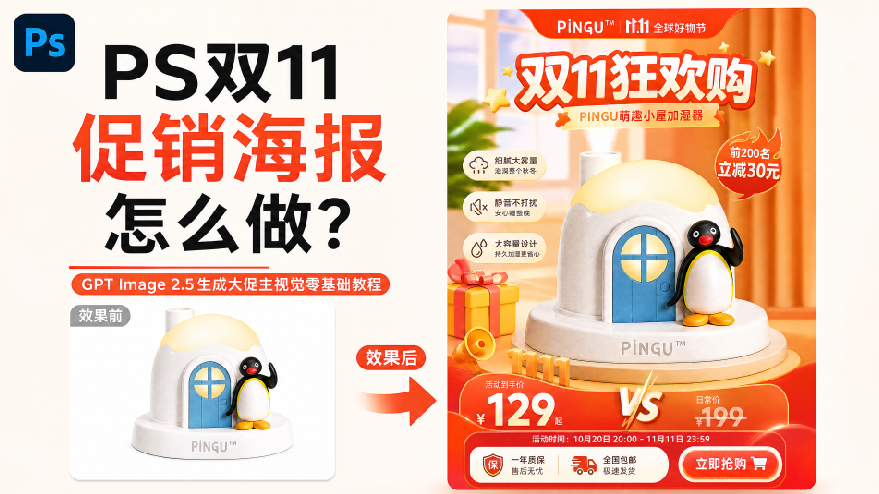
每年 10 月下旬到 11 月,电商美工都会被双11 海报追着跑:主视觉要红金氛围、要体现大促力度,产品还得是店铺自己的款,不能变形也不能串字。传统做法是找节日素材、抠产品、合成、调光影,最后一版一版改价格文案,一套海报熬到半夜,第二天运营又来说「价格改了,重出一版」。这篇讲清楚 ps 双11 海报怎么做,用 StartAI 插件的 GPT Image 2.5,三步生成大促氛围感主视觉。
以加湿器这类秋冬刚需小家电为例:产品本身造型简单、面板有按键和水位线文字,很适合交给 AI 搭场景打光;GPT Image 2.5 能锁定产品原有造型和面板文字,自动生成红金配色的节日氛围,海报直接回写到 PS 图层,改文案、换价格都在 PS 里完成。
一、传统 PS 做双11 大促海报的四个卡点
双11 这类大促节点的海报,难的不是设计感,而是节奏和量产:
- 氛围素材难找:红金背景、飘带、纸屑、光斑这些大促元素要么付费购买,要么有版权风险,凑出来的画面风格还不统一;
- 光影合成费时:加湿器这类带半透明水箱、亮面机身的产品,手动合成时背景光源和产品实拍方向很难对齐,一出雾就露馅;
- 改价等于重做:大促期间价格、满减、赠品几乎一天一改,改一次就要重新排版合成一遍,主标题、卖点、价格、按钮四层文案全部要跟着动;
- 多投放位要出多套:首页轮播、直通车、活动专区、详情首屏的尺寸和比例都不一样,一套素材要改好几轮尺寸。
二、GPT Image 2.5 生成双11 大促海报实操步骤
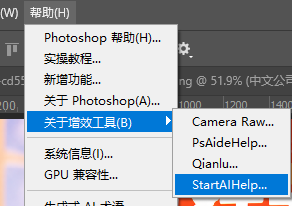
StartAI 是 PS 内置的增效工具,GPT Image 2.5 针对实物商品做过优化,能锁定产品造型和面板文字,同时按提示词搭出节日场景。先装插件,用下方邀请码注册领积分:
立即使用StartAI:【点此一键下载StartAI插件】;
邀请码:FbgLJW,立领100积分,使用核心功能!
1、准备产品素材:PS 打开加湿器实拍图或白底图,Ctrl+J 复制图层备份,框选产品主体区域,只让生成结果作用于产品画面;打开 PS 增效工具面板,选择【GPT生图】功能,勾选 GPT Image 2.5 模型;
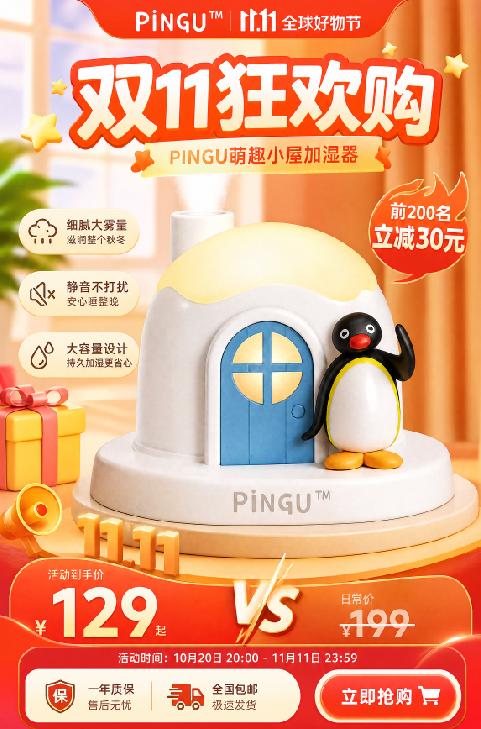
2、写大促海报提示词:为图1的加湿器制作一张双十一大促电商海报,文案卖点自由发挥
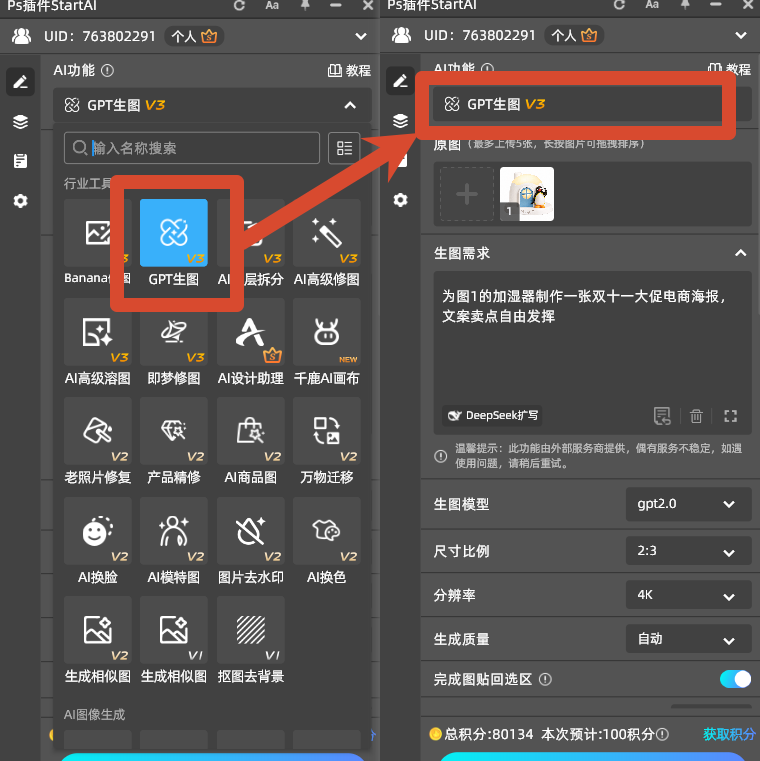
3、设置比例与分辨率:竖版海报选 3:4,主图位选 1:1,分辨率设为 2K,开启【完成图贴回选区】,点击【立即生成】,等待 10 到 30 秒;
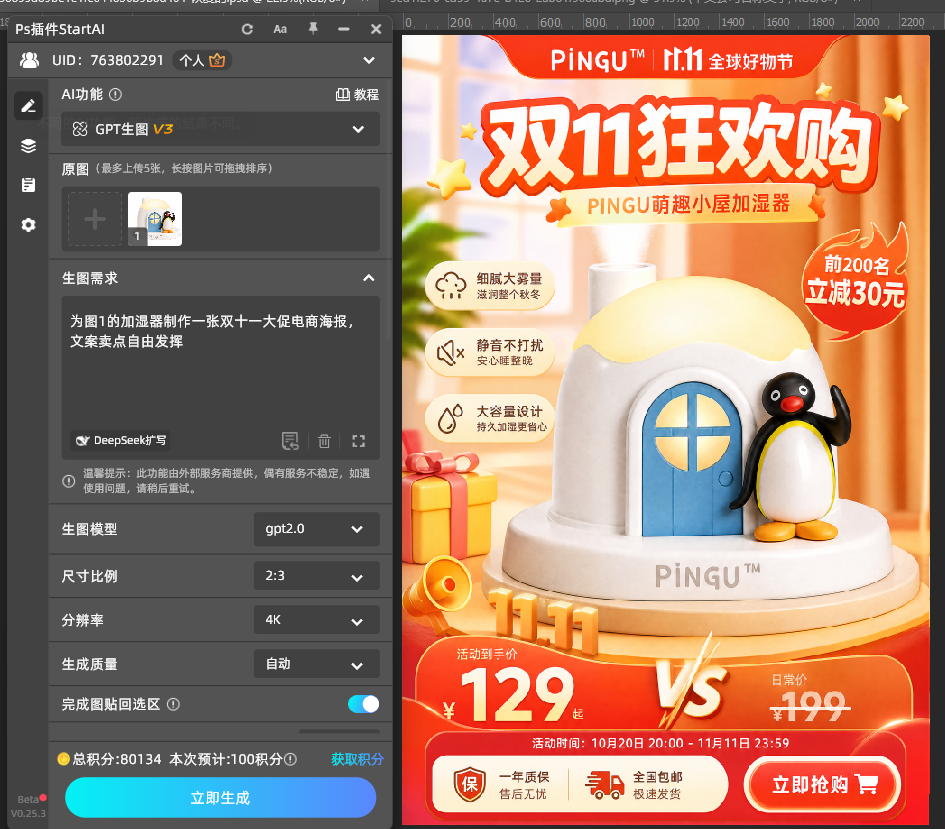
4、生成结果会一次产出多个版本并回写到 PS 图层,挑选氛围和构图最合适的一版,微调亮度与饱和度;
三、GPT Image 2.5 做大促海报的核心优势
- 产品高保真:机身造型、按键布局、水位线文字都能锁住,不会出现 AI 常见的产品变形、面板文字错乱;
- 氛围一步到位:红金配色、暖光、飘带、纸屑由 AI 直接生成,不用再搜集素材手动拼贴,画面风格天然统一;
- 改稿成本低:价格和活动文案全部在预留区域用 PS 文字层叠加,运营改一次价只改一行字,不用重新合成整张海报;
- 多版本多尺寸产出:换一句提示词就是一套新风格,换比例参数就是另一个投放位,国潮、轻奢、极简都能快速试。
四、双11 大促海报制作避坑小技巧
- 提示词里必须写明预留文字区域,例如「左上角预留主标题区域、右下角预留价格区域」,否则 AI 会把画面铺满,后期没有位置放文案;
- 提示词末尾固定加上「保持产品造型、按键、文字、细节不变」,这是防止产品被重绘变形的关键一句;
- 大促海报文案要分层,主标题、卖点、价格、按钮层级分明,全是大字会让画面显廉价;
- 生成后放大检查两处:产品轮廓边缘有没有和背景粘连、预留区域的光影是否干净,色彩模式用 sRGB,避免上传后偏色。
五、总结
双11 海报的难点在于「要得快、改得勤、还得像实拍」。用 StartAI 插件的 GPT Image 2.5,框选产品、写一句海报提示词、选好比例点生成,三步就能拿到红金氛围的大促主视觉,产品和文字保真、氛围由 AI 补齐;后续改价格、换尺寸都在 PS 里完成,运营临时改活动价也不用重做整张海报。
立即使用StartAI:【点此一键下载StartAI插件】;
邀请码:FbgLJW,立领100积分,使用核心功能!







