
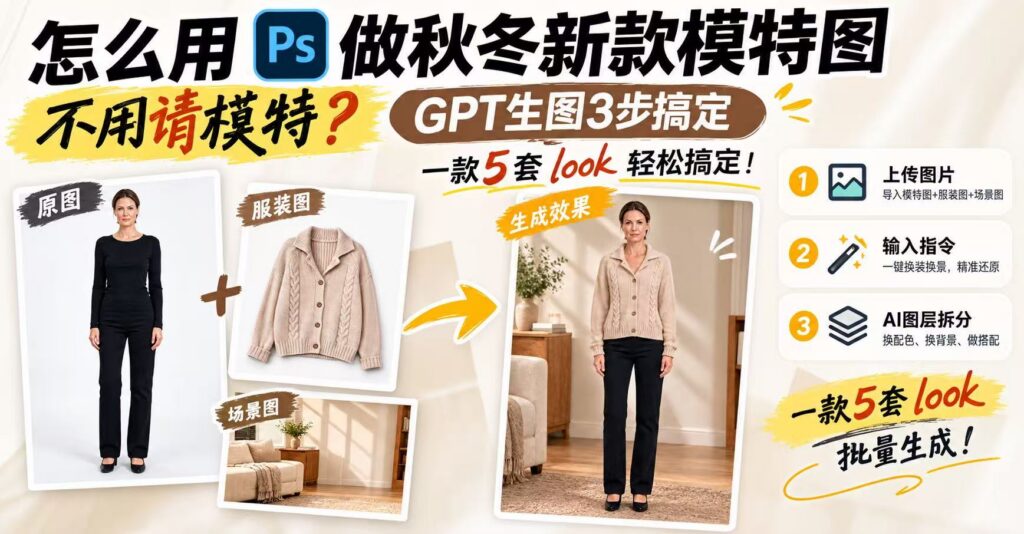
每年十月中旬都是服饰商家最忙的时候:天猫双11在10月15日20:00开启预售,爆款美妆与秋冬服饰是首批锁库存的品类,京东则在10月12日20:00就开启首波现货直降。秋冬货盘上新密集,一个款式需要出图的场景却越来越多——同一款至少要不同颜色的模特上身图、不同搭配的整套 look、不同场景的氛围图(通勤、街拍、室内、度假),再加上主图、详情页与短视频封面等不同尺寸的版本。传统做法只有两条路:安排外拍,模特费、场地费、摄影师档期都要提前锁定,一个款拍出 5 套 look 成本轻松上千;或者找现成素材拼贴,很容易出现光影不统一、服装版型与实物有差距的问题。全程在 Photoshop 中搭配 StartAI PS 插件的【GPT生图】与【AI图层拆分】功能,就能把这件事变成可复用的流程,用一次拍摄的基础模特图,延展出一整个季度的素材量。
一、前期工具与素材准备
本次秋冬新款模特图制作全程在 Photoshop 中完成,搭配 StartAI PS 智能插件中的【GPT生图】与【AI图层拆分】功能,无需额外安装其他设计软件,适配 Win、Mac 双系统,兼容主流 PS 版本,是服饰电商设计领域公认的高效出图工作流。
1. 软件基础环境
安装正版 Photoshop 软件,完成基础环境激活,确保图层、蒙版、智能对象与调色功能可正常使用,最终成图需满足淘宝、天猫、京东、抖音等平台对服饰类主图的尺寸与画质规范,适配 1:1 主图、3:4 详情页与 9:16 竖版引流海报。
2. StartAI 插件安装
立即使用StartAI:【点此一键下载StartAI插件】;
邀请码:【EnwsYJ】,立领100积分,全部核心功能免费用!
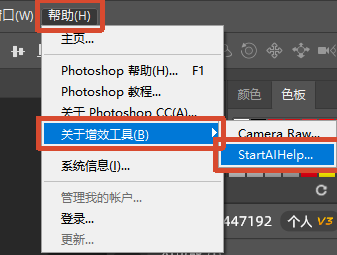
安装 StartAI PS 插件,安装后重启 PS,通过顶部菜单栏「窗口 – 增效工具」即可调出插件面板,即装即用。
插件深度嵌入 PS 原生工作流,生成内容均以分层文件同步至画布,服装的颜色调整、版型微调、细节修补都可以继续用 PS 完成,无需跨软件导出导入。
3. 素材文件准备
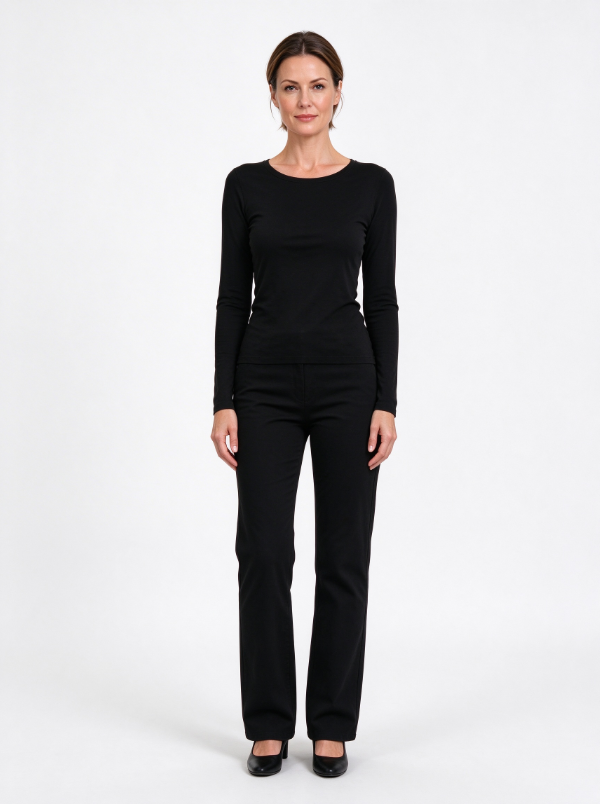
基础模特图:一次拍摄就够用一季。建议按正面站姿、侧面站姿、坐姿、走动各拍一组,同一模特、同一灯光、同一背景,服装尽量选择贴身简洁的款式,方便后续换装时沿用姿势与身材比例。这是整条流水线里最值得投入的一次拍摄。
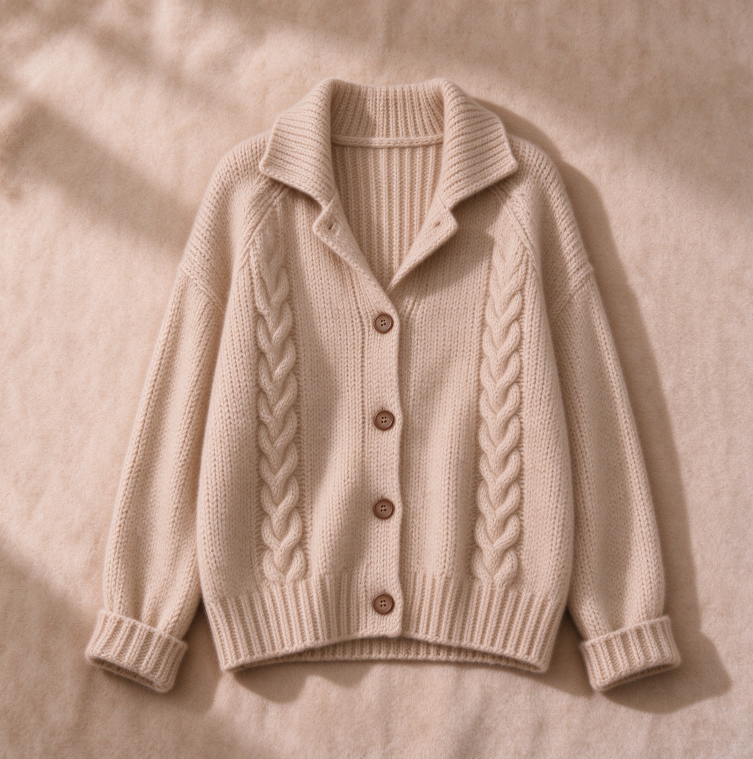
服装素材:新款平铺图或挂拍图,保证面料纹理、印花图案、纽扣拉链等细节清晰,颜色尽量还原实物色号。
场景参考图:街头、咖啡馆、办公室、室内暖光客厅等真实场景照片,或只标注了人物位置与画面留白的示意图。
上新排期表:把款式、颜色、需要产出的 look 数量与上线时间列成表格,批量生成时按表格推进,避免临时补图打乱节奏。
4. 上线场景明确
提前确定每组图的用途:主图(1:1,突出服装整体与搭配)、详情页(3:4,展示面料与上身效果)、直播与短视频封面(9:16,突出氛围)、种草图(偏生活化场景)。用途不同,构图与留白要求也不同,先定下来能省掉大量改尺寸的工作。
二、PS 实操:用 StartAI 插件将基础模特图转为多套秋冬 look
步骤 1:选择功能,上传图片
打开 PS 软件,导入基础模特图、新款服装图与场景参考图,打开 StartAI 插件面板,选择换装与场景合成相关功能,依次上传模特图、服装图与参考图。
步骤 2:输入指令,一键换装换景
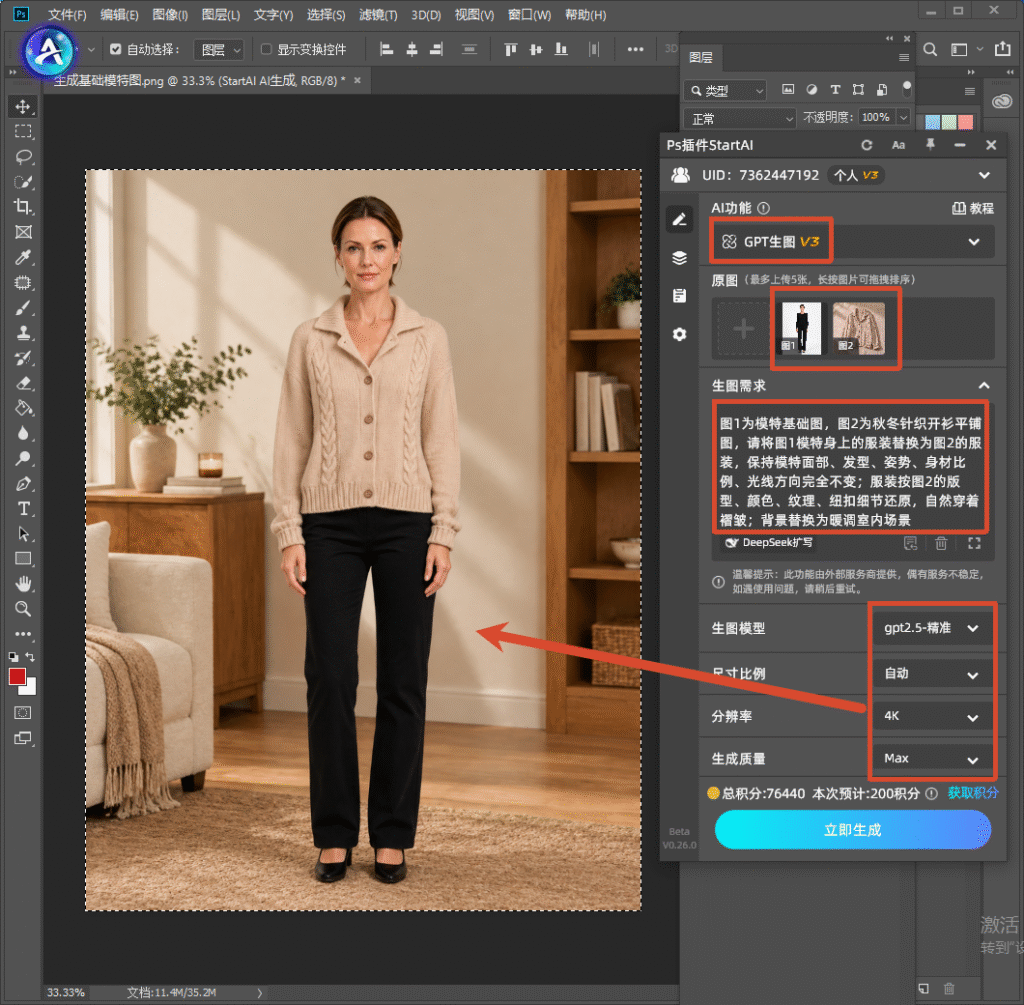
指令的关键不是”描述得多美”,而是”约束得多死”。服饰换装最重要的是保持模特一致性与服装版型准确,可参考通用指令模板:图1为模特基础图,图2为秋冬针织开衫平铺图,请将图1模特身上的服装替换为图2的服装,保持模特面部、发型、姿势、身材比例、光线方向完全不变;服装按图2的版型、颜色、纹理、纽扣细节还原,自然穿着褶皱;背景替换为暖调室内场景。
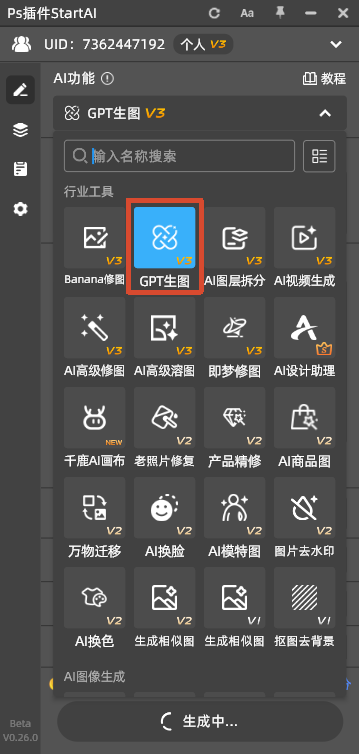
按投放场景选择对应尺寸比例(主图 1:1、详情页 3:4、竖版封面 9:16),将分辨率设置为 4K,点击「立即生成」。
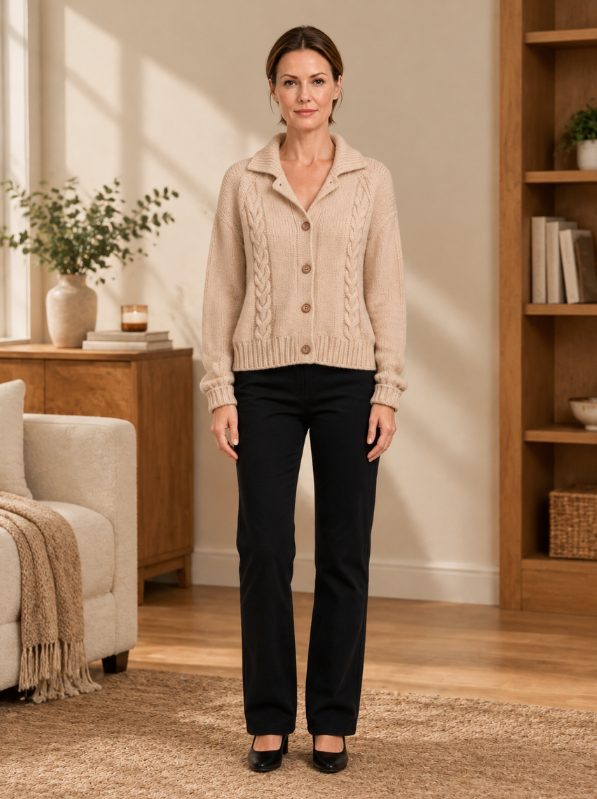
等待 10-30 秒,插件将自动生成换装完成的成图,人物比例与服装版型保持一致,结果直接插入 PS 画布,可结合 PS 原生工具做二次微调。
步骤 3:图层拆分,灵活衍生配色与搭配
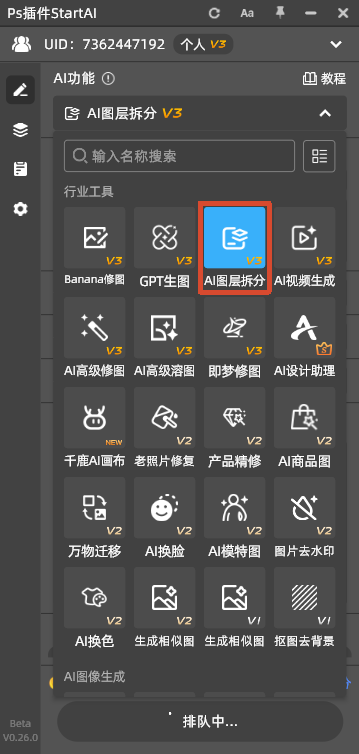
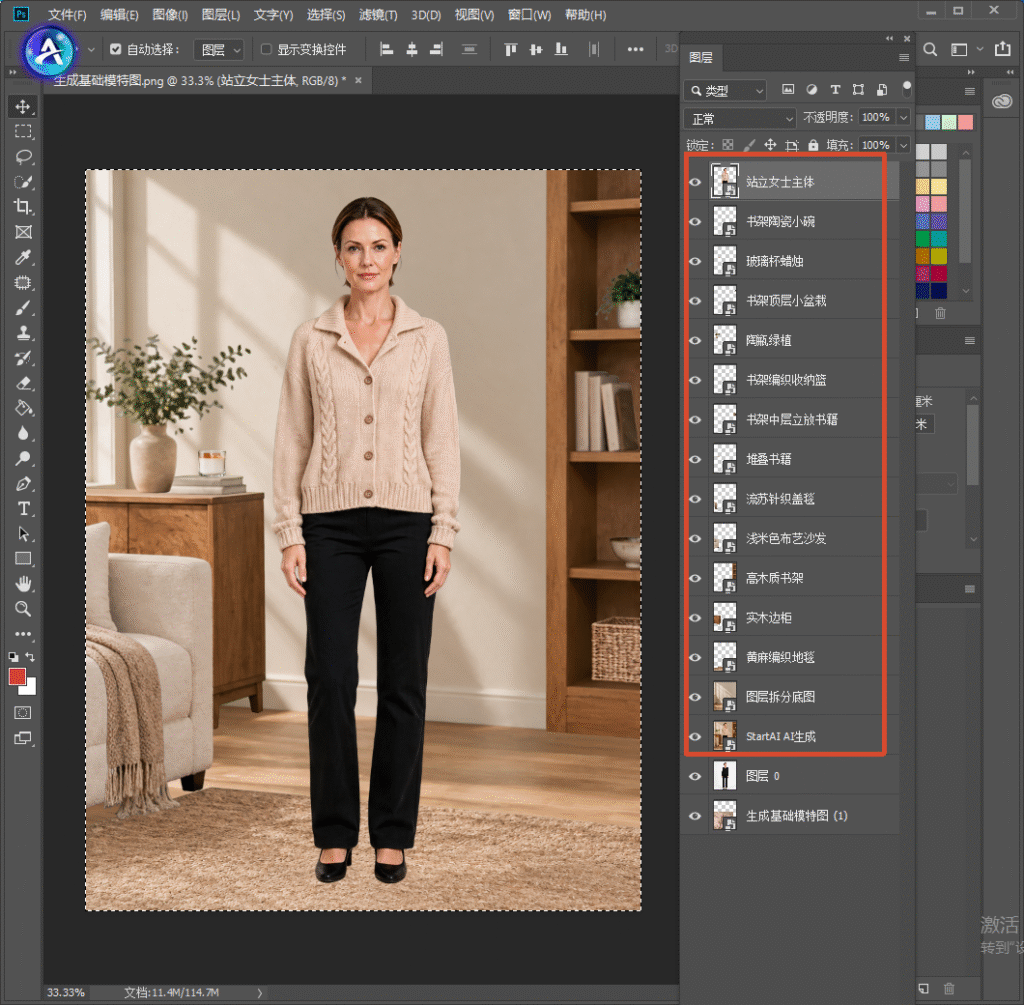
打开【AI图层拆分】功能,选中生成好的成图,设置对应的拆分层数,点击「立即拆分」。AI 会自动在 PS 内完成元素拆解,人物、服装、背景、配饰都会成为独立图层并按内容命名。
接下来就能低成本延展:换背景得到街拍版与通勤版;把服装图层做色相/饱和度调整,得到其他颜色版本;保留人物与场景,只替换配饰或外套,得到整套搭配图。一个款式产出 5 套 look,通常在一个文件内就能完成。
三、秋冬服饰换装出图实用技巧
1. 一致性优先,选模型要看任务类型
换装、换背景这类”保真编辑”任务,最怕 AI 自由发挥——把人裁成半身、悄悄改瘦、姿势跑偏,这类结果对电商来说就是废图。近期的实测方向比较清晰:Nano Banana 2.1 这类模型在人物构图、身材比例与场景陈设的保持上更稳,适合换装与保真类任务;GPT 系模型直出氛围感与光影质感更漂亮,适合可接受再创作的氛围大片。具体差异可参考站内《Nano Banana 2.1和GPT Image 2.5哪个好?速度价格实测对比》。
2. 面料纹理与印花是重点核对项
AI 最容易失真的地方有三处:细密针织的纹理、连续印花图案的对齐、以及小面积文字与标识。生成后把服装区域放大到 200% 逐项核对,图案出现错位或文字写错时,直接用 PS 把实拍面料图贴回去,比反复重新生成更省时间。
3. 基础素材拍一次,覆盖整季
基础模特图只要姿势与灯光统一,就可以反复复用到整个季度:针织、外套、连衣裙都能在同一组底图上换装。把”拍摄”变成一次性的固定资产投入,后续每个新款只增加几分钟的生成成本,上新节奏能快一个数量级。
4. 批量产出差异化素材,覆盖多场景投放
批量制作时,可替换不同风格提示词(通勤职场、街头休闲、咖啡馆松弛感、节日限定主题),搭配不同配色方案与搭配方式,快速产出差异化的服饰素材,满足店铺多链接、多平台、多活动的投放需求,适配上新、大促、日常引流等不同场景。
四、总结
秋冬上新与双11预售叠加,服饰商家的核心矛盾是”图量翻倍但预算和排期没变”。用PS搭配StartAI插件,将基础模特图转为可复用的素材资产,通过 3 步换装换景生成多套 look,再用 AI 图层拆分延展配色与搭配,最后在 PS 内核对面料纹理与文字细节——一套拍摄、一次流程,即可支撑整个季度的上新与大促素材需求,也可以把大促节奏前置进素材排期,提前两到三周准备日常款与大促氛围版,避免大促当天还在赶图。
邀请码:【EnwsYJ】,立领100积分,全部核心功能免费用!
更多教程:2- 长按复制此条消息,打开抖音搜索,查看TA的更多作品。 https://v.douyin.com/m4amPXEAV_U/ 4@0.com :7pm








