
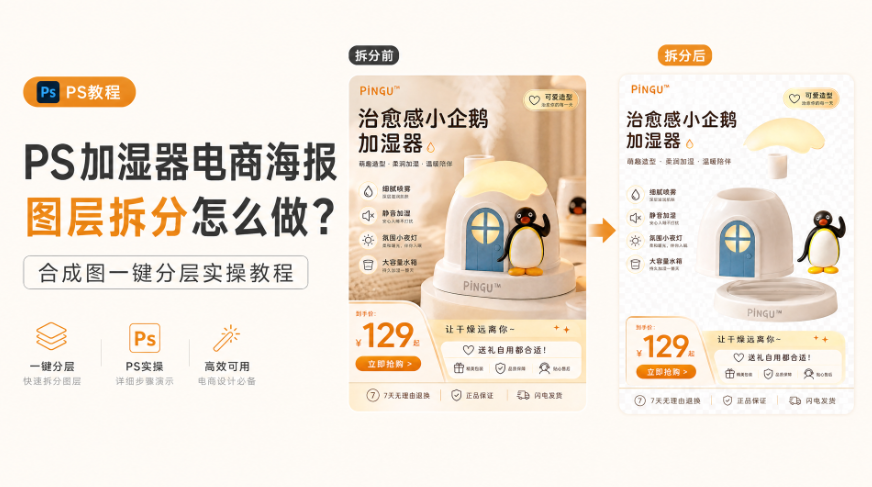
做小家电类目的美工,一入秋就要开始出加湿器的图。手上常常是这种情况:供应商发来的加湿器海报是一张合并好的 JPG,或者自己用 AI 生成的加湿器活动图只有一层,想单独改价格贴上的数字、把机身抠出来做详情页首屏、或者换个背景做一版双11 的,点开图层面板却只有一个背景图层,怎么点都拆不开,于是开始搜 加湿器海报图层拆分、合并图层怎么分离元素、JPG 海报怎么变成分层 PSD。
手动拆的办法无非描轮廓、框选区,可加湿器偏偏是最难描的那类产品——出雾口喷出的那团白雾是半透明渐变,根本没有一条边可以照着勾。这篇用 StartAI 插件的 AI 图层拆分 V3,把一张合并图层的加湿器海报一次拆成机身、水雾、促销文字、背景光影等独立透明图层,拆完直接在 PS 里接着改。
一、加湿器海报手动拆层,麻烦在哪
JPG 格式的加湿器海报导入 PS 之后,所有视觉元素都压在一个图层里,常规手动做法是:
- 用钢笔工具或快速选择工具沿机身轮廓描一圈,把加湿器本体抠出来单独生成图层;
- 再框选海报上的促销文案、价格爆炸贴、雪花装饰,逐一复制成独立图层;
- 最后手动擦除多余边缘,修补抠图带出来的白边和毛边。
这条路在加湿器上尤其难走,问题集中在四点:
- 水雾没有边界,选区框不住:加湿器海报最出效果的就是出雾口那团白雾,它是半透明、由内向外渐隐的,没有明确界线。用钢笔描出来一定是一圈生硬的轮廓,换成快速选择工具又会连背景一起吞进来;
- 水箱是半透明的,硬抠就没质感了:加湿器水箱多为磨砂半透明材质,里面还有水位线和内部结构,手动抠图只能把整块像素搬走,通透感一被硬边切断,机身看起来就像一块白塑料;
- 细小结构容易被漏:出雾口、旋钮、触控面板、指示灯都贴在同色机身上,颜色接近、面积又小,手动选区时最容易被漏掉,事后补还得对齐透视;
- 文案和装饰全压在机身周围:价格爆炸贴、促销标签、雪花与暖光道具常常正压在机身边缘或水雾上,一层叠一层,手动分的时候不是带走了机身一块,就是把雾拆断。
二、AI 图层拆分 V3 拆加湿器海报实操步骤
StartAI 是装在 PS 里的增效工具,AI 图层拆分 V3 走云端识别,对合并图层直接做元素分离,输出的是带透明通道的独立图层,自动回写到 PS 图层面板,不用导出图片再跳到外部网站处理。先装插件,用下方邀请码注册领积分:
立即使用StartAI:【点此一键下载StartAI插件】;
邀请码:FbgLJW,立领100积分,使用核心功能!
1、PS 打开这张合并图层的加湿器海报,先按 Ctrl+J 复制一层备份,原始素材留着不动;
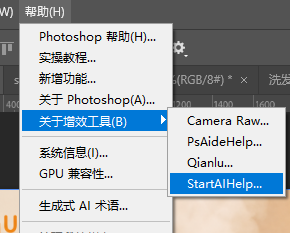
2、PS 顶部菜单点【帮助 – 关于增效工具】,调出 StartAI 插件面板,在功能列表里选 AI 图层拆分 V3,原图来源选「选中图层」,读取当前这张加湿器海报;
3、设置拆分参数:拆分层数选「自动」,拆分尺寸设 1.5K,拆分模式选「标准模式」。1.5K 是清晰度和运算时间的平衡点,加湿器机身上的细纹和小字都能保住,也犯不上为了更细的尺寸多等几倍时间;
4、填写拆分需求。例如:把标题文字和卖点卡片拆分出来
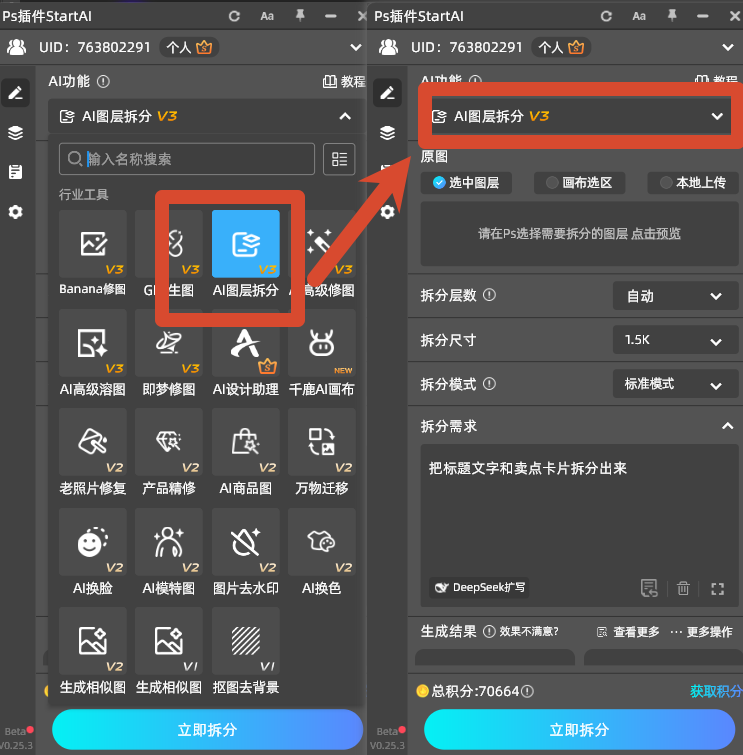
5、确认参数,点【立即拆分】,等 AI 云端运算;
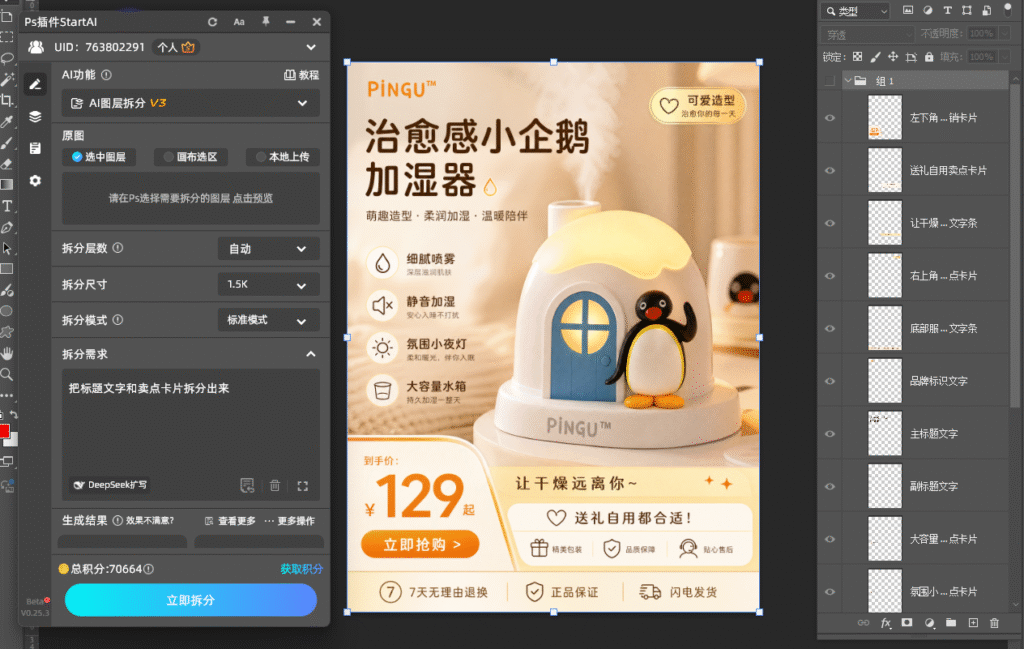
6、运算完回到 PS 图层面板,加湿器机身、出雾口那团水雾、促销文字、背景光影已经各自成为带透明通道的独立图层,可以单独移动机身、修改文案、替换海报背景,直接接着做二次设计。
三、加湿器这种图,拆分需求该怎么写
这一节单独拎出来说,因为加湿器海报里那团水雾是整套流程里最容易出问题的部分:
- 只写要拆的元素名,别写效果描述:写「把机身、水雾、促销文字和背景光影分别拆开」,比写「把这张图拆得干净一点」有用得多——AI 需要的是元素清单,不是形容词;
- 把「水雾」单独点出来:不明说的时候,雾很容易被并进背景层,等拆完再想单独调雾的浓度、单独移动它就来不及了;
- 局部拆不干净就框选二次拆分:如果雾和机身交界处还有粘连,用选框把那一小块圈出来再跑一次 AI 图层拆分做局部精细分层,比整张重拆快,也不会打乱已经拆好的其他图层。
四、拆完之后,这些图层能拿来做什么
- 改活动只动文字层:换一次促销,价格和活动语直接在文字图层上改,机身和水雾都不用动,界面元素的位置关系也不会跑;
- 机身单独做详情页素材:选中机身图层,用【导出 – 将图层导出到文件】存成透明 PNG,拼进详情页首屏或主图里,透明底不用重新抠一遍;
- 一版海报出两套物料:秋冬那版用暖光卧室背景,双11 换成红金氛围,只替换背景层,机身、水雾、文案之间的关系保持不变;
- 先存 PSD 再动手:拆分完成后第一件事是【文件 – 存储为】PSD,把全部图层和蒙版留下,后面无论改文案、换背景还是做多版本,都不用再拆第二次。
五、几个常被问到的问题
Q:只有一张 JPG,没有 PSD 源文件,能拆吗?
A:可以。AI 图层拆分 V3 直接读画布上的合并图层,JPG、PNG 都能拆成多个带透明通道的独立图层,不需要源文件。
Q:拆出来的水雾边缘会不会发灰?
A:水雾属于半透明元素,拆完在深色和浅色背景上各叠一次看边缘,轻微发虚用图层蒙版补一层,比重新拆一遍快得多。
Q:拆完的图层放大后清晰度够用吗?
A:拆分尺寸选 1.5K 已经够详情页和主图用,机身细节特别密可以调到 2K;导出带透明通道的素材记得用 PNG,别用 JPG,不然透明底会被填白。
六、总结
加湿器海报没有 PSD 源文件的时候,手动拆层最麻烦的往往不是机身,而是那团没有边界的水雾。用 StartAI 插件的 AI 图层拆分 V3,选中图层、把拆分层数设为自动、尺寸 1.5K,再把要分离的元素写进拆分需求,点一次【立即拆分】,机身、水雾、促销文字和背景光影就能各成独立透明图层;存成 PSD 源文件之后,改价格、换背景、单独导出机身做详情页,都不用再重新抠一遍。
立即使用StartAI:【点此一键下载StartAI插件】;
邀请码:FbgLJW,立领100积分,使用核心功能!







