
本文详解ps照片局部调整亮度的3种实操方法,适配Photoshop CC2015及以上全版本,覆盖套索选区提亮、色彩范围提亮、插件快速调光三大高频场景,附带参数解析、羽化过渡技巧与避坑提示,零基础新手也能直接照搬,轻松解决局部提亮边缘生硬、过渡不自然、画面出现噪点等常见问题。
一、3种PS照片局部提亮实操方法(全场景覆盖)
1、套索选区+曲线调整层(局部精准提亮)
适用场景:单张照片局部区域提亮,适合人像面部补光、风景暗部提亮、产品局部打光等目标明确、需要手动圈选范围的调整需求。
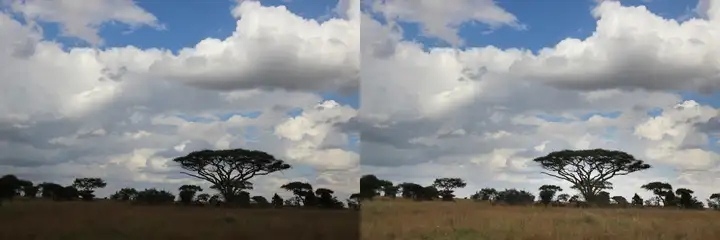
预期效果:选中区域亮度均匀提升,主体突出,明暗过渡自然,提亮幅度自由可控。
避坑提示:直接提亮后选区边缘会出现明显硬边痕迹,必须配合羽化处理,否则过渡生硬不自然;单次提亮幅度过大会产生噪点。
实操步骤:
1、按 Ctrl+O 在PS中打开需要调整的照片,建议先按 Ctrl+J 复制一层原图,保留原始文件不被覆盖。
2、在左侧工具栏选择套索工具,大致圈出需要提亮的区域,无需过度精确,后续可以通过羽化优化边缘。
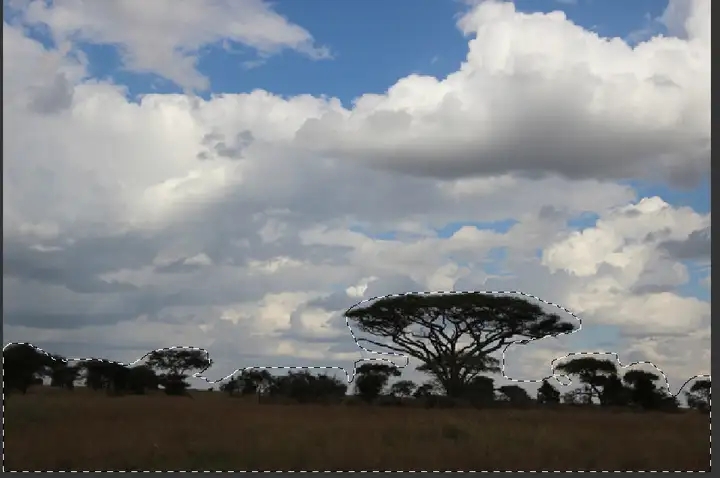
3、点击图层面板下方的「创建新的填充或调整图层」图标,选择「曲线」,新建曲线调整层后会自动生成图层蒙版,蒙版样式为上黑下白。
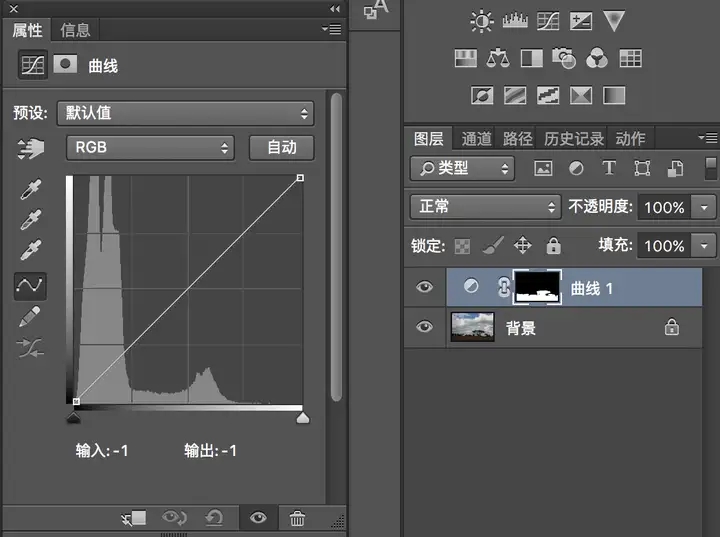
4、向上拖动曲线中段,将选中区域提亮到满意亮度。提亮幅度过大时画面会产生噪点,需注意控制拖动的幅度。
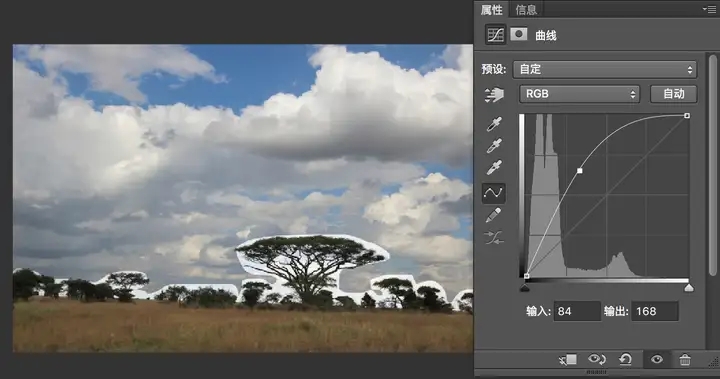
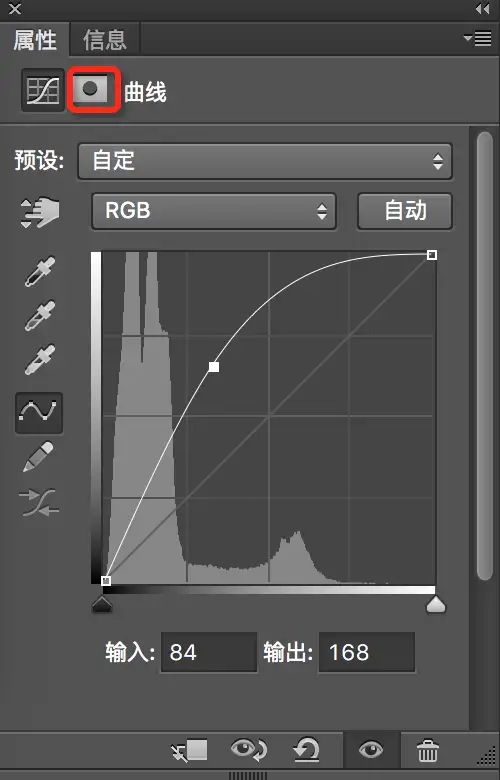
5、提亮完成后选区边缘会出现生硬痕迹,右键点击图层蒙版选择「羽化」,输入合适数值(一般15-30像素,可按图片尺寸调整)。
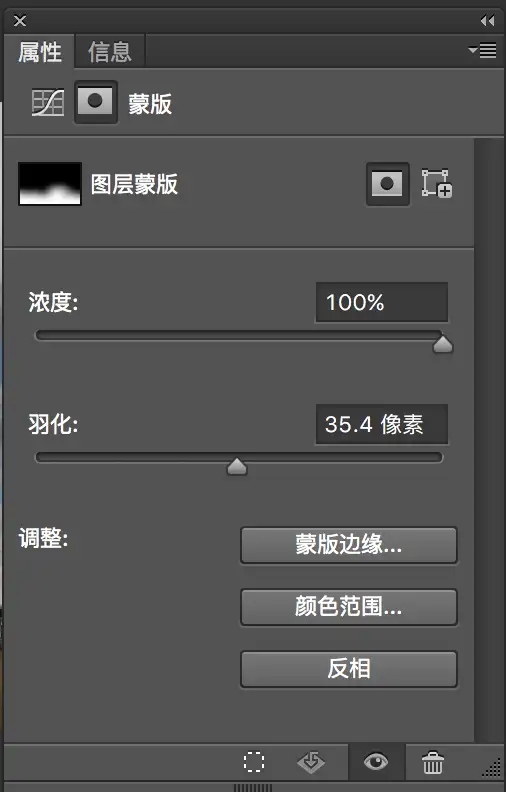
6、对比提亮前后的效果,确认明暗衔接自然、无硬边即可完成。若单次提亮仍不够,可复制该曲线调整层继续叠加提亮;若提亮过度,可降低该图层不透明度或再次增加羽化。
2、色彩范围+曲线调整层(按颜色区域提亮)
适用场景:需要提亮某一特定颜色所覆盖的区域,比如单独提亮画面中的绿色植物、蓝色天空,按色彩类别区分调整范围。
预期效果:精准选中指定颜色区域并提亮,不误伤画面中的其他色彩部分。
避坑提示:容差参数决定选取范围大小,数值过大容易连带选中相近颜色,导致提亮区域超出预期。
实操步骤:
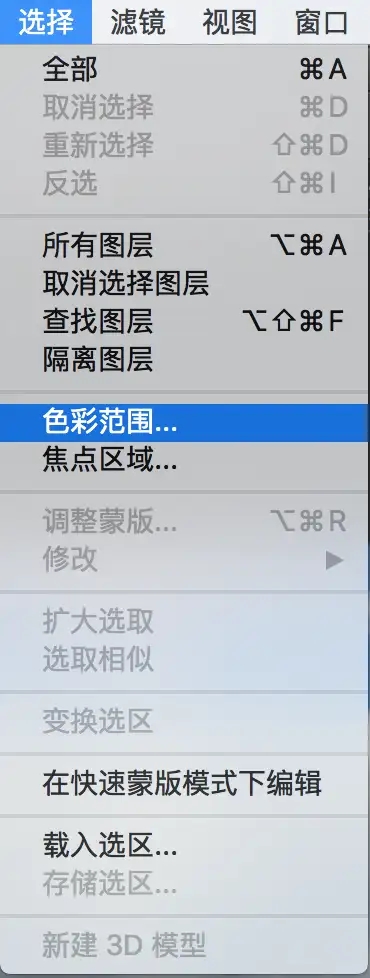
1、按 Ctrl+O 打开照片,点击顶部菜单栏「选择」-「色彩范围」。
2、在弹出的对话框中,用右侧吸管工具点击需要提亮的颜色(例如绿色树叶)。
3、观察预览窗口,白色部分即为选中区域,拖动「容差」滑块调整选取范围:数值越大,选取范围越广,可以把相近的草地一并纳入;数值越小,选取越精准,只锁定目标颜色。
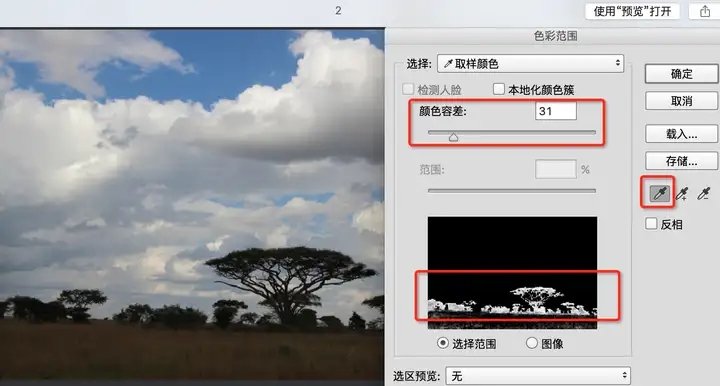
4、确认选取范围符合需求后点击「确定」,PS会自动生成对应选区。
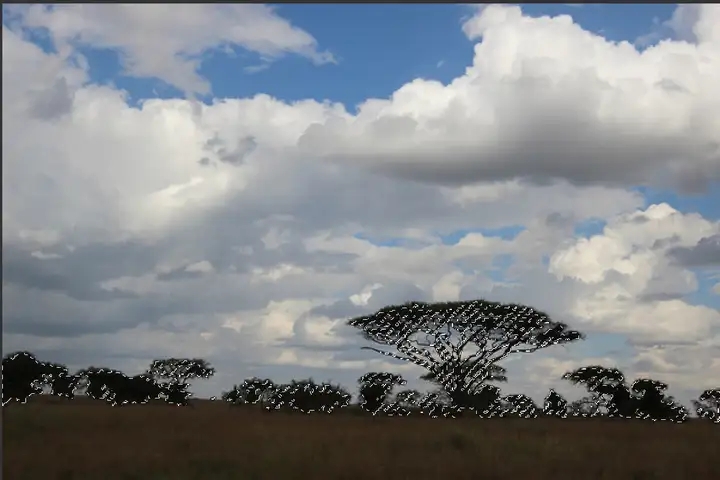
5、按照第一种方法新建曲线调整层进行提亮,再对图层蒙版做羽化处理,即可完成按颜色区域的精准提亮。
3、PS插件StartAI Banana修图(局部调光快速方案)
适用场景:需要快速出图、批量处理,或对选区、曲线操作不熟练的新手,希望用更简单的方式完成局部提亮。
预期效果:通过文字描述即可完成局部调光,明暗过渡自然,处理结果可回传PS继续精修。
实操步骤:
1、前往StartAI官网下载插件安装包,按安装向导完成安装后重启PS,在顶部菜单栏「增效工具」中找到对应入口并打开(旧版PS在「窗口」-「扩展功能」中)。
2、在插件面板中选择 Banana 修图功能模块。
3、上传或选中需要调整的照片,在修图需求输入框中用文字描述局部提亮要求,例如「智能提亮图片局部暗沉阴影,保留画面高光和纹理细节,光影过渡自然,不整体提亮、不过曝、无噪点。」,描述越具体,出图效果越贴合需求。
4、按需设置输出分辨率与画面比例,点击生成按钮,等待处理完成。
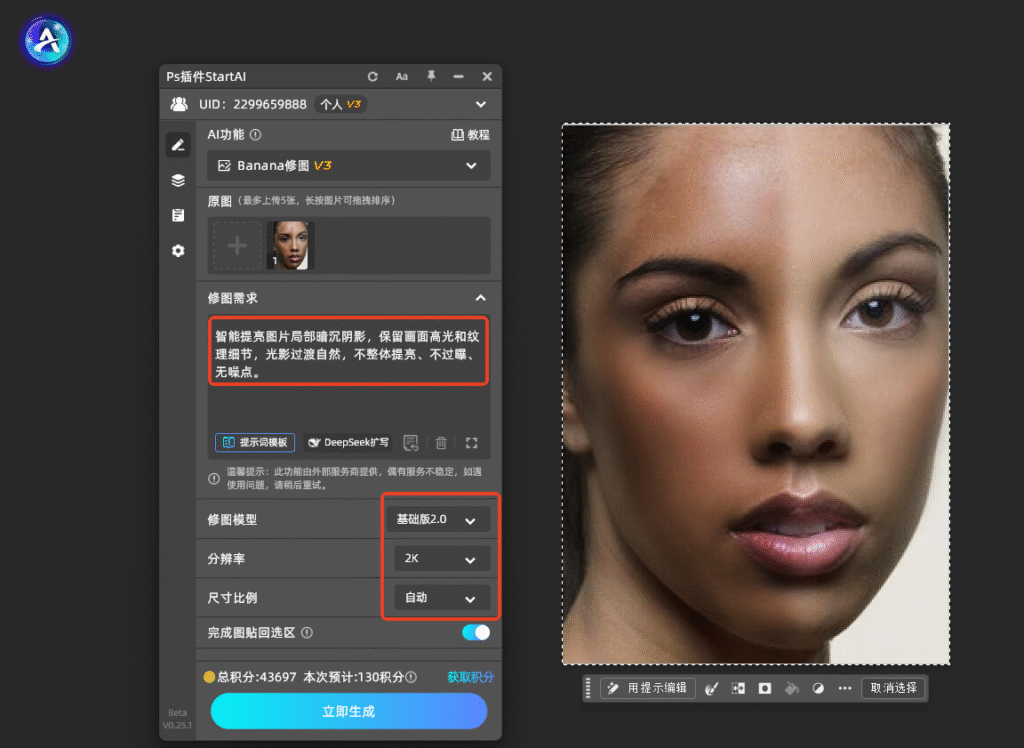
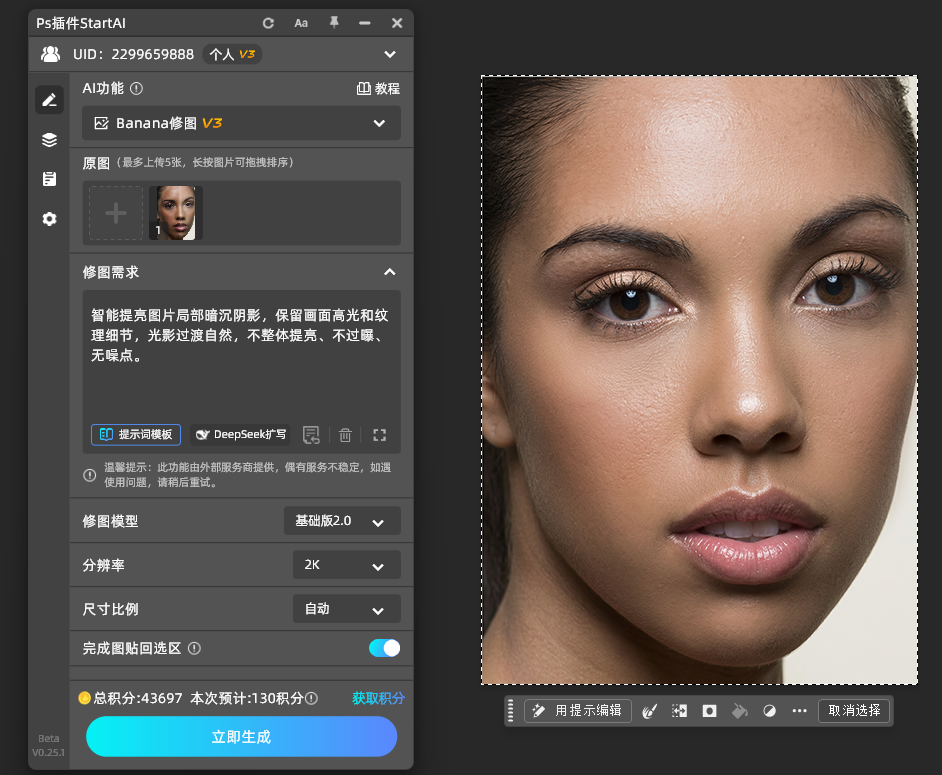
5、生成结果可直接应用回PS画布,再通过蒙版、画笔工具做局部微调,进一步优化明暗过渡。
二、局部提亮核心技巧与场景适配规则
1、羽化数值控制:蒙版羽化数值越大,明暗过渡越柔和;数值过大会导致提亮范围扩散、主体亮度被稀释。小图建议10-20像素,大图可提升至30-60像素,以过渡自然为准。
2、提亮幅度叠加:单次提亮幅度不够时,优先复制已有曲线调整层,用两层或多层叠加的方式逐步提亮,避免单次拉伸曲线过猛导致噪点和断层。
3、不透明度微调:出现提亮过度时,可在图层面板降低调整层的不透明度,或再次增加蒙版羽化,让过渡更柔和自然。
4、场景适配标准:人像局部提亮优先保证面部过渡自然,避免肤色失真;风景局部提亮注意保留天空与地面的明暗层次;产品局部补光需控制高光溢出,保证主体细节完整。
三、PS局部提亮常见问题解决方法
1、提亮后出现噪点:说明单次提亮幅度过大,改用复制曲线调整层、分多次小幅提亮的方式,或降低调整层不透明度,减少噪点产生。
2、选区边缘有生硬痕迹:为图层蒙版添加合适的羽化数值,或用低流量、低硬度的柔边画笔在蒙版上轻扫边缘,让明暗衔接更自然。
3、提亮区域超出预期:检查选区容差参数或套索选取范围,缩小选区后重新建立调整层,避免误提亮无关区域。
4、提亮后画面发灰:在图层最上方添加一个柔光模式的曲线调整层,轻微提亮画面高光部分,即可提升整体通透感。
四、全文总结与适用边界
局部提亮方法可按调整目标灵活选择:需要提亮明确的局部区域,优先使用套索选区+曲线调整层,目标清晰、操控灵活;需要按颜色范围提亮,优先使用色彩范围+曲线调整层,选取精准、不易误伤其他色彩;需要快速出图或批量处理,可搭配StartAI插件完成文字描述式调光,降低操作门槛。无论使用哪种方式,羽化过渡都是保证画面自然的关键环节,务必在提亮后进行过渡优化。
立即使用StartAI:【点此一键下载StartAI插件】;
邀请码:【mKU7jz】,立领100积分,基础功能免费用!








