
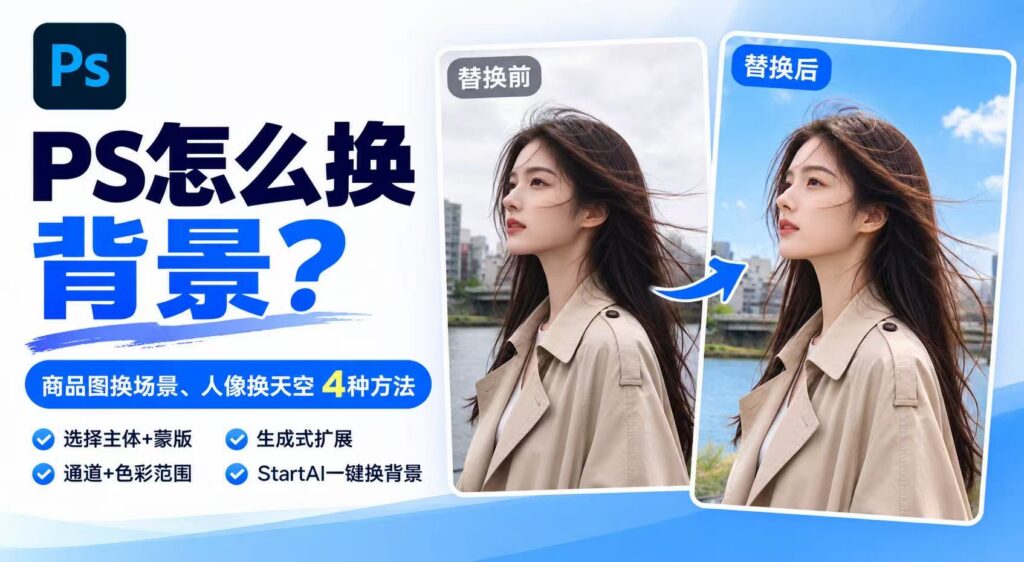
「帮我把这张图的背景换掉」——这大概是电商美工听到最多的一句话。商品图的背景直接决定点击率和购买欲:一束干花放在水泥地上是「清仓」,放在原木桌面上就是「生活方式」。可一张一张手动抠图换背景,效率太低。这篇教程给你 4 种 PS 换背景的方法,从基础到 AI 一键,按熟练度和场景对号入座。
一、先想清楚:换背景到底换的是什么
换背景不是简单「贴一张新图」,真正决定成败的是三件事:边缘(有没有白边、杂色、发丝断裂)、光影(主体有没有对应的受光与投影)、透视与色调(商品是「站」在场景里还是「贴」在场景上)。记住这三点,下面每种方法你都知道该检查哪里。
二、方法一:选择主体 + 蒙版
1.打开图片,按 Ctrl+J 复制背景图层;
2.执行【选择】→【主体】,再进【选择并遮住】用调整边缘画笔处理发丝,输出为带蒙版的图层;
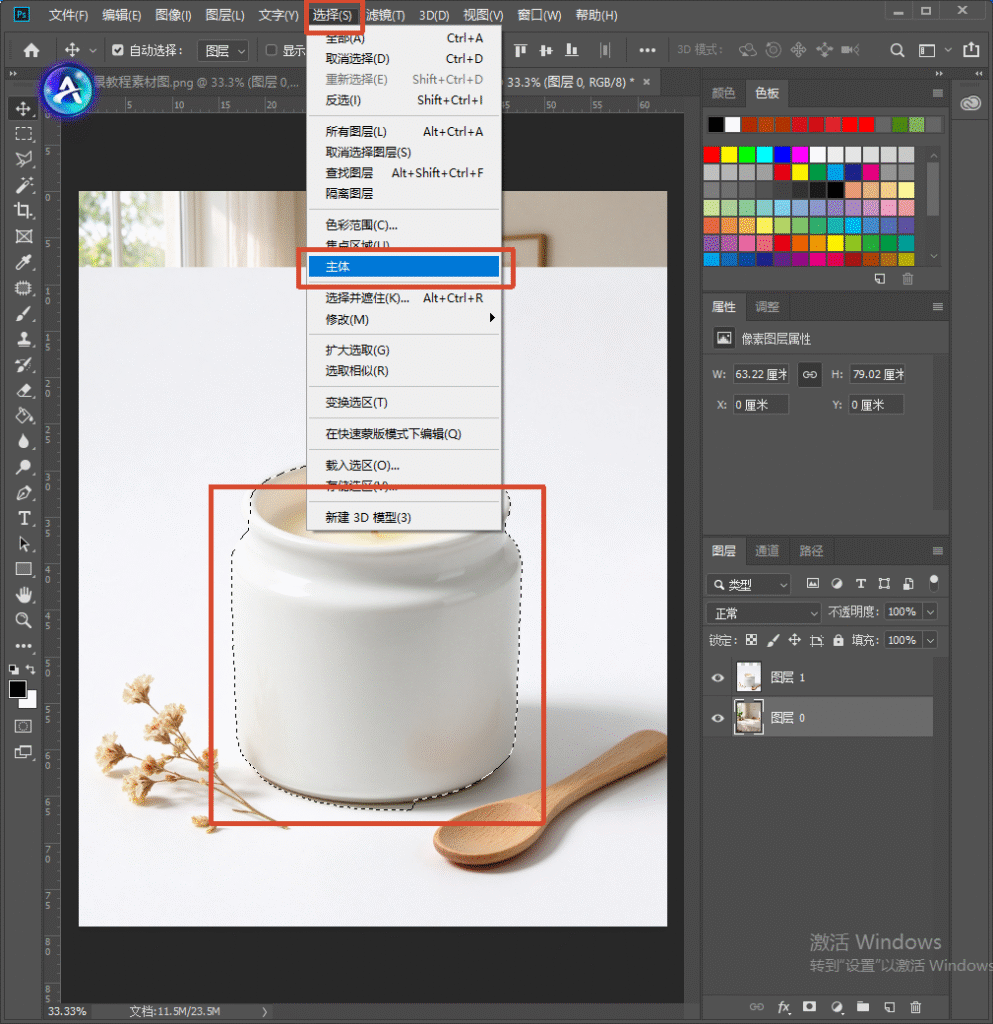
3.在下方新建图层置入新背景,调整大小与位置;
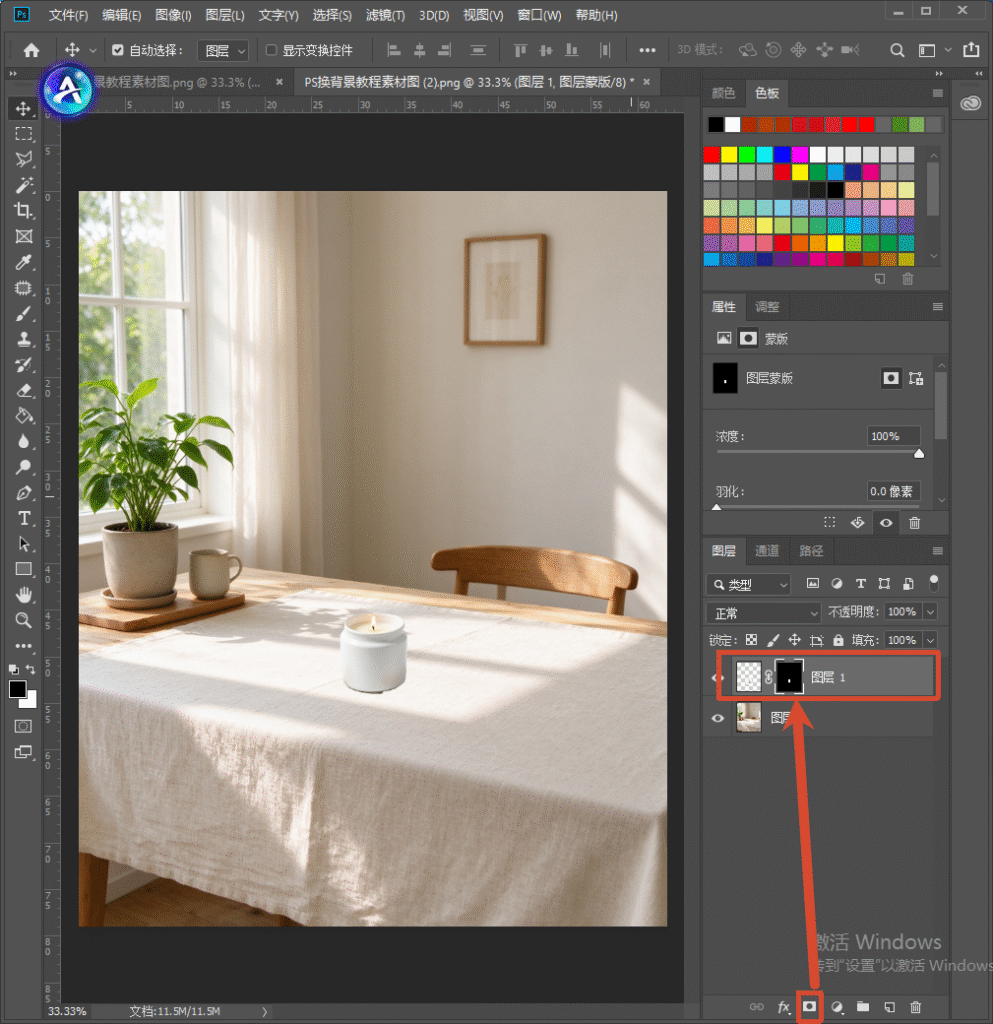
4.给主体图层加一层投影,让商品和新背景「贴合」。
三、方法二:通道 + 色彩范围,换天空专用
1.打开【通道】面板,找天空与主体明暗差异最大的通道(通常是蓝通道),复制它;
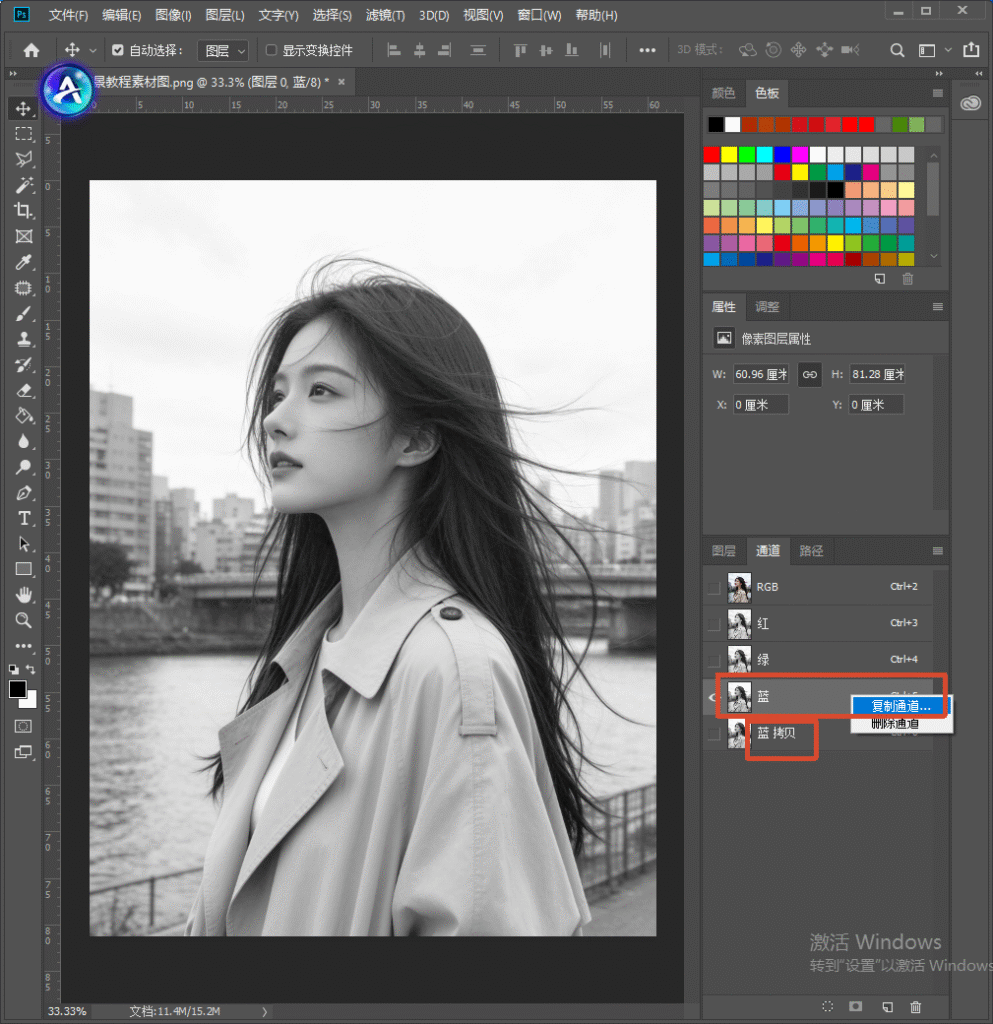
2.按 Ctrl+L 调色阶把天空压黑、主体提白,再 Ctrl 点击缩略图载入选区;
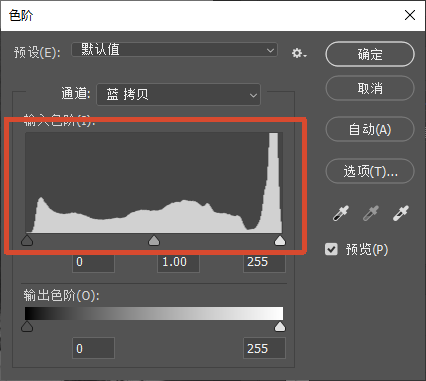
3.回到图层面板用蒙版隐藏原天空,置入新天空素材,最后用曲线统一色调。
关键点:换天空后一定要给主体「压暗补光」,否则会像剪影贴纸。
四、方法三:StartAI 插件一键换背景(分步教程)
如果追求「批量、快速、稳定」,最省事的是用 StartAI PS 插件。它兼容 Photoshop CC2015 及以上版本,Windows / Mac 均可,深度嵌入 PS,无需导出图片跨软件操作。完整步骤如下。
立即使用StartAI:【点此一键下载StartAI插件】;
邀请码:【EnwsYJ】,立领100积分,全部核心功能免费用!
第 1 步:安装并打开插件面板
1.通过页面中的下载链接获取安装包,双击按提示完成安装;
2.重启 Photoshop,插件会在启动时自动加载;
3.在菜单栏点击【窗口】→【增效工具】→【StartAI】打开面板。
第 2 步:一键抠出主体
1.在 PS 中载入图片,并选中对应图层;
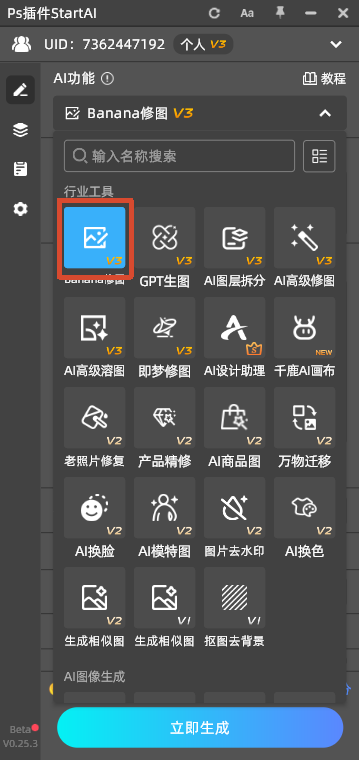
2.在面板中选择【Banana修图】;
3.输入提示词例如:帮我给这张风景照的阴天天空换成晴天的天空。
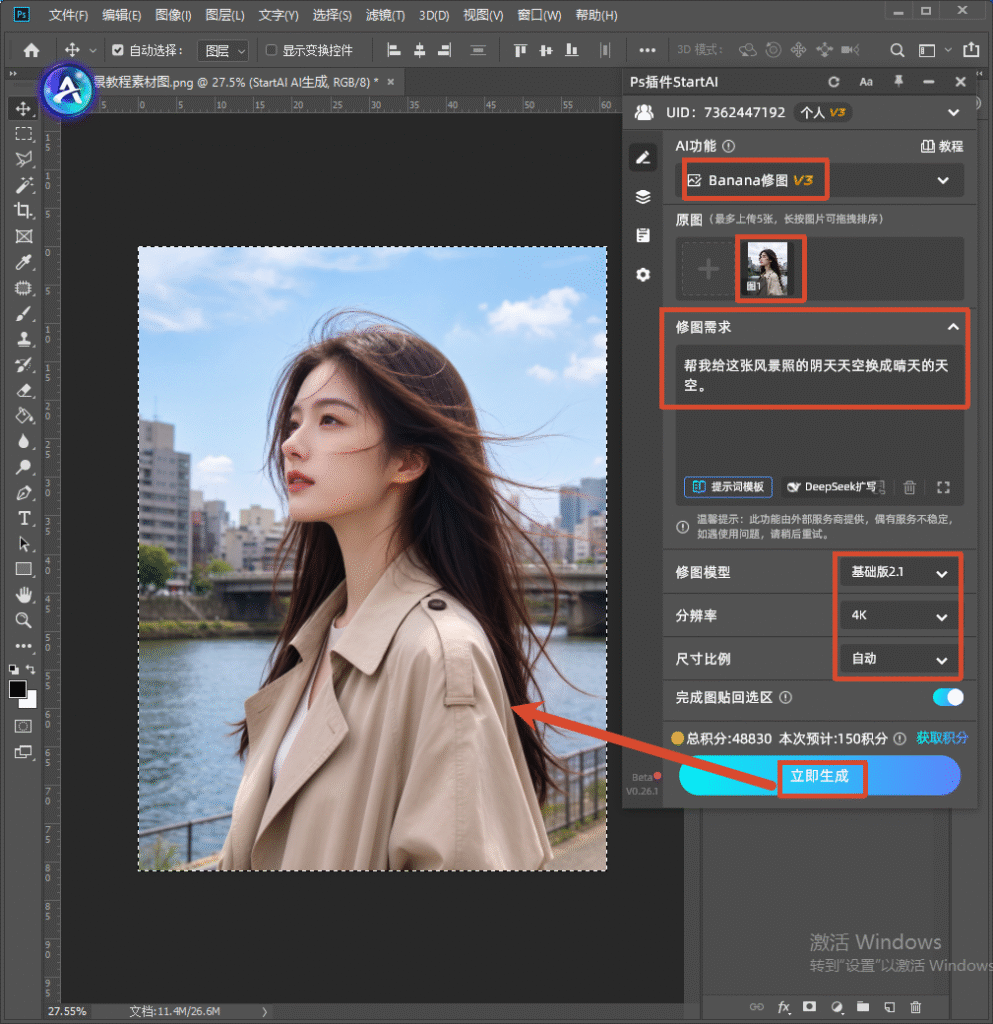
4.ai根据提示词自动更换不同背景。
五、3 种方法怎么选?
| 方法 | 难度 | 速度 | 最适合场景 |
|---|---|---|---|
| 选择主体 + 蒙版 | 低 | 中 | 轮廓清晰的商品图 |
| 通道 + 色彩范围 | 中 | 中 | 人像/外景换天空 |
| StartAI 一键换背景 | 极低 | 快(可批量) | 电商批量主图、详情页场景图 |
六、换背景最常踩的 3 个坑
- 白边 / 发丝发灰:用「选择并遮住」的移动边缘、去杂色,或直接用 StartAI 的边缘去光晕;
- 光影不统一:新背景有方向光,主体却没有对应的受光与投影,一眼假;
- 色调割裂 / 比例失调:用曲线统一色温,并注意透视与景深匹配。
七、常见问答
Q:换背景后边缘总有白边怎么办?
A:在「选择并遮住」里调「移动边缘」(往负值收)和「去杂色」;StartAI 抠图自带去光晕算法,从源头降低白边概率。
Q:PS 老版本没有 AI 生成背景怎么办?
A:可以用 StartAI 插件的 AI 背景生成 / AI 商品图替代,无需科学上网,支持中文界面。
Q:换背景会不会被判 AI 假图?
A:只要保留商品主体真实细节、光影自然合理、不做虚假宣传,就属于正常的商品图制作。
八、总结
PS 换背景的核心永远是那三件事:边缘干净、光影统一、色调协调。方法上,简单素材用选择主体,换天空用通道,追求速度用生成式扩展,追求批量稳定就用 StartAI 一键换背景。把工具按场景用对,比死磕单一方法有效得多。
邀请码:【EnwsYJ】,立领100积分,全部核心功能免费用!
更多教程:2- 长按复制此条消息,打开抖音搜索,查看TA的更多作品。 https://v.douyin.com/m4amPXEAV_U/ 4@0.com :7pm








