
日常修图中,很多人都会遇到图片模糊、低像素、压缩失真、对焦发虚等问题,想要通过PS修复让模糊照片、电商产品图、日常抓拍图片恢复高清质感,同时保留画面原生细节,避免过度锐化出现假锐、白边、噪点增多等问题。本文整理5种实用PS图片变清晰方法,涵盖Photoshop原生基础修图技巧,适配新手零基础操作,高效解决各类图片模糊失真问题。
一、PS图片变清晰实操方法(全场景覆盖)
1、智能锐化滤镜(通用轻度模糊修复)
适用场景:
日常照片、风景图、电商主图等轻度发虚图片
方法优势:
精准修复普通模糊画面,可控性强,不容易破坏画面质感,是新手入门首选的PS图片变清晰方法
避坑提示:
人像图片适当缩小半径参数,避免五官边缘出现明显白边。
实操步骤:
1、打开模糊图片,按下Ctrl+J复制图层,避免直接操作损坏原图。
2、点击顶部菜单栏【滤镜】-【锐化】-【智能锐化】,核心参数设置:数量80%-120%,半径0.8-1.5像素。
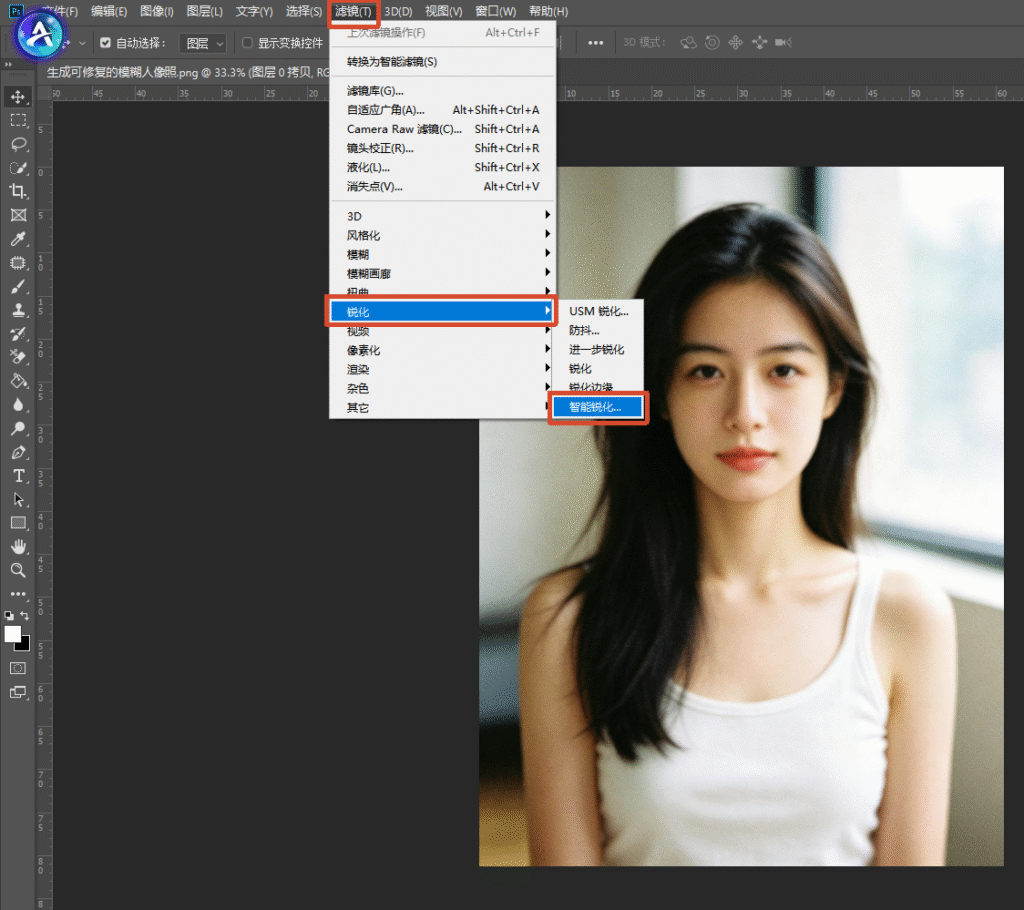
3、移去选项选择【镜头模糊】,适配大多数对焦不实的模糊场景,最后勾选【更加准确】,大幅提升细节还原度。
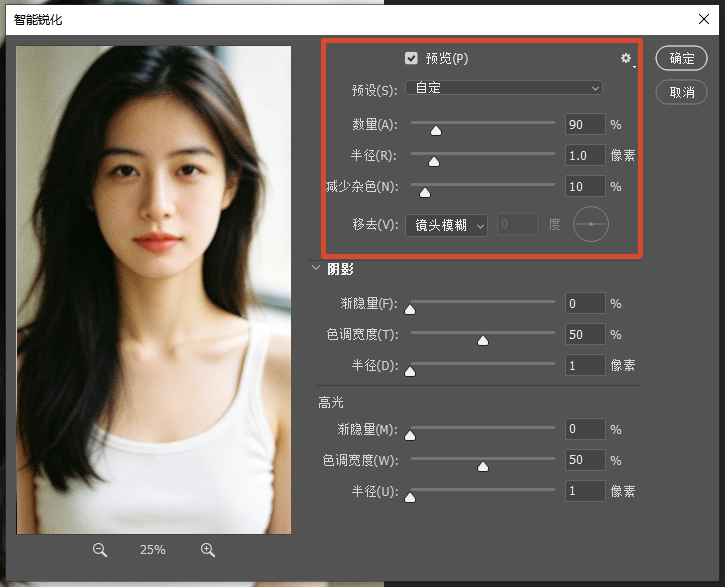
4、调整完成后点击确定,即可实现图片高清优化。
2、高反差保留锐化(保留细节,质感最优)
适用场景:
人像精修、产品细节图、文字图片高清修复
方法优势:
区别于普通锐化,不会产生噪点和锯齿,专门解决图片细节模糊、纹理丢失问题,是画质保留效果最好的原生PS方法
避坑提示:
高反差保留半径设置0.5-2像素,画面细节越丰富,参数数值设置越小。
实操步骤:
1、复制背景图层,选中新图层,点击【滤镜】-【其他】-【高反差保留】,设置对应半径参数。
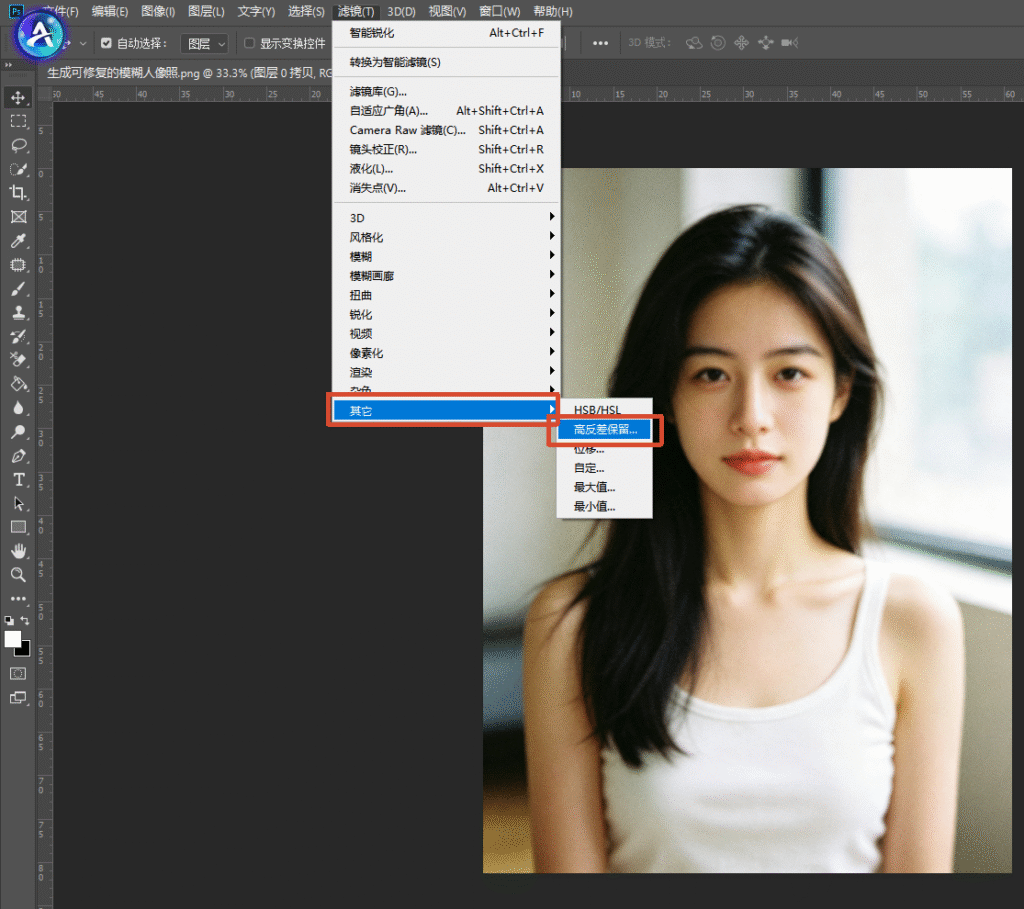
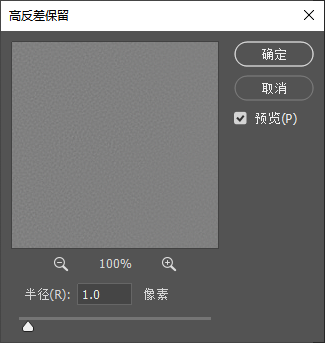
2、将该图层的混合模式改为【叠加】或【柔光】。
3、根据图片模糊程度调整图层不透明度至30%-70%,模糊严重可适当提高不透明度,微调后即可精准还原画面纹理细节。

3、防抖模糊修复(解决相机抖动拖影模糊)
适用场景:
手持拍摄抖动、运动拍摄产生的拖影模糊、动态虚焦图片
方法优势:
针对动态拖影场景定向优化,普通锐化无法处理的运动模糊,用该方法可针对性修正
避坑提示:
修复完成后用蒙版擦除过度修复的违和区域,避免画面出现局部异常。
实操步骤:
1、复制原图图层,点击【滤镜】-【锐化】-【防抖】,PS自动智能分析图片模糊轨迹、测算抖动范围。
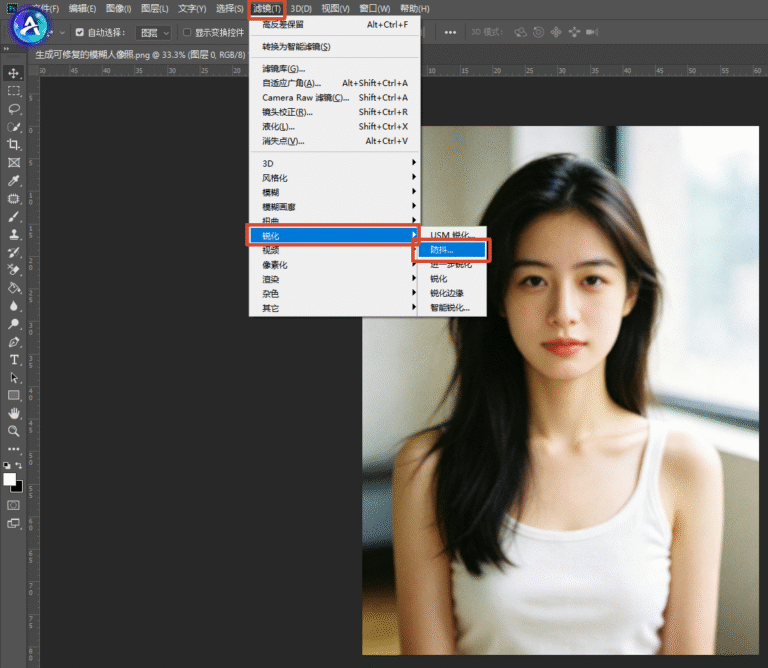
2、系统自动生成基础修复效果后,手动微调【模糊轨迹范围】和【平滑度】参数,弱化画面拖影。
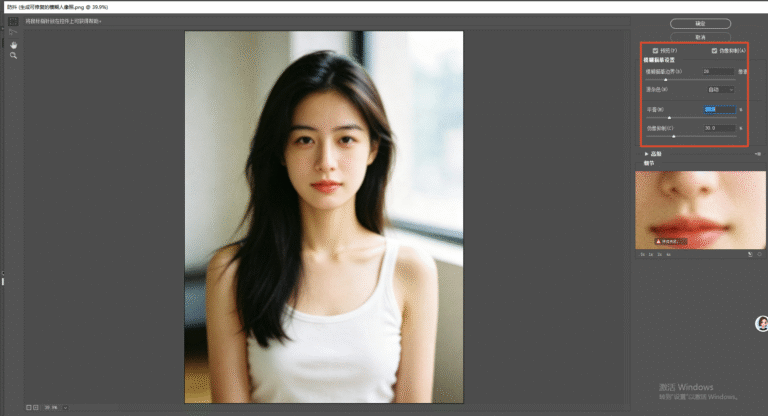
3、用蒙版擦除过度修复产生的违和区域,完成动态图片模糊修复。
4、USM锐化滤镜(快速高清优化)
适用场景:
自媒体配图、日常快照快速高清修复
方法优势:
经典胶片质感锐化工具,操作简单、运行速度快,适合轻微模糊图片快速处理
避坑提示:
阈值设置2-5色阶,可有效保护画面纯色区域,避免出现噪点和杂色。
实操步骤:
1、复制图层后,打开【滤镜】-【锐化】-【USM锐化】。
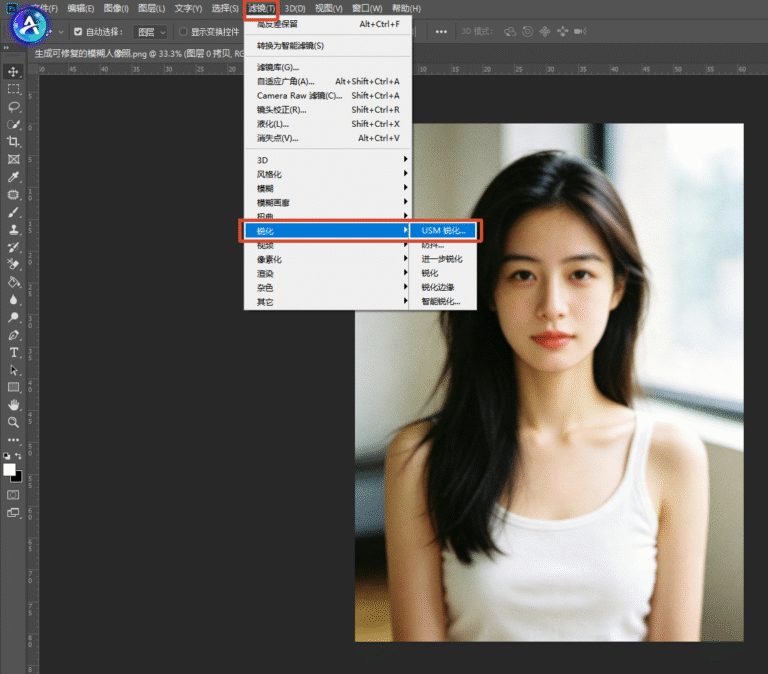
2、核心参数设置:数量100%-150%、半径1像素、阈值2-5色阶。
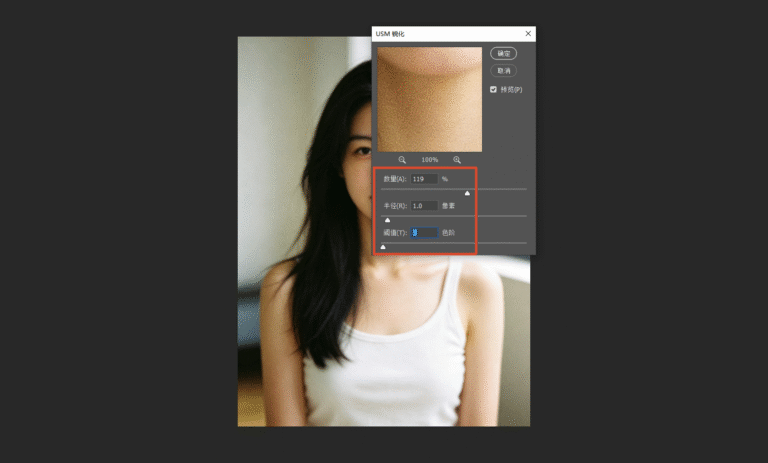
3、确认参数后执行操作,快速让发虚的图片恢复通透清晰的质感。
5、图像尺寸AI放大(修复低像素、压缩模糊)
适用场景:
分辨率过低、压缩缩放导致像素丢失的低清图片
方法优势:
普通锐化仅能优化清晰度,该功能可智能补充缺失像素,专门解决小尺寸图片放大后模糊的问题
避坑提示:
重采样模式必须选择【保留细节2.0】,才能开启AI智能补全像素功能。
实操步骤:
1、点击顶部【图像】-【图像大小】,取消勾选【约束比例】下方的重采样,选择【保留细节2.0】AI放大模式。
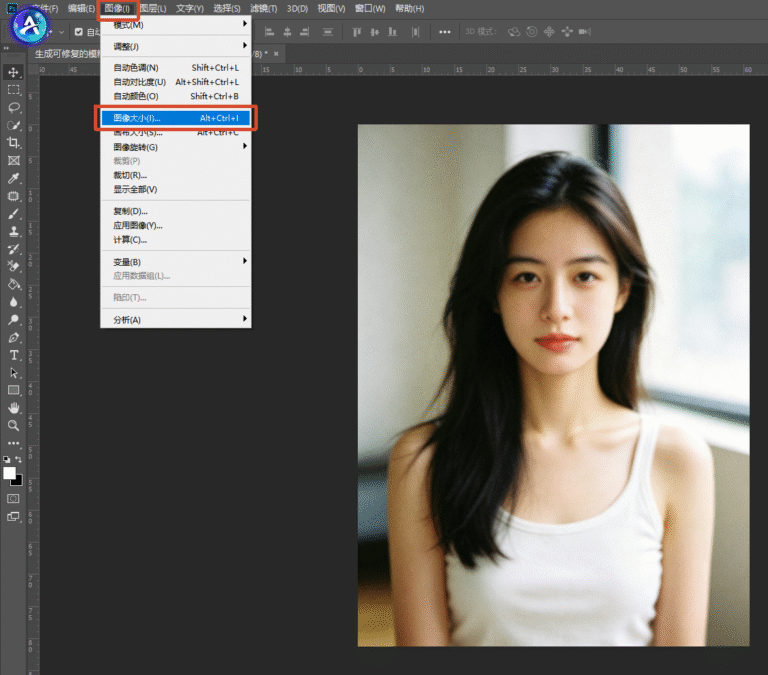
2、按需调整图片分辨率和尺寸,系统会智能补充图片缺失像素。
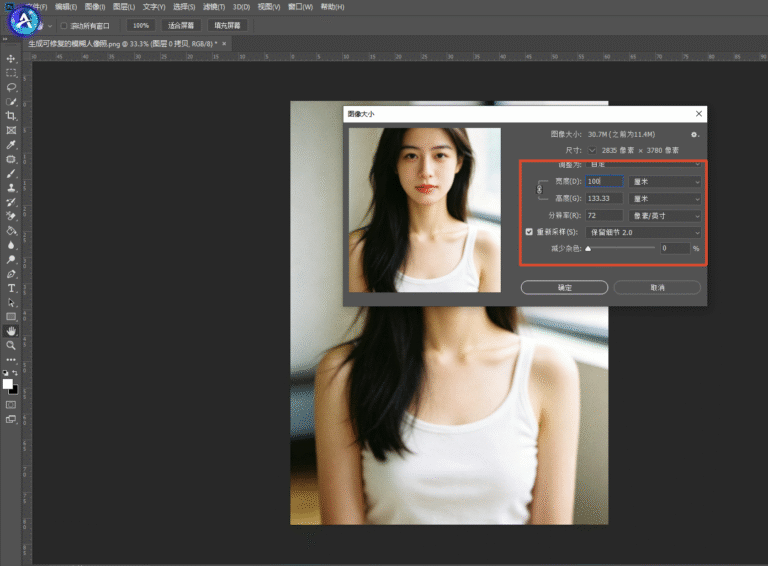
3、确认设置后执行,有效提升低清图片的分辨率,解决图片放大后模糊、像素颗粒感强的问题。
二、PS插件StartAI高清修复方法(PS无损超清进阶方案)
适用场景:
重度模糊、严重失焦、老旧模糊照片、大幅压缩糊图、超清放大需求场景
方法优势:
专为PS打造的AI画质增强功能,智能补全像素、还原画面细节、去除模糊噪点,无需专业修图技术,一键解决各类图片模糊问题,完美弥补原生PS工具的不足
避坑提示:
修复前复制原图图层,避免直接修改原始素材,方便后续二次微调。
立即使用StartAI:【点此一键下载StartAI插件】;
邀请码:【mKU7jz】,立领100积分,基础功能免费用!
实操步骤:
1、下载官方安装包,跟随向导一键安装;安装结束重启 PS,新用户注册账号填写邀请码mKU7jz,领取 100 积分免费使用Banana 修图功能。
2、PS 中打开需要修复的模糊照片,无需复制图层、无需提前预处理,直接调出 StartAI 插件面板,选中Banana 修图功能。
3、在修图需求输入框粘贴标准指令:在增强肖像效果的同时,应严格保持主体的原有特征,确保面部几何结构的准确性。切勿改变其表情或面部轮廓。仅允许对细微特征进行清理处理,且不得改变其本质属性,保持与参考图像中相同的背景环境,禁止替换、更改、添加新物体或调整布局。环境必须保持完全一致。图像的重制效果应如同在使用索尼A1相机、85mmf1.4镜头、光圈f1.6、ISO100、快门速度1/200时拍摄所得。
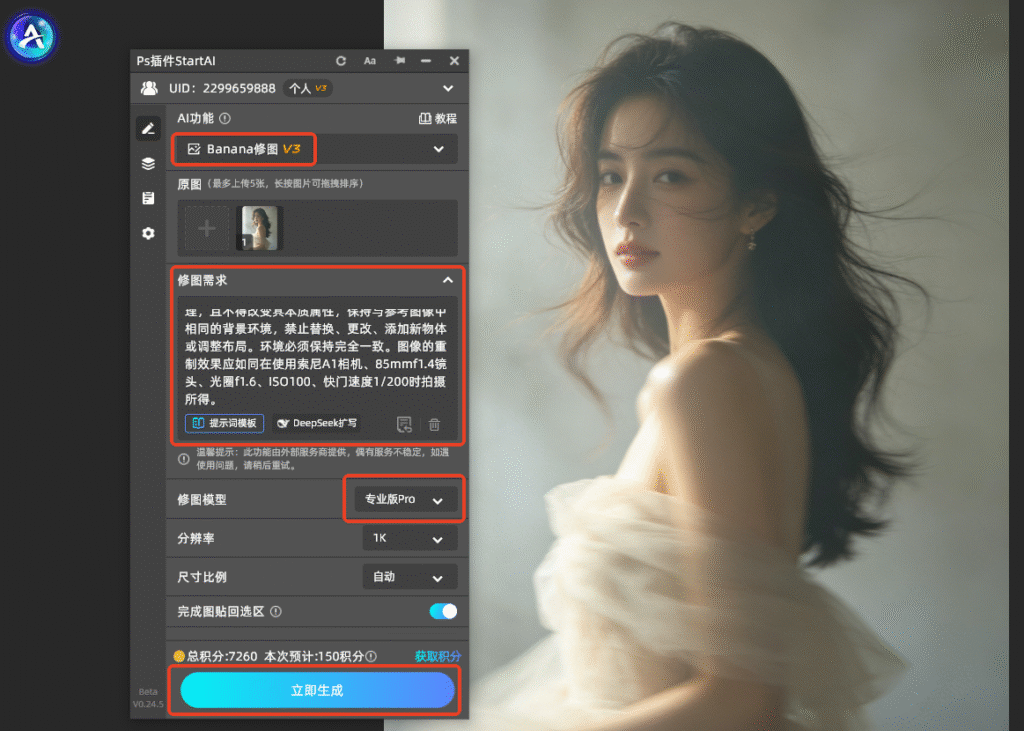
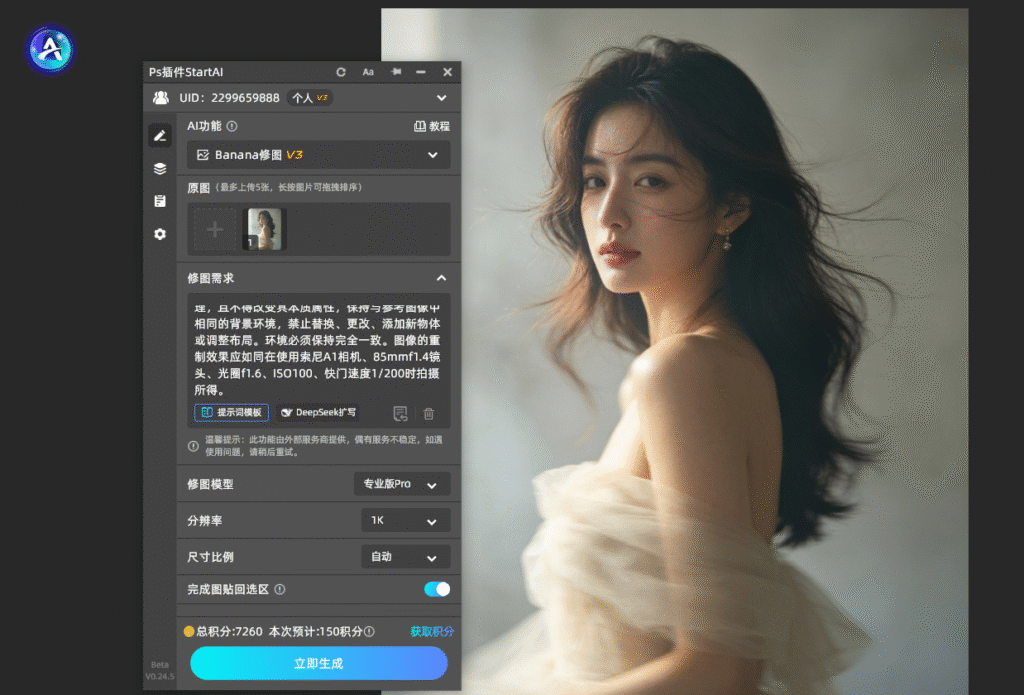
4、点击【立即生成】,AI 自动完成模糊识别、细节重构、降噪、智能锐化全套流程,输出高清修复图;生成后可直接在 PS 内二次微调构图、光影,导出使用。
三、PS图片变清晰常见问题解决方法
1、锐化后画面出现明显白边
问题原因:锐化半径参数设置过大,边缘像素过度强化。
解决方法:适当调低半径参数,降低图层不透明度,用蒙版擦除边缘过强的锐化区域。
2、修复后噪点明显增多
问题原因:锐化数量过高,未开启降噪相关选项。
解决方法:在智能锐化中调高减少杂色参数,或在滤镜-杂色中执行减少杂色操作,压制画面噪点。
3、人像面部锐化过度失真
问题原因:全图统一锐化,五官与皮肤区域同步被过度强化。
解决方法:对锐化图层添加黑色蒙版,用白色画笔仅擦出五官、发丝、轮廓边缘,保留皮肤区域柔和质感。
4、低像素图片放大后依然模糊
问题原因:普通重采样模式无法补充缺失像素。
解决方法:切换至【保留细节2.0】AI放大模式,或直接使用StartAI插件高清修复功能,智能补全画面细节。
四、方案选型总结
日常简单修图,面对轻微模糊、低像素图片,使用5种PS原生方法即可快速完成修复,满足基础清晰化需求;如果是老旧模糊照片、严重压缩糊图、失焦严重、需要高清放大的图片,想要实现无损超清效果,优先选择StartAI插件高清修复功能。两种方式搭配使用,既能满足基础修图需求,又能解决高难度画质修复难题,高效搞定所有PS图片模糊变清晰的需求。
立即使用StartAI:【点此一键下载StartAI插件】;
邀请码:【mKU7jz】,立领100积分,基础功能免费用!








