
PS怎么给证件照换底色?红蓝白底3步搞定

证件照要求红底、蓝底、白底,手上只有一张怎么办?PS 换底色本身很简单,真正麻烦的是头发丝那一圈——填完色如果发丝边缘还挂着一圈旧背景的颜色,放大一看就很假。
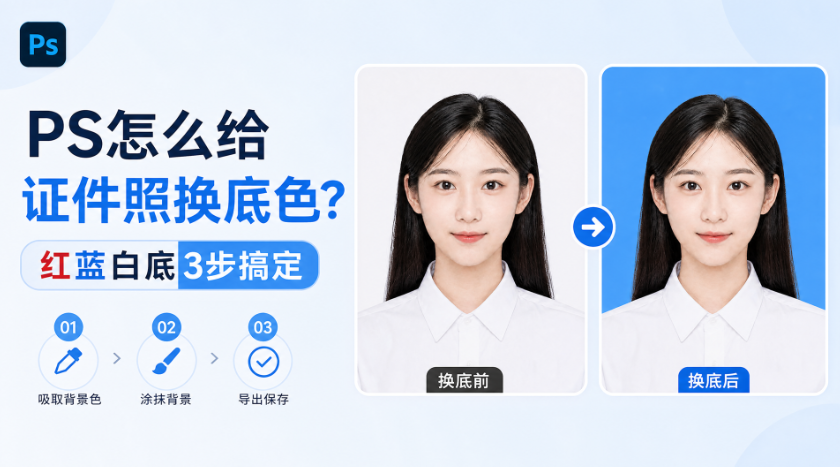
PS怎么给证件照换底色?红蓝白底3步搞定

一、标准色值先记好

填色之前先把标准色值存下来,填的时候直接输入,比凭感觉调色准:

  1. 红底:R 255、G 0、B 0;
  2. 蓝底:R 67、G 142、B 219(不同机构要求略有差别,也有用 R 43、G 91、B 176 的深蓝底);
  3. 白底:R 255、G 255、B 255。

二、三步换底色

1、PS 打开证件照,Ctrl+J 复制一层。执行【选择】-【色彩范围】,用吸管在背景上点一下,把「颜色容差」往右拉到背景被完整选中、人物不受影响,点确定;
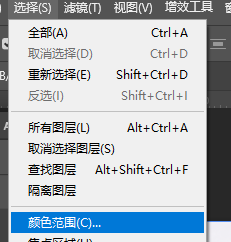
【选择】-【色彩范围】,

2、如果人物穿着浅色衣服、又和白底混在一起,选中后先在选区上做一次【选择】-【修改】-【扩展】1~2 像素,再用【羽化】0.5~1 像素,让边缘过渡自然;
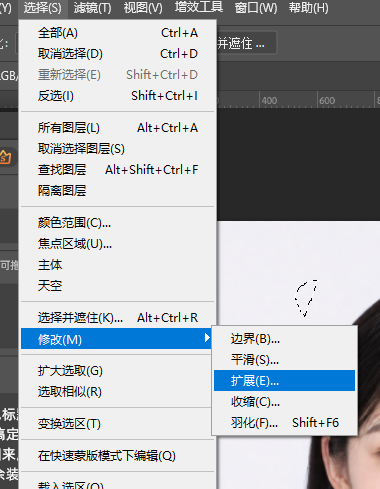
【选择】-【修改】-【扩展

3、按 Ctrl+Shift+I 反选(保证选区在人物上),按 Ctrl+J 把人物复制成独立图层;

4、在人物图层下面新建图层,把前景色设成上面记好的色值,按 Alt+Delete 填充,底色就换好了。

三、发丝边缘这一圈怎么处理

换完底色如果你看到头发边上有一圈”旧颜色”,按下面顺序处理:

1、选中人物图层,按住 Ctrl 点击图层缩览图载入选区;

2、执行【选择】-【修改】-【收缩】1 像素,再【羽化】0.5 像素;

3、用橡皮擦或图层蒙版,配合低不透明度的柔边画笔,沿着发丝外缘轻轻擦一圈,把残留的旧底色擦掉;

4、如果发丝被擦得太碎,用「选择并遮住」里的调整边缘画笔重新刷一遍发丝,再净化颜色。
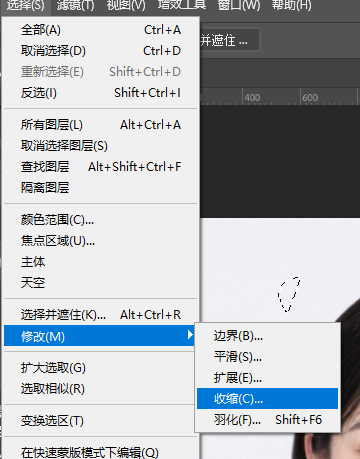
PS 处理证件照换底色后的发丝边缘杂色

四、想省事:StartAI 一键换证件照底色

立即使用StartAI:【点此一键下载StartAI插件】;

邀请码:FbgLJW,立领100积分,使用核心功能!

1、PS 打开证件照,Ctrl+J 复制图层备份,在顶部菜单栏【增效工具】调出 StartAI 面板;
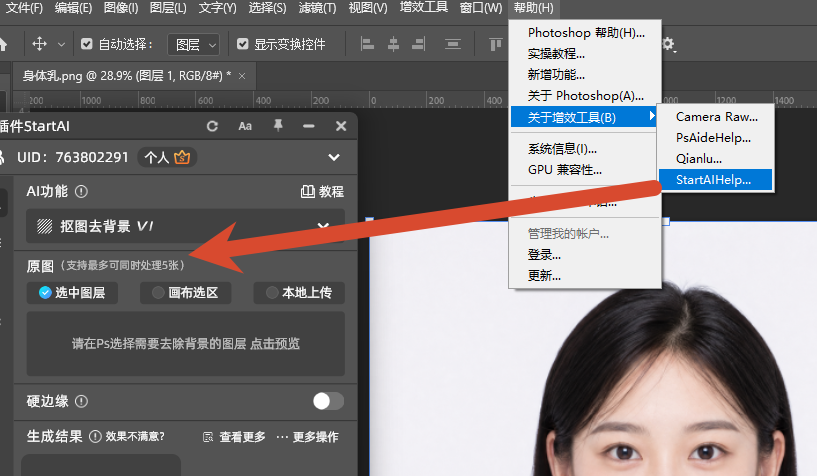
在顶部菜单栏【增效工具】调出 StartAI 面板;

2、选择【抠图去背景】功能,点击【立即移除】,AI 自动识别人像、分离人物与原有背景;
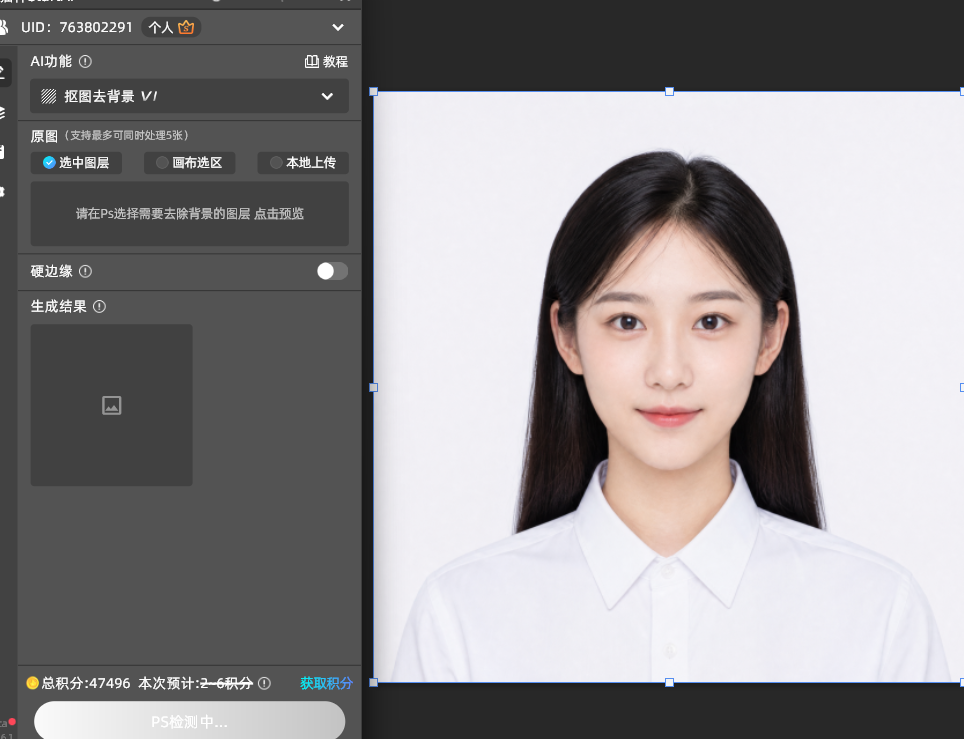
选择【抠图去背景】功能,点击【立即移除】,

3、在下方新建图层,填充标准底色(红底 R255 G0 B0、蓝底 R67 G142 B219、白底 R255 G255 B255);
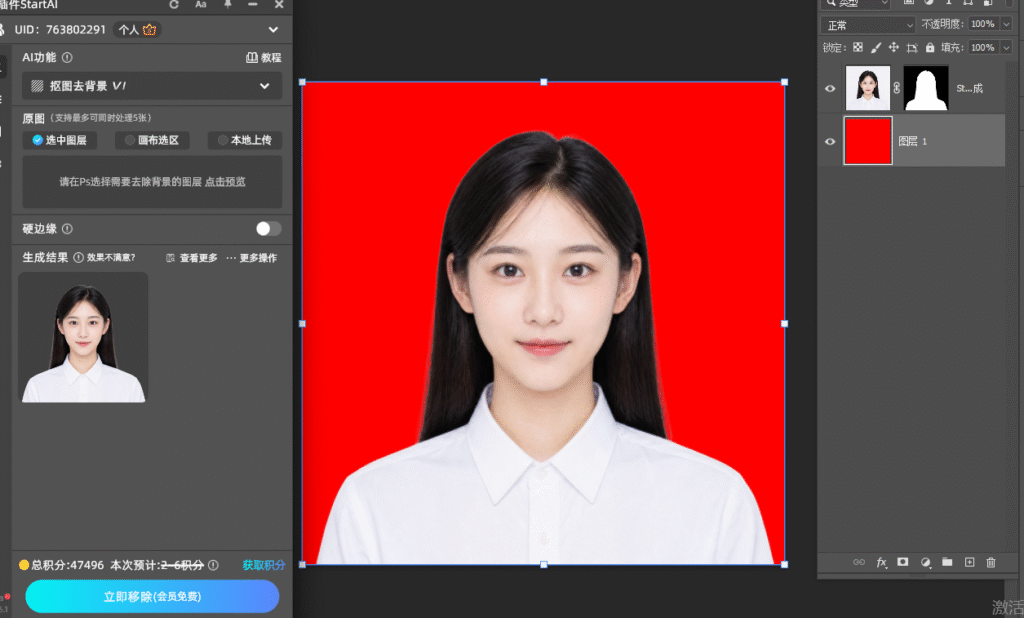
填充标准底色

4、导出前放大检查发丝边缘,有旧底色残留就在蒙版上轻擦一圈。

总结

证件照换底色的顺序是:色彩范围选中背景 → 反选抠出人物 → 下层新建图层填标准色;发丝边缘有旧底色残留,就用收缩 + 羽化配合柔边画笔擦一圈,或者用「选择并遮住」重新处理发丝。想一次搞定,就用 StartAI 插件的【抠图去背景】先把人物抠出来,再在下方新建图层填标准色即可。红蓝白的标准色值别凭感觉调,填错了打印出来会偏色。

立即使用StartAI:【点此一键下载StartAI插件】;

邀请码:FbgLJW,领100积分,使用核心功能!

更多教程:StartAI插件的个人空间-StartAI插件个人主页-哔哩哔哩视频

PS怎么给证件照换底色?红蓝白底3步搞定

证件照要求红底、蓝底、白底,手上只有一张怎么办?PS 换底色本身很简单,真正麻烦的是头发丝那一圈——填完色如果发丝边缘还挂着一圈旧背景的颜色,放大一看就很假。

PS怎么给证件照换底色?红蓝白底3步搞定

一、标准色值先记好

填色之前先把标准色值存下来,填的时候直接输入,比凭感觉调色准:

  1. 红底:R 255、G 0、B 0;
  2. 蓝底:R 67、G 142、B 219(不同机构要求略有差别,也有用 R 43、G 91、B 176 的深蓝底);
  3. 白底:R 255、G 255、B 255。

二、三步换底色

1、PS 打开证件照,Ctrl+J 复制一层。执行【选择】-【色彩范围】,用吸管在背景上点一下,把「颜色容差」往右拉到背景被完整选中、人物不受影响,点确定;

【选择】-【色彩范围】,

2、如果人物穿着浅色衣服、又和白底混在一起,选中后先在选区上做一次【选择】-【修改】-【扩展】1~2 像素,再用【羽化】0.5~1 像素,让边缘过渡自然;

【选择】-【修改】-【扩展

3、按 Ctrl+Shift+I 反选(保证选区在人物上),按 Ctrl+J 把人物复制成独立图层;

4、在人物图层下面新建图层,把前景色设成上面记好的色值,按 Alt+Delete 填充,底色就换好了。

三、发丝边缘这一圈怎么处理

换完底色如果你看到头发边上有一圈”旧颜色”,按下面顺序处理:

1、选中人物图层,按住 Ctrl 点击图层缩览图载入选区;

2、执行【选择】-【修改】-【收缩】1 像素,再【羽化】0.5 像素;

3、用橡皮擦或图层蒙版,配合低不透明度的柔边画笔,沿着发丝外缘轻轻擦一圈,把残留的旧底色擦掉;

4、如果发丝被擦得太碎,用「选择并遮住」里的调整边缘画笔重新刷一遍发丝,再净化颜色。

PS 处理证件照换底色后的发丝边缘杂色

四、想省事:StartAI 一键换证件照底色

立即使用StartAI:【点此一键下载StartAI插件】;

邀请码:FbgLJW,立领100积分,使用核心功能!

1、PS 打开证件照,Ctrl+J 复制图层备份,在顶部菜单栏【增效工具】调出 StartAI 面板;

在顶部菜单栏【增效工具】调出 StartAI 面板;

2、选择【抠图去背景】功能,点击【立即移除】,AI 自动识别人像、分离人物与原有背景;

选择【抠图去背景】功能,点击【立即移除】,

3、在下方新建图层,填充标准底色(红底 R255 G0 B0、蓝底 R67 G142 B219、白底 R255 G255 B255);

填充标准底色

4、导出前放大检查发丝边缘,有旧底色残留就在蒙版上轻擦一圈。

总结

证件照换底色的顺序是:色彩范围选中背景 → 反选抠出人物 → 下层新建图层填标准色;发丝边缘有旧底色残留,就用收缩 + 羽化配合柔边画笔擦一圈,或者用「选择并遮住」重新处理发丝。想一次搞定,就用 StartAI 插件的【抠图去背景】先把人物抠出来,再在下方新建图层填标准色即可。红蓝白的标准色值别凭感觉调,填错了打印出来会偏色。

立即使用StartAI:【点此一键下载StartAI插件】;

邀请码:FbgLJW,领100积分,使用核心功能!

更多教程:StartAI插件的个人空间-StartAI插件个人主页-哔哩哔哩视频

产品

千鹿AI 千鹿Pr助手 千鹿AI助手 PsAide

专题广场

StartAI教程 StartAI提示词库 产品精修 Ps抠图 Nano Banana Pro Ps2026 Ps去水印 Ps快捷键

服务

帮助中心 最新功能 服务条款 会员中心 Ps教程 官方博客

联系我们

info@istarry.com.cn




