抠图慢,很多时候不是技术问题,是手速跟不上:选完要反选,去菜单里翻半天;想加个羽化,又要找菜单。其实抠图全流程用得上的快捷键就那么二十来个,记住之后效率至少快一倍。这篇按「选区 / 工具 / 图层 / 看边缘」四类整理,每条都标明用在哪一步。
一、选区类:抠图用得最频
| 快捷键 | 作用 | 用在哪一步 |
|---|---|---|
| Ctrl+A | 全选画布 | 抠整张图之前先全选,或用来建立整幅选区 |
| Ctrl+D | 取消选区 | 选错了直接按它,回到无选区状态 |
| Ctrl+Shift+I | 反选 | 先选背景、再去掉背景时必用,出现频率最高 |
| Ctrl+Shift+D | 重新载入上一次的选区 | 反悔了用它把上次的选区找回来 |
| Shift+F6 | 调出羽化对话框 | 给选区边缘加柔化,抠发丝、毛绒前先羽化 |
| Q | 进入 / 退出快速蒙版 | 用画笔反过来画选区,修边时最灵活 |
| Ctrl+Shift+Alt+V | 贴入 | 把复制的内容贴进当前选区,做套图特别快 |

二、工具类:切换不用点工具栏
| 快捷键 | 作用 | 用在哪一步 |
|---|---|---|
| W | 快速选择 / 魔棒工具 | 连按 Shift+W 在两者间切换 |
| L | 套索工具 | 连按 Shift+L 循环切换套索 / 多边形套索 / 磁性套索 |
| M | 矩形 / 椭圆选框 | 连按 Shift+M 在两者间切换 |
| P | 钢笔工具 | 抠轮廓硬边最好用 |
| B | 画笔 / 橡皮 | 配合蒙版修边,多出来的擦掉、缺的补回来 |
| [ 和 ] | 缩小 / 放大笔刷 | 修边缘时高频使用 |
三、图层类:把选区变成图
| 快捷键 | 作用 | 用在哪一步 |
|---|---|---|
| Ctrl+J | 把选区内容复制成新图层 | 抠图最关键的一步,前提是先有选区 |
| Ctrl+Shift+J | 把选区内容剪切到新图层 | 想保留原图层时用它 |
| Ctrl+Alt+拖动 | 复制当前图层内容并移动 | 做重复元素、排布多个主体 |
| Ctrl+G | 编组 | 把抠好的主体和蒙版收在一起,图层不乱 |
| Ctrl+E | 向下合并图层 | 确认没问题了再合,合完就回不去了 |
四、看边缘类:检查抠得干不干净
| 快捷键 | 作用 | 用在哪一步 |
|---|---|---|
| Ctrl+H | 隐藏 / 显示选区蚂蚁线 | 检查边缘是否干净时必用,蚂蚁线一跳就看不清杂边 |
| Alt+点蒙版缩略图 | 把蒙版单独显示出来看 | 黑白的边缘一目了然,杂边藏不住 |
| 空格 | 临时切换抓手工具 | 拖动画布不丢选区 |
| Ctrl+0 / Ctrl+1 | 画布适应屏幕 / 按 100% 显示 | 放大看边缘细节 |
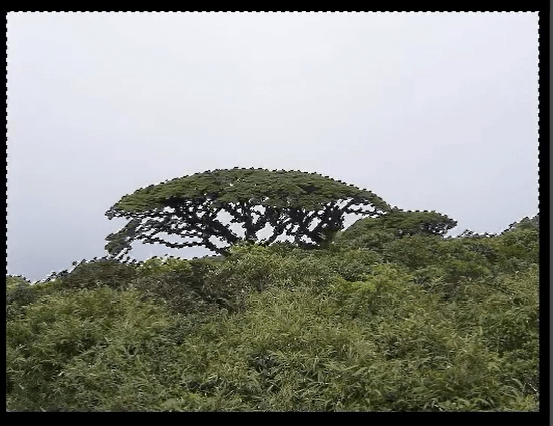
五、想少记快捷键:StartAI 插件一键PS抠图
立即使用StartAI:【点此一键下载StartAI插件】;
邀请码:FbgLJW,立领100积分,使用核心功能!
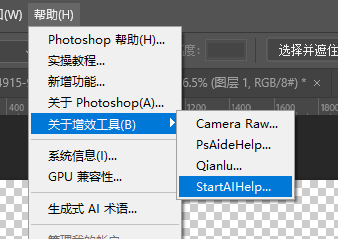
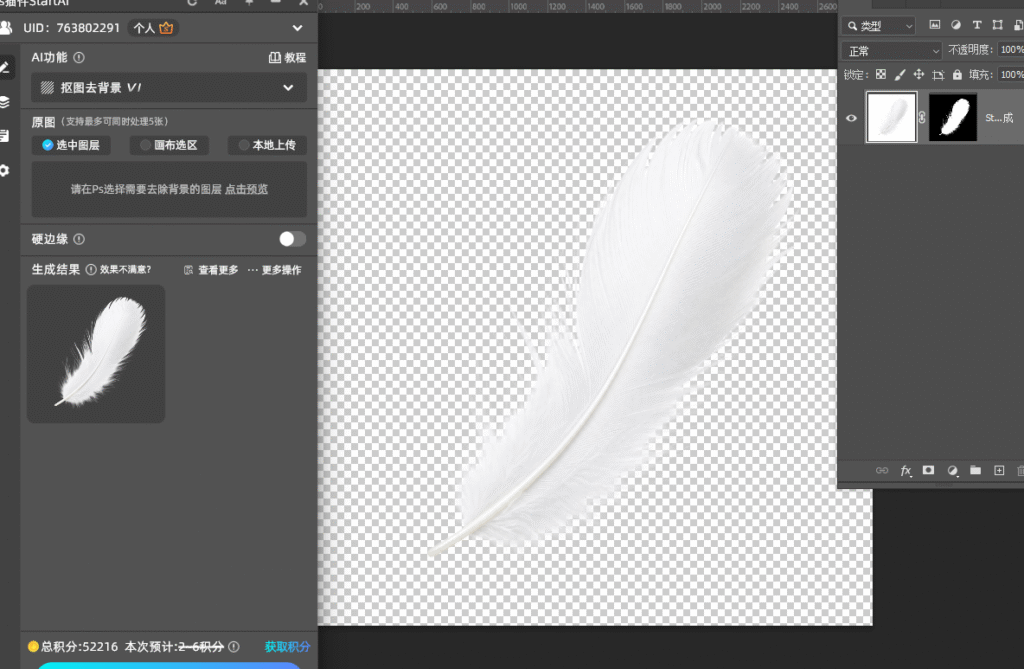
1、PS 打开图片,Ctrl+J 复制图层备份,在顶部菜单栏【增效工具】调出 StartAI 面板,选择【抠图去背景】功能,框选主体所在区域;
2、点击【立即移除】,云端 AI 自动识别主体与背景,几秒完成分离,不需要写提示词;
3、结果以带蒙版的透明图层回写 PS,接着用前面那几条快捷键放大检查边缘、收个尾就行。
总结
抠图快捷键不用全背,先把这几条练成肌肉记忆就够用:Ctrl+Shift+I 反选、Ctrl+J 复制选区成新层、Shift+F6 羽化、Ctrl+D 取消选区、Q 快速蒙版、Ctrl+H 隐藏蚂蚁线。熟练之后,几乎全程不用碰菜单。想进一步省事,就用 StartAI 插件框选后一键抠图,把省下的时间花在边缘精修上。
立即使用StartAI:【点此一键下载StartAI插件】;
邀请码:FbgLJW,立领100积分,使用核心功能!