
PS 局部重绘怎么用?AI 智能修改图片局部 4 步教程(2026 最新)

PS 局部重绘怎么用,是近两年 AI 修图场景里被问得最多的问题之一。产品图有瑕疵、模特表情不自然、背景里多了不该出现的物件,过去要么重新布景重拍,要么用仿制图章一点点抹,现在用 PS 的 AI 局部重绘,圈出那一小块、写一句话,几十秒就能改到看不出痕迹。这篇 PS 局部重绘教程把流程压缩成 4 步,每步给出可复用的提示词模板与参数区间,最后附原生能力与 StartAI 插件的对比表。
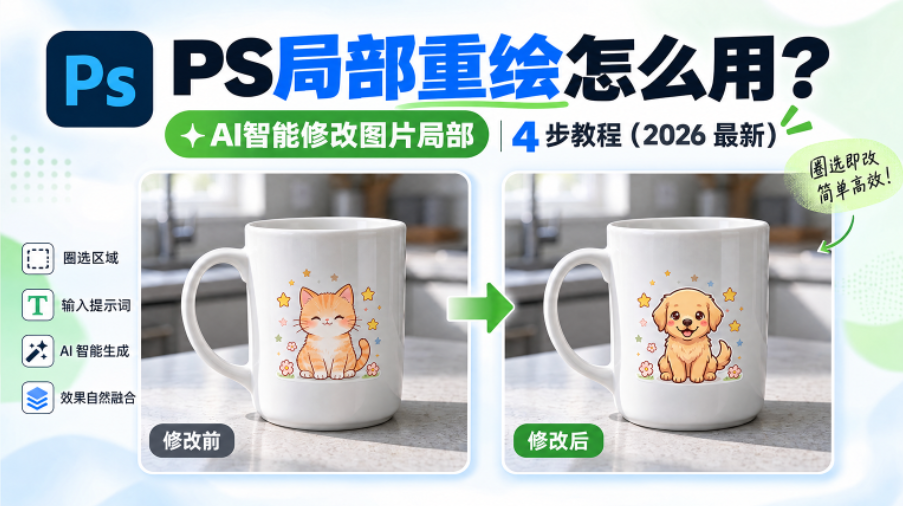
PS 局部重绘教程封面图,标题:PS 局部重绘怎么用?副标题:AI 智能修改图片局部,4 步教程(2026 最新);左右对比马克杯产品图,左侧修改前杯身是卡通小猫印花,右侧修改后替换为卡通小狗印花;左侧标注操作四步:圈选区域、输入提示词、AI 智能生成、效果自然融合,标注圈选即改,简单高效。

PS 局部重绘怎么用?AI 智能修改图片局部 4 步教程(2026 最新)

PS 局部重绘的本质,是让 AI 只在指定区域内重新生成像素,区域外保持原封不动。它与常见的仿制图章、内容识别填充有一个关键区别:图章和内容识别做的是「修补」,只能填补相似纹理;局部重绘做的是「替换与创造」,可以凭空生成新内容。理解这一点,后面的参数设置就顺理成章了。

一、StartAI 插件局部重绘怎么用:5 步改图

原生 PS 的生成式填充需要正版订阅,中文提示词也常被误解。StartAI 直接嵌在 PS 面板里,圈选即改,步骤比手动方式短得多。

StartAI 插件官网首页,深色科技风页面,标题:基于 Photoshop 推出的 AI 图像处理插件,AI 赋能・让设计更轻松,提供 Windows、MAC 下载按钮,右侧 AI 插画人物形象,右下角有客服二维码。

立即使用StartAI:【点此一键下载StartAI插件】;

邀请码:【EnwsYJ】,立领100积分,全部核心功能免费用!

1.圈选目标区域:用套索或选框在 PS 里圈出要修改的部分,范围比实际物体往外扩 5-15 像素,给 AI 留出融合余地。
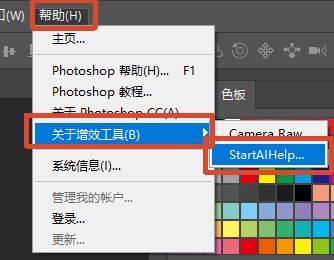
PS 帮助菜单,增效工具下的 StartAIHelp 选项,展示 PS 插件 StartAI 的菜单入口

2.启动插件面板:从「窗口 – 扩展功能」打开 StartAI,选择「banana修图」模块
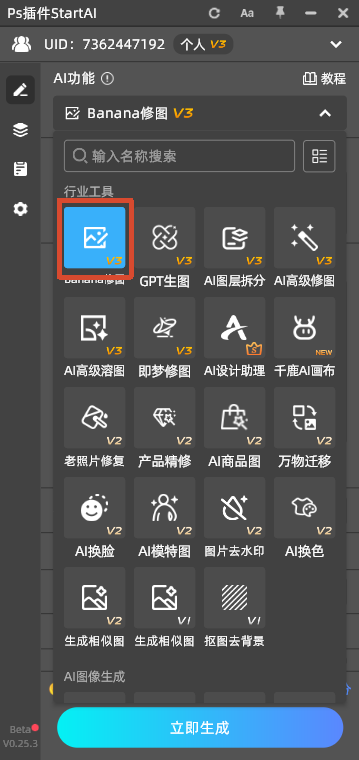
PS 里 StartAI 插件主功能面板截图,行业工具板块,Banana 修图 V3 功能被蓝色方框标出,其余还有 GPT 生图、AI 图层拆分、AI 高级修图等多种 AI 修图工具,底部是立即生成按钮。

3.一键获取选区:点击从 PS 选区获取原图,插件自动读取选区的尺寸与位置,无需手动测量。

4.写重绘提示词:只描述选中区域要变成什么,用中文直接写,例如「把选区中的小猫图案换成小狗图案」。
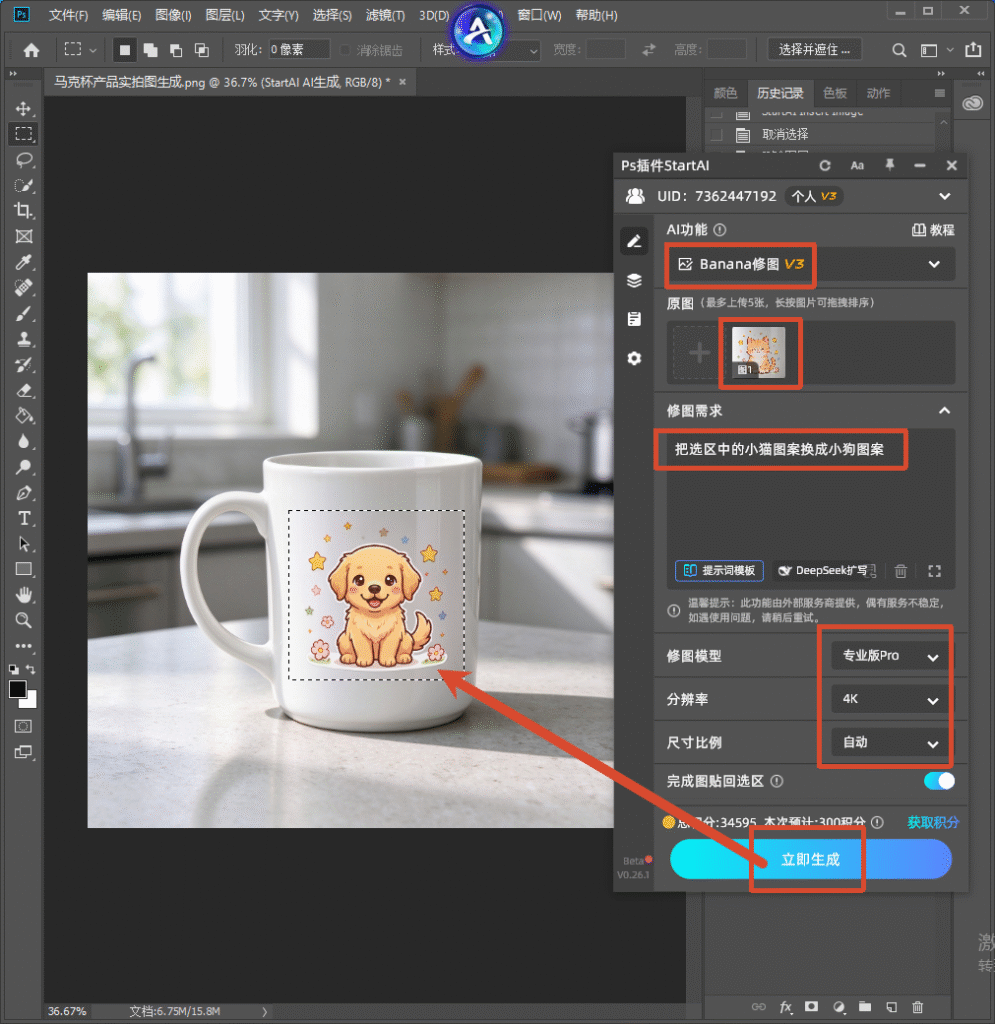
Photoshop 软件界面截图,展示 StartAI 插件 Banana 修图 V3 功能操作:白色马克杯产品实拍图上,用选区框选杯身图案区域;右侧 StartAI 面板,上传原图,修图需求填写 “把选区中的小猫图案换成小狗图案”,模型选择专业版 Pro、分辨率 4K、尺寸比例自动,点击立即生成按钮,演示 AI 替换杯身印花的电商美工修图流程。

5.生成并收尾:点击生成,10-30 秒后结果原位插入为独立图层;若接缝略硬,用柔边蒙版在交界处轻扫过渡。某处效果不理想时单独重跑那一处,不会牵连已改好的部分。

三、原生 PS 与 StartAI 插件局部重绘对比

对比维度PS 原生生成式填充StartAI 插件
操作方式输入提示词后等待云端生成圈选区域后直接在面板内触发重绘
选区联动需手动控制图层与蒙版一键获取选区原图,结果自动插入原位
中文提示词中文支持较弱原生中文理解,直接写即可
单次耗时受网络波动影响明显约 10-30 秒,表现稳定
连续修改效率多处修改需反复操作支持连续圈选重绘,工作流连贯
额外能力仅重绘与扩展兼有抠图、扩图、局部重绘、智能擦除等模块

一天只改一两张图,原生功能够用;电商上新、SKU 多色替换、批量改图这类高频场景,插件把「圈选 – 生成 – 插入」压成一条不间断的动作链,省下的主要是来回切换和反复调图层的时间。

四、PS 局部重绘常见问题 FAQ

Q1:局部重绘后边缘有明显接缝怎么办?
两个原因:选区画得太贴边,或重绘强度过高导致新内容与周边光影不匹配。解决办法是把选区往外扩 5-15 像素,把强度降到 0.5 左右,再用柔边蒙版过渡。

Q2:重绘出来的内容总是和我想要的不一样?
重点检查提示词是否写成了整图描述。局部重绘只认选区内的内容,提示词应该只描述「这块区域要变成什么」,越具体越好。

Q3:局部重绘会破坏原图的清晰度吗?
区域外的像素完全不受影响,保持不变。区域内的清晰度取决于重绘强度,强度设在 0.5-0.7 时,多数场景能保持与原图接近的锐度。

五、总结

PS 局部重绘的四个关键动作:圈选区略往外扩、提示词只写该区域、强度从 0.5 起步、蒙版过渡收尾。把这四步做扎实,绝大多数局部修改都能一次到位。原生功能适合低频使用,而 StartAI 这类深度嵌入 PS 的插件,在选区联动、中文提示词和连续改图的流畅度上更占优势,适合有持续出图需求的设计岗位。

立即使用StartAI:【点此一键下载StartAI插件】;

邀请码:【EnwsYJ】,立领100积分,全部核心功能免费用!

更多教程:2- 长按复制此条消息,打开抖音搜索,查看TA的更多作品。 https://v.douyin.com/m4amPXEAV_U/ 4@0.com :7pm

PS 局部重绘怎么用?AI 智能修改图片局部 4 步教程(2026 最新)

PS 局部重绘怎么用,是近两年 AI 修图场景里被问得最多的问题之一。产品图有瑕疵、模特表情不自然、背景里多了不该出现的物件,过去要么重新布景重拍,要么用仿制图章一点点抹,现在用 PS 的 AI 局部重绘,圈出那一小块、写一句话,几十秒就能改到看不出痕迹。这篇 PS 局部重绘教程把流程压缩成 4 步,每步给出可复用的提示词模板与参数区间,最后附原生能力与 StartAI 插件的对比表。

PS 局部重绘教程封面图,标题:PS 局部重绘怎么用?副标题:AI 智能修改图片局部,4 步教程(2026 最新);左右对比马克杯产品图,左侧修改前杯身是卡通小猫印花,右侧修改后替换为卡通小狗印花;左侧标注操作四步:圈选区域、输入提示词、AI 智能生成、效果自然融合,标注圈选即改,简单高效。

PS 局部重绘怎么用?AI 智能修改图片局部 4 步教程(2026 最新)

PS 局部重绘的本质,是让 AI 只在指定区域内重新生成像素,区域外保持原封不动。它与常见的仿制图章、内容识别填充有一个关键区别:图章和内容识别做的是「修补」,只能填补相似纹理;局部重绘做的是「替换与创造」,可以凭空生成新内容。理解这一点,后面的参数设置就顺理成章了。

一、StartAI 插件局部重绘怎么用:5 步改图

原生 PS 的生成式填充需要正版订阅,中文提示词也常被误解。StartAI 直接嵌在 PS 面板里,圈选即改,步骤比手动方式短得多。

StartAI 插件官网首页,深色科技风页面,标题:基于 Photoshop 推出的 AI 图像处理插件,AI 赋能・让设计更轻松,提供 Windows、MAC 下载按钮,右侧 AI 插画人物形象,右下角有客服二维码。

立即使用StartAI:【点此一键下载StartAI插件】;

邀请码:【EnwsYJ】,立领100积分,全部核心功能免费用!

1.圈选目标区域:用套索或选框在 PS 里圈出要修改的部分,范围比实际物体往外扩 5-15 像素,给 AI 留出融合余地。

PS 帮助菜单,增效工具下的 StartAIHelp 选项,展示 PS 插件 StartAI 的菜单入口

2.启动插件面板:从「窗口 – 扩展功能」打开 StartAI,选择「banana修图」模块

PS 里 StartAI 插件主功能面板截图,行业工具板块,Banana 修图 V3 功能被蓝色方框标出,其余还有 GPT 生图、AI 图层拆分、AI 高级修图等多种 AI 修图工具,底部是立即生成按钮。

3.一键获取选区:点击从 PS 选区获取原图,插件自动读取选区的尺寸与位置,无需手动测量。

4.写重绘提示词:只描述选中区域要变成什么,用中文直接写,例如「把选区中的小猫图案换成小狗图案」。

Photoshop 软件界面截图,展示 StartAI 插件 Banana 修图 V3 功能操作:白色马克杯产品实拍图上,用选区框选杯身图案区域;右侧 StartAI 面板,上传原图,修图需求填写 “把选区中的小猫图案换成小狗图案”,模型选择专业版 Pro、分辨率 4K、尺寸比例自动,点击立即生成按钮,演示 AI 替换杯身印花的电商美工修图流程。

5.生成并收尾:点击生成,10-30 秒后结果原位插入为独立图层;若接缝略硬,用柔边蒙版在交界处轻扫过渡。某处效果不理想时单独重跑那一处,不会牵连已改好的部分。

三、原生 PS 与 StartAI 插件局部重绘对比

对比维度PS 原生生成式填充StartAI 插件
操作方式输入提示词后等待云端生成圈选区域后直接在面板内触发重绘
选区联动需手动控制图层与蒙版一键获取选区原图,结果自动插入原位
中文提示词中文支持较弱原生中文理解,直接写即可
单次耗时受网络波动影响明显约 10-30 秒,表现稳定
连续修改效率多处修改需反复操作支持连续圈选重绘,工作流连贯
额外能力仅重绘与扩展兼有抠图、扩图、局部重绘、智能擦除等模块

一天只改一两张图,原生功能够用;电商上新、SKU 多色替换、批量改图这类高频场景,插件把「圈选 – 生成 – 插入」压成一条不间断的动作链,省下的主要是来回切换和反复调图层的时间。

四、PS 局部重绘常见问题 FAQ

Q1:局部重绘后边缘有明显接缝怎么办?
两个原因:选区画得太贴边,或重绘强度过高导致新内容与周边光影不匹配。解决办法是把选区往外扩 5-15 像素,把强度降到 0.5 左右,再用柔边蒙版过渡。

Q2:重绘出来的内容总是和我想要的不一样?
重点检查提示词是否写成了整图描述。局部重绘只认选区内的内容,提示词应该只描述「这块区域要变成什么」,越具体越好。

Q3:局部重绘会破坏原图的清晰度吗?
区域外的像素完全不受影响,保持不变。区域内的清晰度取决于重绘强度,强度设在 0.5-0.7 时,多数场景能保持与原图接近的锐度。

五、总结

PS 局部重绘的四个关键动作:圈选区略往外扩、提示词只写该区域、强度从 0.5 起步、蒙版过渡收尾。把这四步做扎实,绝大多数局部修改都能一次到位。原生功能适合低频使用,而 StartAI 这类深度嵌入 PS 的插件,在选区联动、中文提示词和连续改图的流畅度上更占优势,适合有持续出图需求的设计岗位。

立即使用StartAI:【点此一键下载StartAI插件】;

邀请码:【EnwsYJ】,立领100积分,全部核心功能免费用!

更多教程:2- 长按复制此条消息,打开抖音搜索,查看TA的更多作品。 https://v.douyin.com/m4amPXEAV_U/ 4@0.com :7pm

产品

千鹿AI 千鹿Pr助手 千鹿AI助手 PsAide

专题广场

StartAI教程 StartAI提示词库 产品精修 Ps抠图 Nano Banana Pro Ps2026 Ps去水印 Ps快捷键

服务

帮助中心 最新功能 服务条款 会员中心 Ps教程 官方博客

联系我们

info@istarry.com.cn




