PS AI 生成图片怎么用?PS 接入 AI 生图 6 步实操教程(2026 最新)

PS AI 生成图片怎么用,是 2026 年设计师搜索量增长最快的 Photoshop 问题之一。过去在 PS 里做一张原创素材,要经历找图、抠图、合成、调色,半小时起步;现在用 PS 的 AI 生图能力,在画布里写一句话描述需求,几十秒就能拿到可用的电商素材。这篇 PS AI 生成图片教程把流程拆成 6 步,每步给出可直接照抄的参数与提示词,并附原生 PS 与 StartAI 插件的实测对比表。
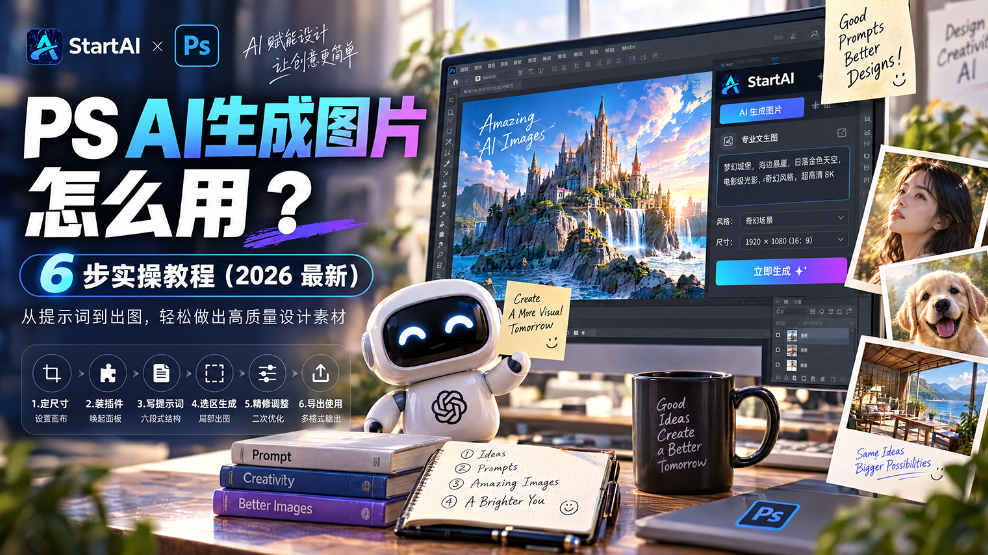
StartAI × PS 教程封面图,标题:PS AI 生成图片怎么用?副标题:6 步实操教程(2026 最新),标语:AI 赋能设计,让创意更简单;画面展示电脑屏幕,PS 内打开 StartAI 插件,生成海边悬崖城堡 AI 插画;下方列出 6 个操作步骤:定尺寸、装插件、写提示词、选区生成、精修调整、导出使用;桌面摆放机器人摆件、书本、马克杯与参考样图,讲解从提示词到出图制作高质量设计素材的方法。

PS AI 生成图片怎么用?PS 接入 AI 生图 6 步实操教程(2026 最新)

先明确三条技术路线:PS 原生生成式填充需要 Creative Cloud 订阅且国内访问不稳定;外部工具出图再拖进 PS 后期,流程割裂;嵌入 PS 面板的 AI 插件则不用切浏览器、生成结果直接落成图层,对中文用户最省事。下文以插件方案为主线。

1. 定画布尺寸

按用途预设:电商主图 800×800(1:1),详情页 750×任意高,海报 Banner 1920×1080(16:9)。尺寸在生图前定好,避免出图后拉伸损失画质。

2. 安装并唤起生图面板

PS 顶部菜单「窗口 – 扩展功能」中找到 AI 插件入口,点击唤起侧边面板,进入「专业文生图」模块。插件通常兼容 Photoshop CC2015 及以上版本,Windows 与 Mac 双平台均支持。

3. 写六段式提示词

按「主体 + 材质 + 光影 + 背景 + 风格 + 画质」结构写,效果远好于堆砌形容词。六段各自的作用:主体定画面核心物,材质控质感细节,光影定立体感与氛围,背景控使用场景,风格统一视觉调性,画质锁定清晰度。

4. 结合选区做局部生成

先用选框或套索圈出需生成区域,再从 PS 选区一键获取原图尺寸与位置,插件按选区比例生成并自动插入原位图层,不破坏画面其他部分。做产品替换、局部补景时尤其高效。

5. 出图后二次精修

生成结果以独立图层落回 PS,可继续用曲线、色阶调明暗,用蒙版融合边缘,用锐化提升细节。AI 出图不是终点,二次调整才决定最终可用度。

二、StartAI 插件 AI 生图怎么用:5 步出图

原生方案要装 Creative Cloud,中文提示词理解也偏弱。StartAI 嵌入 PS 面板,操作更短。

StartAI 插件官网首页,深色科技风页面,标题:基于 Photoshop 推出的 AI 图像处理插件,AI 赋能・让设计更轻松,提供 Windows、MAC 下载按钮,右侧 AI 插画人物形象,右下角有客服二维码。

立即使用StartAI:【点此一键下载StartAI插件】;

邀请码:【EnwsYJ】,立领100积分,全部核心功能免费用!

1.启动插件面板:PS 顶部「窗口 – 扩展功能」中唤起 StartAI。
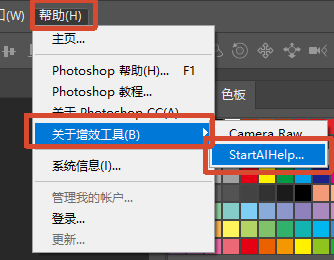
PS 帮助菜单,增效工具下的 StartAIHelp 选项,展示 PS 插件 StartAI 的菜单入口

2.进入专业文生图:在功能列表中选择该模块,进入生图工作区。

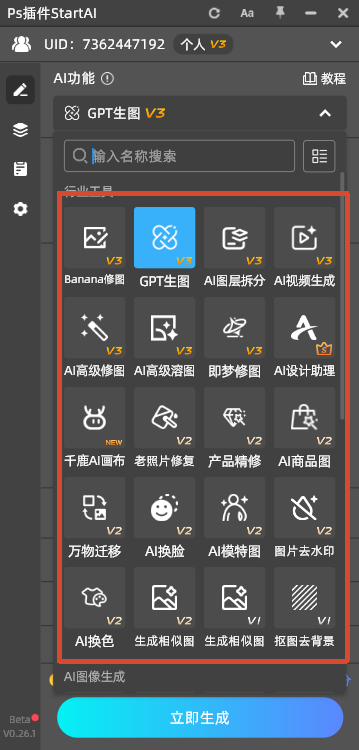
PS 插件 StartAI 面板截图,红框圈出全部 AI 功能模块,包含 Banana 修图、GPT 生图、AI 图层拆分、AI 视频生成、AI 高级修图、千鹿 AI 画布、老照片修复、产品精修、AI 模特图、图片去水印、AI 换色等多种 AI 工具选项,界面底部有立即生成按钮,展示插件丰富的 AI 美工功能。
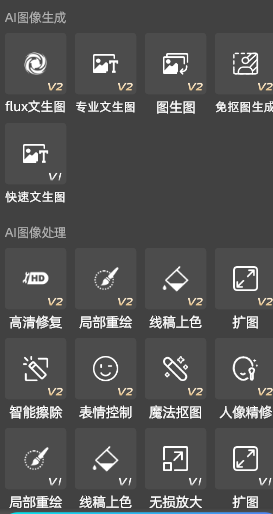
PS 插件 StartAI 功能面板下半部分截图,分为 AI 图像生成与 AI 图像处理两大板块,包含 flux 文生图、图生图、免抠图生成、高清修复、局部重绘、扩图、智能擦除、人像精修、无损放大等 AI 图像工具,适用于电商图片 AI 处理。

3.设置画布尺寸(举例gpt生图):填目标尺寸,或从 PS 选区一键获取当前画布尺寸与位置。
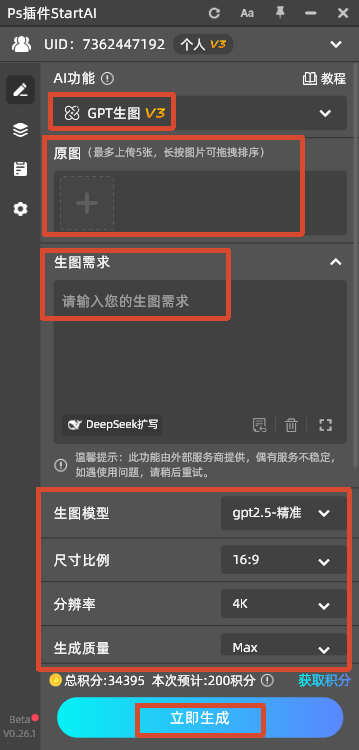
PS 插件 StartAI 界面截图,红框标注 GPT 生图 V3 功能操作区域,包含原图上传区、生图需求输入框,下方参数面板可设置生图模型、尺寸比例、分辨率、生成质量,底部是立即生成按钮,演示 GPT 生图 V3 的参数设置流程,用于电商 AI 图片生成。

4.输入中文提示词(举例gpt生图):按六段式直接写中文,无需翻译成英文,前置描述越具体命中率越高。

5.选风格并生成:从内置 100+ 风格预设中选一个,约 10-30 秒后结果自动插入为独立图层,后续可继续用 PS 工具精修。

三、原生 PS 与 StartAI 对比

对比维度PS 原生生成式填充StartAI 插件
单张耗时受网络影响,偶有失败10-30 秒,表现稳定
中文提示词理解偏弱原生支持中文
选区联动需手动处理图层一键获取并原位插入
风格预设无固定风格库内置 100+ 风格
批量出图不支持支持批量
版本要求PS 2023 及以上CC2015 至最新版

结论很直白:偶尔生成一两张,原生功能够用;电商上新、店铺装修这类需要持续稳定出图的场景,插件的效率优势会随工作量放大。

四、PS AI 生成图片常见问题 FAQ

Q1:需要正版 Adobe 订阅吗?
使用原生生成式填充需要 Creative Cloud 订阅;用内嵌插件只需本地安装 PS 本体即可。

Q2:低版本 PS 能用吗?
可以。选向下兼容的插件,Photoshop CC2015 及以上基本都能正常使用。

Q3:中文提示词没效果?
检查是否写成六段式,再确认主体描述是否具体。把「一个杯子」改成「白色陶瓷马克杯,哑光釉面,杯口高光」,命中率会明显提升。

五、总结

PS AI 生成图片的核心就三件事:定好画布尺寸、写好六段式提示词、善用选区联动。原生功能适合轻度使用,StartAI 在中文提示词、风格预设和批量出图上更贴合电商与平面设计的日常节奏。建议先按 6 步流程跑通一次,再结合出图量决定是否切换工作流。

立即使用StartAI:【点此一键下载StartAI插件】;

邀请码:【EnwsYJ】,立领100积分,全部核心功能免费用!

更多教程:2- 长按复制此条消息,打开抖音搜索,查看TA的更多作品。 https://v.douyin.com/m4amPXEAV_U/ 4@0.com :7pm

PS AI 生成图片怎么用?PS 接入 AI 生图 6 步实操教程(2026 最新)

PS AI 生成图片怎么用,是 2026 年设计师搜索量增长最快的 Photoshop 问题之一。过去在 PS 里做一张原创素材,要经历找图、抠图、合成、调色,半小时起步;现在用 PS 的 AI 生图能力,在画布里写一句话描述需求,几十秒就能拿到可用的电商素材。这篇 PS AI 生成图片教程把流程拆成 6 步,每步给出可直接照抄的参数与提示词,并附原生 PS 与 StartAI 插件的实测对比表。

StartAI × PS 教程封面图,标题:PS AI 生成图片怎么用?副标题:6 步实操教程(2026 最新),标语:AI 赋能设计,让创意更简单;画面展示电脑屏幕,PS 内打开 StartAI 插件,生成海边悬崖城堡 AI 插画;下方列出 6 个操作步骤:定尺寸、装插件、写提示词、选区生成、精修调整、导出使用;桌面摆放机器人摆件、书本、马克杯与参考样图,讲解从提示词到出图制作高质量设计素材的方法。

PS AI 生成图片怎么用?PS 接入 AI 生图 6 步实操教程(2026 最新)

先明确三条技术路线:PS 原生生成式填充需要 Creative Cloud 订阅且国内访问不稳定;外部工具出图再拖进 PS 后期,流程割裂;嵌入 PS 面板的 AI 插件则不用切浏览器、生成结果直接落成图层,对中文用户最省事。下文以插件方案为主线。

1. 定画布尺寸

按用途预设:电商主图 800×800(1:1),详情页 750×任意高,海报 Banner 1920×1080(16:9)。尺寸在生图前定好,避免出图后拉伸损失画质。

2. 安装并唤起生图面板

PS 顶部菜单「窗口 – 扩展功能」中找到 AI 插件入口,点击唤起侧边面板,进入「专业文生图」模块。插件通常兼容 Photoshop CC2015 及以上版本,Windows 与 Mac 双平台均支持。

3. 写六段式提示词

按「主体 + 材质 + 光影 + 背景 + 风格 + 画质」结构写,效果远好于堆砌形容词。六段各自的作用:主体定画面核心物,材质控质感细节,光影定立体感与氛围,背景控使用场景,风格统一视觉调性,画质锁定清晰度。

4. 结合选区做局部生成

先用选框或套索圈出需生成区域,再从 PS 选区一键获取原图尺寸与位置,插件按选区比例生成并自动插入原位图层,不破坏画面其他部分。做产品替换、局部补景时尤其高效。

5. 出图后二次精修

生成结果以独立图层落回 PS,可继续用曲线、色阶调明暗,用蒙版融合边缘,用锐化提升细节。AI 出图不是终点,二次调整才决定最终可用度。

二、StartAI 插件 AI 生图怎么用:5 步出图

原生方案要装 Creative Cloud,中文提示词理解也偏弱。StartAI 嵌入 PS 面板,操作更短。

StartAI 插件官网首页,深色科技风页面,标题:基于 Photoshop 推出的 AI 图像处理插件,AI 赋能・让设计更轻松,提供 Windows、MAC 下载按钮,右侧 AI 插画人物形象,右下角有客服二维码。

立即使用StartAI:【点此一键下载StartAI插件】;

邀请码:【EnwsYJ】,立领100积分,全部核心功能免费用!

1.启动插件面板:PS 顶部「窗口 – 扩展功能」中唤起 StartAI。

PS 帮助菜单,增效工具下的 StartAIHelp 选项,展示 PS 插件 StartAI 的菜单入口

2.进入专业文生图:在功能列表中选择该模块,进入生图工作区。

PS 插件 StartAI 面板截图,红框圈出全部 AI 功能模块,包含 Banana 修图、GPT 生图、AI 图层拆分、AI 视频生成、AI 高级修图、千鹿 AI 画布、老照片修复、产品精修、AI 模特图、图片去水印、AI 换色等多种 AI 工具选项,界面底部有立即生成按钮,展示插件丰富的 AI 美工功能。
PS 插件 StartAI 功能面板下半部分截图,分为 AI 图像生成与 AI 图像处理两大板块,包含 flux 文生图、图生图、免抠图生成、高清修复、局部重绘、扩图、智能擦除、人像精修、无损放大等 AI 图像工具,适用于电商图片 AI 处理。

3.设置画布尺寸(举例gpt生图):填目标尺寸,或从 PS 选区一键获取当前画布尺寸与位置。

PS 插件 StartAI 界面截图,红框标注 GPT 生图 V3 功能操作区域,包含原图上传区、生图需求输入框,下方参数面板可设置生图模型、尺寸比例、分辨率、生成质量,底部是立即生成按钮,演示 GPT 生图 V3 的参数设置流程,用于电商 AI 图片生成。

4.输入中文提示词(举例gpt生图):按六段式直接写中文,无需翻译成英文,前置描述越具体命中率越高。

5.选风格并生成:从内置 100+ 风格预设中选一个,约 10-30 秒后结果自动插入为独立图层,后续可继续用 PS 工具精修。

三、原生 PS 与 StartAI 对比

对比维度PS 原生生成式填充StartAI 插件
单张耗时受网络影响,偶有失败10-30 秒,表现稳定
中文提示词理解偏弱原生支持中文
选区联动需手动处理图层一键获取并原位插入
风格预设无固定风格库内置 100+ 风格
批量出图不支持支持批量
版本要求PS 2023 及以上CC2015 至最新版

结论很直白:偶尔生成一两张,原生功能够用;电商上新、店铺装修这类需要持续稳定出图的场景,插件的效率优势会随工作量放大。

四、PS AI 生成图片常见问题 FAQ

Q1:需要正版 Adobe 订阅吗?
使用原生生成式填充需要 Creative Cloud 订阅;用内嵌插件只需本地安装 PS 本体即可。

Q2:低版本 PS 能用吗?
可以。选向下兼容的插件,Photoshop CC2015 及以上基本都能正常使用。

Q3:中文提示词没效果?
检查是否写成六段式,再确认主体描述是否具体。把「一个杯子」改成「白色陶瓷马克杯,哑光釉面,杯口高光」,命中率会明显提升。

五、总结

PS AI 生成图片的核心就三件事:定好画布尺寸、写好六段式提示词、善用选区联动。原生功能适合轻度使用,StartAI 在中文提示词、风格预设和批量出图上更贴合电商与平面设计的日常节奏。建议先按 6 步流程跑通一次,再结合出图量决定是否切换工作流。

立即使用StartAI:【点此一键下载StartAI插件】;

邀请码:【EnwsYJ】,立领100积分,全部核心功能免费用!

更多教程:2- 长按复制此条消息,打开抖音搜索,查看TA的更多作品。 https://v.douyin.com/m4amPXEAV_U/ 4@0.com :7pm

产品

千鹿AI 千鹿Pr助手 千鹿AI助手 PsAide

专题广场

StartAI教程 StartAI提示词库 产品精修 Ps抠图 Nano Banana Pro Ps2026 Ps去水印 Ps快捷键

服务

帮助中心 最新功能 服务条款 会员中心 Ps教程 官方博客

联系我们

info@istarry.com.cn