PS抠图快捷键大全,新手提速必备(选区+工具+图层)

抠图慢,很多时候不是技术问题,是手速跟不上:选完要反选,去菜单里翻半天;想加个羽化,又要找菜单。其实抠图全流程用得上的快捷键就那么二十来个,记住之后效率至少快一倍。这篇按「选区 / 工具 / 图层 / 看边缘」四类整理,每条都标明用在哪一步。
PS抠图快捷键大全,新手提速必备

一、选区类:抠图用得最频

快捷键作用用在哪一步
Ctrl+A全选画布抠整张图之前先全选,或用来建立整幅选区
Ctrl+D取消选区选错了直接按它,回到无选区状态
Ctrl+Shift+I反选先选背景、再去掉背景时必用,出现频率最高
Ctrl+Shift+D重新载入上一次的选区反悔了用它把上次的选区找回来
Shift+F6调出羽化对话框给选区边缘加柔化,抠发丝、毛绒前先羽化
Q进入 / 退出快速蒙版用画笔反过来画选区,修边时最灵活
Ctrl+Shift+Alt+V贴入把复制的内容贴进当前选区,做套图特别快
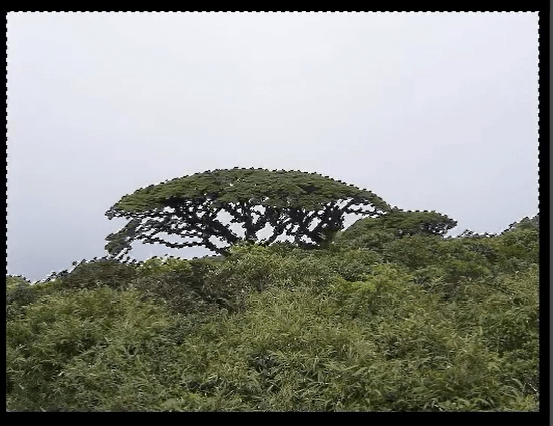
PS抠图快捷键:反选选区 Delete 删除背景

二、工具类:切换不用点工具栏

快捷键作用用在哪一步
W快速选择 / 魔棒工具连按 Shift+W 在两者间切换
L套索工具连按 Shift+L 循环切换套索 / 多边形套索 / 磁性套索
M矩形 / 椭圆选框连按 Shift+M 在两者间切换
P钢笔工具抠轮廓硬边最好用
B画笔 / 橡皮配合蒙版修边,多出来的擦掉、缺的补回来
[ 和 ]缩小 / 放大笔刷修边缘时高频使用

三、图层类:把选区变成图

快捷键作用用在哪一步
Ctrl+J把选区内容复制成新图层抠图最关键的一步,前提是先有选区
Ctrl+Shift+J把选区内容剪切到新图层想保留原图层时用它
Ctrl+Alt+拖动复制当前图层内容并移动做重复元素、排布多个主体
Ctrl+G编组把抠好的主体和蒙版收在一起,图层不乱
Ctrl+E向下合并图层确认没问题了再合,合完就回不去了

四、看边缘类:检查抠得干不干净

快捷键作用用在哪一步
Ctrl+H隐藏 / 显示选区蚂蚁线检查边缘是否干净时必用,蚂蚁线一跳就看不清杂边
Alt+点蒙版缩略图把蒙版单独显示出来看黑白的边缘一目了然,杂边藏不住
空格临时切换抓手工具拖动画布不丢选区
Ctrl+0 / Ctrl+1画布适应屏幕 / 按 100% 显示放大看边缘细节
PS抠图快捷键:选区蚂蚁线

五、想少记快捷键:StartAI 插件一键PS抠图

立即使用StartAI:【点此一键下载StartAI插件】;

邀请码:FbgLJW,立领100积分,使用核心功能!

1、PS 打开图片,Ctrl+J 复制图层备份,在顶部菜单栏【增效工具】调出 StartAI 面板,选择【抠图去背景】功能,框选主体所在区域;
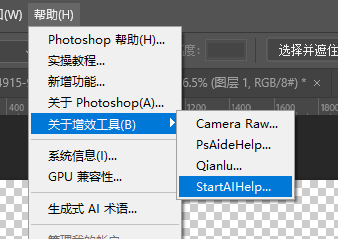
在顶部菜单栏【增效工具】调出 StartAI 面板,选择【抠图去背景】功能

2、点击【立即移除】,云端 AI 自动识别主体与背景,几秒完成分离,不需要写提示词;

3、结果以带蒙版的透明图层回写 PS,接着用前面那几条快捷键放大检查边缘、收个尾就行。
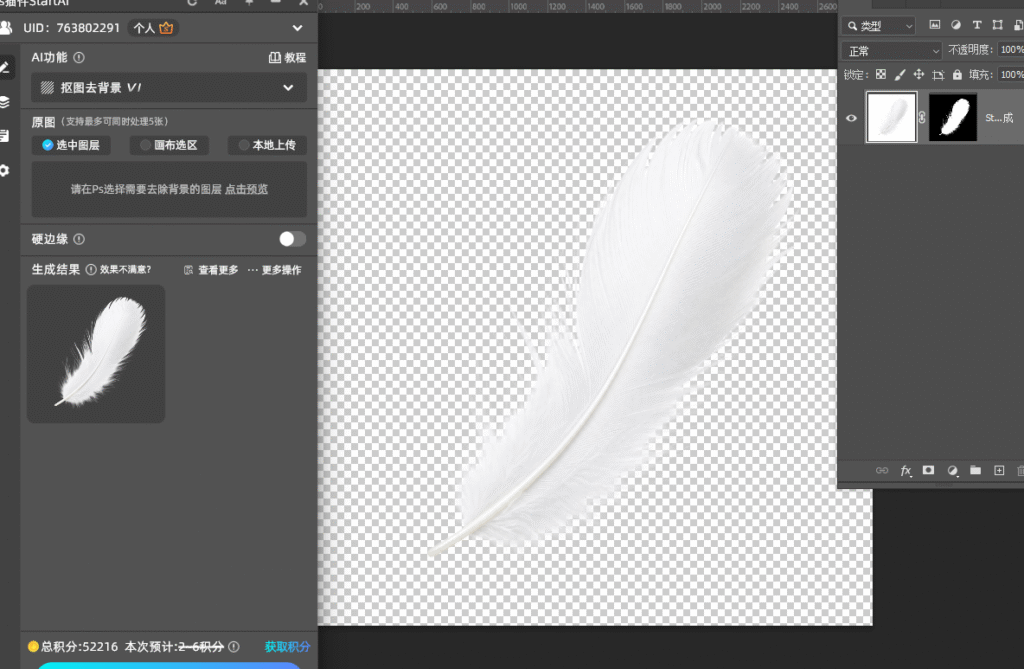
StartAI 插件一键抠图

总结

抠图快捷键不用全背,先把这几条练成肌肉记忆就够用:Ctrl+Shift+I 反选、Ctrl+J 复制选区成新层、Shift+F6 羽化、Ctrl+D 取消选区、Q 快速蒙版、Ctrl+H 隐藏蚂蚁线。熟练之后,几乎全程不用碰菜单。想进一步省事,就用 StartAI 插件框选后一键抠图,把省下的时间花在边缘精修上。

立即使用StartAI:【点此一键下载StartAI插件】;

邀请码:FbgLJW,立领100积分,使用核心功能!

更多教程:StartAI插件的个人空间-StartAI插件个人主页-哔哩哔哩视频

PS抠图快捷键大全,新手提速必备(选区+工具+图层)

抠图慢,很多时候不是技术问题,是手速跟不上:选完要反选,去菜单里翻半天;想加个羽化,又要找菜单。其实抠图全流程用得上的快捷键就那么二十来个,记住之后效率至少快一倍。这篇按「选区 / 工具 / 图层 / 看边缘」四类整理,每条都标明用在哪一步。

PS抠图快捷键大全,新手提速必备

一、选区类:抠图用得最频

快捷键作用用在哪一步
Ctrl+A全选画布抠整张图之前先全选,或用来建立整幅选区
Ctrl+D取消选区选错了直接按它,回到无选区状态
Ctrl+Shift+I反选先选背景、再去掉背景时必用,出现频率最高
Ctrl+Shift+D重新载入上一次的选区反悔了用它把上次的选区找回来
Shift+F6调出羽化对话框给选区边缘加柔化,抠发丝、毛绒前先羽化
Q进入 / 退出快速蒙版用画笔反过来画选区,修边时最灵活
Ctrl+Shift+Alt+V贴入把复制的内容贴进当前选区,做套图特别快
PS抠图快捷键:反选选区 Delete 删除背景

二、工具类:切换不用点工具栏

快捷键作用用在哪一步
W快速选择 / 魔棒工具连按 Shift+W 在两者间切换
L套索工具连按 Shift+L 循环切换套索 / 多边形套索 / 磁性套索
M矩形 / 椭圆选框连按 Shift+M 在两者间切换
P钢笔工具抠轮廓硬边最好用
B画笔 / 橡皮配合蒙版修边,多出来的擦掉、缺的补回来
[ 和 ]缩小 / 放大笔刷修边缘时高频使用

三、图层类:把选区变成图

快捷键作用用在哪一步
Ctrl+J把选区内容复制成新图层抠图最关键的一步,前提是先有选区
Ctrl+Shift+J把选区内容剪切到新图层想保留原图层时用它
Ctrl+Alt+拖动复制当前图层内容并移动做重复元素、排布多个主体
Ctrl+G编组把抠好的主体和蒙版收在一起,图层不乱
Ctrl+E向下合并图层确认没问题了再合,合完就回不去了

四、看边缘类:检查抠得干不干净

快捷键作用用在哪一步
Ctrl+H隐藏 / 显示选区蚂蚁线检查边缘是否干净时必用,蚂蚁线一跳就看不清杂边
Alt+点蒙版缩略图把蒙版单独显示出来看黑白的边缘一目了然,杂边藏不住
空格临时切换抓手工具拖动画布不丢选区
Ctrl+0 / Ctrl+1画布适应屏幕 / 按 100% 显示放大看边缘细节
PS抠图快捷键:选区蚂蚁线

五、想少记快捷键:StartAI 插件一键PS抠图

立即使用StartAI:【点此一键下载StartAI插件】;

邀请码:FbgLJW,立领100积分,使用核心功能!

1、PS 打开图片,Ctrl+J 复制图层备份,在顶部菜单栏【增效工具】调出 StartAI 面板,选择【抠图去背景】功能,框选主体所在区域;

在顶部菜单栏【增效工具】调出 StartAI 面板,选择【抠图去背景】功能

2、点击【立即移除】,云端 AI 自动识别主体与背景,几秒完成分离,不需要写提示词;

3、结果以带蒙版的透明图层回写 PS,接着用前面那几条快捷键放大检查边缘、收个尾就行。

StartAI 插件一键抠图

总结

抠图快捷键不用全背,先把这几条练成肌肉记忆就够用:Ctrl+Shift+I 反选、Ctrl+J 复制选区成新层、Shift+F6 羽化、Ctrl+D 取消选区、Q 快速蒙版、Ctrl+H 隐藏蚂蚁线。熟练之后,几乎全程不用碰菜单。想进一步省事,就用 StartAI 插件框选后一键抠图,把省下的时间花在边缘精修上。

立即使用StartAI:【点此一键下载StartAI插件】;

邀请码:FbgLJW,立领100积分,使用核心功能!
更多教程:StartAI插件的个人空间-StartAI插件个人主页-哔哩哔哩视频

当前专题
Banana修图

Nano Banana Pro,直接在Photoshop中直接使用最热门的Nano Banana模型

PS快捷键

全面汇总PS常用快捷键,StartAI让你快人一步完成设计!

PS抠图

PS抠图免费教程:搭配StartAI发丝级精度抠图,轻松批量抠图

NanoBanana一站式修图工具,满足你所有的想象

一站式修图工具
满足你所有的想象

产品精修质感拉满,细节精致更出片

质感拉满
细节精致更出片

老照片一键智能修复,还原清晰旧时光

老照片修复

发丝级精准抠图,一键批量处理更高效

抠图去背景

产品

千鹿AI 千鹿Pr助手 千鹿AI助手 PsAide

专题广场

StartAI教程 StartAI提示词库 产品精修 Ps抠图 Nano Banana Pro Ps2026 Ps去水印 Ps快捷键

服务

帮助中心 最新功能 服务条款 会员中心 Ps教程 官方博客

联系我们

info@istarry.com.cn