
ps餐具电商海报图层拆分怎么做? 6 步搞定

做餐具类目的美工,一到备货季就要出一批碗的图。手上常常是:供应商发来的餐具海报是一张合并好的 JPG,想单独改价格、把碗身抠出来做详情页首屏、或者换个背景再出一版大促的,点开图层面板却只有一个背景图层,怎么点都拆不开。

手动拆无非描轮廓、框选区,可不规则的餐具偏偏最难描——碗口是椭圆、碗壁是回转曲面,亮面釉上还有一道纵向高光,没有一条干脆的边可以照着勾。这篇把 ps餐具电商海报图层拆分 讲清:用 StartAI 插件的【AI图层拆分】6 步,把一张合并图拆成碗身、釉面高光、促销文字、背景光影等独立图层。
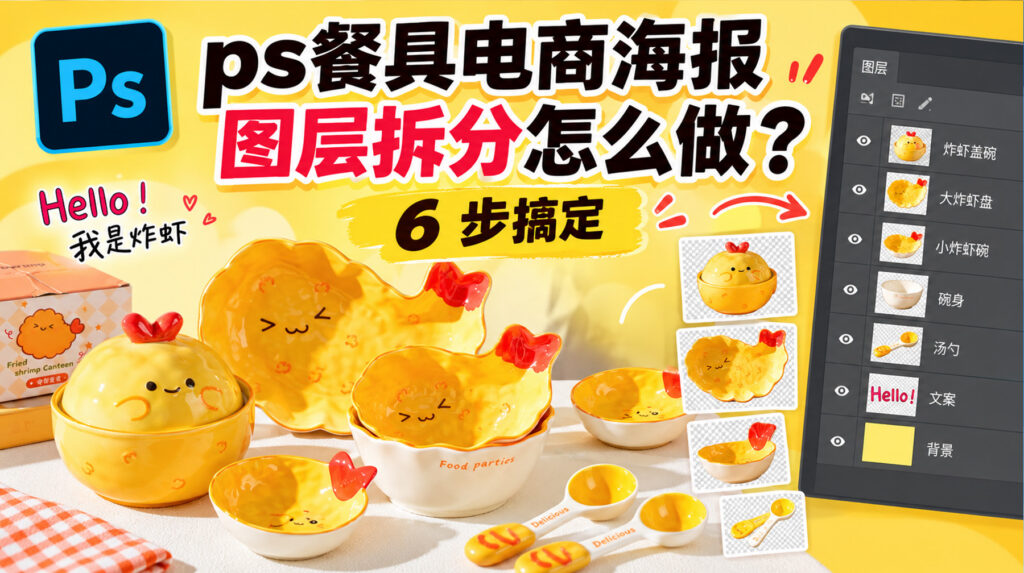
ps餐具电商海报图层拆分怎么做? 6 步搞定

一、餐具电商海报图层拆分,用【AI图层拆分】6 步搞定

StartAI 是装在 PS 里的增效工具,【AI图层拆分】走云端识别,对合并图层直接做元素分离,输出带透明通道的独立图层并自动回写图层面板。
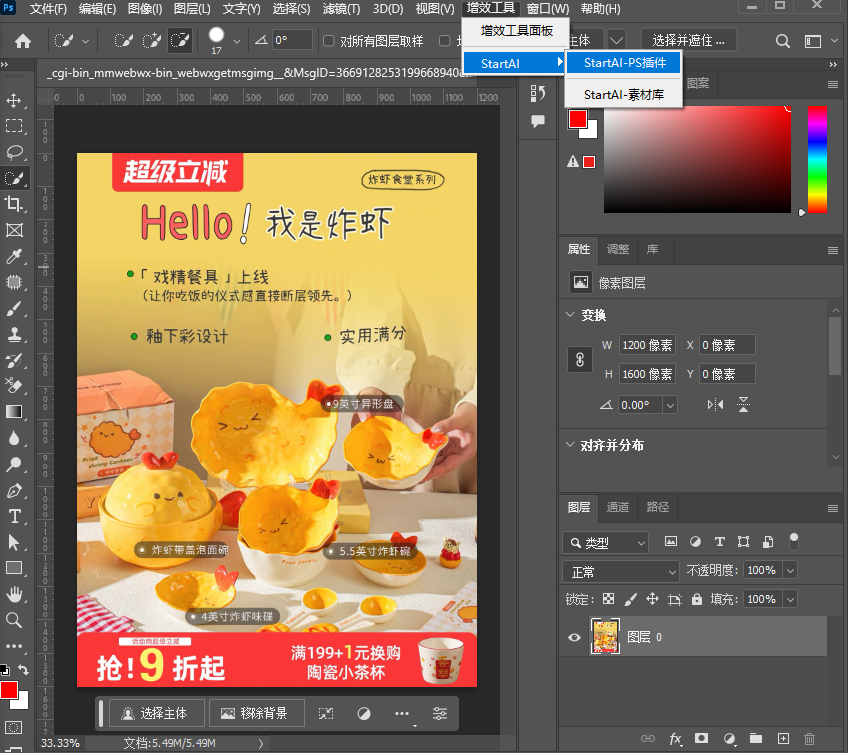
在ps增效工具中打开Start ai插件

立即使用StartAI:【点此一键下载StartAI插件】;

邀请码:【CArBms】,立领100积分,基础功能免费用!
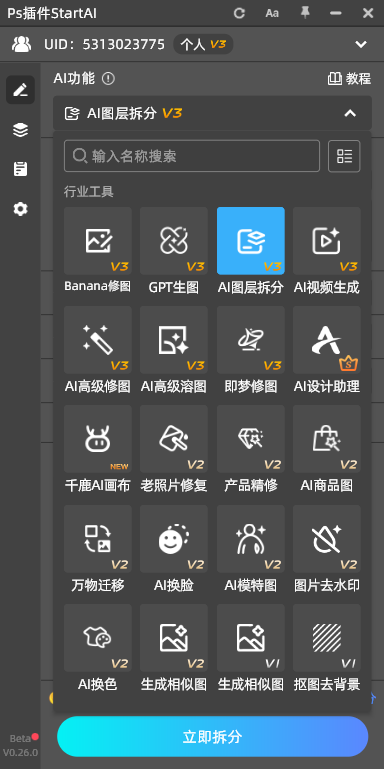
Start Ai的AI图层拆分功能
  1. PS 打开这张合并图层的餐具海报,先按 Ctrl+J 复制一层备份,原始素材留着不动;
  2. 顶部菜单点【帮助 – 关于增效工具】调出 StartAI 面板,选【AI图层拆分】,原图来源选「选中图层」;
  3. 设置参数:拆分层数选「自动」,尺寸设 2K,模式选「标准模式」——高光和描金细线都细,2K 才保得住;
  4. 填写拆分需求,把要单独拎出来的元素点名,如「把碗身、碗口高光、描边标题、两个标签和底部活动条分别拆开」;
  5. 点【立即拆分】,等云端运算,一般几十秒出结果,不占本地性能;
  6. 回到图层面板,碗身、口沿高光、促销文字、背景光影已各自成为独立透明图层,可改文案、换背景。
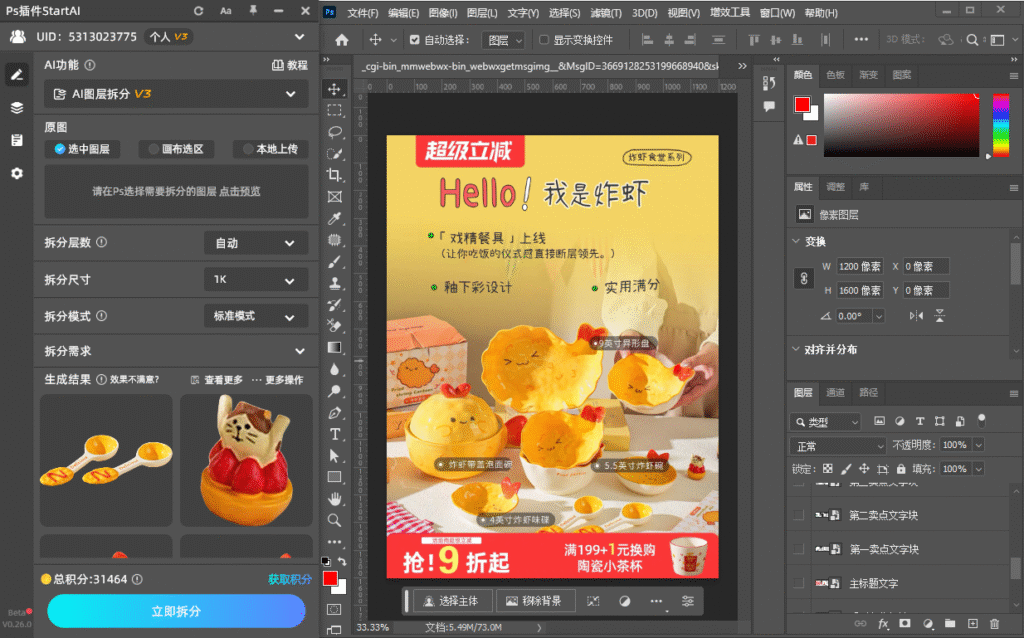
Start AI的图层拆分页面

整条流程和手动拆层比,差别集中在几处:

对比维度PS图层拆分StartAI插件
拆层方式钢笔描椭圆口沿、逐个框选选中图层,一次拆出全部元素
碗身轮廓手动对弧线,容易描歪按椭圆与曲面自动识别
釉面高光硬边切断,碗身失去质感高光单独成层,完整保留
文字处理手动打字、逐字调字体文字独立成层,直接改字
单张耗时30~60 分钟1~3 分钟

新用户注册填邀请码 CArBms,领 100 积分免费体验,无需额外付费即可解锁 GPT生图、AI图层拆分、Banana修图、抠图去背景、图片去水印、无损放大、万物迁移 等功能,不够用再充值。
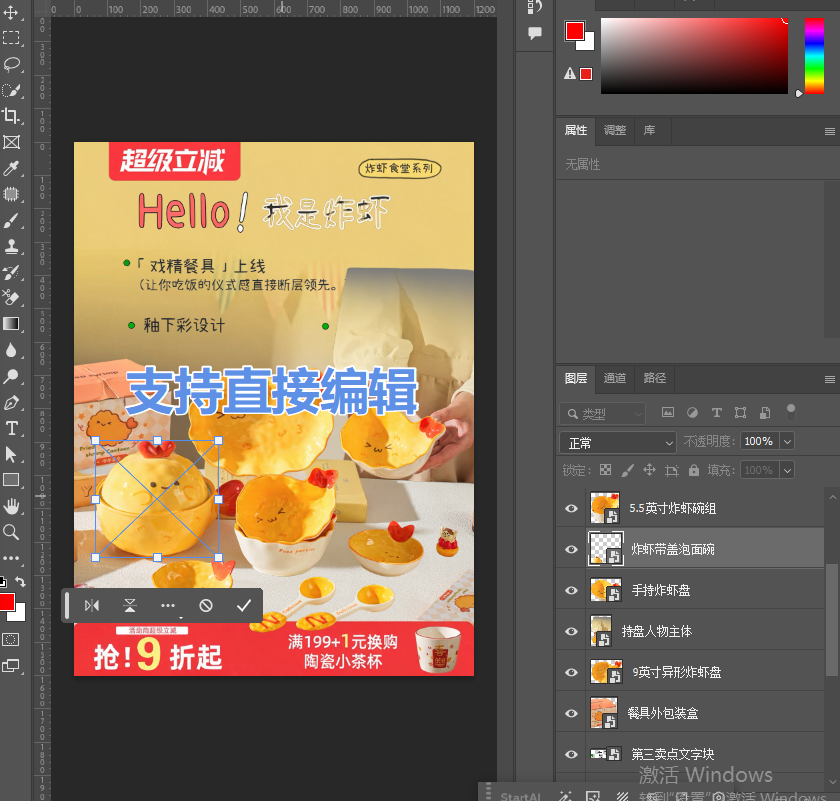
拆分后的图层支持直接编辑

三、常见问答与总结

Q1:只有一张 JPG,没有 PSD 源文件,能拆吗?
可以。【AI图层拆分】直接读画布上的合并图层,JPG、PNG 都能拆成带透明通道的独立图层。

Q2:拆出来的碗口高光边缘会不会发灰?
高光属于半透明元素,拆完在深浅背景上各叠一次看边缘,轻微发虚用蒙版补一层。

Q3:拆完的图层放大后清晰度够用吗?
尺寸选 2K 已够详情页和主图用;导出透明素材记得用 PNG,别用 JPG,不然透明底会被填白。

总结:餐具海报没有 PSD 源文件时,手动拆层最麻烦的往往不是碗身,而是那圈没有硬边界的釉面高光。用 StartAI 插件的【AI图层拆分】,选中图层、拆分层数设为自动、尺寸 2K,再把要分离的元素写进需求,点一次【立即拆分】,碗身、口沿高光、文字和背景就各成独立图层;存成 PSD 后,改价格、换背景、单独导出碗身做详情页,都不用重抠一遍。

Start ai的官网页面

新用户注册填邀请码 CArBms,领 100 积分免费体验,无需额外付费即可解锁 GPT生图、AI图层拆分、Banana修图、抠图去背景、图片去水印、无损放大、万物迁移 等功能,不够用再充值。

立即使用StartAI:【点此一键下载StartAI插件】;

邀请码:【CArBms】,立领100积分,基础功能免费用!

ps餐具电商海报图层拆分怎么做? 6 步搞定

做餐具类目的美工,一到备货季就要出一批碗的图。手上常常是:供应商发来的餐具海报是一张合并好的 JPG,想单独改价格、把碗身抠出来做详情页首屏、或者换个背景再出一版大促的,点开图层面板却只有一个背景图层,怎么点都拆不开。

手动拆无非描轮廓、框选区,可不规则的餐具偏偏最难描——碗口是椭圆、碗壁是回转曲面,亮面釉上还有一道纵向高光,没有一条干脆的边可以照着勾。这篇把 ps餐具电商海报图层拆分 讲清:用 StartAI 插件的【AI图层拆分】6 步,把一张合并图拆成碗身、釉面高光、促销文字、背景光影等独立图层。

ps餐具电商海报图层拆分怎么做? 6 步搞定

一、餐具电商海报图层拆分,用【AI图层拆分】6 步搞定

StartAI 是装在 PS 里的增效工具,【AI图层拆分】走云端识别,对合并图层直接做元素分离,输出带透明通道的独立图层并自动回写图层面板。

在ps增效工具中打开Start ai插件

立即使用StartAI:【点此一键下载StartAI插件】;

邀请码:【CArBms】,立领100积分,基础功能免费用!

Start Ai的AI图层拆分功能
  1. PS 打开这张合并图层的餐具海报,先按 Ctrl+J 复制一层备份,原始素材留着不动;
  2. 顶部菜单点【帮助 – 关于增效工具】调出 StartAI 面板,选【AI图层拆分】,原图来源选「选中图层」;
  3. 设置参数:拆分层数选「自动」,尺寸设 2K,模式选「标准模式」——高光和描金细线都细,2K 才保得住;
  4. 填写拆分需求,把要单独拎出来的元素点名,如「把碗身、碗口高光、描边标题、两个标签和底部活动条分别拆开」;
  5. 点【立即拆分】,等云端运算,一般几十秒出结果,不占本地性能;
  6. 回到图层面板,碗身、口沿高光、促销文字、背景光影已各自成为独立透明图层,可改文案、换背景。
Start AI的图层拆分页面

整条流程和手动拆层比,差别集中在几处:

对比维度PS图层拆分StartAI插件
拆层方式钢笔描椭圆口沿、逐个框选选中图层,一次拆出全部元素
碗身轮廓手动对弧线,容易描歪按椭圆与曲面自动识别
釉面高光硬边切断,碗身失去质感高光单独成层,完整保留
文字处理手动打字、逐字调字体文字独立成层,直接改字
单张耗时30~60 分钟1~3 分钟

新用户注册填邀请码 CArBms,领 100 积分免费体验,无需额外付费即可解锁 GPT生图、AI图层拆分、Banana修图、抠图去背景、图片去水印、无损放大、万物迁移 等功能,不够用再充值。

拆分后的图层支持直接编辑

三、常见问答与总结

Q1:只有一张 JPG,没有 PSD 源文件,能拆吗?
可以。【AI图层拆分】直接读画布上的合并图层,JPG、PNG 都能拆成带透明通道的独立图层。

Q2:拆出来的碗口高光边缘会不会发灰?
高光属于半透明元素,拆完在深浅背景上各叠一次看边缘,轻微发虚用蒙版补一层。

Q3:拆完的图层放大后清晰度够用吗?
尺寸选 2K 已够详情页和主图用;导出透明素材记得用 PNG,别用 JPG,不然透明底会被填白。

总结:餐具海报没有 PSD 源文件时,手动拆层最麻烦的往往不是碗身,而是那圈没有硬边界的釉面高光。用 StartAI 插件的【AI图层拆分】,选中图层、拆分层数设为自动、尺寸 2K,再把要分离的元素写进需求,点一次【立即拆分】,碗身、口沿高光、文字和背景就各成独立图层;存成 PSD 后,改价格、换背景、单独导出碗身做详情页,都不用重抠一遍。

Start ai的官网页面

新用户注册填邀请码 CArBms,领 100 积分免费体验,无需额外付费即可解锁 GPT生图、AI图层拆分、Banana修图、抠图去背景、图片去水印、无损放大、万物迁移 等功能,不够用再充值。

立即使用StartAI:【点此一键下载StartAI插件】;

邀请码:【CArBms】,立领100积分,基础功能免费用!

产品

千鹿AI 千鹿Pr助手 千鹿AI助手 PsAide

专题广场

StartAI教程 StartAI提示词库 产品精修 Ps抠图 Nano Banana Pro Ps2026 Ps去水印 Ps快捷键

服务

帮助中心 最新功能 服务条款 会员中心 Ps教程 官方博客

联系我们

info@istarry.com.cn



