
PS拆分图片背景怎么做?AI图层拆分4步把背景单独拆出来

换背景时最烦的往往不是抠图本身,而是背景和主体粘在一起 —— 想换片天空,得把人物连头发丝重抠一遍;想改海报上的文案,又得重新做一版。根源在于素材是一张合并好的图,所有元素都压在同一层上。

这篇讲一个不用手动框选的做法:用【AI图层拆分】把整张海报拆成独立图层,再单独把背景层取出来 —— 这就是 ps 拆分图片背景最省事的路子。拿一张旅行打卡海报举例,天空、石桥、人物背影、手写文案四层一次拆开,背景单独拆出来只要 4 步。
PS拆分图片背景怎么做? 用AI图层拆分4步把背景单独拆出来

一、ps 拆分图片背景前:先准备素材与调出AI图层拆分

动手前两分钟的准备,能省掉后面一半返工:

1. 备好待拆的图。 旅行打卡照、朋友圈配图、活动海报都行,只要是合并过的单层图(JPG、PNG 都可以)就能拆。

2. 调出 StartAI 面板。 装好插件后重启 PS,在顶部菜单点【帮助】–【关于增效工具】,面板就出来了。它内嵌在 PS 里,Windows 和 Mac 都支持,PS CC2015 及以上版本都能跑。

还有个最容易被忽略的点:AI图层拆分拆的不是「颜色」,而是画面里的语义元素 —— 它先判断哪块是天空、哪块是人、哪块是文字,再分别落到独立图层上。所以背景越规整(天空、纯色墙、渐开幕布),拆出来越干净。
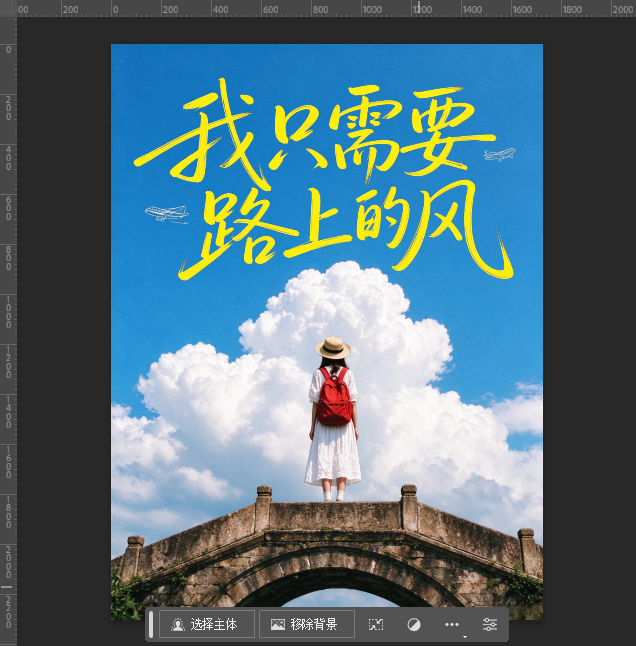
AI图层拆分拆的不是「颜色」,而是画面里的语义元素

二、ps 拆分图片背景怎么做?AI图层拆分 4 步实操

全程在插件面板里操作,不用碰 PS 的选区工具:
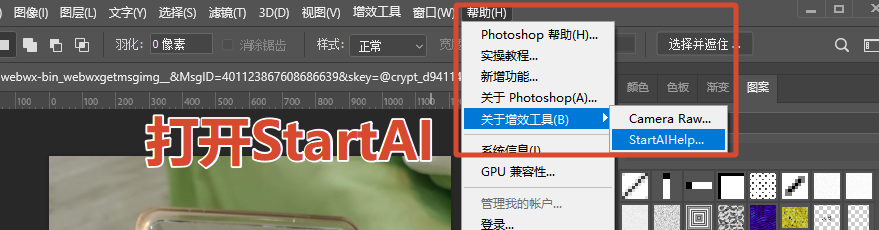
在ps增效工具中打开startai

立即使用StartAI:【点此一键下载StartAI插件】;

邀请码:【CArBms】,领100积分,基础功能免费用!

步骤 1:导入图片,选中 AI图层拆分

在面板里点【AI图层拆分】,按提示把要拆的图层喂进去 —— 支持三种方式:选中图层、框选画面区域、本地上传图片,按素材情况选一种。
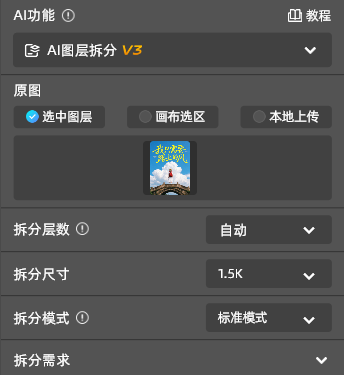
在面板里点【AI图层拆分】,按提示把要拆的图层喂进去

步骤 2:设拆分层数与提示词

拆分层数选【自动】就行(最高可到 17 层),再写一句拆分需求,想要什么层就写什么层:

把图中的背景单独拆分出来

要连文字和装饰一起拆,就改成「把图中所有元素拆分出来」。

步骤 3:点生成,等十几秒

AI 自动识别画面里的天空、桥梁、人物、文字、装饰元素,分别生成独立图层,直接同步到 PS 图层面板,每一层都能单独移动。
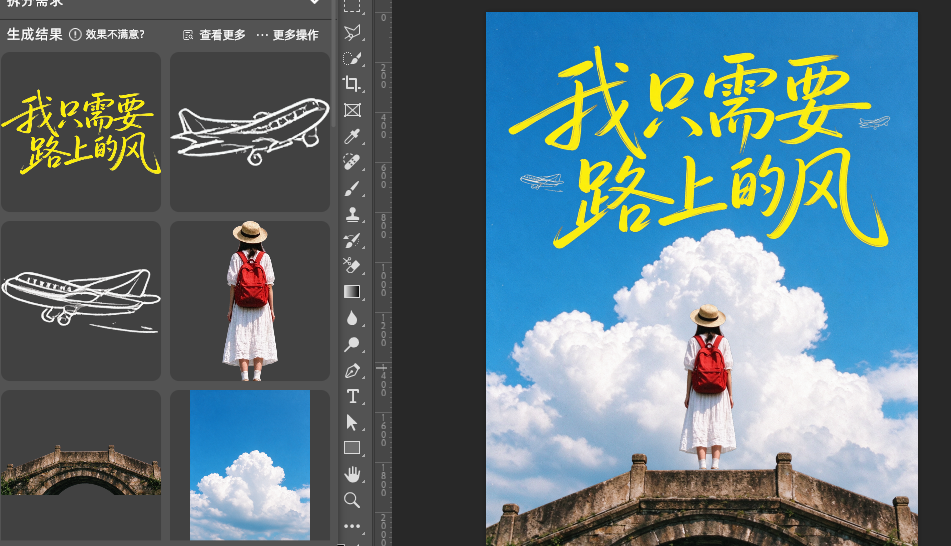
AI 自动识别画面里的天空、桥梁、人物、文字、装饰元素,分别生成独立图层

步骤 4:单独取出背景层

在图层面板里选中背景层,关掉其他层的「眼睛」看一眼 —— 干净的背景层应该连天空的渐变过渡都保留。接着按 Ctrl+J 复制一份,或直接拖进新文档,就能换天空、延展画布、给别的图复用。
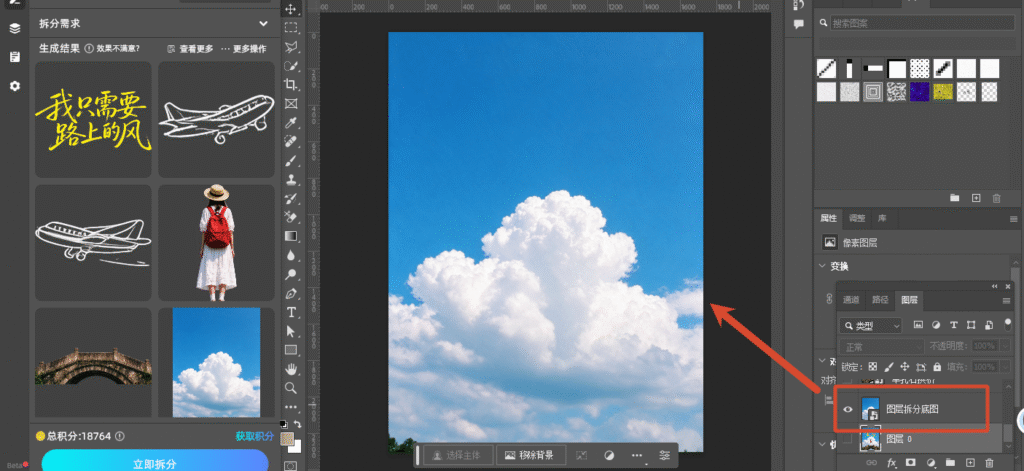
在图层面板里选中背景层,关掉其他层的「眼睛」看一眼

三、ps 拆分图片背景后:AI图层拆分出来的层能干嘛

背景层一旦独立出来,后面几步都变轻:

  • 换天空:隐藏拆出的背景层,垫一张新天空上去,主体和文字层原地不动,氛围说换就换;
  • 改文案:文字单独成层,改字、换字体、调颜色都不用重做整张海报;
  • 多尺寸延展:竖版转横版、方图转长图,背景层直接拉伸补边,不用担心边缘缺一块。

和传统手动做法比,差距主要在耗时和边缘:

对比维度PS原生方法StartAI插件
单张耗时20 分钟以上,含逐层框选十几秒出结果
拆背景方式魔棒/快速选择按颜色框AI 按语义识别,一次分层
文字与装饰要单独抠,容易连底自动识别,独立成层
边缘干净度天空渐变容易留硬边过渡自然,少二次修补
拆层层数手动一层层建【自动】最多 17 层
拆完可编辑性多数仍是合并位图各层独立透明,可单独移动

想连其他元素一起拆干净,可以对照AI图层拆分 V3 元素提取教程;拆完要保留可编辑层,参考把合并的海报拆成独立图层并导出 PSD;如果只是想把整张图分层,图层拆分的 1 个方法,6 步拆出可编辑图层讲了更基础的做法。

新用户注册填邀请码 CArBms,领 100 积分免费体验,无需额外付费即可解锁 AI图层拆分、抠图去背景、Banana修图、GPT生图、图片去水印、无损放大、万物迁移 等功能。
四、ps 拆分图片背景的翻车点,附AI图层拆分常见问答

  1. 主体和背景颜色太接近:白裙压白云、深色主体压深色墙面,AI 也可能分不干净,先在提示词里点名「人物与背景分离」;
  2. 背景层边缘残留杂色:生成后给背景层加个图层蒙版,用柔边画笔顺边缘轻轻擦一遍即可;
  3. 拆完图层堆得太乱:先按「背景 / 主体 / 文字 / 装饰」重命名并编组,后面找层不用翻半天;
  4. 拿低分辨率图硬拆:主体边缘本身就糊的图,拆出来还是糊,换清晰素材再拆。

Q:拆分层数选自动还是手动? A:默认选【自动】。只有元素特别碎的图(街景招牌、密集人群)才手动调高,层数越多生成越慢。

Q:只想拆背景,其他层不想要怎么办? A:不用全拆。提示词直接写「把图中的背景单独拆分出来」,AI 就只给你背景层,其余留在原图。

Q:拆出来的图层能存成 PSD 吗? A:可以。拆完直接另存为 PSD,各层独立保留,下次打开还能单独改。

五、ps 拆分图片背景总结:AI图层拆分让改图变轻

ps 拆分图片背景的难点从来不是抠得多细,而是一开始就没分层。用【AI图层拆分】把画面拆成背景、主体、文字、装饰四层,再单独取出背景层,换天空、改文案、延展尺寸都不用从头再来。

背景规整的图,拆完基本能直接复用;背景复杂时,记得在提示词里点名要拆的那一层。

新用户注册填邀请码 CArBms,领 100 积分免费体验,无需额外付费即可解锁 AI图层拆分、抠图去背景、Banana修图、GPT生图、图片去水印、无损放大、万物迁移 等功能。

立即使用StartAI:【点此一键下载StartAI插件】;

邀请码:【CArBms】,领100积分,基础功能免费用!

PS拆分图片背景怎么做?AI图层拆分4步把背景单独拆出来

换背景时最烦的往往不是抠图本身,而是背景和主体粘在一起 —— 想换片天空,得把人物连头发丝重抠一遍;想改海报上的文案,又得重新做一版。根源在于素材是一张合并好的图,所有元素都压在同一层上。

这篇讲一个不用手动框选的做法:用【AI图层拆分】把整张海报拆成独立图层,再单独把背景层取出来 —— 这就是 ps 拆分图片背景最省事的路子。拿一张旅行打卡海报举例,天空、石桥、人物背影、手写文案四层一次拆开,背景单独拆出来只要 4 步。

PS拆分图片背景怎么做? 用AI图层拆分4步把背景单独拆出来

一、ps 拆分图片背景前:先准备素材与调出AI图层拆分

动手前两分钟的准备,能省掉后面一半返工:

1. 备好待拆的图。 旅行打卡照、朋友圈配图、活动海报都行,只要是合并过的单层图(JPG、PNG 都可以)就能拆。

2. 调出 StartAI 面板。 装好插件后重启 PS,在顶部菜单点【帮助】–【关于增效工具】,面板就出来了。它内嵌在 PS 里,Windows 和 Mac 都支持,PS CC2015 及以上版本都能跑。

还有个最容易被忽略的点:AI图层拆分拆的不是「颜色」,而是画面里的语义元素 —— 它先判断哪块是天空、哪块是人、哪块是文字,再分别落到独立图层上。所以背景越规整(天空、纯色墙、渐开幕布),拆出来越干净。

AI图层拆分拆的不是「颜色」,而是画面里的语义元素

二、ps 拆分图片背景怎么做?AI图层拆分 4 步实操

全程在插件面板里操作,不用碰 PS 的选区工具:

在ps增效工具中打开startai

立即使用StartAI:【点此一键下载StartAI插件】;

邀请码:【CArBms】,领100积分,基础功能免费用!

步骤 1:导入图片,选中 AI图层拆分

在面板里点【AI图层拆分】,按提示把要拆的图层喂进去 —— 支持三种方式:选中图层、框选画面区域、本地上传图片,按素材情况选一种。

在面板里点【AI图层拆分】,按提示把要拆的图层喂进去

步骤 2:设拆分层数与提示词

拆分层数选【自动】就行(最高可到 17 层),再写一句拆分需求,想要什么层就写什么层:

把图中的背景单独拆分出来

要连文字和装饰一起拆,就改成「把图中所有元素拆分出来」。

步骤 3:点生成,等十几秒

AI 自动识别画面里的天空、桥梁、人物、文字、装饰元素,分别生成独立图层,直接同步到 PS 图层面板,每一层都能单独移动。

AI 自动识别画面里的天空、桥梁、人物、文字、装饰元素,分别生成独立图层

步骤 4:单独取出背景层

在图层面板里选中背景层,关掉其他层的「眼睛」看一眼 —— 干净的背景层应该连天空的渐变过渡都保留。接着按 Ctrl+J 复制一份,或直接拖进新文档,就能换天空、延展画布、给别的图复用。

在图层面板里选中背景层,关掉其他层的「眼睛」看一眼

三、ps 拆分图片背景后:AI图层拆分出来的层能干嘛

背景层一旦独立出来,后面几步都变轻:

  • 换天空:隐藏拆出的背景层,垫一张新天空上去,主体和文字层原地不动,氛围说换就换;
  • 改文案:文字单独成层,改字、换字体、调颜色都不用重做整张海报;
  • 多尺寸延展:竖版转横版、方图转长图,背景层直接拉伸补边,不用担心边缘缺一块。

和传统手动做法比,差距主要在耗时和边缘:

对比维度PS原生方法StartAI插件
单张耗时20 分钟以上,含逐层框选十几秒出结果
拆背景方式魔棒/快速选择按颜色框AI 按语义识别,一次分层
文字与装饰要单独抠,容易连底自动识别,独立成层
边缘干净度天空渐变容易留硬边过渡自然,少二次修补
拆层层数手动一层层建【自动】最多 17 层
拆完可编辑性多数仍是合并位图各层独立透明,可单独移动

想连其他元素一起拆干净,可以对照AI图层拆分 V3 元素提取教程;拆完要保留可编辑层,参考把合并的海报拆成独立图层并导出 PSD;如果只是想把整张图分层,图层拆分的 1 个方法,6 步拆出可编辑图层讲了更基础的做法。

新用户注册填邀请码 CArBms,领 100 积分免费体验,无需额外付费即可解锁 AI图层拆分、抠图去背景、Banana修图、GPT生图、图片去水印、无损放大、万物迁移 等功能。

四、ps 拆分图片背景的翻车点,附AI图层拆分常见问答

  1. 主体和背景颜色太接近:白裙压白云、深色主体压深色墙面,AI 也可能分不干净,先在提示词里点名「人物与背景分离」;
  2. 背景层边缘残留杂色:生成后给背景层加个图层蒙版,用柔边画笔顺边缘轻轻擦一遍即可;
  3. 拆完图层堆得太乱:先按「背景 / 主体 / 文字 / 装饰」重命名并编组,后面找层不用翻半天;
  4. 拿低分辨率图硬拆:主体边缘本身就糊的图,拆出来还是糊,换清晰素材再拆。

Q:拆分层数选自动还是手动? A:默认选【自动】。只有元素特别碎的图(街景招牌、密集人群)才手动调高,层数越多生成越慢。

Q:只想拆背景,其他层不想要怎么办? A:不用全拆。提示词直接写「把图中的背景单独拆分出来」,AI 就只给你背景层,其余留在原图。

Q:拆出来的图层能存成 PSD 吗? A:可以。拆完直接另存为 PSD,各层独立保留,下次打开还能单独改。

五、ps 拆分图片背景总结:AI图层拆分让改图变轻

ps 拆分图片背景的难点从来不是抠得多细,而是一开始就没分层。用【AI图层拆分】把画面拆成背景、主体、文字、装饰四层,再单独取出背景层,换天空、改文案、延展尺寸都不用从头再来。

背景规整的图,拆完基本能直接复用;背景复杂时,记得在提示词里点名要拆的那一层。

新用户注册填邀请码 CArBms,领 100 积分免费体验,无需额外付费即可解锁 AI图层拆分、抠图去背景、Banana修图、GPT生图、图片去水印、无损放大、万物迁移 等功能。

立即使用StartAI:【点此一键下载StartAI插件】;

邀请码:【CArBms】,领100积分,基础功能免费用!

产品

千鹿AI 千鹿Pr助手 千鹿AI助手 PsAide

专题广场

StartAI教程 StartAI提示词库 产品精修 Ps抠图 Nano Banana Pro Ps2026 Ps去水印 Ps快捷键

服务

帮助中心 最新功能 服务条款 会员中心 Ps教程 官方博客

联系我们

info@istarry.com.cn



