
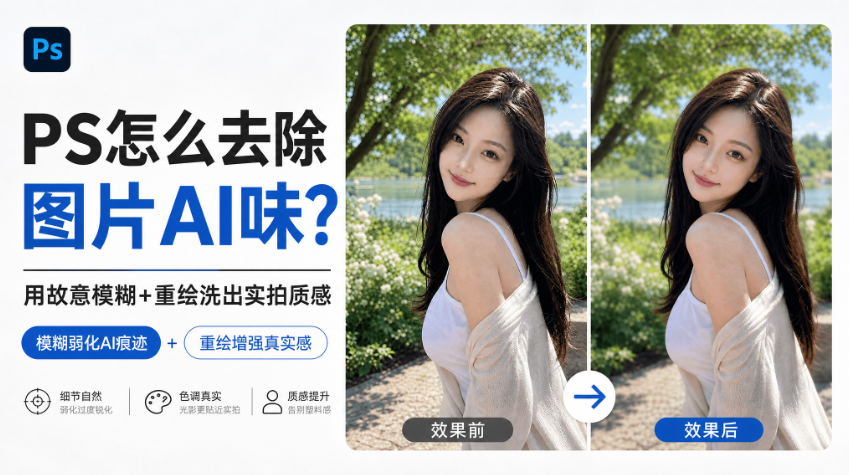
PS怎么去除图片AI味?用故意模糊+重绘洗出实拍质感

现在用 AI 生成的商品图和场景图,第一眼往往挺唬人,放大一看就露馅:树叶边缘像贴纸、皮肤没有毛孔、地面纹理重复得像素材贴图。这就是大家说的”AI 味”。很多人拿着这类图去修,提示词反复写”保持原图不变、只做微调”,结果修完还是那股味——因为方向从一开始就错了。
PS怎么去除图片AI味?用故意模糊+重绘洗出实拍质感

一、为什么”保持原图不变”救不了 AI 味

AI 修图在收到”保持原图不变”的指令时,判断逻辑是:图已经很清楚,没有需要补的东西。于是它基本照原样输出,你得到的结果和输入几乎一样,AI 味原封不动。

也就是说,AI 味的根源不只是”画得假”,还有”图太清楚、像素信息已经填满,AI 没有可发挥的余量”。
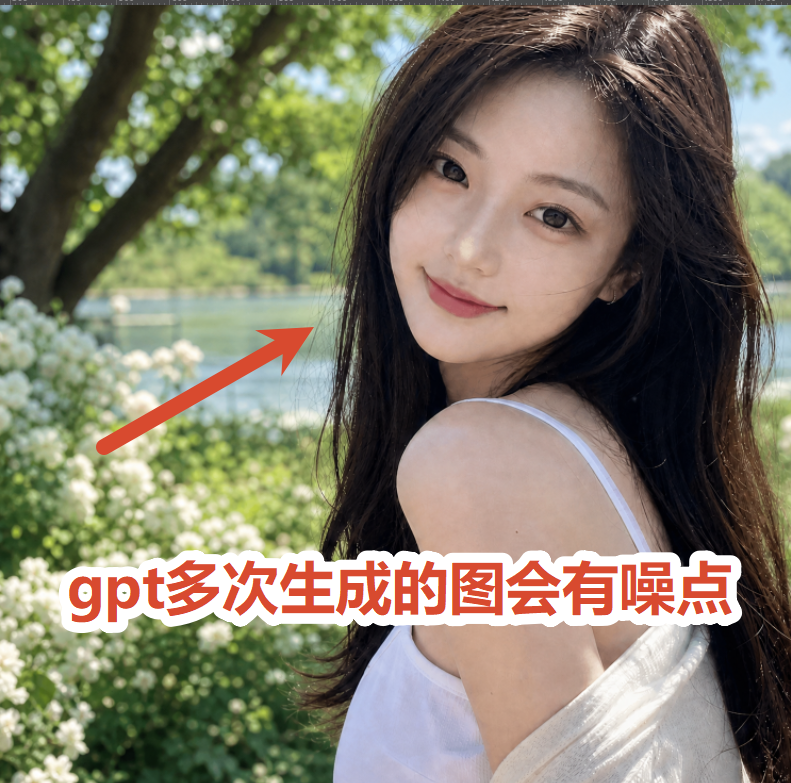
AI生成图片放大后细节呈贴纸感

二、反着来:先故意把它弄糊

关键动作只有一步——在上传之前,先把整张图明显模糊掉:

1、把 AI 味重的图放进 PS 画布,Ctrl+J 复制图层备份;

2、执行【滤镜】-【模糊】-【高斯模糊】,半径往大了调,故意让整图明显发虚;
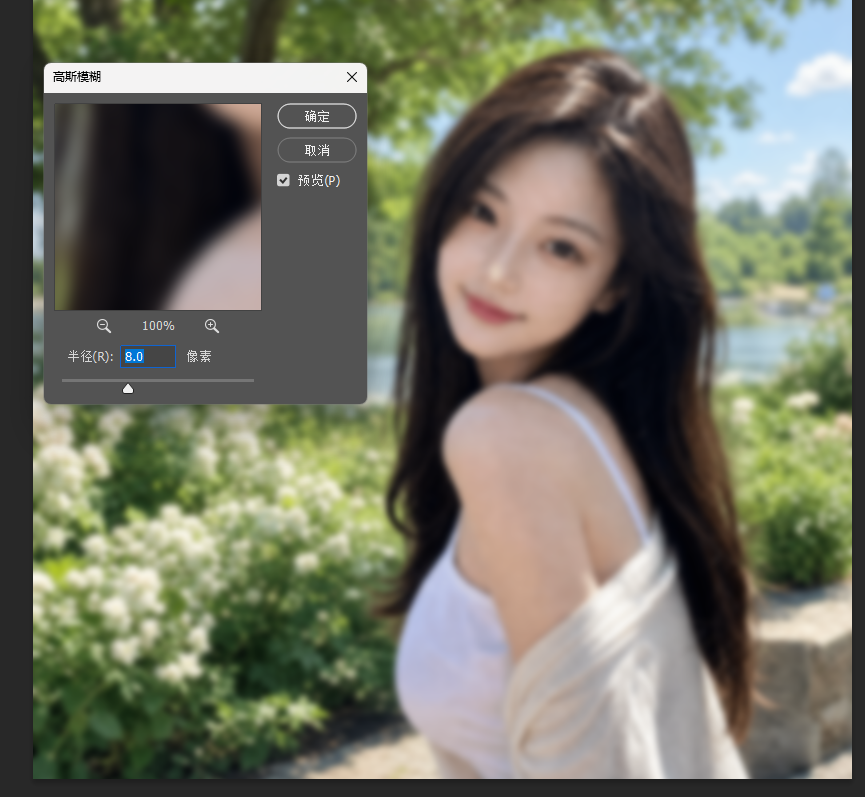
高斯模糊处理AI图的操作

3、模糊到什么程度?主体轮廓还能辨认就行。越模糊,AI 后续的重绘幅度越大,出图越接近真实质感;模糊得不够,效果立刻打折。

原理不难理解:模糊把原本”填满”的细节抹平了,等于给 AI 留出了补细节的任务空间。它在重绘时会按自己理解的真实质感,把整张图重新画一遍——AI 味就在这一遍里被洗掉了。

三、Banana 修图重绘去ai味实操

1、调出 StartAI 面板,选择 Banana 修图,上传刚做好的模糊图;
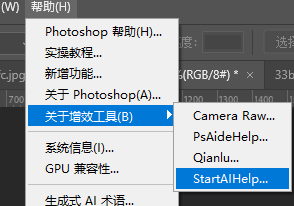
调出 StartAI 面板,选择 Banana 修图

2、提示词固定写这一句:「去除模糊和朦胧感,高清修复图片,图片细节清晰可见」;

3、参数:修图模型专业版 Pro、分辨率 2K、尺寸比例与原图一致,开启【完成图贴回选区】;
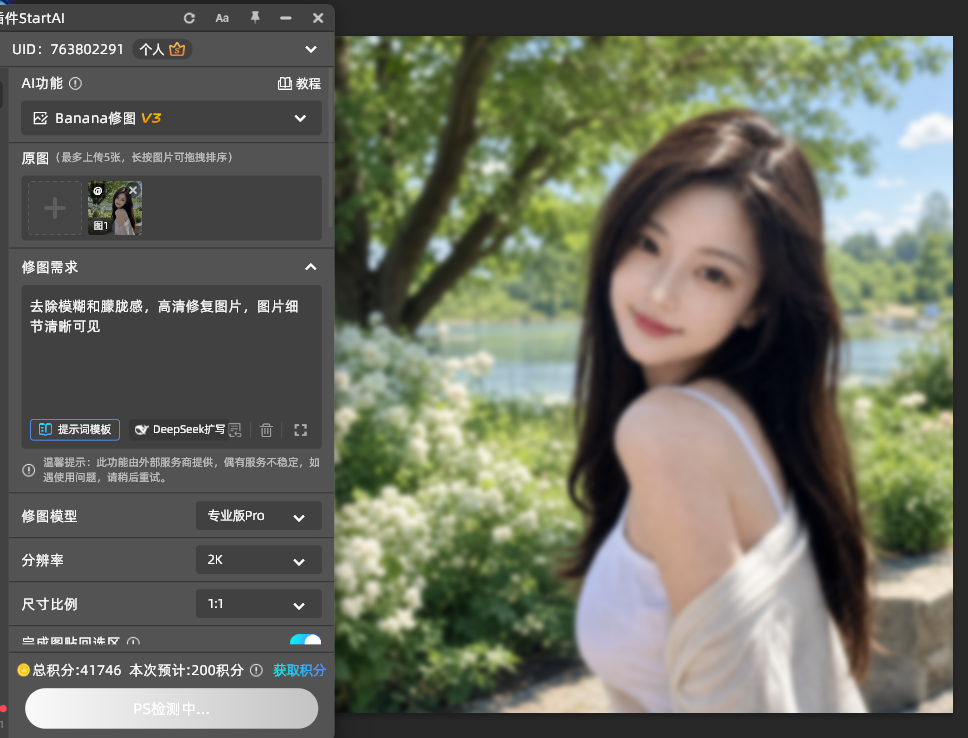
去除模糊和朦胧感,高清修复图片,图片细节清晰可见」;

4、点【立即生成】,结果回写为新图层。

立即使用StartAI:【点此一键下载StartAI插件】;

邀请码:FbgLJW,立领100积分,使用核心功能!
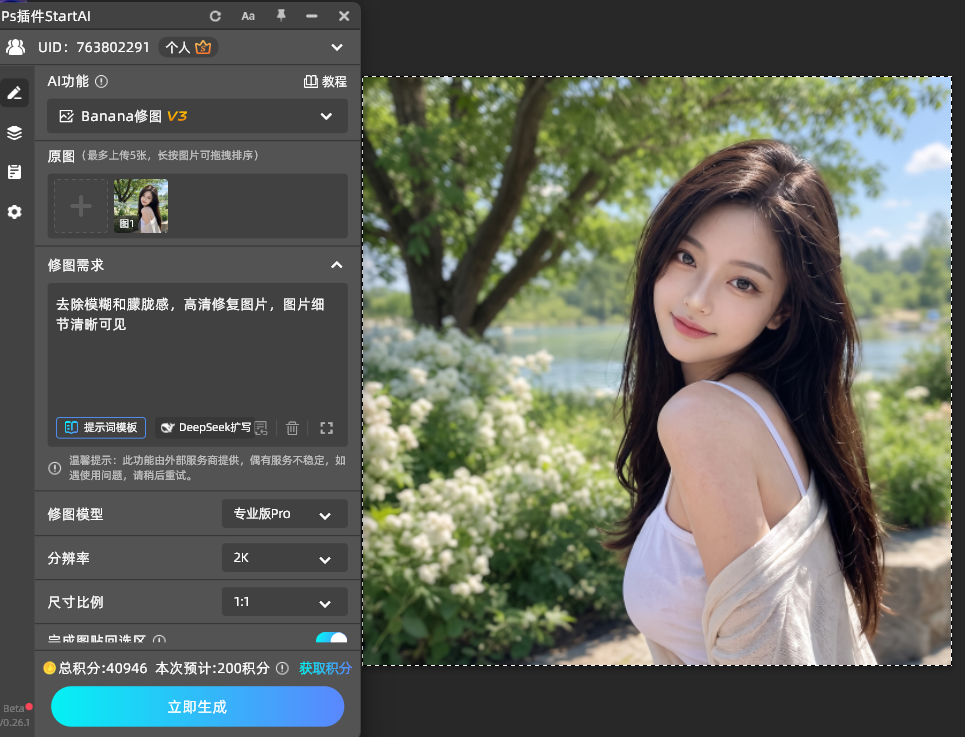
StartAI Banana修图去除AI味提示词设置

注意这里提示词不要写”保持原图不变”——那正好抵消掉你前面的模糊处理。这个方法的逻辑是让它重绘,不是让它保留。
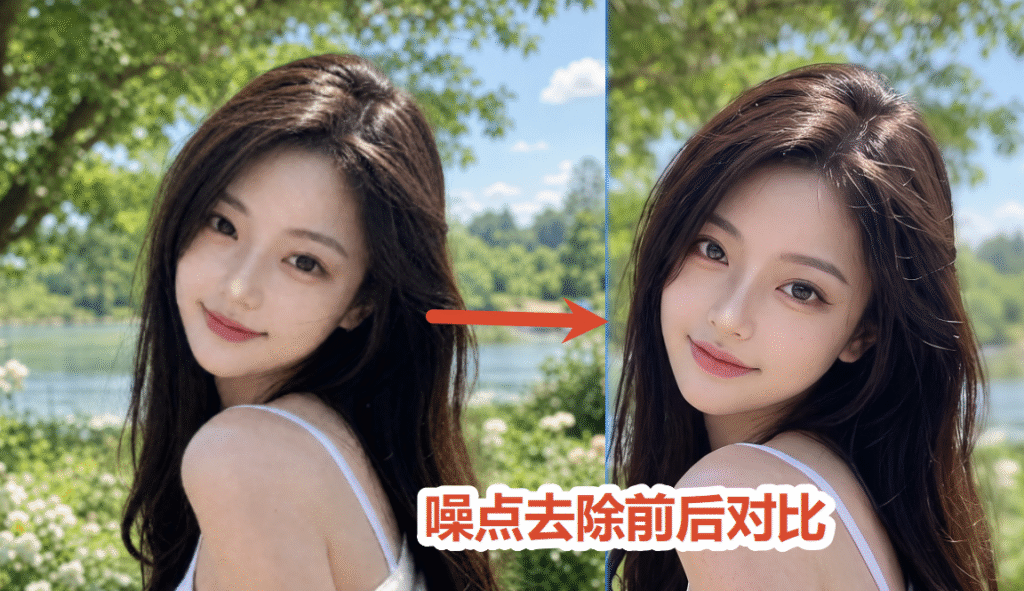
去除AI味前后树叶水波的细节对比

四、效果好不好,看这几处细节密集区

洗完 AI 味之后,重点比对这些位置,它们最能体现”真实的复杂度”:

1、树叶、草丛、水波:真实感的差距几乎全在这儿,看叶片有没有各自的朝向和间隙;

2、山石、墙面、地面:看纹理有没有出现规律重复;

3、云层与天空:看过渡是不是自然的分层,而不是一整块渐变;

4、暗部:看有没有出现塑料质感的死黑或者噪点堆叠。

五、什么图适合、什么图别用

最适合的是细节密集的素材图:风景、场景、纹理、材质特写。细节越多,重绘之后收益越明显。

不太适合的是两类:一是画面里有精确的文字、logo、参数的图——重绘有改字风险,宁可单独处理;二是主体本身就该干净的纯色产品图,模糊重绘一趟反而可能把材质抹平,收益不大。

立即使用StartAI:【点此一键下载StartAI插件】;

邀请码:FbgLJW,立领100积分,使用核心功能!

更多教程:StartAI插件的个人空间-StartAI插件个人主页-哔哩哔哩视频

PS怎么去除图片AI味?用故意模糊+重绘洗出实拍质感

现在用 AI 生成的商品图和场景图,第一眼往往挺唬人,放大一看就露馅:树叶边缘像贴纸、皮肤没有毛孔、地面纹理重复得像素材贴图。这就是大家说的”AI 味”。很多人拿着这类图去修,提示词反复写”保持原图不变、只做微调”,结果修完还是那股味——因为方向从一开始就错了。

PS怎么去除图片AI味?用故意模糊+重绘洗出实拍质感

一、为什么”保持原图不变”救不了 AI 味

AI 修图在收到”保持原图不变”的指令时,判断逻辑是:图已经很清楚,没有需要补的东西。于是它基本照原样输出,你得到的结果和输入几乎一样,AI 味原封不动。

也就是说,AI 味的根源不只是”画得假”,还有”图太清楚、像素信息已经填满,AI 没有可发挥的余量”。

AI生成图片放大后细节呈贴纸感

二、反着来:先故意把它弄糊

关键动作只有一步——在上传之前,先把整张图明显模糊掉:

1、把 AI 味重的图放进 PS 画布,Ctrl+J 复制图层备份;

2、执行【滤镜】-【模糊】-【高斯模糊】,半径往大了调,故意让整图明显发虚;

高斯模糊处理AI图的操作

3、模糊到什么程度?主体轮廓还能辨认就行。越模糊,AI 后续的重绘幅度越大,出图越接近真实质感;模糊得不够,效果立刻打折。

原理不难理解:模糊把原本”填满”的细节抹平了,等于给 AI 留出了补细节的任务空间。它在重绘时会按自己理解的真实质感,把整张图重新画一遍——AI 味就在这一遍里被洗掉了。

三、Banana 修图重绘去ai味实操

1、调出 StartAI 面板,选择 Banana 修图,上传刚做好的模糊图;

调出 StartAI 面板,选择 Banana 修图

2、提示词固定写这一句:「去除模糊和朦胧感,高清修复图片,图片细节清晰可见」;

3、参数:修图模型专业版 Pro、分辨率 2K、尺寸比例与原图一致,开启【完成图贴回选区】;

去除模糊和朦胧感,高清修复图片,图片细节清晰可见」;

4、点【立即生成】,结果回写为新图层。

立即使用StartAI:【点此一键下载StartAI插件】;

邀请码:FbgLJW,立领100积分,使用核心功能!

StartAI Banana修图去除AI味提示词设置

注意这里提示词不要写”保持原图不变”——那正好抵消掉你前面的模糊处理。这个方法的逻辑是让它重绘,不是让它保留。

去除AI味前后树叶水波的细节对比

四、效果好不好,看这几处细节密集区

洗完 AI 味之后,重点比对这些位置,它们最能体现”真实的复杂度”:

1、树叶、草丛、水波:真实感的差距几乎全在这儿,看叶片有没有各自的朝向和间隙;

2、山石、墙面、地面:看纹理有没有出现规律重复;

3、云层与天空:看过渡是不是自然的分层,而不是一整块渐变;

4、暗部:看有没有出现塑料质感的死黑或者噪点堆叠。

五、什么图适合、什么图别用

最适合的是细节密集的素材图:风景、场景、纹理、材质特写。细节越多,重绘之后收益越明显。

不太适合的是两类:一是画面里有精确的文字、logo、参数的图——重绘有改字风险,宁可单独处理;二是主体本身就该干净的纯色产品图,模糊重绘一趟反而可能把材质抹平,收益不大。

立即使用StartAI:【点此一键下载StartAI插件】;

邀请码:FbgLJW,立领100积分,使用核心功能!

更多教程:StartAI插件的个人空间-StartAI插件个人主页-哔哩哔哩视频

产品

千鹿AI 千鹿Pr助手 千鹿AI助手 PsAide

专题广场

StartAI教程 StartAI提示词库 产品精修 Ps抠图 Nano Banana Pro Ps2026 Ps去水印 Ps快捷键

服务

帮助中心 最新功能 服务条款 会员中心 Ps教程 官方博客

联系我们

info@istarry.com.cn




