
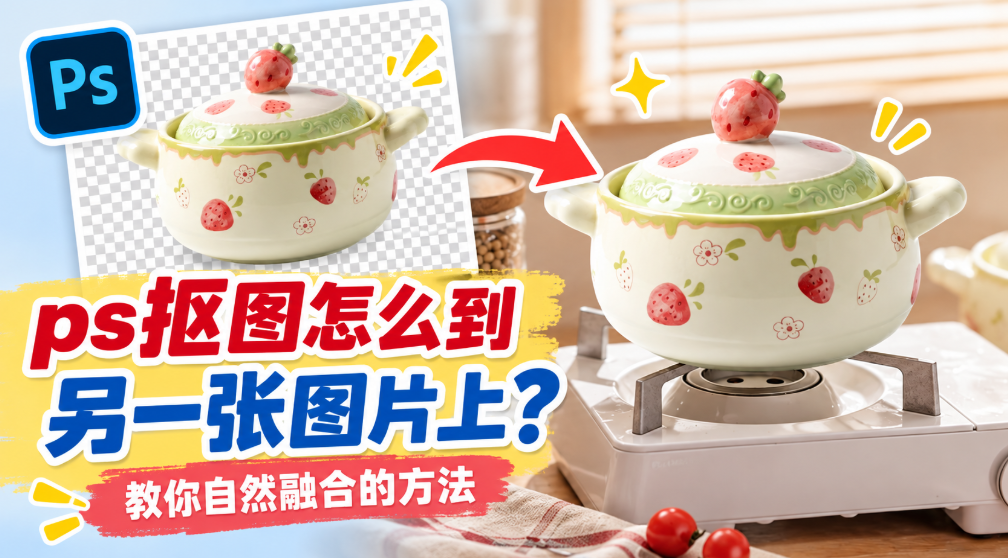
做海报的时候经常遇到这一幕:主体已经在图 A 里抠干净了,底图在图 B 里,可就是不知道该怎样ps抠图到另一张图片上,来回切换窗口折腾半天,主体还是没贴过去。
怎样ps抠图到另一张图片上,其实主要有三种做法(复制粘贴、跨文档拖拽、置入嵌入),它们在缩放表现和图层归属上差别不小。下面先把三种方式摊开对比(第 1 节),再走一遍 PS 原生的对齐流程(第 2 节),最后处理贴完之后最容易出问题的两处。新手照着走一遍就能自己合成。
一、怎样ps抠图到另一张图片上,先看三种方式的差别
看着都是「把图放过去」,但贴过去之后你的主体处在什么状态,是不一样的(这一点直接决定后面好不好改)。
1. 复制粘贴 / 拖拽 / 置入分别在干什么
- 复制粘贴:主体变成目标文档里的普通图层,最好调,适合之后还要改的
- 跨文档拖拽:同样进图层,但拖的时候要按住 Shift 才能居中,容易歪
- 置入嵌入:主体先变成智能对象,缩放不掉画质,适合只要一份成品的
新手最容易忽略的是最后一种。置入进来的主体默认带一层缩放保护,你随便拉大拉小都不会糊,代价是不能直接拿画笔涂。
三种方式最后差多少,先看一眼这张表,心里有个数:
| 对比维度 | PS原生方法 | StartAI插件 |
|---|---|---|
| 对齐方式 | 要手动拖或按 Shift 居中 | 出图直接按原坐标系回填 |
| 缩放表现 | 普通图层放大就糊 | 配套无损放大 |
| 边缘处理 | 要自己擦掉原背景色边 | 边缘自动收紧 |
| 上手门槛 | 要分清图层和智能对象 | 选好功能点一下 |
| 批量合成 | 一张一张贴 | 可指定文件夹批量跑 |
这张表不是要否定 PS 原生(它该用的地方一样要用),而是让你看清哪一步最容易白费力气。
二、怎样ps抠图到另一张图片上,插件能省掉哪几步
原生那 4 步里,第 3 步和第 4 步最耗时间:一个要反复试缩放比例,一个要手动去边。如果主体还要放大,边缘和画质会一起变差。这个时候,就可以借助 StartAI,把抠图、放大和回填放进同一个面板。
跑起来门槛很低,3 步就够:
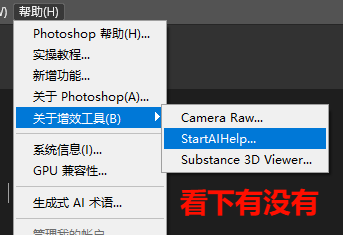
① 装好插件打开 PS,在【帮助】→【关于增效工具】里找到 StartAI 面板并打开。
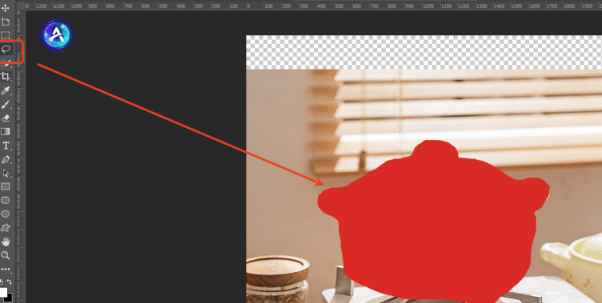
② 用【套索工具】(快捷键 L)圈出要替换 / 嵌入的目标区域,尽量贴合轮廓,填充红色做标记,方便 AI 精准定位
③ 进入【Banana 修图】,选择专业版 Pro,上传产品图和场景图
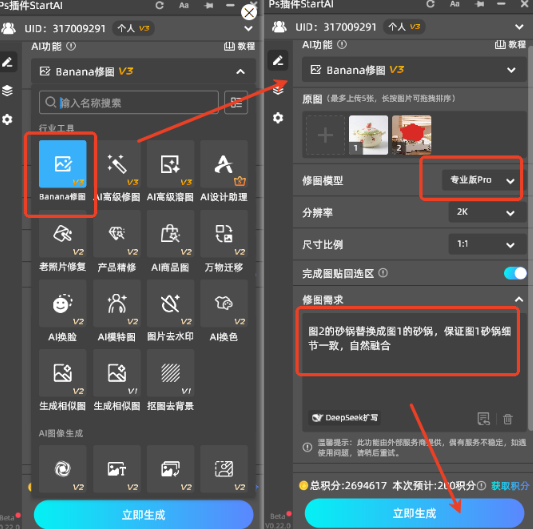
④在提示词框输入:
把图 2 的物体替换成图 1 素材,保留原有细节质感,适配背景光影,边缘自然无缝融合,无合成痕迹
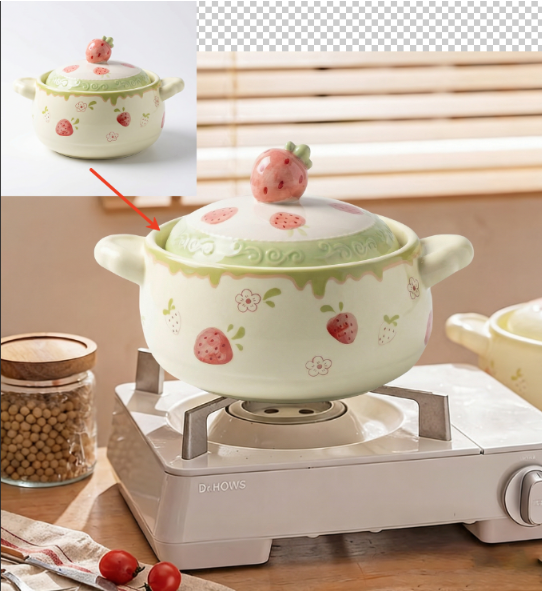
点击【立即生成】,等待 15-20 秒,AI 自动完成嵌入、透视对齐、光影匹配、边缘柔化,生成后自动新建图层,直接就能用。
立即使用 StartAI 插件:点我获取StartAI插件;
邀请码:23wKwd(注册填写立领100积分,抠完直接回填原位,缩放对齐都不用管!)
四、怎样ps抠图到另一张图片上,2 个常见问题
贴完之后出问题,多半跑不出下面两种,你按顺序排查就行。
3. 主体贴过去大小不对,比例也怪
先确认你变换时有没有按住 Shift。等比缩放被打破之后,你的主体会变扁或拉长,而这个变形在小图上看不出来,一放大就很明显。
4. 主体边缘带了一圈原来的背景色
这是抠图时带过来的残色。用【图层】→【修边】→【去边】削 1 像素,或者在主体图层上加一层蒙版,用软边画笔顺着边缘轻扫一遍。
这两种情况的共同点,不是手感不好,而是缩放和去边被跳过了。把这两步补上,贴出来的合成图基本能直接用。
五、说到底,先看两张图的光和角度
说到底,怎样ps抠图到另一张图片上只是技术动作,能不能不违和取决于主体的光和底图的光对不对得上。先把光源方向调一致,再谈对齐。
真正让人返工的,不是位置没贴准,而是贴完才发现主体像是浮在底图上。给主体补一点投影或者压暗一侧,融合感会立刻不一样。
如果你手上正好有图要合成,可以先照上面的顺序拿一张试跑,觉得省事就收藏一下,下次直接照做。
有别的合成思路,也欢迎在评论区交流,我看到会回。
最后补一个对齐上的小建议:先把两张图都放大到同一个显示比例(比如都按 100% 看),再去拖主体的位置,你会更容易看出大小对不对(有时候差 5% 你也能看出来)。新手常常在缩小视图里对齐,导出来才发现偏了,这一步多花 20 秒很值。
立即体验 StartAI 插件:点我获取StartAI插件;
邀请码:23wKwd(注册填写立领100积分,抠图和回填一次完成,合成不费劲!)







