
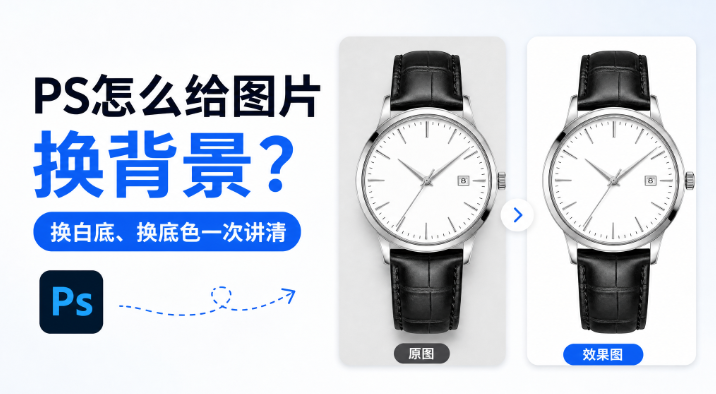
PS怎么给图片换背景?换白底、换底色一次讲清

不管是商品图要换成白底上架,还是人像要换个干净背景,PS 换背景的顺序其实只有一条:先把主体抠干净,再处理背景。顺序反了,后面怎么调都别扭。
PS怎么给图片换背景?换白底、换底色一次讲清

一、换纯色底:抠图 + 新建图层填色

商品图做白底、证件照换底色、详情页做统一背景,用的都是这一招:

1、PS 打开图片,Ctrl+J 复制图层;

2、把主体抠出来(魔棒、选择主体、选择并遮住都行,参考站内的抠图教程);
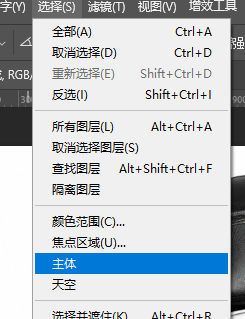
把主体抠出来

3、按 Ctrl+J 把主体复制成独立图层,把原图层前面的眼睛关掉,先确认背景已经没了;

4、在主体图层下面新建一个图层(按住 Ctrl 点新建图层按钮);
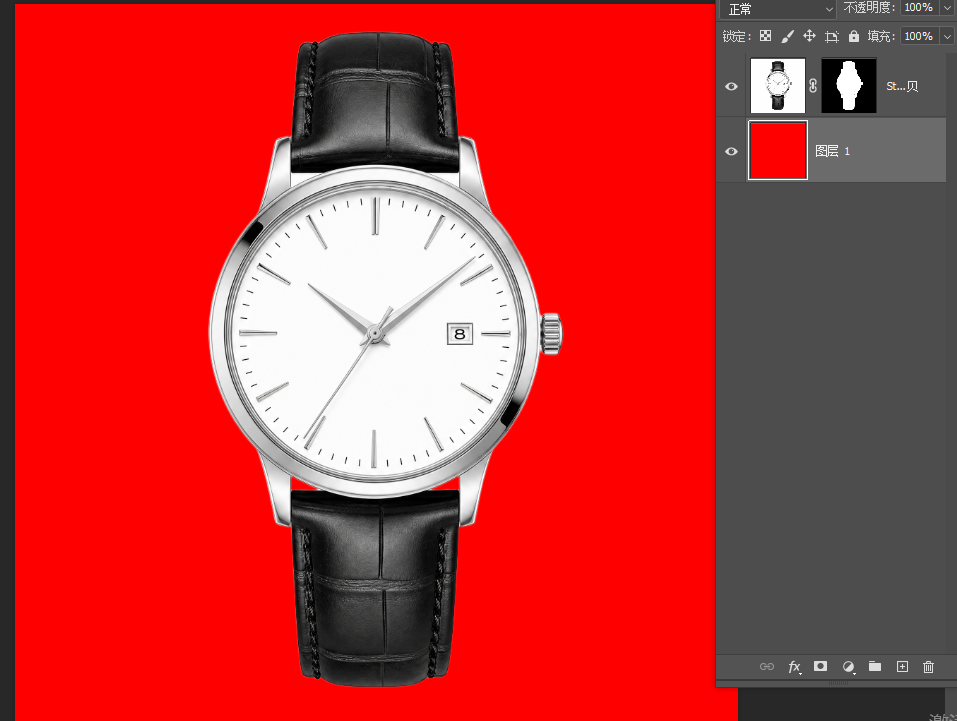
在主体图层下面新建一个图层(

5、按 D 把前景色恢复成黑白,再按 Ctrl+Delete 填充白色,白底就出来了。要换其他颜色,把前景色改成目标色再按 Alt+Delete 填充。

二、换场景背景:拖入背景图 + 统一光影

想做场景图(桌面、街景、室内),把背景图片拖进来当底:

1、先把背景图片拖进 PS 画布,Ctrl+T 调整大小,让它铺满画面;

2、把抠好的主体图层拖到背景图层上面;

3、Ctrl+T 调整主体的大小和位置,注意透视要和背景对得上——放在桌面上的产品,底部要和桌面的透视方向一致;

4、给主体加投影:双击主体图层打开图层样式,勾选「投影」,角度调成和背景光源一致,距离和不透明度调小一点,看起来才像真的放在场景里;

5、最后做一次色调统一:在主体图层上方加一个「曲线」或「色彩平衡」调整图层,按 Alt 点击它与主体图层之间的位置做成剪贴蒙版,把亮度和色温往背景的方向调一调。

三、想快一点:StartAI 一键换背景

立即使用StartAI:【点此一键下载StartAI插件】;

邀请码:FbgLJW,立领100积分,使用核心功能!

1、PS 打开图片,Ctrl+J 复制图层备份,在顶部菜单栏【增效工具】调出 StartAI 面板;

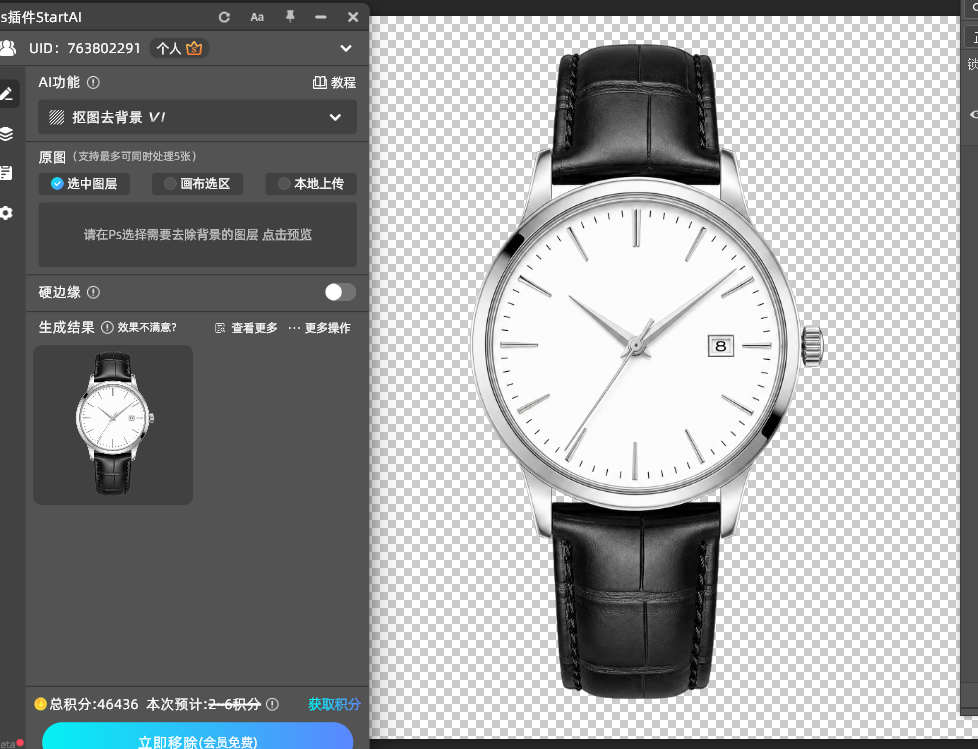
2、选择【抠图去背景】功能,点击【立即移除】,AI 自动识别主体、分离原有背景;
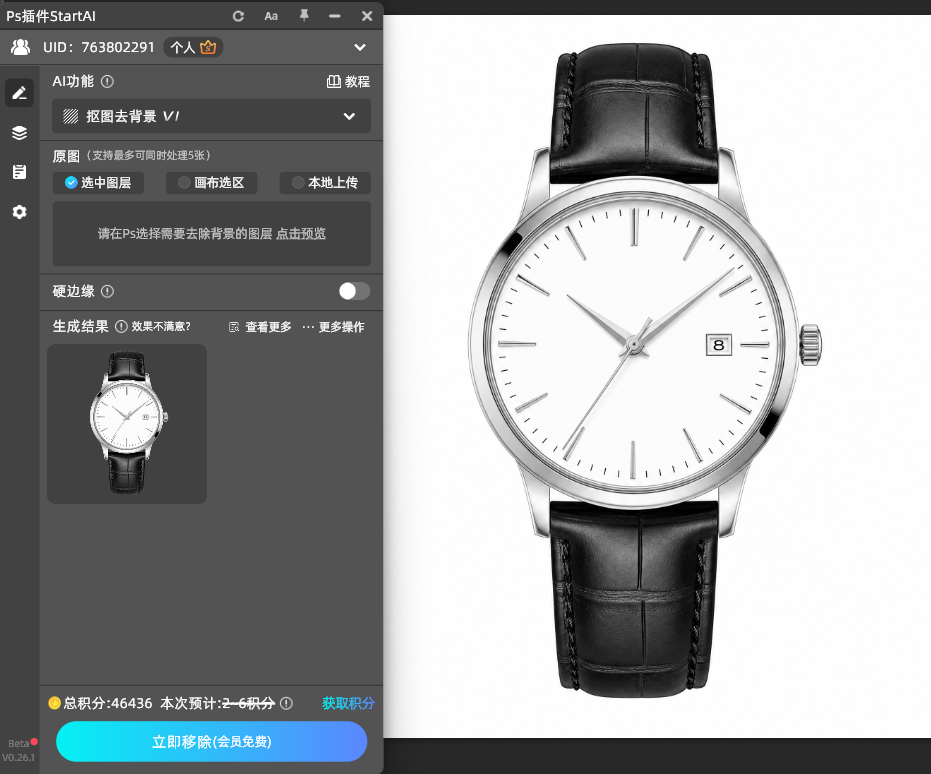
选择【抠图去背景】功能,点击【立即移除】

3、在主体图层下方新建图层:要纯色底就填充白底 / 蓝底 / 红底,要场景就把背景图拖进来;
要纯色底就填充白底 / 蓝底 / 红底,要场景就把背景图拖进来;

4、最后统一光影 —— 给主体补一层投影、把色温和背景拉齐,边缘放大到 100% 检查一遍再导出。

总结

PS 换背景就三步:先抠干净,再换底,最后统一光影。要纯色底就新建图层填色,要场景图就拖背景图加投影、做色调统一;懒得手动处理,就用 StartAI 插件的【抠图去背景】先把主体抠出来,再按上面的步骤换底。最容易翻车的两个地方是边缘白边和投影方向,放大到 100% 检查一遍再导出。

立即使用StartAI:【点此一键下载StartAI插件】;

邀请码:FbgLJW,领100积分,使用核心功能!

更多教程:StartAI插件的个人空间-StartAI插件个人主页-哔哩哔哩视频

PS怎么给图片换背景?换白底、换底色一次讲清

不管是商品图要换成白底上架,还是人像要换个干净背景,PS 换背景的顺序其实只有一条:先把主体抠干净,再处理背景。顺序反了,后面怎么调都别扭。

PS怎么给图片换背景?换白底、换底色一次讲清

一、换纯色底:抠图 + 新建图层填色

商品图做白底、证件照换底色、详情页做统一背景,用的都是这一招:

1、PS 打开图片,Ctrl+J 复制图层;

2、把主体抠出来(魔棒、选择主体、选择并遮住都行,参考站内的抠图教程);

把主体抠出来

3、按 Ctrl+J 把主体复制成独立图层,把原图层前面的眼睛关掉,先确认背景已经没了;

4、在主体图层下面新建一个图层(按住 Ctrl 点新建图层按钮);

在主体图层下面新建一个图层(

5、按 D 把前景色恢复成黑白,再按 Ctrl+Delete 填充白色,白底就出来了。要换其他颜色,把前景色改成目标色再按 Alt+Delete 填充。

二、换场景背景:拖入背景图 + 统一光影

想做场景图(桌面、街景、室内),把背景图片拖进来当底:

1、先把背景图片拖进 PS 画布,Ctrl+T 调整大小,让它铺满画面;

2、把抠好的主体图层拖到背景图层上面;

3、Ctrl+T 调整主体的大小和位置,注意透视要和背景对得上——放在桌面上的产品,底部要和桌面的透视方向一致;

4、给主体加投影:双击主体图层打开图层样式,勾选「投影」,角度调成和背景光源一致,距离和不透明度调小一点,看起来才像真的放在场景里;

5、最后做一次色调统一:在主体图层上方加一个「曲线」或「色彩平衡」调整图层,按 Alt 点击它与主体图层之间的位置做成剪贴蒙版,把亮度和色温往背景的方向调一调。

三、想快一点:StartAI 一键换背景

立即使用StartAI:【点此一键下载StartAI插件】;

邀请码:FbgLJW,立领100积分,使用核心功能!

1、PS 打开图片,Ctrl+J 复制图层备份,在顶部菜单栏【增效工具】调出 StartAI 面板;

2、选择【抠图去背景】功能,点击【立即移除】,AI 自动识别主体、分离原有背景;

选择【抠图去背景】功能,点击【立即移除】

3、在主体图层下方新建图层:要纯色底就填充白底 / 蓝底 / 红底,要场景就把背景图拖进来;

要纯色底就填充白底 / 蓝底 / 红底,要场景就把背景图拖进来;

4、最后统一光影 —— 给主体补一层投影、把色温和背景拉齐,边缘放大到 100% 检查一遍再导出。

总结

PS 换背景就三步:先抠干净,再换底,最后统一光影。要纯色底就新建图层填色,要场景图就拖背景图加投影、做色调统一;懒得手动处理,就用 StartAI 插件的【抠图去背景】先把主体抠出来,再按上面的步骤换底。最容易翻车的两个地方是边缘白边和投影方向,放大到 100% 检查一遍再导出。

立即使用StartAI:【点此一键下载StartAI插件】;

邀请码:FbgLJW,领100积分,使用核心功能!

更多教程:StartAI插件的个人空间-StartAI插件个人主页-哔哩哔哩视频

产品

千鹿AI 千鹿Pr助手 千鹿AI助手 PsAide

专题广场

StartAI教程 StartAI提示词库 产品精修 Ps抠图 Nano Banana Pro Ps2026 Ps去水印 Ps快捷键

服务

帮助中心 最新功能 服务条款 会员中心 Ps教程 官方博客

联系我们

info@istarry.com.cn



