
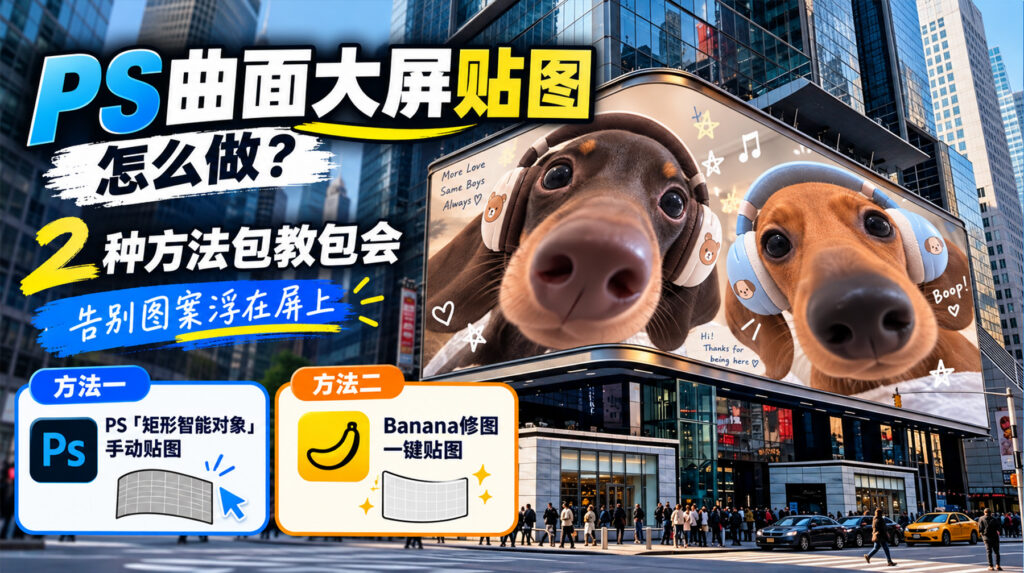
ps曲面大屏贴图怎么做?2 种方法包教包会,告别图案浮在屏上

做户外广告的、做品牌投放的、做设计提案的,一定遇到过这个需求:把设计好的广告画面、品牌海报贴到街角那种弧形曲面大屏上,出一张效果图给客户看。

很多人直接把图案拖进去一拉,结果图案像贴纸一样浮在屏幕上、曲面拉伸变形、光影完全对不上,一眼假。

其实曲面大屏贴图就两个核心难点:曲面透视贴合 + 光影环境统一。今天不废话,直接上 2 个方法,一个用 PS 原生工具免费做,一个用 AI 插件一键生成,包教包会。
ps曲面大屏贴图怎么做?2 种方法包教包会,告别图案浮在屏上

一、方法一:PS创建「矩形智能对象」手动贴图

适用场景:街角弧形大屏、转角曲面屏,适合电脑没装插件、偶尔贴一两张的情况。

操作步骤

第一步:绘制一个矩形,右键转化成智能对象
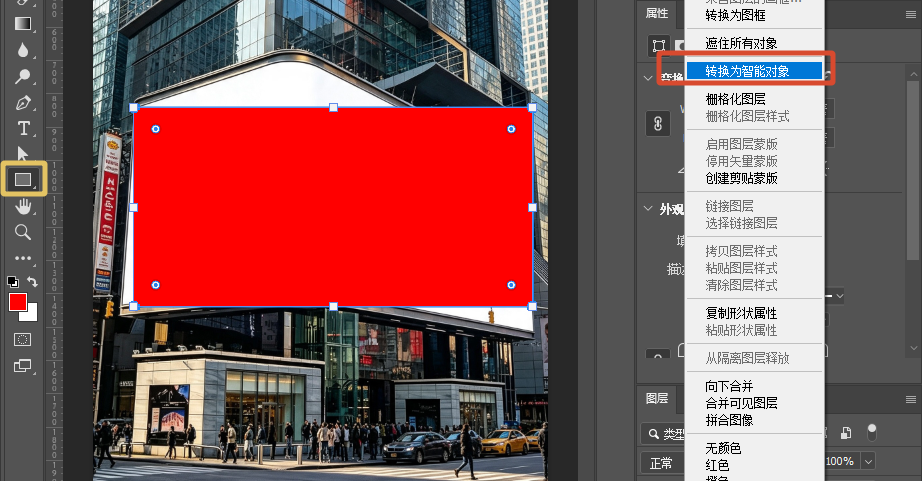
绘制一个矩形,右键转化成智能对象

第二步:用「变形」工具贴合曲面,ctrl+t选中后按住alt将四个角对准大屏,右键变形,点击垂直拆分,在拐角位置添加拆分线,调整矩形贴合大屏
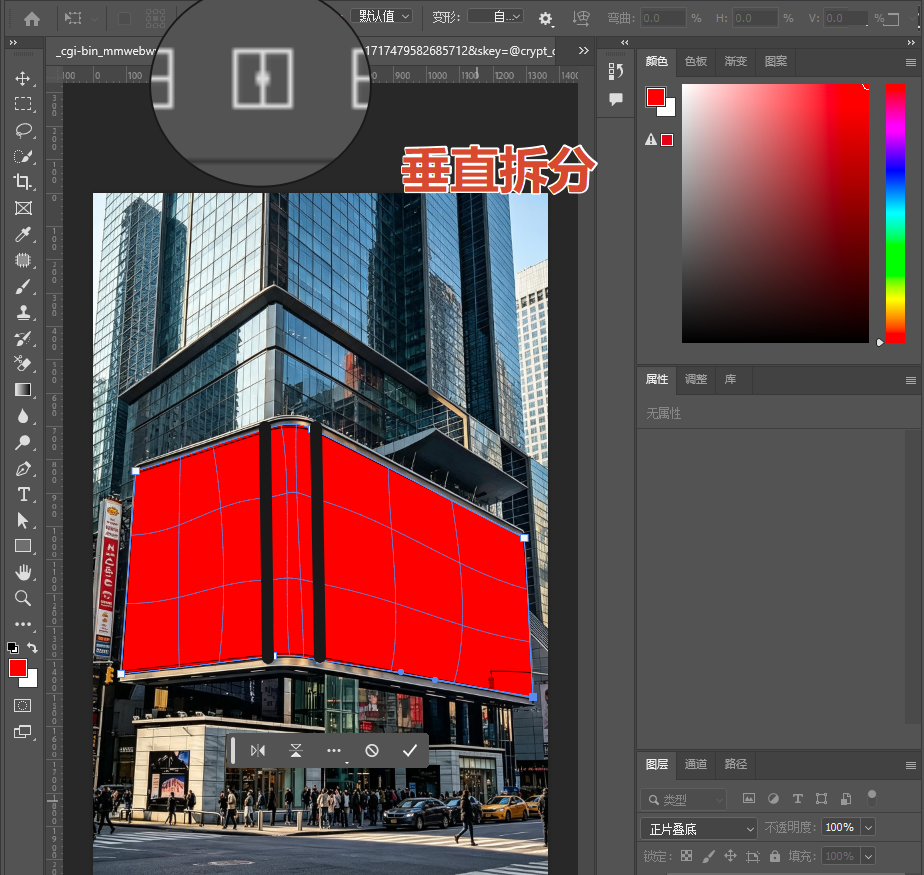
点击垂直拆分,在拐角位置添加拆分线,调整矩形贴合大屏

第三步:双击智能对象,将贴图拖进来,调整位置后,ctrl+s保存
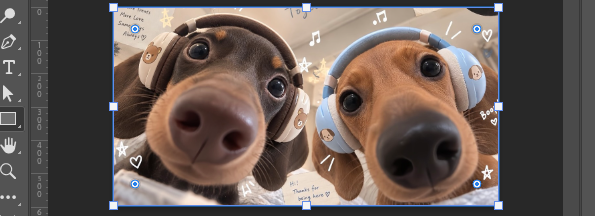
双击智能对象,将贴图拖进来,调整位置后,ctrl+s保存

第四步:融合光影和环境,把图案图层混合模式改为「正片叠底」
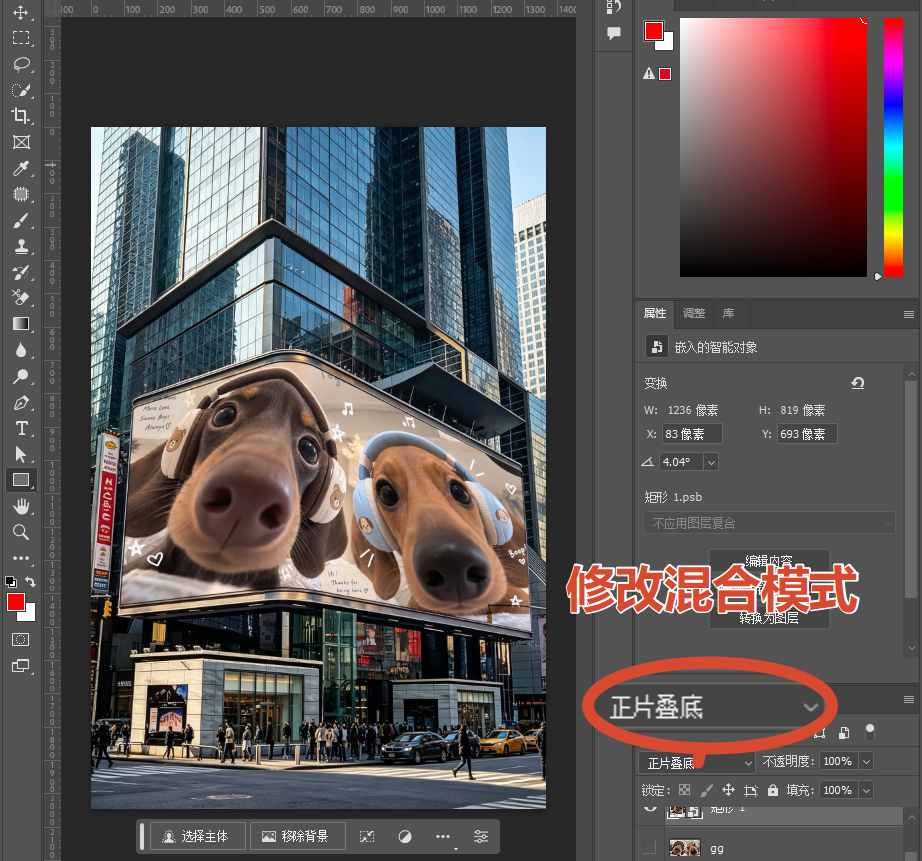
图案图层混合模式改为「正片叠底」

二、方法二:AI 插件「Banana修图」一键贴图

如果你不想和网格、透视手柄死磕,或者要批量出多张效果图,直接上 AI 插件。它会自动识别曲面大屏的弧形走向、透视角度和光影分布,把广告画面直接”吸”到屏幕上,透视、变形、光影、环境一次到位。

操作步骤

第一步:打开插件
立即使用StartAI

立即使用StartAI:【点此一键下载StartAI插件】;

邀请码:【CArBms】,立领100积分,基础功能免费用!

在 PS 顶部菜单打开 增效工具面板,打开Start AI,找到【Banana修图】功能。
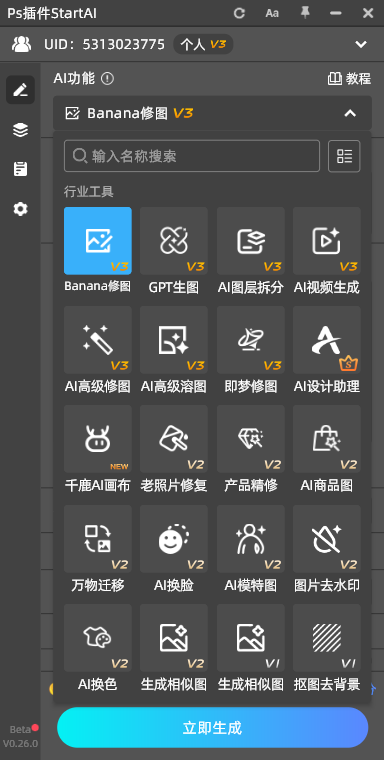
【Banana修图】功能。

第二步:上传素材

上传曲面大屏底图和广告画面

第三步:输入提示词

在提示词框里用大白话描述需求,比如:

将图 2 的广告画面完美贴合到图 1 街角曲面 LED 大屏表面,跟随弧形曲面和透视角度自然变形,保留原图的城市建筑、街道、行人和车辆环境,屏幕光影自然,边缘融合真实,不改变建筑结构和街道场景。
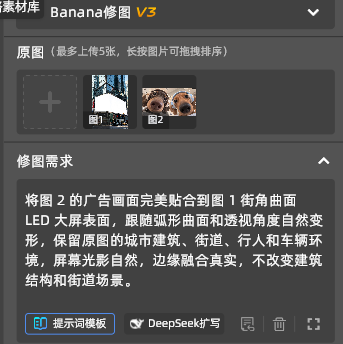
在提示词框里用大白话描述需求

第四步:点击生成

确认无误后点【生成】,云端运算几秒到几十秒出结果。AI 自动完成透视校正、曲面变形、光影匹配和环境融合,生成独立图层直接贴回 PS 画布,不满意还能重新生成。
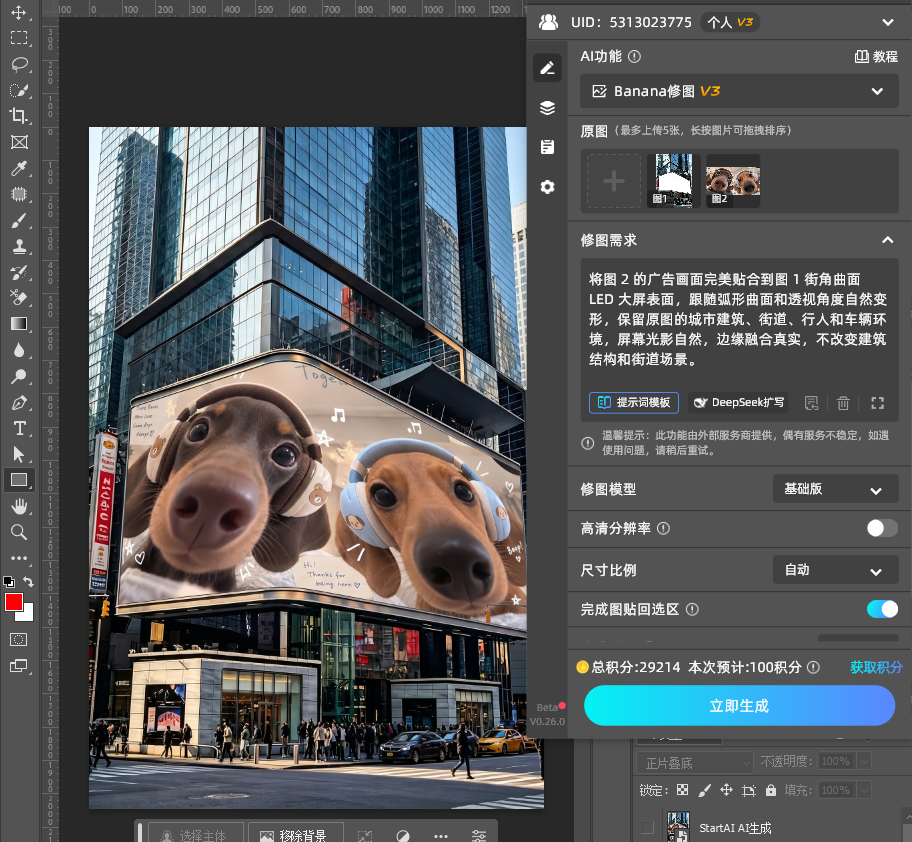
生成效果

立即使用StartAI:【点此一键下载StartAI插件】;

邀请码:【CArBms】,立领100积分,基础功能免费用!

新用户注册填邀请码 CArBms,领 100 积分免费体验,无需额外付费即可解锁 GPT生图、AI图层拆分、Banana修图、抠图去背景、图片去水印、无损放大、万物迁移 等功能,不够用再充值。

三、两种方法怎么选?

手动方法适合对画面精度要求高、曲面结构简单、偶尔做一两张的情况,好处是完全可控,每一步都能精确调整。

AI 方法适合曲面复杂、透视角度大、需要批量出图的情况,好处是快,几十秒出一张,不用和变形手柄较劲。

但不管用哪种方法,记住核心就两件事:先把曲面贴准,再把光影融对。这两步做到了,效果图就不会一眼假。

对比维度PS原生方法StartAI插件
贴图方式手动拖入 + 自由变换 + 网格变形两张图 + 一句提示词
曲面与透视手工拖手柄对弧度,转角处易穿帮自动识别弧形走向与透视角度
光影融合要自己调混合模式与混合颜色带随环境一起重建
批量出图一张张对网格,重复劳动换素材连续生成
单张耗时20~40 分钟30 秒~1 分钟

新用户注册填邀请码 CArBms,领 100 积分免费体验,无需额外付费即可解锁 GPT生图、AI图层拆分、Banana修图、抠图去背景、图片去水印、无损放大、万物迁移 等功能,不够用再充值。

立即使用StartAI:【点此一键下载StartAI插件】;

邀请码:【CArBms】,立领100积分,基础功能免费用!

ps曲面大屏贴图怎么做?2 种方法包教包会,告别图案浮在屏上

做户外广告的、做品牌投放的、做设计提案的,一定遇到过这个需求:把设计好的广告画面、品牌海报贴到街角那种弧形曲面大屏上,出一张效果图给客户看。

很多人直接把图案拖进去一拉,结果图案像贴纸一样浮在屏幕上、曲面拉伸变形、光影完全对不上,一眼假。

其实曲面大屏贴图就两个核心难点:曲面透视贴合 + 光影环境统一。今天不废话,直接上 2 个方法,一个用 PS 原生工具免费做,一个用 AI 插件一键生成,包教包会。

ps曲面大屏贴图怎么做?2 种方法包教包会,告别图案浮在屏上

一、方法一:PS创建「矩形智能对象」手动贴图

适用场景:街角弧形大屏、转角曲面屏,适合电脑没装插件、偶尔贴一两张的情况。

操作步骤

第一步:绘制一个矩形,右键转化成智能对象

绘制一个矩形,右键转化成智能对象

第二步:用「变形」工具贴合曲面,ctrl+t选中后按住alt将四个角对准大屏,右键变形,点击垂直拆分,在拐角位置添加拆分线,调整矩形贴合大屏

点击垂直拆分,在拐角位置添加拆分线,调整矩形贴合大屏

第三步:双击智能对象,将贴图拖进来,调整位置后,ctrl+s保存

双击智能对象,将贴图拖进来,调整位置后,ctrl+s保存

第四步:融合光影和环境,把图案图层混合模式改为「正片叠底」

图案图层混合模式改为「正片叠底」

二、方法二:AI 插件「Banana修图」一键贴图

如果你不想和网格、透视手柄死磕,或者要批量出多张效果图,直接上 AI 插件。它会自动识别曲面大屏的弧形走向、透视角度和光影分布,把广告画面直接”吸”到屏幕上,透视、变形、光影、环境一次到位。

操作步骤

第一步:打开插件

立即使用StartAI

立即使用StartAI:【点此一键下载StartAI插件】;

邀请码:【CArBms】,立领100积分,基础功能免费用!

在 PS 顶部菜单打开 增效工具面板,打开Start AI,找到【Banana修图】功能。

【Banana修图】功能。

第二步:上传素材

上传曲面大屏底图和广告画面

第三步:输入提示词

在提示词框里用大白话描述需求,比如:

将图 2 的广告画面完美贴合到图 1 街角曲面 LED 大屏表面,跟随弧形曲面和透视角度自然变形,保留原图的城市建筑、街道、行人和车辆环境,屏幕光影自然,边缘融合真实,不改变建筑结构和街道场景。

在提示词框里用大白话描述需求

第四步:点击生成

确认无误后点【生成】,云端运算几秒到几十秒出结果。AI 自动完成透视校正、曲面变形、光影匹配和环境融合,生成独立图层直接贴回 PS 画布,不满意还能重新生成。

生成效果

立即使用StartAI:【点此一键下载StartAI插件】;

邀请码:【CArBms】,立领100积分,基础功能免费用!

新用户注册填邀请码 CArBms,领 100 积分免费体验,无需额外付费即可解锁 GPT生图、AI图层拆分、Banana修图、抠图去背景、图片去水印、无损放大、万物迁移 等功能,不够用再充值。

三、两种方法怎么选?

手动方法适合对画面精度要求高、曲面结构简单、偶尔做一两张的情况,好处是完全可控,每一步都能精确调整。

AI 方法适合曲面复杂、透视角度大、需要批量出图的情况,好处是快,几十秒出一张,不用和变形手柄较劲。

但不管用哪种方法,记住核心就两件事:先把曲面贴准,再把光影融对。这两步做到了,效果图就不会一眼假。

对比维度PS原生方法StartAI插件
贴图方式手动拖入 + 自由变换 + 网格变形两张图 + 一句提示词
曲面与透视手工拖手柄对弧度,转角处易穿帮自动识别弧形走向与透视角度
光影融合要自己调混合模式与混合颜色带随环境一起重建
批量出图一张张对网格,重复劳动换素材连续生成
单张耗时20~40 分钟30 秒~1 分钟

新用户注册填邀请码 CArBms,领 100 积分免费体验,无需额外付费即可解锁 GPT生图、AI图层拆分、Banana修图、抠图去背景、图片去水印、无损放大、万物迁移 等功能,不够用再充值。

立即使用StartAI:【点此一键下载StartAI插件】;

邀请码:【CArBms】,立领100积分,基础功能免费用!

产品

千鹿AI 千鹿Pr助手 千鹿AI助手 PsAide

专题广场

StartAI教程 StartAI提示词库 产品精修 Ps抠图 Nano Banana Pro Ps2026 Ps去水印 Ps快捷键

服务

帮助中心 最新功能 服务条款 会员中心 Ps教程 官方博客

联系我们

info@istarry.com.cn




