ps证件照插件怎么选?先看你卡在哪一步

后台有人问:证件照换底色,到底该装哪个插件,是不是装上就能一键出片,这个问题问得挺实在,答案是没有一键解决全部的工具。

ps证件照插件怎么选,取决于你要省的是哪一步。先把你卡住的位置想清楚再去挑工具,能省下不少试错时间,也不会白装一堆用不上的。

ps证件照插件怎么选?先看你卡在哪一步

一、ps证件照插件怎么选?先看你要省哪一步

把证件照处理拆开看,一共就三步:抠图、换底色、调尺寸。你卡在哪一步,就选治哪一步的工具,别指望一个工具全包。

1. 三类工具各自擅长什么

  • 调色类(色彩平衡、曲线类):擅长统一肤色和底色色偏,但不负责抠图
  • 抠图类(选区增强、边缘优化类):擅长处理发丝和半透明边缘,换色要另外做
  • 生成类(AI 修图类):擅长一步出结果,适合批量,但需要你把要求写在提示词里

对着自己的情况挑就行(先想清楚最常卡哪一步),新手最容易犯的错是一次装一堆,最后每个都用不明白,反而更浪费时间。

三类工具和你常见需求对得上的地方大致是这样:

你要省的事哪类工具对口典型做法
只想去色偏调色类色彩平衡调数值
只想去毛边抠图类边缘优化加羽化
想一次出结果生成类提示词里写清要求

新手最容易忽略的一个判断标准,是它有没有单独处理边缘的能力。只会整体调色的工具(比如只给【曲线】和【色彩平衡】的),装十个也解决不了发丝问题。

二、ps证件照的尺寸,PS 原生和插件怎么配合

最省心的组合方式,是用 PS 定尺寸、用插件做像素活,各管一段,谁也别越界。这样既保留了尺寸精度,又不用自己描边缘。

两条路子的分工差别先看一眼,你心里就有数了:

对比维度PS原生方法StartAI插件
定尺寸裁剪工具手输数值按提示词出比例
抠图换底选择并遮住加蒙版一句话换色
发丝边缘要手动扫一圈自动还原
单张耗时二十分钟上下几秒
批量处理逐张来可整批跑

2. 第一步:用 PS 把尺寸定死

尺寸这件事交给 PS 最稳,插件在尺寸上往往给的是近似值(比如 295 × 413 这种硬要求),差几个像素就交不上去了。

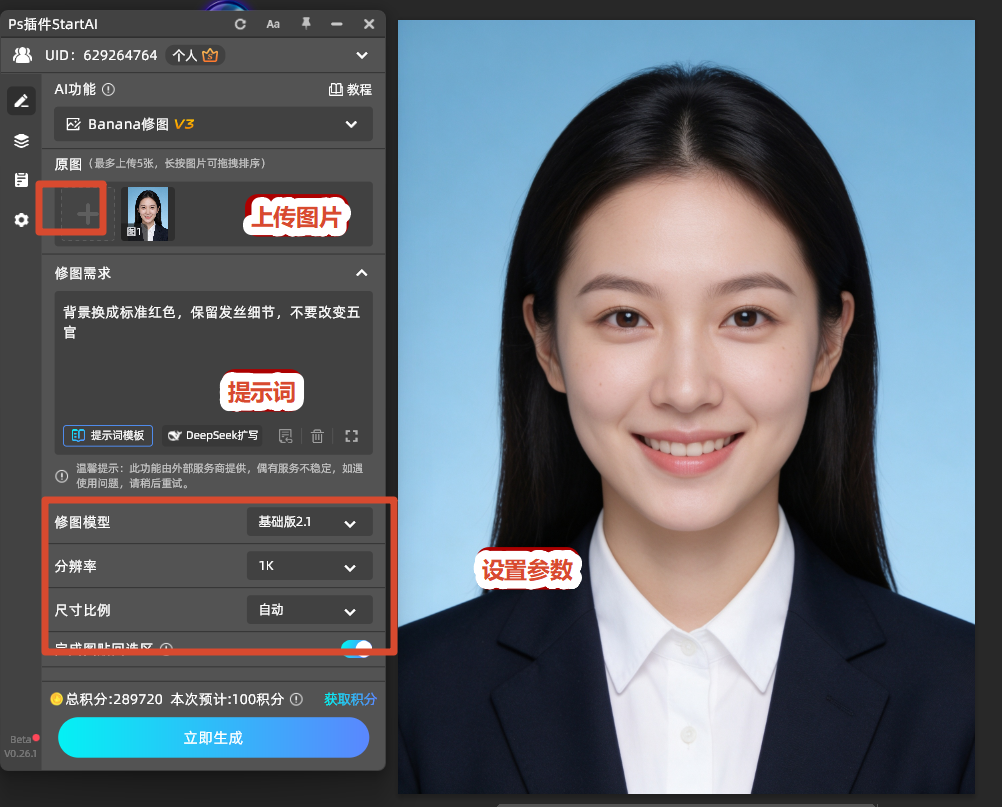
① 选【裁剪工具】,宽度填 295 px、高度填 413 px(一寸标准)。
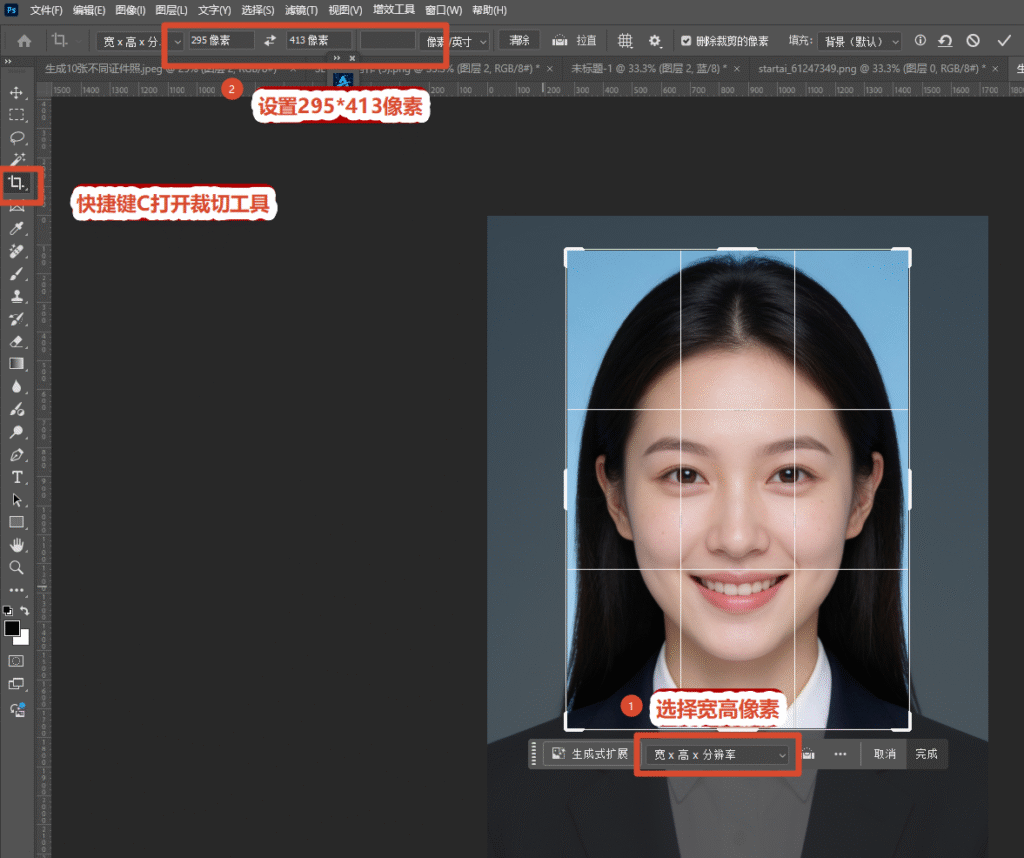
选【裁剪工具】,宽度填 295 px、高度填 413 px(一寸标准)。

② 把分辨率设成 300 dpi,此时像素和打印尺寸才是对得上的。

③ 拖动裁剪框让人头占到画面三分之二,按回车确认。

3. 第二步:用插件抠图换底色

尺寸定好之后,剩下的重活就交给插件去做,你不用再碰蒙版和选区,一步就能换到位。

① 打开 StartAI,选【Banana 修图】,把刚裁好的图拖进去。
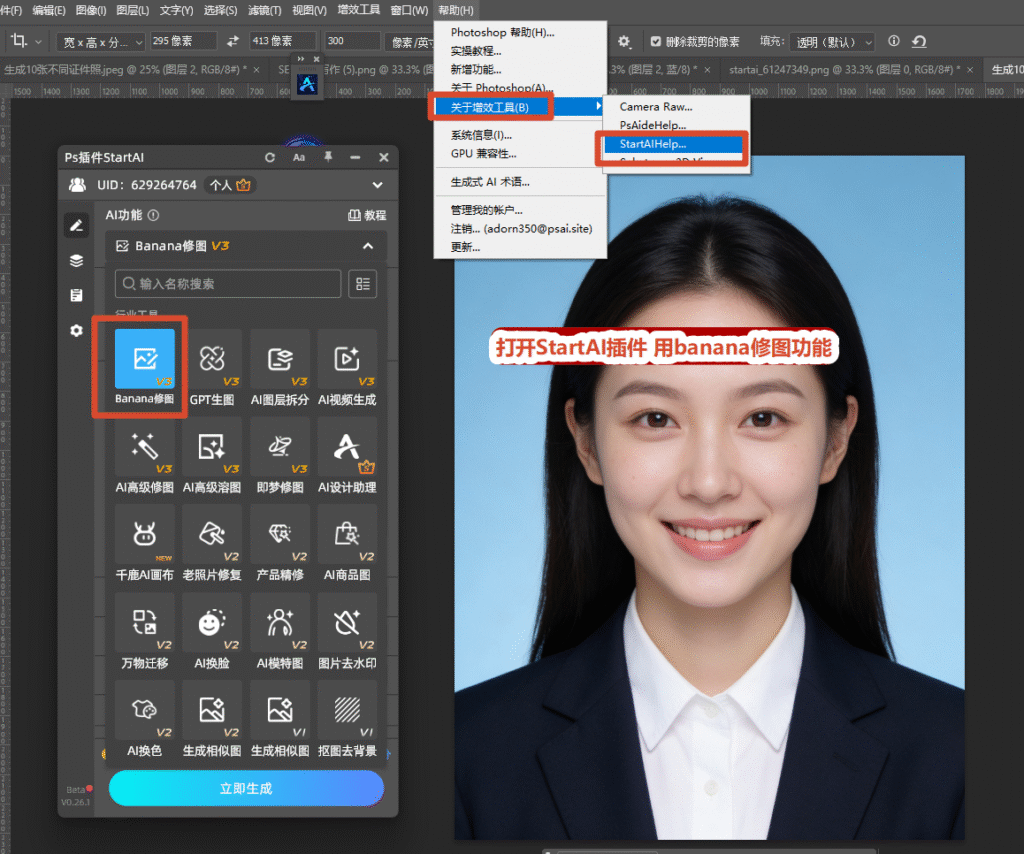
打开 StartAI,选【Banana 修图】

② 提示词写:「背景换成标准红色,保留发丝细节,不要改变五官」。

提示词写:「证件照背景换成标准红色,保留发丝细节,不要改变五官」。

③ 生成后核对一眼,满意就右键保存。
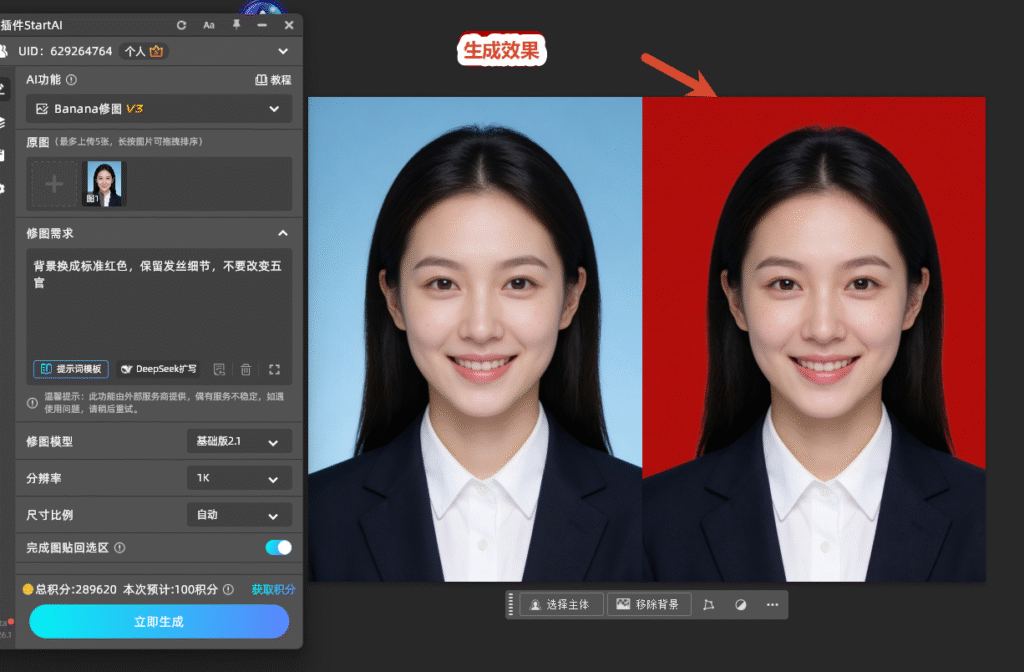
ps证件照抠图换背景

说到这里,我一开始图省事,直接把尺寸也交给插件出,结果出来的规格差了几像素,又被打回来重做。算了,说回正题,该 PS 管的就让 PS 管。

工具选对了,省下的不是时间,是反复返工的那股烦躁。

三、StartAI 在证件照流程里占哪一环

如果你手上是一批要交的照片,最耗时间的其实是抠图和换底色这两段。这个时候,就可以借助 StartAI 的【Banana 修图】,把这两段合成一步。

① 打开可批量处理的入口,一次性把照片拖进面板(不用一张张来)。

② 提示词统一写:「背景换成标准蓝色,保留发丝,五官不变」。

③ 跑完统一检查一遍,个别不满意的单独重跑一次就行。

它的价值在于同一套提示词可以稳定复用,不会第一张和第二张出来两个风格,要出一套蓝底加一套白底,就把提示词里的颜色换掉再跑一轮。

新手常问提示词要写多长(其实三十字内就够)。把人物、底色、要求这三件事写清楚,剩下的交给工具自己判断就行。

另外提醒一句:批量跑之前先拿 2 张试一遍。真正费时间的不是跑图,而是跑错之后整批重来,先试小样能省你这一轮。

立即使用 StartAI 处理证件照:点我获取StartAI插件;

邀请码:BRJgZF(注册填写立领100积分,抠图换底色一步走、一套图风格统一!)

四、ps证件照插件选错,两种典型情况

下面两种,是后台被问得最多的(新手提前看一眼能少走弯路)。

4. 装了插件还是得手抠

多半是选了只做调色的那类工具,它本来就不管抠图。工具没坏,是用错了地方。

提醒:先确认工具介绍里有没有「抠图」「去背景」这类词,没有就别指望它解决边缘问题。

5. 一次处理几十张就卡住

单张能跑、批量就崩,通常是工具本身不支持成批处理,只能一张一张点,50 张能耗掉你一下午。

提醒:处理前先确认有没有批量入口;StartAI 支持按文件夹批量跑,一次几十张不用你盯着。

五、总结一句

说到底,ps证件照插件怎么选,就看你到底被哪一步卡住,对症下药最省事。

真正拉开差距的不是工具多,而是每一段都用对了工具。尺寸交给 PS,像素活交给插件,这个分工能省你一半时间。

你要是有证件照要交,新手可以先照上面的分工试一遍,顺手就收藏一下。

你还有别的插件用法,也欢迎在评论区交流,我看到会回。

立即体验 StartAI 证件照处理:点我获取StartAI插件;

邀请码:BRJgZF(注册填写立领100积分,尺寸准确、边缘干净,批量也稳!)

ps证件照插件怎么选?先看你卡在哪一步

后台有人问:证件照换底色,到底该装哪个插件,是不是装上就能一键出片,这个问题问得挺实在,答案是没有一键解决全部的工具。

ps证件照插件怎么选,取决于你要省的是哪一步。先把你卡住的位置想清楚再去挑工具,能省下不少试错时间,也不会白装一堆用不上的。

ps证件照插件怎么选?先看你卡在哪一步

一、ps证件照插件怎么选?先看你要省哪一步

把证件照处理拆开看,一共就三步:抠图、换底色、调尺寸。你卡在哪一步,就选治哪一步的工具,别指望一个工具全包。

1. 三类工具各自擅长什么

  • 调色类(色彩平衡、曲线类):擅长统一肤色和底色色偏,但不负责抠图
  • 抠图类(选区增强、边缘优化类):擅长处理发丝和半透明边缘,换色要另外做
  • 生成类(AI 修图类):擅长一步出结果,适合批量,但需要你把要求写在提示词里

对着自己的情况挑就行(先想清楚最常卡哪一步),新手最容易犯的错是一次装一堆,最后每个都用不明白,反而更浪费时间。

三类工具和你常见需求对得上的地方大致是这样:

你要省的事哪类工具对口典型做法
只想去色偏调色类色彩平衡调数值
只想去毛边抠图类边缘优化加羽化
想一次出结果生成类提示词里写清要求

新手最容易忽略的一个判断标准,是它有没有单独处理边缘的能力。只会整体调色的工具(比如只给【曲线】和【色彩平衡】的),装十个也解决不了发丝问题。

二、ps证件照的尺寸,PS 原生和插件怎么配合

最省心的组合方式,是用 PS 定尺寸、用插件做像素活,各管一段,谁也别越界。这样既保留了尺寸精度,又不用自己描边缘。

两条路子的分工差别先看一眼,你心里就有数了:

对比维度PS原生方法StartAI插件
定尺寸裁剪工具手输数值按提示词出比例
抠图换底选择并遮住加蒙版一句话换色
发丝边缘要手动扫一圈自动还原
单张耗时二十分钟上下几秒
批量处理逐张来可整批跑

2. 第一步:用 PS 把尺寸定死

尺寸这件事交给 PS 最稳,插件在尺寸上往往给的是近似值(比如 295 × 413 这种硬要求),差几个像素就交不上去了。

① 选【裁剪工具】,宽度填 295 px、高度填 413 px(一寸标准)。

选【裁剪工具】,宽度填 295 px、高度填 413 px(一寸标准)。

② 把分辨率设成 300 dpi,此时像素和打印尺寸才是对得上的。

③ 拖动裁剪框让人头占到画面三分之二,按回车确认。

3. 第二步:用插件抠图换底色

尺寸定好之后,剩下的重活就交给插件去做,你不用再碰蒙版和选区,一步就能换到位。

① 打开 StartAI,选【Banana 修图】,把刚裁好的图拖进去。

打开 StartAI,选【Banana 修图】

② 提示词写:「背景换成标准红色,保留发丝细节,不要改变五官」。

提示词写:「证件照背景换成标准红色,保留发丝细节,不要改变五官」。

③ 生成后核对一眼,满意就右键保存。

ps证件照抠图换背景

说到这里,我一开始图省事,直接把尺寸也交给插件出,结果出来的规格差了几像素,又被打回来重做。算了,说回正题,该 PS 管的就让 PS 管。

工具选对了,省下的不是时间,是反复返工的那股烦躁。

三、StartAI 在证件照流程里占哪一环

如果你手上是一批要交的照片,最耗时间的其实是抠图和换底色这两段。这个时候,就可以借助 StartAI 的【Banana 修图】,把这两段合成一步。

① 打开可批量处理的入口,一次性把照片拖进面板(不用一张张来)。

② 提示词统一写:「背景换成标准蓝色,保留发丝,五官不变」。

③ 跑完统一检查一遍,个别不满意的单独重跑一次就行。

它的价值在于同一套提示词可以稳定复用,不会第一张和第二张出来两个风格,要出一套蓝底加一套白底,就把提示词里的颜色换掉再跑一轮。

新手常问提示词要写多长(其实三十字内就够)。把人物、底色、要求这三件事写清楚,剩下的交给工具自己判断就行。

另外提醒一句:批量跑之前先拿 2 张试一遍。真正费时间的不是跑图,而是跑错之后整批重来,先试小样能省你这一轮。

立即使用 StartAI 处理证件照:点我获取StartAI插件;

邀请码:BRJgZF(注册填写立领100积分,抠图换底色一步走、一套图风格统一!)

四、ps证件照插件选错,两种典型情况

下面两种,是后台被问得最多的(新手提前看一眼能少走弯路)。

4. 装了插件还是得手抠

多半是选了只做调色的那类工具,它本来就不管抠图。工具没坏,是用错了地方。

提醒:先确认工具介绍里有没有「抠图」「去背景」这类词,没有就别指望它解决边缘问题。

5. 一次处理几十张就卡住

单张能跑、批量就崩,通常是工具本身不支持成批处理,只能一张一张点,50 张能耗掉你一下午。

提醒:处理前先确认有没有批量入口;StartAI 支持按文件夹批量跑,一次几十张不用你盯着。

五、总结一句

说到底,ps证件照插件怎么选,就看你到底被哪一步卡住,对症下药最省事。

真正拉开差距的不是工具多,而是每一段都用对了工具。尺寸交给 PS,像素活交给插件,这个分工能省你一半时间。

你要是有证件照要交,新手可以先照上面的分工试一遍,顺手就收藏一下。

你还有别的插件用法,也欢迎在评论区交流,我看到会回。

立即体验 StartAI 证件照处理:点我获取StartAI插件;

邀请码:BRJgZF(注册填写立领100积分,尺寸准确、边缘干净,批量也稳!)

产品

千鹿AI 千鹿Pr助手 千鹿AI助手 PsAide

专题广场

StartAI教程 StartAI提示词库 产品精修 Ps抠图 Nano Banana Pro Ps2026 Ps去水印 Ps快捷键

服务

帮助中心 最新功能 服务条款 会员中心 Ps教程 官方博客

联系我们

info@istarry.com.cn