
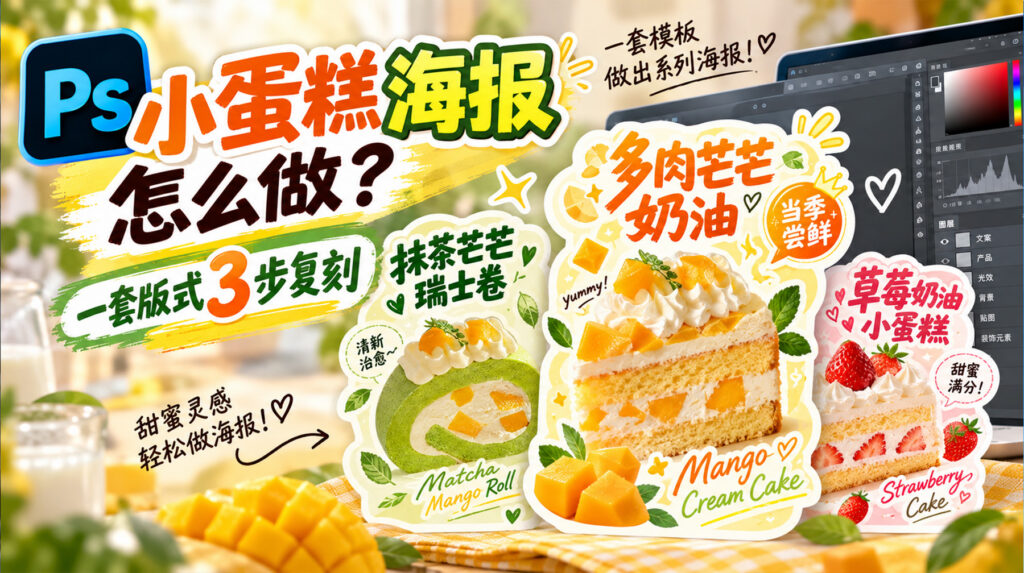
甜品店上新快,一周可能出两三款新品。可海报得沿用爆款的版式——颜色、字体分区、装饰元素都要统一,不然几张摆在一起,一眼就看出不是一套。手工对照参考图一点点复刻,一张要 1~2 小时,多款产品根本扛不住。
这篇讲清 ps小蛋糕海报 怎么做成一套 系列海报:用 StartAI 插件的【GPT生图】,把「产品图 + 参考海报」两张一起喂进去,一次生成同版式的成品;之后每上一款新品,只换产品图、版式和提示词不动,就能接着往下出。
一、系列海报难在哪:为什么手工复刻又慢又不统一
统一视觉这件事,难的不是做出某一款,而是做出「一套,都是店里的调性」:
- 版式要一格格对——分割线、文字分区、装饰小元素全得手动摆位置,一张海报 1~2 小时;
- 配色还原不准——参考图那套氛围色调靠手动调,容易出偏色,几张摆在一起明显不是一套;
- 换一款就得重来——新品的光影和造型跟参考图不一样,硬套上去容易违和,还得重新调一遍;
- 改一处要同步全系列——价格或活动变了,整套海报都得跟着改。
二、用StartAI 插件 GPT 生图,一键生成同风格海报
StartAI 是 PS 内置的增效工具,用【GPT生图】的双图参考法:图 1 放要做的产品图、图 2 放想复刻版式的参考海报,AI 会拆解参考图的排版、色调与装饰逻辑,再结合产品本身生成同款风格的海报。先装插件,用下方邀请码注册领积分:
立即使用StartAI:【点此一键下载StartAI插件】;
邀请码:【CArBms】,立领100积分,基础功能免费用!
前期准备
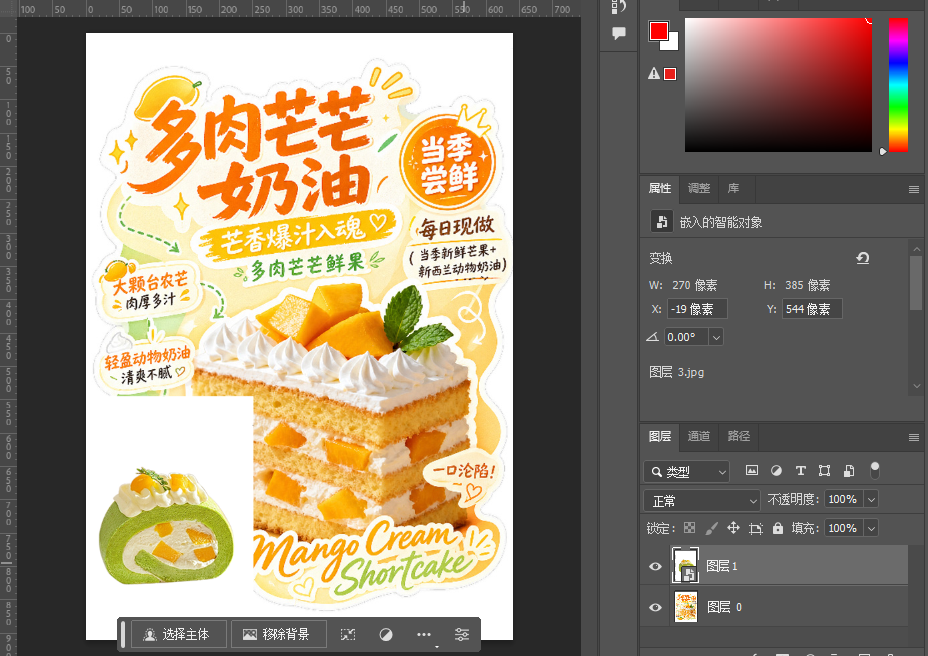
- 打开 PS,导入两张图片:图 1 为本店新品产品素材(示例:小蛋糕),图 2 为想要复刻风格的爆款参考海报;
- 分别复制两张图片图层保护原图,确认两张图层清晰无模糊、无多余水印;
- 提前安装 StartAI 插件,重启 PS 后在扩展功能面板打开插件。

完整操作步骤
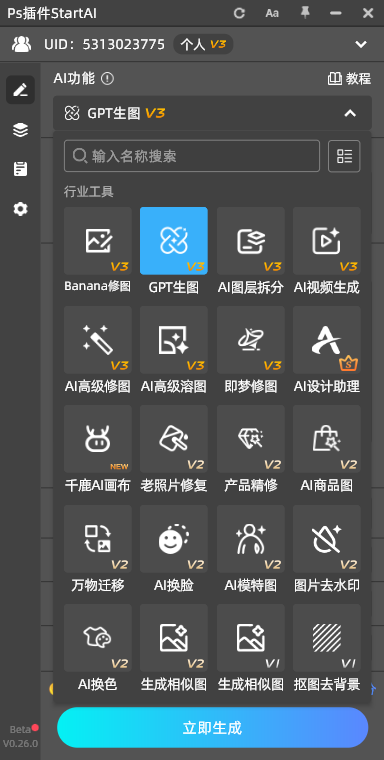
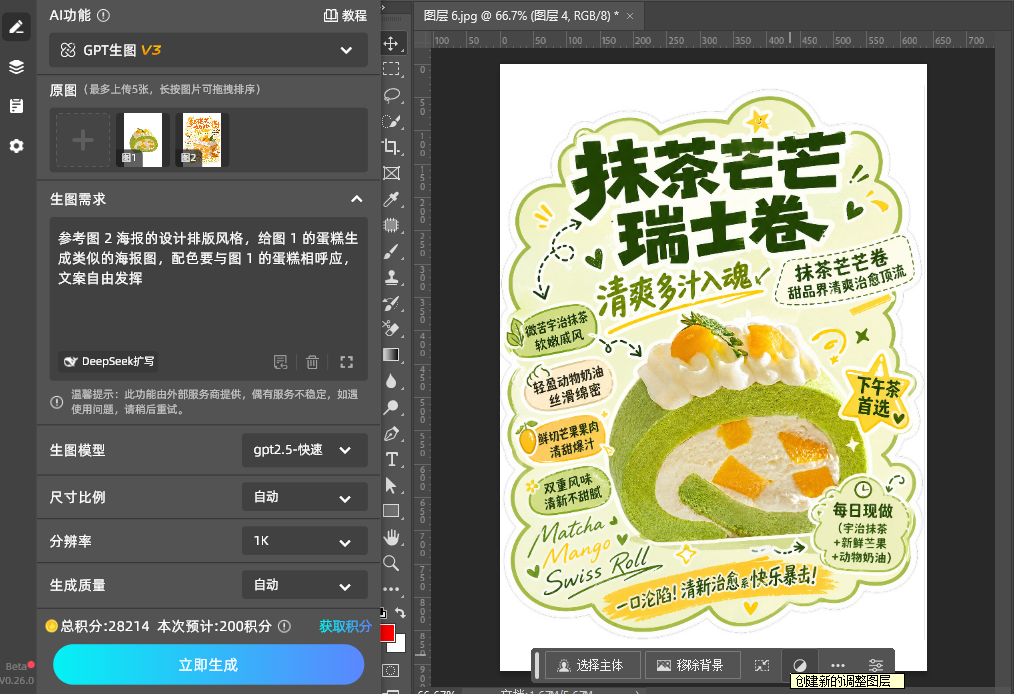
1.调出 StartAI 插件面板,找到【GPT生图】并进入操作页面;
2.选择图层上传,依次上传图 1 产品素材、图 2 风格参考海报,完成双图导入;
3.在提示词输入框填入标准指令:「参考图 2 海报的设计排版风格,给图 1 的蛋糕生成类似的海报图,配色要与图 1 的蛋糕相呼应,文案自由发挥」;
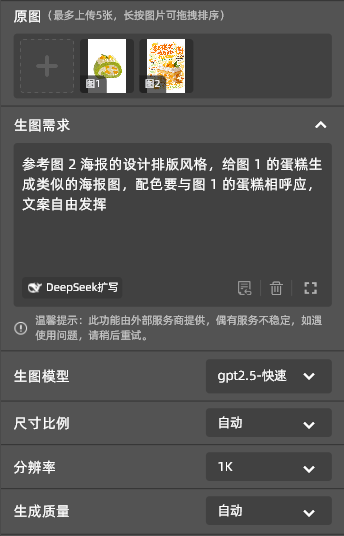
4.生图参数设置:生成比例选自动;
5.全部设置确认无误,点击生成按钮,等待 AI 运算出图;结果会自动回写 PS 图层。
三、母版定型后,每款甜品只换一张产品图
系列化真正的省事之处,在于三样东西固定下来:参考海报不动、提示词模板不动、比例尺寸不动。
- 参考海报不动——它就是这个系列的版式母本,后面每一张都拿它当图 2;
- 提示词只改产品名——把「蛋糕」换成「瑞士卷」「慕斯」,其余一字不动;
- 比例尺寸不动——同一套系列统一 3:4,几张摆在一起才整齐。
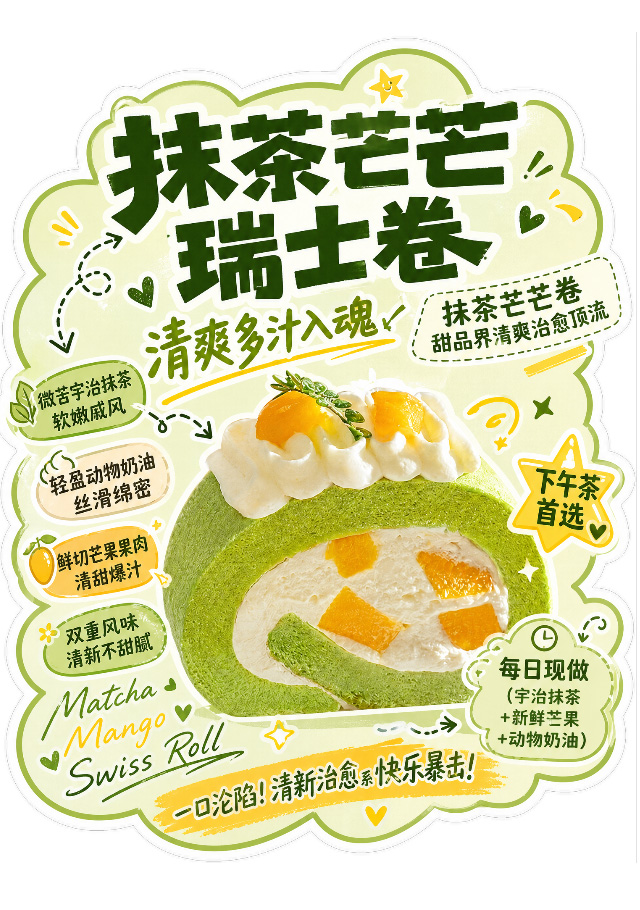
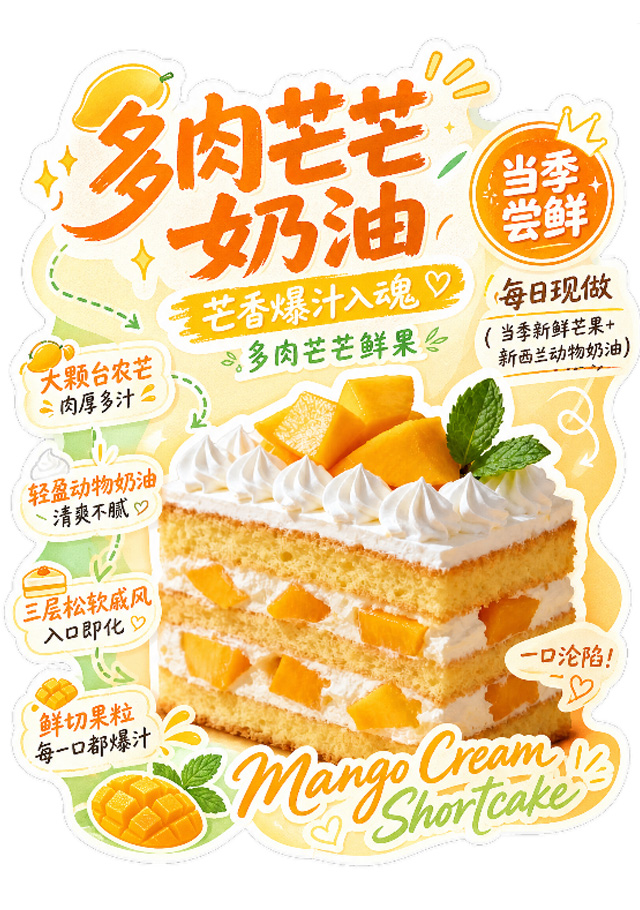
举个例子:第一张做的是芒果奶油蛋糕,第二款要出抹茶芒果瑞士卷——只把图 1 换成瑞士卷的白底产品图、提示词里的产品名改掉,同一套指令再生成一次,出来的就是同版式、同风格的第二张。两款甜品共用一套版式,系列感就是这么来的。
同一条流程和手工复刻比,差别集中在几处:
| 对比维度 | PS原生方法 | StartAI插件 |
|---|---|---|
| 版式复刻 | 手动对分割线、文字分区 | 自动拆解参考图的排版与装饰 |
| 风格统一 | 手动设计,耗时长 | 提取参考风格并与产品呼应 |
| 第二款起 | 重新对一遍版式 | 换个产品图再生成一次 |
| 改一处改全部 | 整套海报重排 | 改提示词重新生成 |
| 单张耗时 | 1~2 小时 | 1~3 分钟 |
新用户注册填邀请码 CArBms,领 100 积分免费体验,无需额外付费即可解锁 GPT生图、AI图层拆分、Banana修图、抠图去背景、图片去水印、无损放大、万物迁移 等功能,不够用再充值。
四、总结
ps小蛋糕海报 做成系列,关键就两步:先把参考海报、提示词、比例三样固定住。后面每上一款甜品,只换图 1 的产品图、改一下提示词里的产品名,就能接着生成同版式的下一张——一套版式管住整个系列,不用再一张张对分割线和配色。
新用户注册填邀请码 CArBms,领 100 积分免费体验,无需额外付费即可解锁 GPT生图、AI图层拆分、Banana修图、抠图去背景、图片去水印、无损放大、万物迁移 等功能,不够用再充值。
立即使用StartAI:【点此一键下载StartAI插件】;
邀请码:【CArBms】,立领100积分,基础功能免费用!







