
做电商美工的,改字几乎是日常:供应商发来一张包装图,规格还写着旧型号;去年做的详情页,活动日期要往后顺延;客户临时发现标题里有个错别字。这些图大多拿不到源文件,只能硬改。第一反应通常是框选旧字、内容识别填充、再把新字打上去——旧字确实没了,可它下面那块木纹、布纹、金属拉丝也跟着糊成一片,新字往上一贴,一眼就能看出动过。
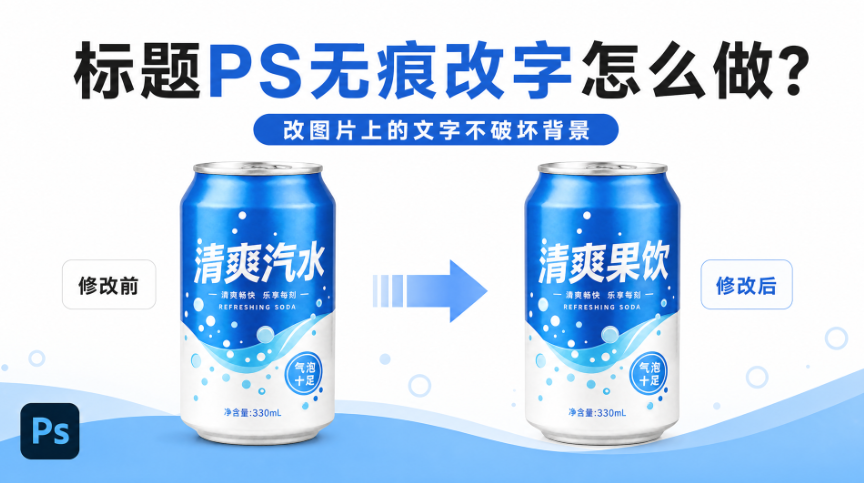
一、为什么”把字擦干净”不等于”把字改好”
放大到 200% 看旧字周围就明白了:文字并不是浮在图片上的,它下面压着三样东西,擦字的时候很容易被一起带走。
1、底纹。木纹、布纹、拉丝、纸纹这类周期性纹理,最怕中间戳出一块干干净净的区域;
2、光影。包装是弧面的话,文字所在的位置本身带着明暗过渡,字去掉之后,这块过渡不能断;
3、颗粒感。实拍图和扫描图都带噪点,把一小块修得过干净,等于在一张有噪点的图上贴了块无噪点补丁。
三样里最容易忽略的是第三样。很多无痕改字看起来”假”,不是纹理事,是修过的地方太干净了。
二、StartAI【Banana 修图 V3】改字:5 步
纯色底的图,用内容识别填充或仿制图章手动擦一下确实够用。但只要底材带纹理、带反光,或者文字印在曲面上,手动流程就得一场一场补,参数稍偏就露馅。这种情况直接交给插件:
1、PS 打开图片,Ctrl+J 复制一层做备份,原图层不要动;
2、用选框工具把要修改的文字区域框出来,范围刚好包住旧字,不要多出一圈;
3、顶部菜单栏【增效工具】调出 StartAI 面板,功能列表里选【Banana 修图 V3】,上传当前图片;
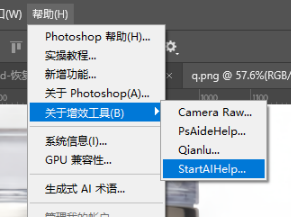
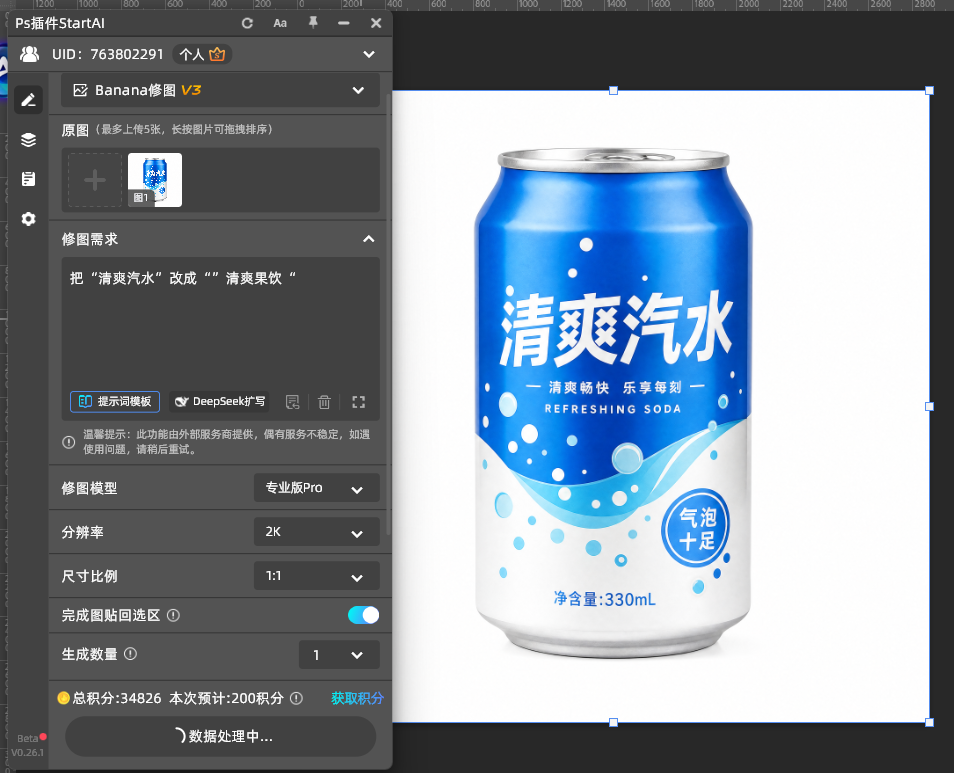
4、在修图需求框里写清新旧文字,例如:
把“清爽汽水”改成“”清爽果饮“
5、参数:模型选 Pro 专业版,分辨率 2K,生图比例与选区比例一致,开启【完成图贴回选区】,点【立即生成】。
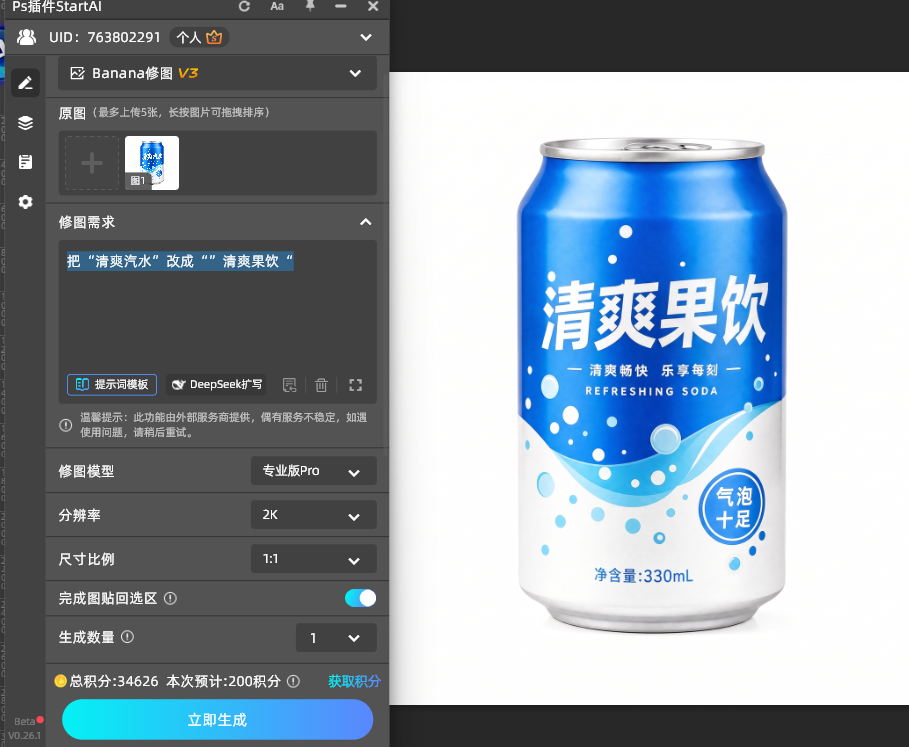
云端算十几秒,结果自动贴回 PS 的原位置。AI 是按原图的光影、纹理和字体风格重写这块内容的,不用自己找字体、不用手动补底纹,也就不会留下”修过的地方太干净”这种破绽。
立即使用StartAI:【点此一键下载StartAI插件】;
邀请码:FbgLJW,立领100积分,使用核心功能!
三、生成完必查的 4 个位置
1、笔画边缘:有没有毛边、有没有和底纹咬合不上的硬边;
2、字距与字重:新字和周边同类文字的视觉大小是否一致;
3、明暗方向:新字的受光方向和原图是不是同一个光源;
4、颗粒感:放大到 200%,看修改区有没有比周围更”光滑”。
四、避坑 4 条
1、别一上来就大范围框选。选区越大,需要重建的背景越多,翻车概率越高;
2、新字不要自己打完再叠上去。手打的新字很难对上原图的透视和光影,交给 AI 按原图风格重写更省事;
3、光线方向要对齐。图里的光从左上来,新字的投影就不能往右下倒;
4、无痕改字要合规。修改图片内容请确保拥有图片版权,不要用于伪造价格、虚假宣传这类违规用途。
总结
改字的关键就两件事:去旧字的时候别伤到底纹、光影和噪点,写新字的时候让风格和原图对得上。纯色底、简单渐变的图,手动擦一下够用;带纹理的包装、弧面瓶身、反光材质这类底子,用 StartAI 插件的【Banana 修图 V3】圈好范围、写清新旧文字、再补一句”背景与光影保持不变”,一键就能拿到看不出痕迹的结果,全程都在 PS 内完成。
立即使用StartAI:【点此一键下载StartAI插件】;
邀请码:FbgLJW,立领100积分,使用核心功能!








