
静态图做久了总想让它动起来:微信表情包、产品演示、活动 banner、教程步骤图,做成动图后信息量立刻翻倍。但很多人卡在第一步——不知道 PS 里动图该从哪里下手,做出来要么只动一帧,要么导出后糊成一团、体积还大得发不出去。
本文讲清 PS 动图的 3 种类型,并给出用「时间轴」做一张循环动图的 3 步流程,以及决定动图清不清晰、卡不卡、体积大不大的 3 个关键参数,附避坑提示,新手也能做出能直接用的动图。
一、PS动图怎么做?先分清 3 种动图类型
动手前先对号入座,类型选错了,后面参数怎么调都不对。
1、逐帧动图:每一帧都是完整画面,适合手绘、表情包、动作幅度大的动画。效果最自然,但帧数多、体积大。
2、图层动画(关键帧):在同一画面里让某个图层做位移、缩放、旋转、透明度变化,适合产品旋转、文字跑马灯、光效闪烁。体积小、边缘最干净,是电商最常用的类型。
3、循环动图:首尾两帧能无缝衔接的动图,适合图标转动、呼吸灯、加载动画,重点在「首尾对齐」。
三种类型都在时间轴面板里完成,先确定你要哪一种,再往下走。
二、用时间轴做一张循环动图:3 步走完
下面以「文字光效呼吸」为例,把一张动图从零做到导出。
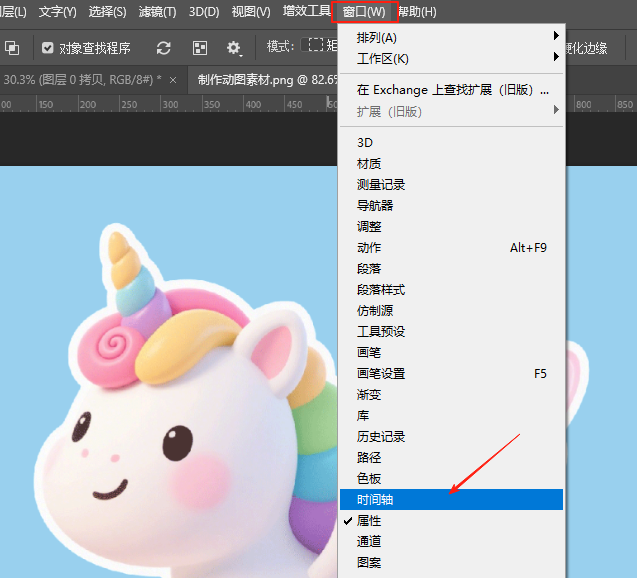
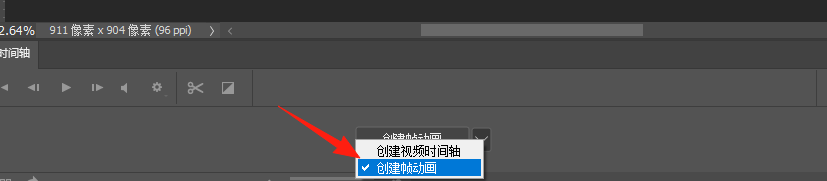
步骤1:打开时间轴,新建帧动画
菜单【窗口】→【时间轴】,点击面板中间的「创建帧动画」;再点面板右上角菜单,勾选【创建视频时间轴】备用。关键点:优先用帧动画模式,图层位移改起来最直观,新手不容易迷路。
步骤2:复制首帧,做出最后一帧
在时间轴面板点「复制所选帧」,把首帧复制成第二帧;再选中第二帧,到图层面板调整内容(改透明度、拖动位置、换光效颜色)。循环动图必须让最后一帧和第一帧一致或能无缝衔接,否则播完会「跳」一下。
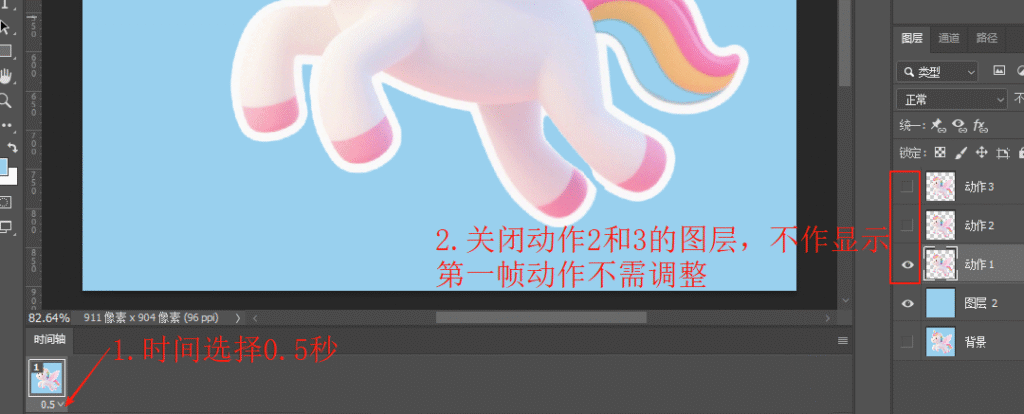
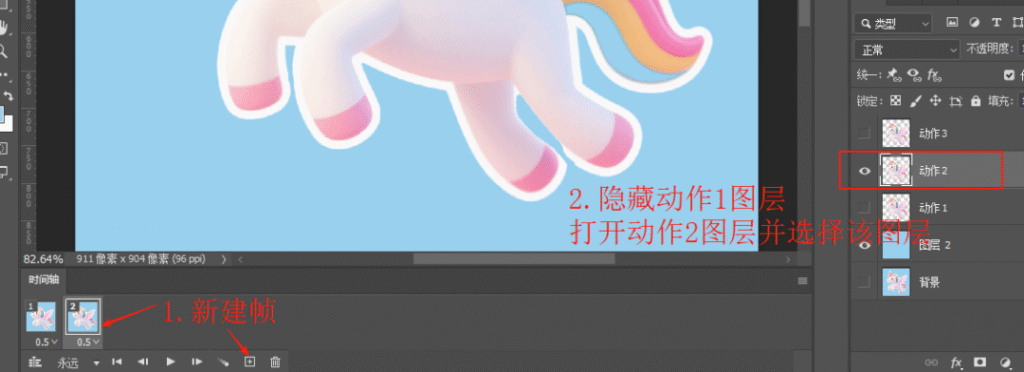
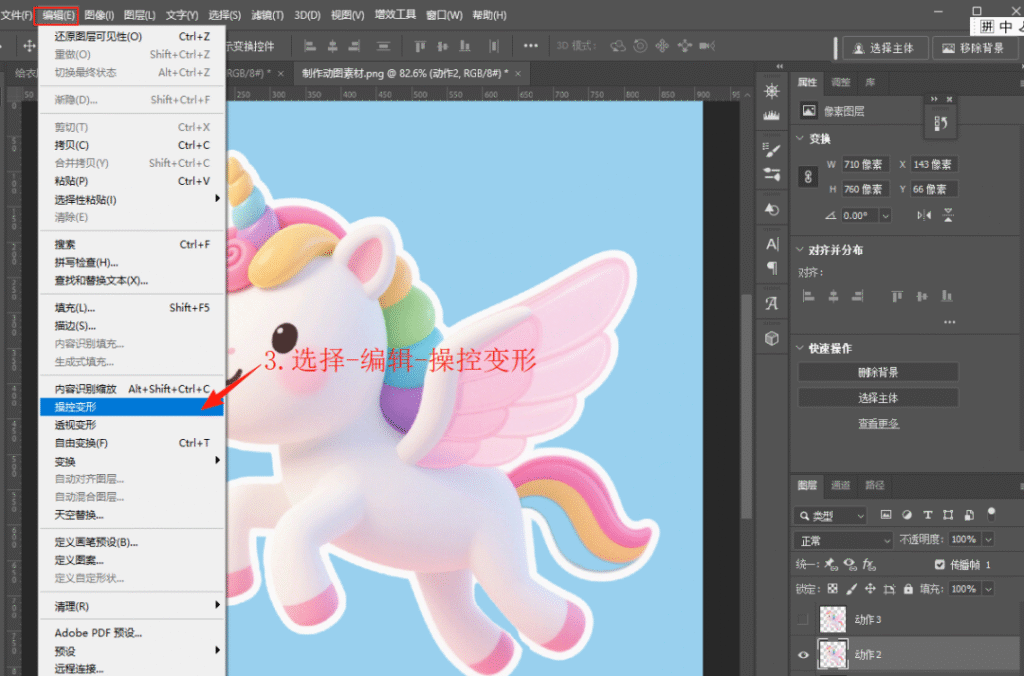
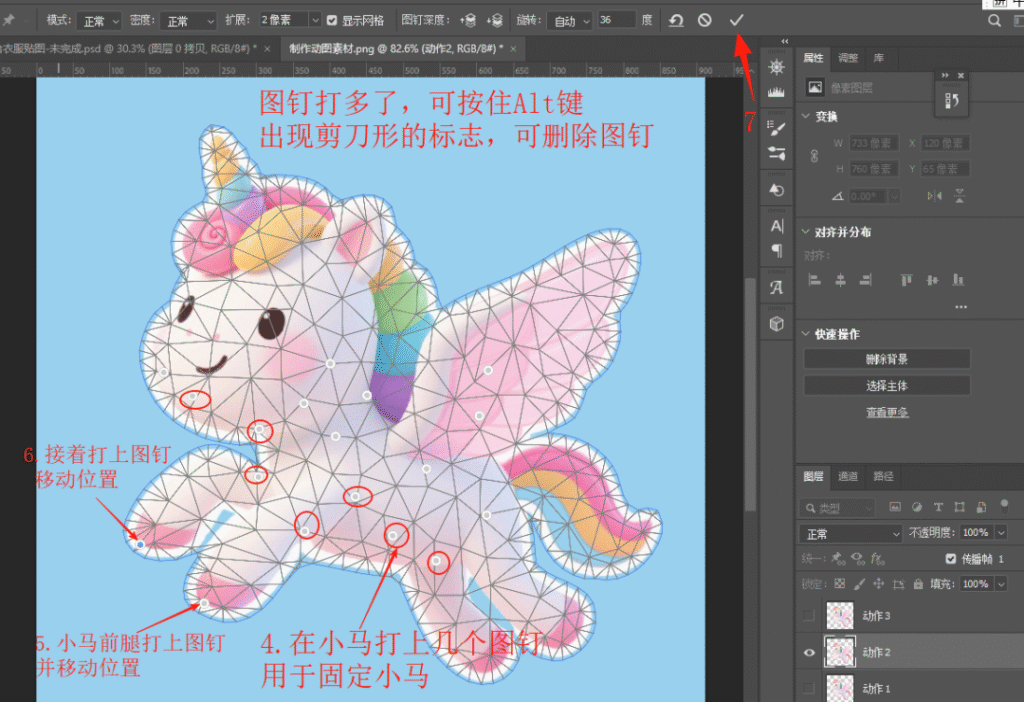
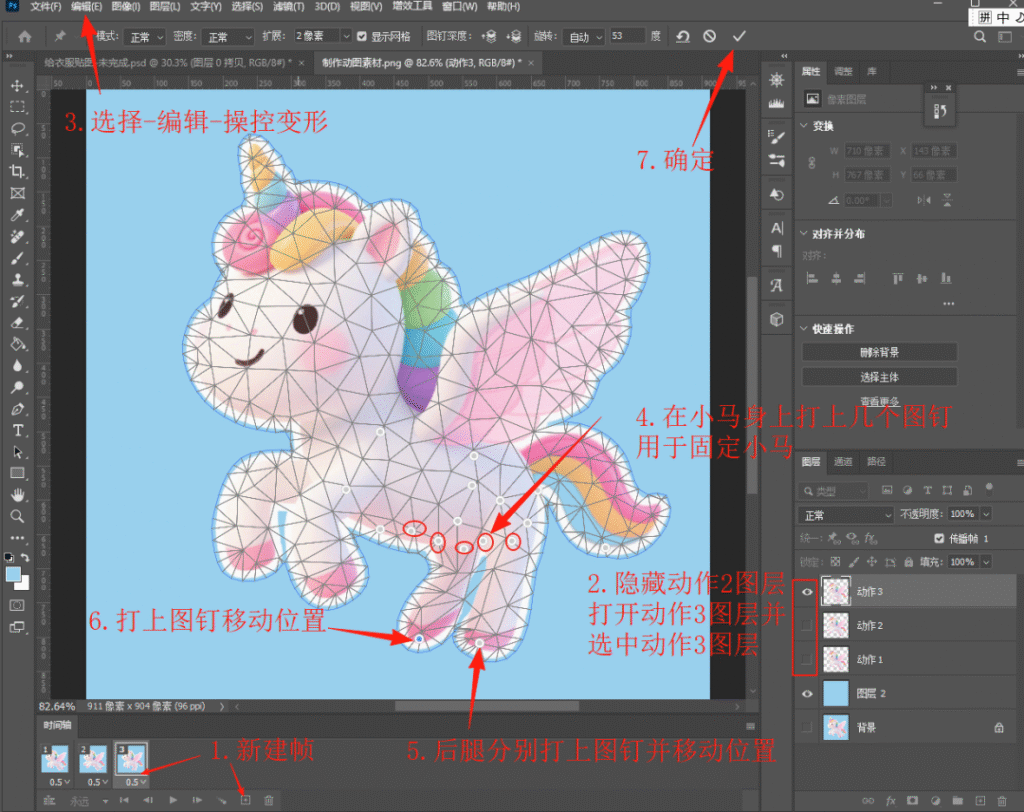
图里的帧列表就是整张动图的骨架,帧数、顺序、延迟都在这一个面板里调,建议把面板拉大,一目了然。
步骤3:设置循环与帧延迟,然后导出
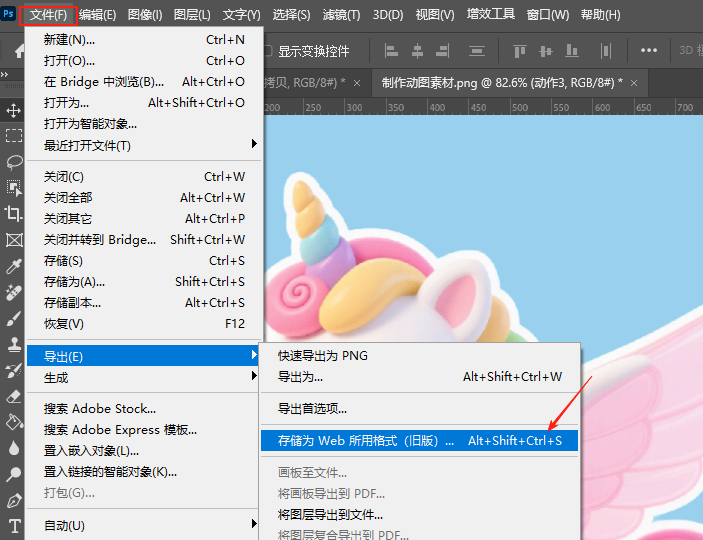
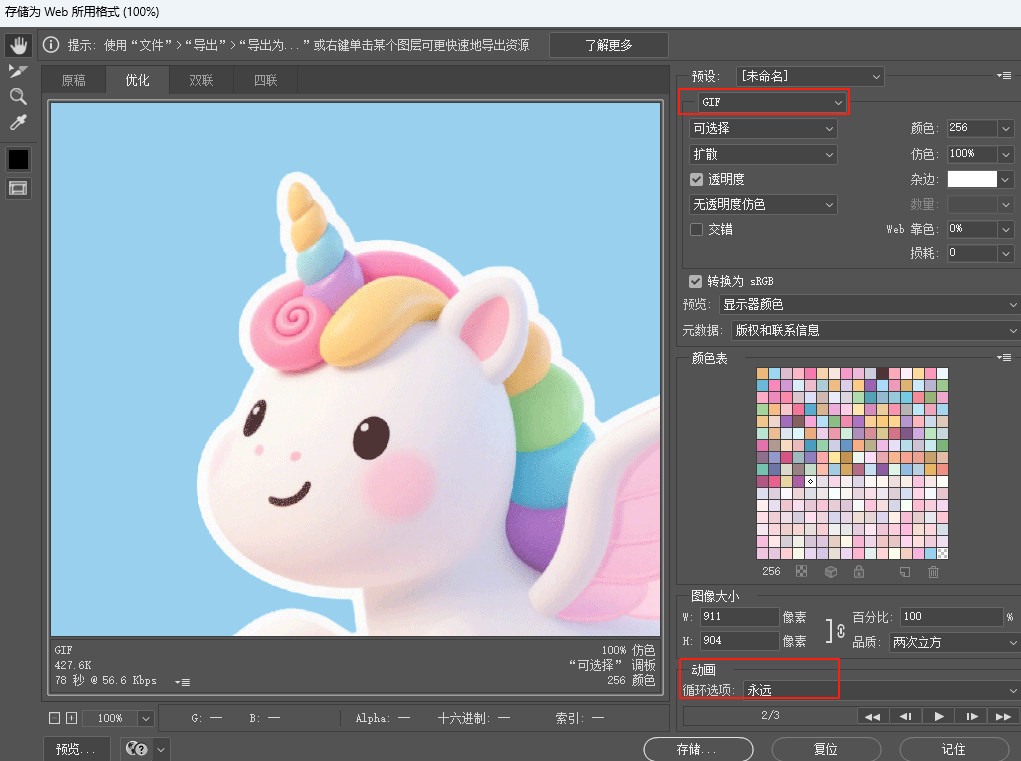
把每帧延迟设为 0.1~0.2 秒,肉眼才不会觉得卡;点击时间轴下方的「永远」让动图无限循环;最后走【文件】→【导出】→【存储为 Web 所用格式(旧版)】,格式选 GIF,颜色数设 128~256。不要用「导出为」存 GIF,那条路径不带循环设置,导出来只播一次。
三、让动图不糊、不卡、体积小的 3 个参数
1、画布尺寸:动图宽度建议控制在 800 px 以内(表情包 240 px、banner 750 px 就够)。尺寸每翻一倍,文件体积大约翻四倍,这是体积膨胀最快的一个参数。
2、帧数与延迟:帧数不是越多越顺,15 帧以内通常就够用;帧延迟低于 0.05 秒看着会糊,高于 0.5 秒又会卡。所有帧的延迟要统一,不要有的 0.1 有的 0.3,节奏一乱观感立刻变差。
3、颜色数:GIF 最多 256 色,128 色是清晰度与体积的平衡点;画面以纯色和渐变为主时降到 64 色,体积能再小一半,肉眼几乎看不出差别。
四、PS插件 StartAI AI 视频生成实操教程
上面的流程手动控制最精准;但如果要把几十张序列帧统一尺寸、统一格式,或者批量导出多套动图素材,逐张另存非常费时间。StartAI 插件内嵌在 Photoshop 里,AI视频生成功能可以一次跑完,完整分步教程如下。
立即使用StartAI:【点此一键下载StartAI插件】;
邀请码:【mKU7jz】,立领100积分,基础功能免费用!
适用场景:主图做好后需要配套口播带货短视频,用于抖音、视频号等渠道。
1、在PS中选中已替换好鞋子的主图和鞋子产品图层,切换到「AI视频生成」功能。
2、开启「全能参考」,将主图和鞋子图设为参考图层。
3、在视频需求中输入口播视频指令,可借助其他AI工具生成文案。
图1是我的模特,图2是我的鞋子,帮我根据这个Skill,写一段模特穿着这双鞋子展示的15秒视频提示词,要有不同场景切换展示,有一个画外音女生清亮甜美、语气轻快,不展示鞋底,图2的鞋子白底图只用于细节还原。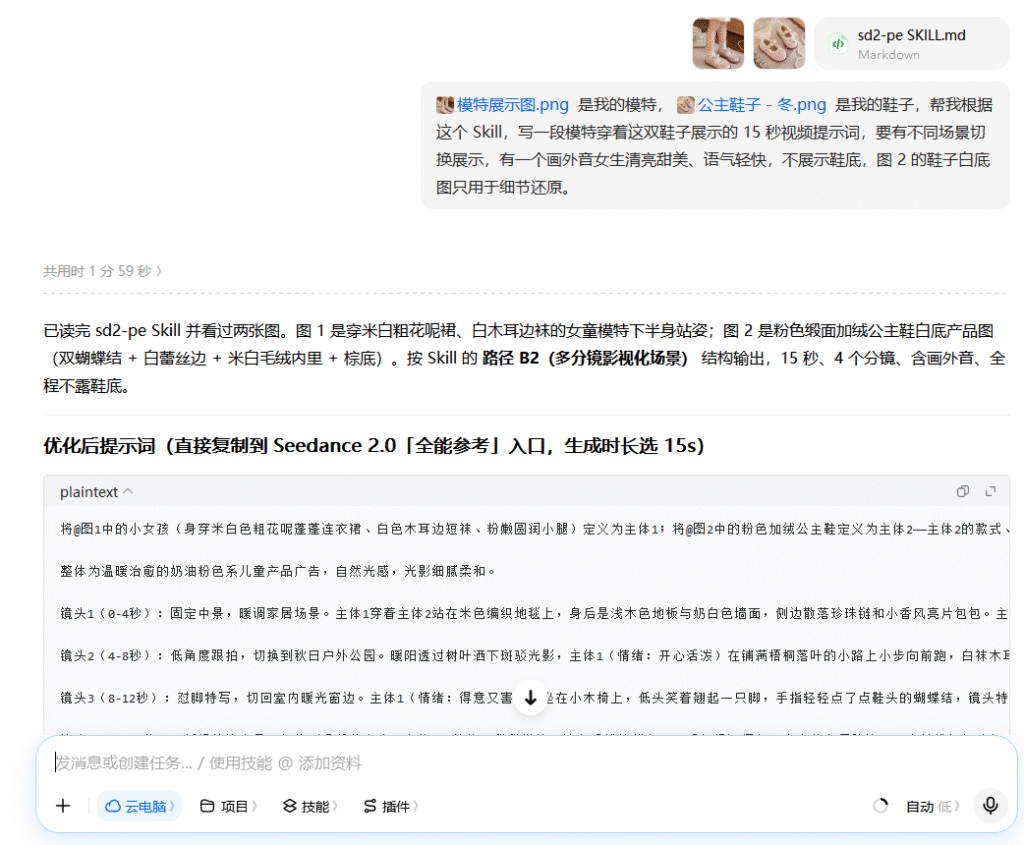
参考提示词:
将@图1中的小女孩(身穿米白色粗花呢蓬蓬连衣裙、白色木耳边短袜、粉嫩圆润小腿)定义为主体1;将@图2中的粉色加绒公主鞋定义为主体2——主体2的款式、缎面粉色鞋面、鞋头与魔术贴袢带上各一只立体粉色蝴蝶结、鞋口一圈白色蕾丝花边、米白色毛绒加绒内里、圆形金属按扣、棕色防滑鞋底,全部严格参考@图2还原细节,全程不得变形、不得丢细节、不得改色。

整体为温暖治愈的奶油粉色系儿童产品广告,自然光感,光影细腻柔和。

镜头1(0-4秒):固定中景,暖调家居场景。主体1穿着主体2站在米色编织地毯上,身后是浅木色地板与奶白色墙面,侧边散落珍珠链和小香风亮片包包。主体1(情绪:乖巧好奇)轻轻踮脚原地转一个小圈,裙摆微微扬起,镜头从中景缓缓下移到脚部,正面展示@图2鞋子的双蝴蝶结与鞋口蕾丝花边。画外音(清亮甜美女声,语气轻快,像闺蜜分享):{宝宝的新公主鞋来咯~}

镜头2(4-8秒):低角度跟拍,切换到秋日户外公园。暖阳透过树叶洒下斑驳光影,主体1(情绪:开心活泼)在铺满梧桐落叶的小路上小步向前跑,白袜木耳边随步伐轻轻晃动,镜头贴地跟拍脚部,展示@图2鞋子行走时的侧面轮廓与蝴蝶结随步伐的轻微弹跳。画外音:{软软糯糯,跑跳都舒服~}

镜头3(8-12秒):怼脚特写,切回室内暖光窗边。主体1(情绪:得意又害羞)坐在小木椅上,低头笑着翘起一只脚,手指轻轻点了点鞋头的蝴蝶结,镜头特写@图2鞋子的缎面光泽、立体蝴蝶结、蕾丝花边和鞋口露出的米白色毛绒内里。画外音:{蝴蝶结配小蕾丝,超精致有木有~}

镜头4(12-15秒):缓慢拉镜中景,切换到温馨儿童房。主体1(情绪:甜甜微笑)站在毛绒地毯上,双手轻提裙摆行了个小公主屈膝礼,双脚并拢轻轻踮起,镜头缓缓拉远,定格全身甜美站姿,画面温暖明亮收尾。画外音:{穿上就是最可爱的小公主呀~}

整体高清,细节丰富,电影质感,色彩自然,光影柔和;人物动作连贯自然,不僵硬,无穿模无卡顿;全程保持@图2中粉色公主鞋的款式、材质、颜色、蝴蝶结位置、蕾丝花边、加绒内里、金属按扣完全一致;四个场景随分镜自然切换,但整体暖调光感与奶油粉色调前后统一;全片镜头语言风格统一,景别与运镜过渡自然连贯;保持无字幕,避免生成任何文字或字幕;不要生成水印;不要生成 Logo。

【硬性约束】全程严禁展示鞋底——所有镜头中鞋子只能展示鞋面、鞋头、侧面和鞋口,严禁俯拍鞋内底、严禁翻脚、严禁任何角度让棕色鞋底朝向镜头。
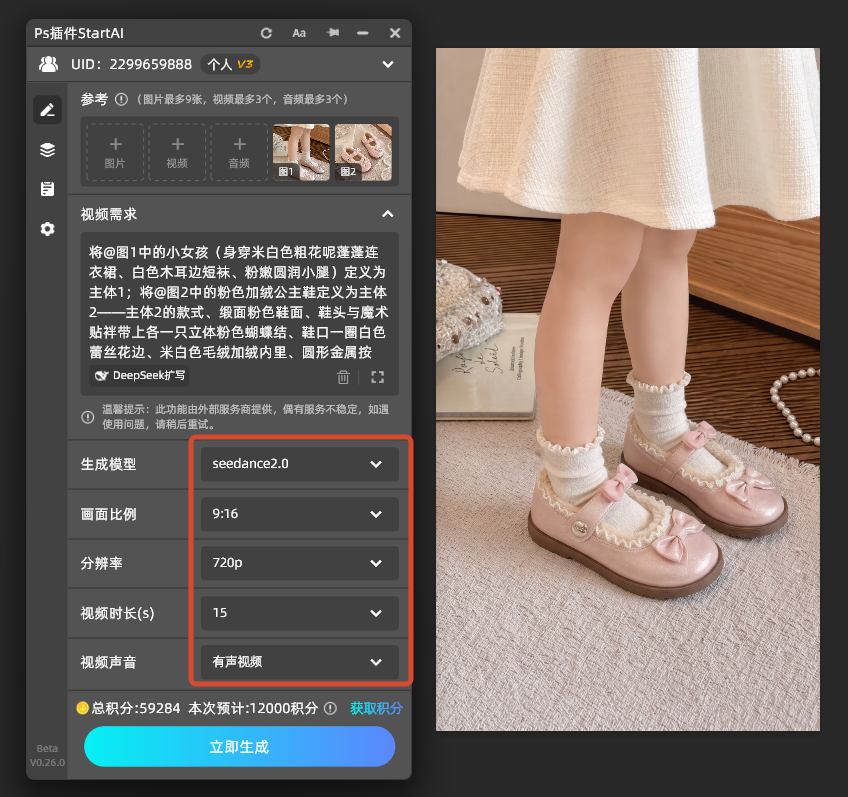
4、选择视频模型版本,设置画面比例、分辨率和时长。
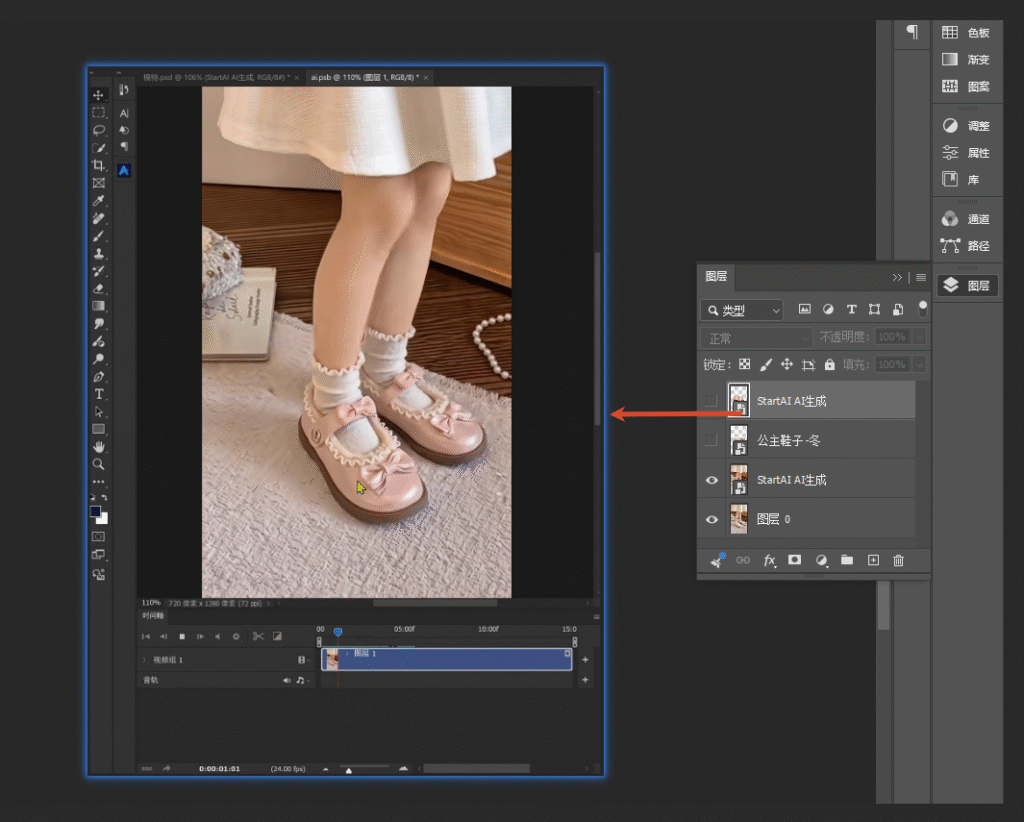
5、点击生成,等待视频渲染完成,双击智能对象即可查看视频效果。
6、导出口播带货视频: 文件 → 导出 → 视频渲染。
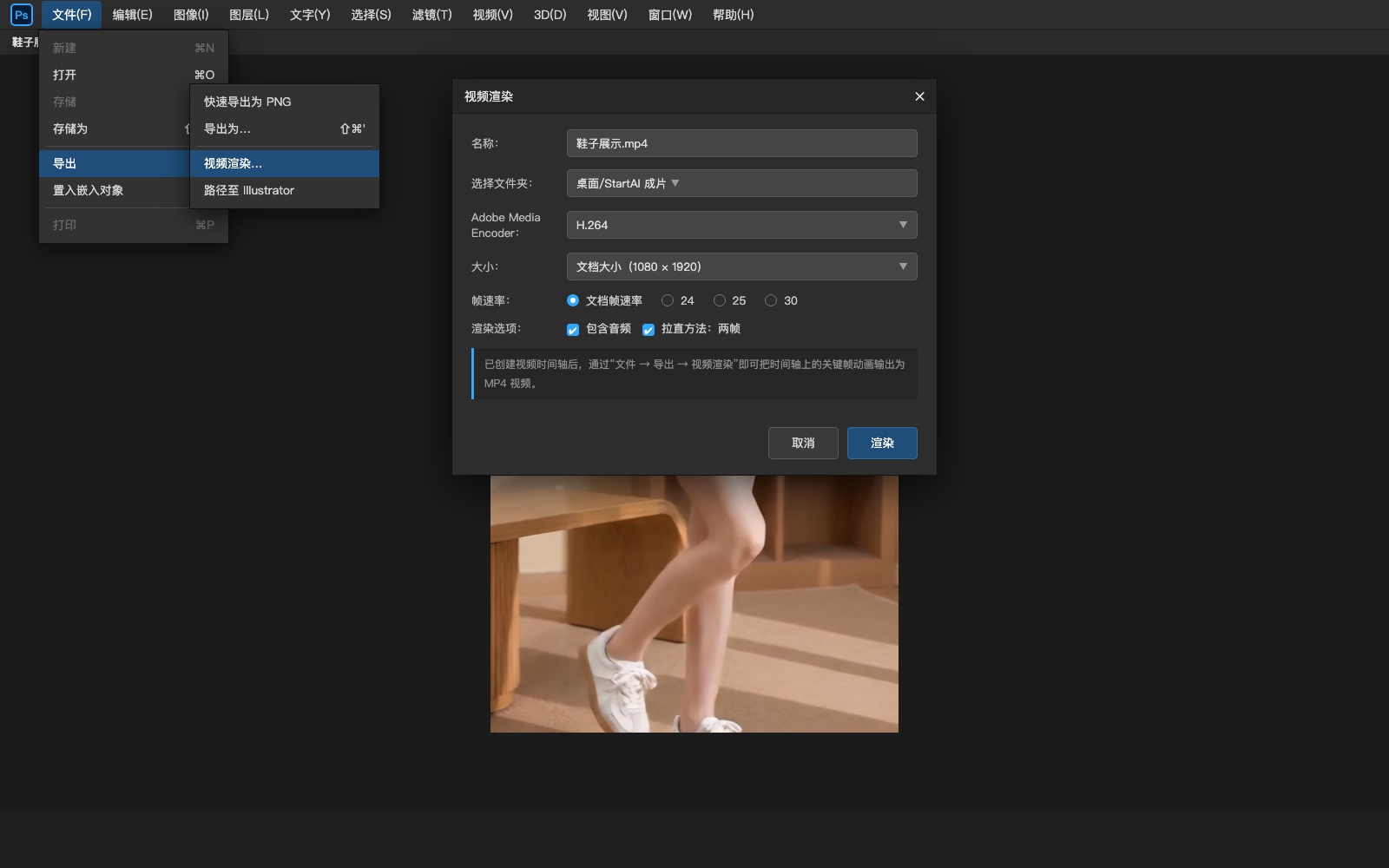
在渲染对话框里,格式选 H.264,大小按平台需求设置(竖版短视频选 1080×1920,横版选 1920×1080),帧速率选”文档帧速率”,确认后点”渲染”,等进度条走完就得到 MP4 文件了。
五、PS动图常见问题 FAQ
问题 1:PS做动图为什么会糊?
大多不是分辨率问题,而是帧延迟太短或颜色数太低。先把帧延迟调到 0.1 秒以上,再把 GIF 颜色数提到 128 色以上,糊感会明显改善。
问题 2:动图导出后只播一次,不循环怎么办?
说明导出路径不对。必须走【文件】→【导出】→【存储为 Web 所用格式(旧版)】,在弹窗里把「循环选项」设为「永远」。
问题 3:动图体积太大发不出去怎么办?
按顺序砍这三样:画布宽度降到 800 px 以内 → 帧数压到 15 帧以内 → 颜色数降到 128 色。三样做完,体积通常能降到原来的三分之一。
问题 4:动画能不能直接存成视频?
可以。【文件】→【导出】→【渲染视频】能导出 MP4,但要发到聊天窗口、贴进网页,仍然推荐 GIF。
六、总结
PS 动图的关键只有三件事:类型选对、首尾帧对齐、导出走对路径。日常做表情包和小动效,用【时间轴】的帧动画模式,把画布压在 800 px、帧数压在 15 帧、颜色数设在 128 色,导出走「存储为 Web 所用格式」,就能兼顾清晰度和体积。
记住两条铁律——最后一帧要和第一帧对得上,导出必须勾选「永远」循环,只要这两条守住,动图就不会跳帧、不会只播一次。
立即使用StartAI:【点此一键下载StartAI插件】;
邀请码:【mKU7jz】,立领100积分,基础功能免费用!







