
家里翻出来的老照片、客户手里只有扫描件的旧证件照,多半是又模糊又泛黄,边上还有折痕和霉点。想修,手动路子很难走:降噪调狠了五官发闷,锐化调猛了边缘生硬冒白边,至于缺失的五官细节,手绘补上去根本不像本人。所以老照片修复这件事,判断”模糊”是哪一种,比急着调参数重要得多。
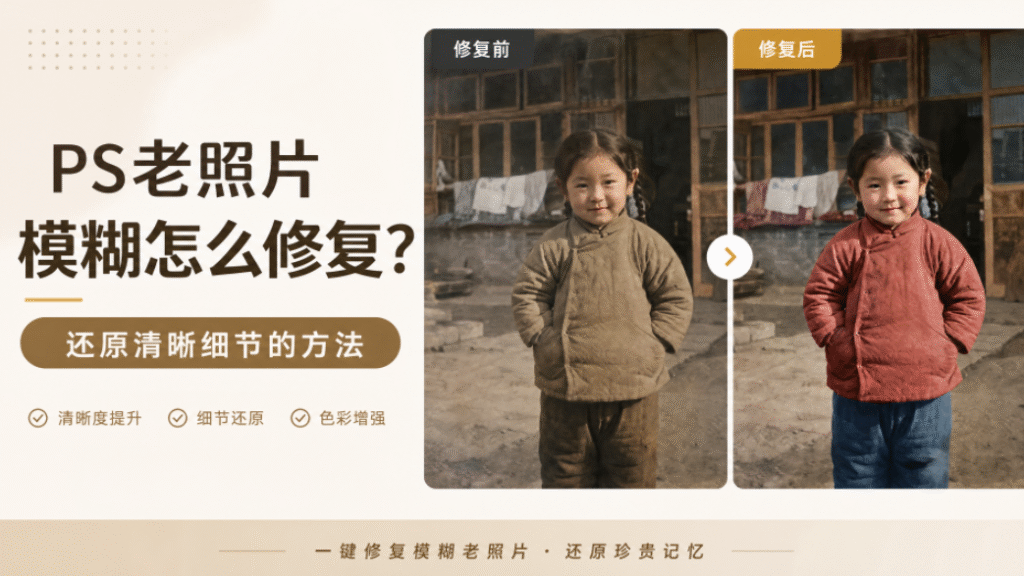
一、先分清模糊的三种情况
同样叫”模糊”,处理思路完全不同,先对号入座。
1、清晰度不够:照片本身对焦可以,只是分辨率低、放大后发虚。这类主要靠提升清晰度;
2、脏污遮盖:划痕、霉斑、折痕、脏点压在画面上,看着像糊了一层。这类要先去掉遮挡物;
3、褪色偏色:整体泛黄发灰、对比度低,看着”不精神”。这类要修色和对比。
实际的老照片大多三种混在一起,所以一步到位比逐项修更省事。
二、动手前:翻拍和扫描打好底
修复的上限由源素材决定,这两步没做好,后面怎么修都受限。
1、能扫描就别翻拍。用扫描仪时把分辨率调高,尽量保留原始像素;
2、翻拍要正、光要匀。手机翻拍时让镜头垂直对着照片,避免反光,光源尽量均匀,别一边亮一边暗;
3、打开图先 Ctrl+J 复制图层,所有修复都在新图层做,原图始终留着。
三、StartAI【Banana 修图 V3】老照片修复:5 步
1、把老照片导入 PS,Ctrl+J 复制备份图层;
2、框选整张照片区域,顶部【增效工具】调出 StartAI 面板,选【Banana 修图 V3】,上传当前画布素材;
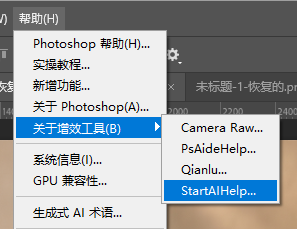
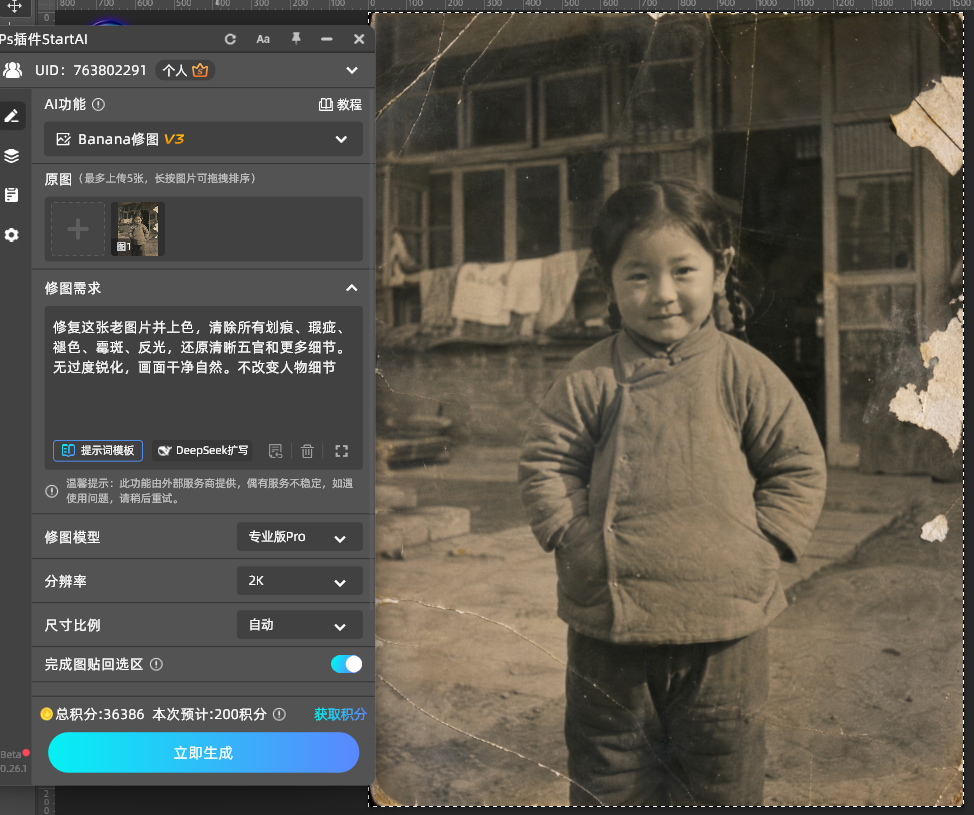
3、在修图需求框里写清修复要求,例如:
修复这张老图片并上色,清除所有划痕、瑕疵、褪色、霉斑、反光,还原清晰五官和更多细节。无过度锐化,画面干净自然。不改变人物细节
4、参数:模型选 Pro 专业版,分辨率 2K,开启【完成图贴回选区】;
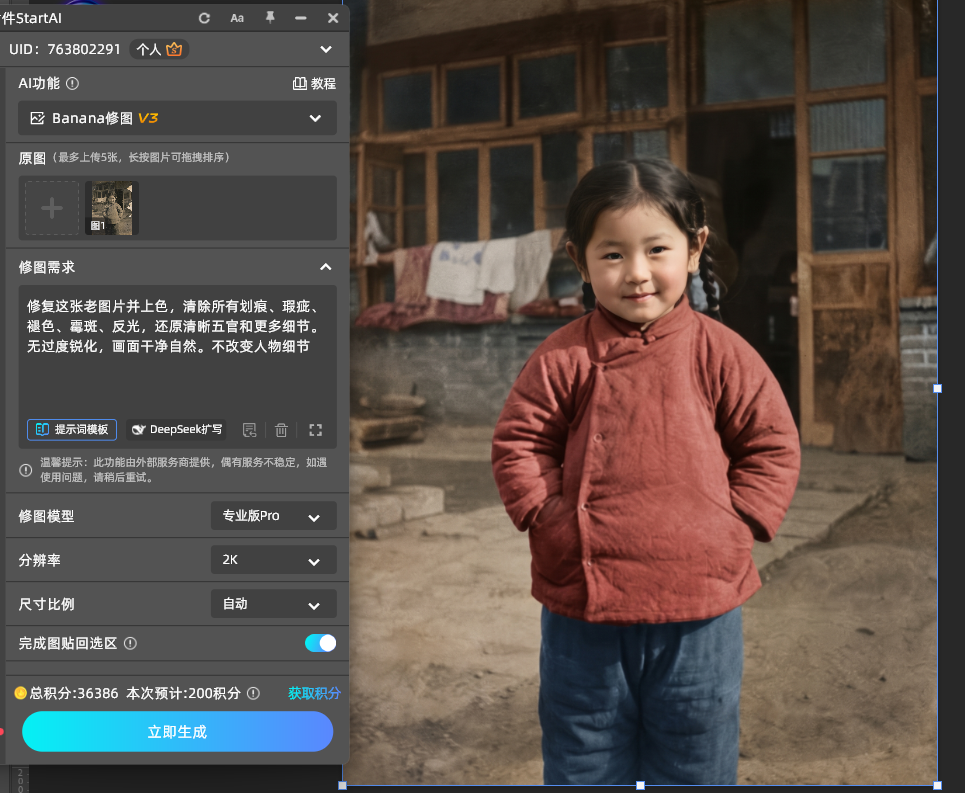
5、点【立即生成】,等云运算完成,结果自动回写为新图层。
一句提示词就把去划痕、去偏色、提清晰一起做掉了,不用记一堆降噪锐化的参数。
立即使用StartAI:【点此一键下载StartAI插件】;
邀请码:FbgLJW,立领100积分,使用核心功能!
四、生成后必查 3 处
1、五官是否走形。放大对比修复前后的眼睛、鼻梁、嘴角,重点看有没有被”磨”得不像本人;
2、皮肤是否过度磨皮。老照片的颗粒感有一点是正常的,修成塑料感反而假;
3、边缘有没有硬锐化痕迹。看人物轮廓和照片边缘,有没有出现白边或抖动。
有不满意的地方,补一句描述重新生成一次比手动回修快,比如”保留皮肤原有颗粒感,不要过度磨皮”。
五、破损严重的老照片,分两步做
缺角、大面积剥落、被折出硬痕的老照片,一次到位容易顾此失彼。更稳的做法是分两次:
1、先框选整张照片跑一遍整体修复,把基调修好;
2、再对破损的那一块单独框选,补一次局部修复。
两次分开做,每次 AI 要照顾的范围都小,效果比一次修全图更可控。
总结
老照片修复的关键是先分清是清晰度、脏污还是偏色的问题,再让工具对症下手。手动逐项调参数门槛高,用 StartAI 插件的【Banana 修图 V3】,框住照片、写清修复要求,一句提示词就能完成去划痕、去偏色、提清晰,五官比例保持原样。家庭老照片、旧证件照、扫描存档件都适用。
立即使用StartAI:【点此一键下载StartAI插件】;
邀请码:FbgLJW,立领100积分,使用核心功能!







