
做电商的都知道,白底产品图放在详情页里只能算”资料”,顾客看不出这东西用起来是什么感觉。所以每个产品都该有它的使用场景图:茶杯放在晨光里的餐桌上、台灯亮在夜晚的书桌旁、保温壶摆进野餐的草地上。可实拍场景图成本高——要场地、要道具、要布光,产品线一多就排不过来。这种情况就该让 AI 直接把场景生成出来。
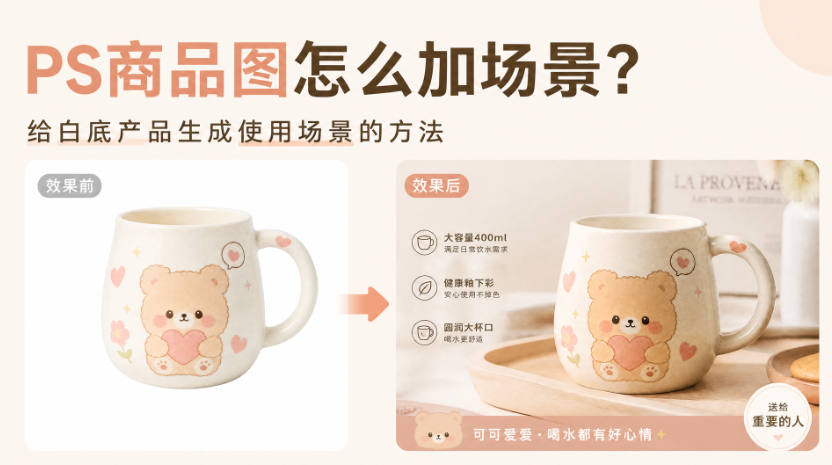
一、先分清:什么时候生成,什么时候实拍
1、该实拍的:旗舰款主视觉、需要展示真实材质与做工的图、有明确品牌调性的主推款;
2、可以生成的:SKU 太多没预算逐个实拍、需要大量不同场景做 A/B 测试、节日与季节性的临时素材。
生成的场景图胜在快和便宜,适合铺量与测试;真要长期挂在首屏的核心主视觉,还是实拍更稳。
二、StartAI【GPT生图】生成场景:5 步
1、PS 导入产品白底图,Ctrl+J 复制备份,用选框框选产品主体区域;
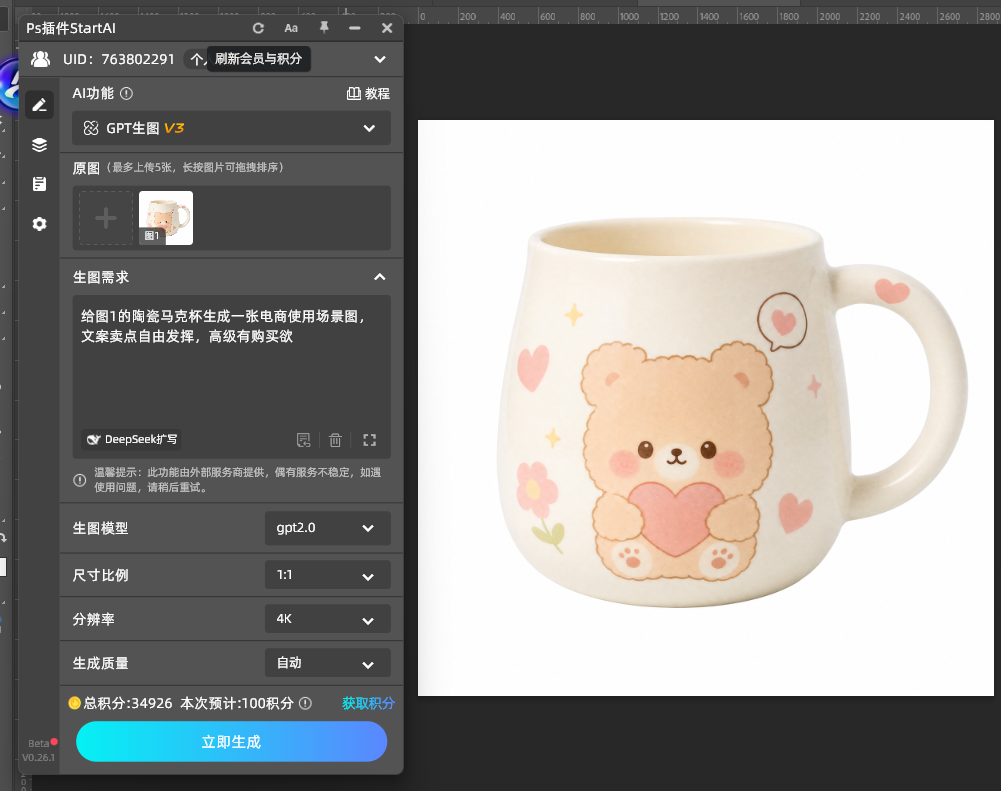
2、顶部【增效工具】调出 StartAI 面板,选【GPT生图】,模型挑 GPT Image 2.5;
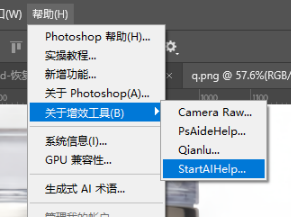
3、在提示词框里写一句,照着这个句式来,别扩写成一大段场景描述:
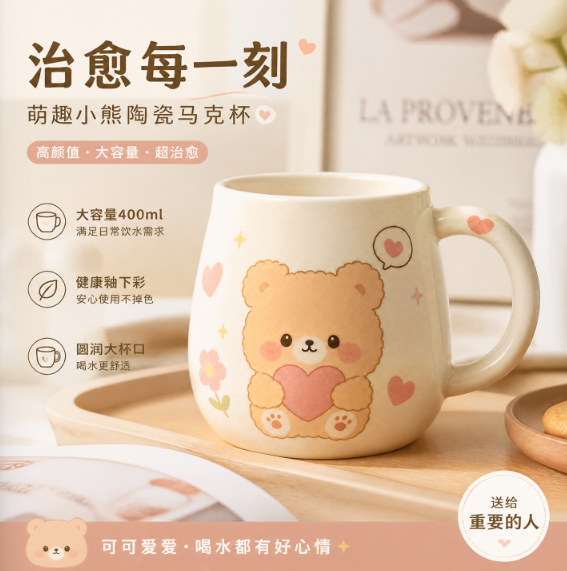
给图1的陶瓷马克杯生成一张电商使用场景图,文案卖点自由发挥,高级有购买欲
4、比例按用途选(竖版场景图 3:4、主图 1:1),分辨率 2K,开启【完成图贴回选区】;
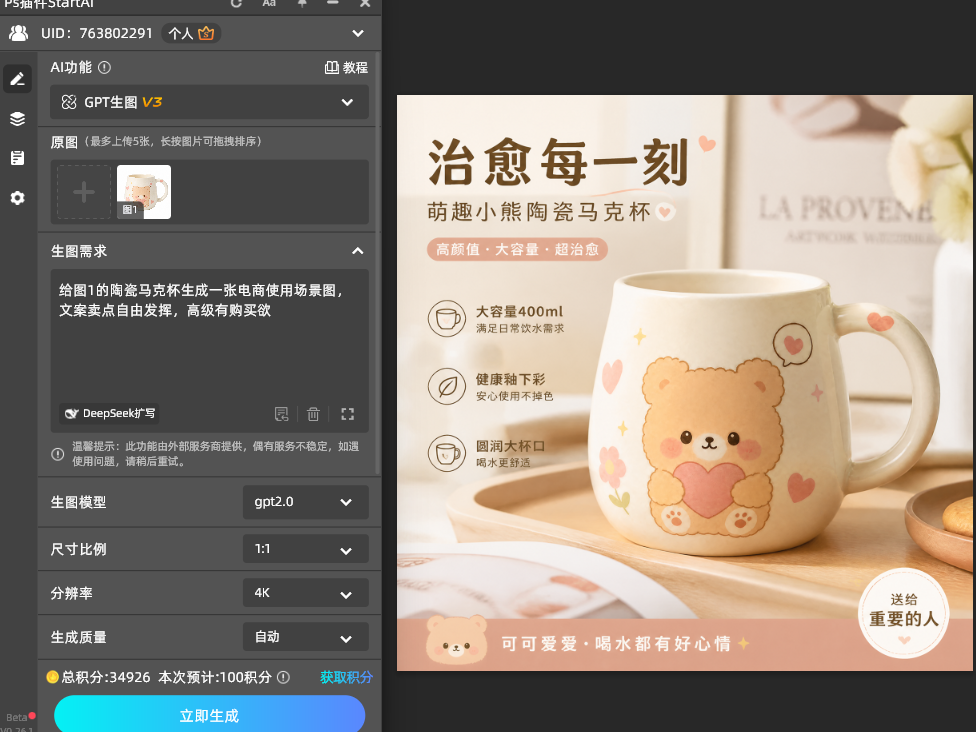
5、点【立即生成】,等出图后检查画面。
提示词就写一句。把光线、道具、材质、机位逐条罗列,AI 反而抓不住重点,容易出现画面发灰或者文案乱码。一句”文案卖点自由发挥”,剩下的交给模型。如果这一版不满意,用同一句提示词重新生成一版就行,不要回 PS 手动改字。
立即使用StartAI:【点此一键下载StartAI插件】;
邀请码:FbgLJW,立领100积分,使用核心功能!
三、出图后按品类检查
不同品类的画面,容易翻车的位置不一样,生成后对着看一眼。
1、数码 3C、小家电:网罩孔洞有没有糊成一片、旋钮档位与指示灯是否在原位;
2、母婴、结构机械类:管件有没有断线粘连、轮组数量与实物是否一致;
3、服装针织:纹理有没有被柔化、版型体积有没有变瘪;
4、家居家纺、金属器皿:褶皱或拉丝纹理有没有被抹平、金属高光走向是否顺弧度;
5、美妆:多瓶透视是否一致、瓶身文字与 logo 有没有被改动。
画面文案也要逐字看一遍,有错字或乱码,不要手动改字,用同一句提示词重新生成。
四、合规提醒
场景图属于宣传素材,这几条是硬约束:
1、参数、成分、功效必须与实物一致,不能为了画面好看改参数;
2、母婴类目禁用”最安全””绝对”这类绝对化用语;
3、美妆的”美白””抗皱”等功效宣称需要有资质和检测支持;
4、促销价与划线价必须真实,折扣要与实际活动一致。
总结
给白底产品加场景,思路不是”编一个复杂的场景描述”,而是框住产品、写一句简单提示词,让模型去发挥。用 StartAI 插件的【GPT生图】配 GPT Image 2.5,一句提示词就能出一张带场景的成品,比例参数换一下还能复用到首页、详情页和活动专区,全程在 PS 内完成。
立即使用StartAI:【点此一键下载StartAI插件】;
邀请码:FbgLJW,立领100积分,使用核心功能!







